
MS Word является, прежде всего, текстовым редактором, но в этой программе также имеется возможность рисования. Ожидать тех же уровней возможностей и удобства, которые предлагают специализированные графические редакторы, от Ворда не следует. Тем не менее, для выполнения основных задач стандартных инструментов вполне достаточно.
Перед тем как перейти к вопросу создания рисунка в Ворде, стоит упомянуть, что рисовать в этой программе можно двумя различными способами. Первый — это ручное рисование, напоминающее процесс в Paint, хотя и с некоторыми упрощениями. Второй способ — использование шаблонов, где рисование осуществляется с помощью предустановленных фигур. Несмотря на отсутствие разнообразия карандашей, кистей, цветовых палитр и маркеров, в продукте от Майкрософт все же можно создать простой рисунок.
Включение вкладки «Рисование»
В Microsoft Word имеются функции для рисования, которые схожи с теми, что представлены в стандартном Paint, установленном в Windows. Интересно, что многие пользователи вовсе не подозревают о наличии этих инструментов. Дело в том, что вкладка с ними не активирована по умолчанию в панели быстрого доступа программы. Таким образом, перед тем как начать рисовать в Word, нам необходимо сначала включить эту вкладку.
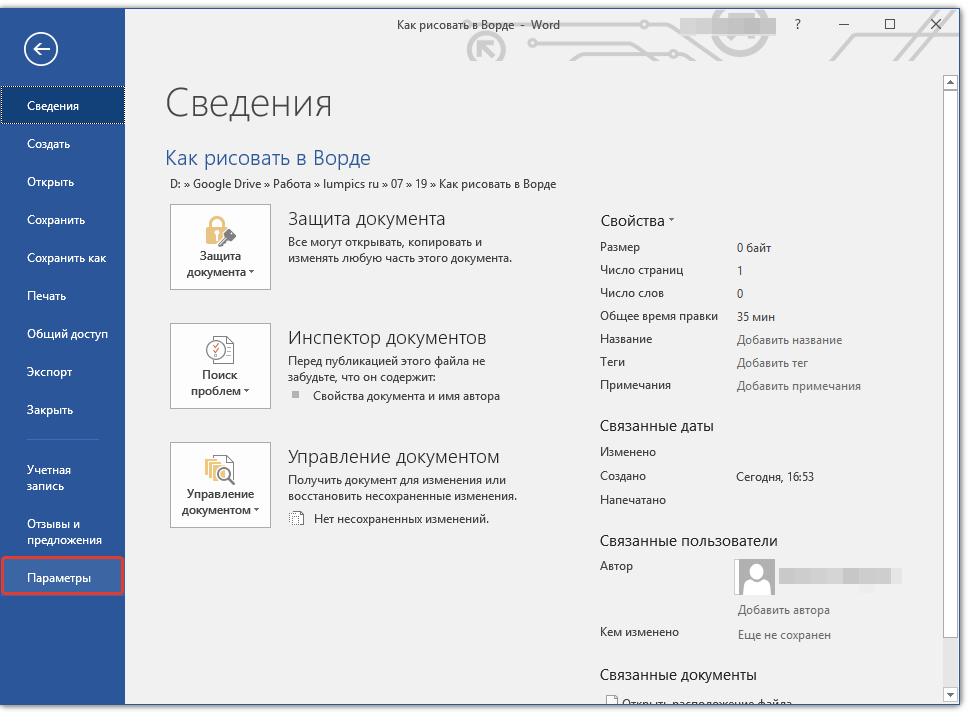
- Откройте меню «Файл» и перейдите в раздел «Параметры».
![]()
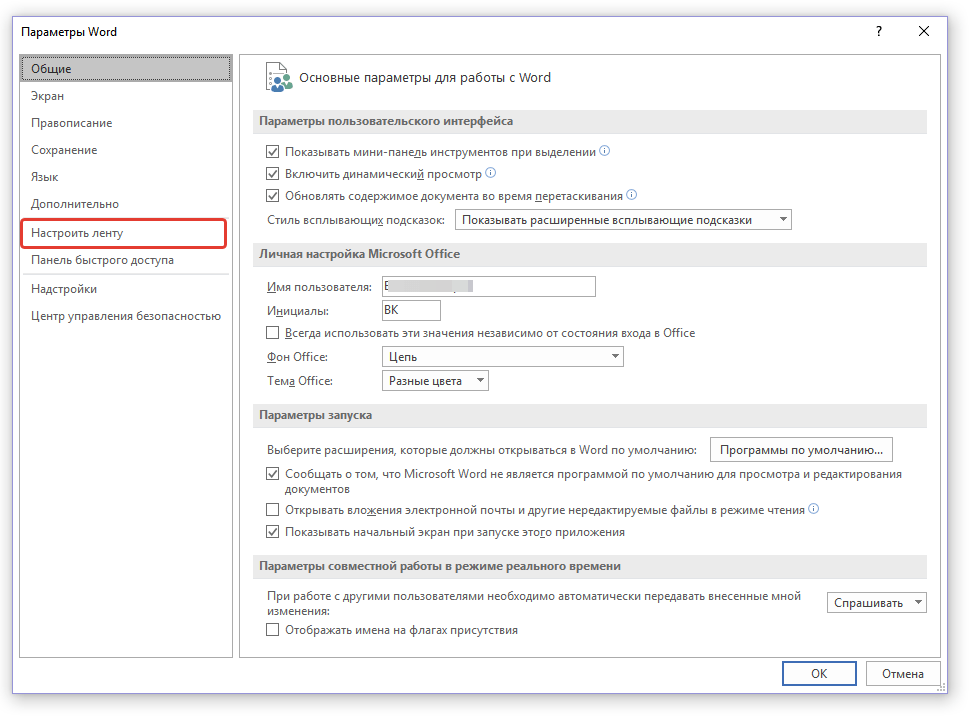
- В открывшемся окне выберите пункт «Настроить ленту».
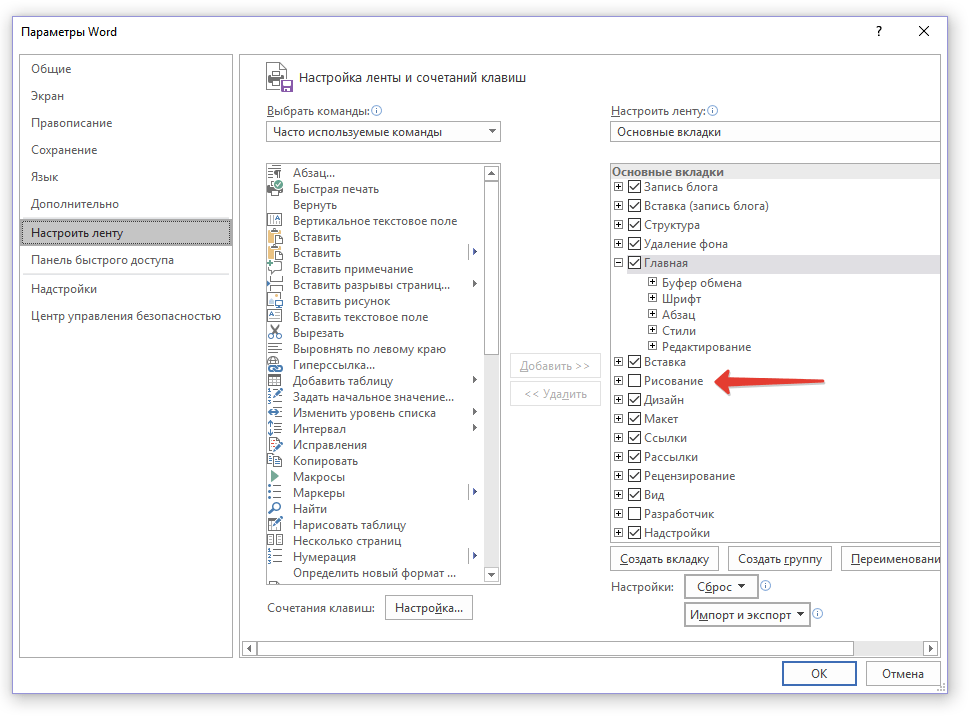
- В разделе «Основные вкладки» установите галочку напротив пункта «Рисование».
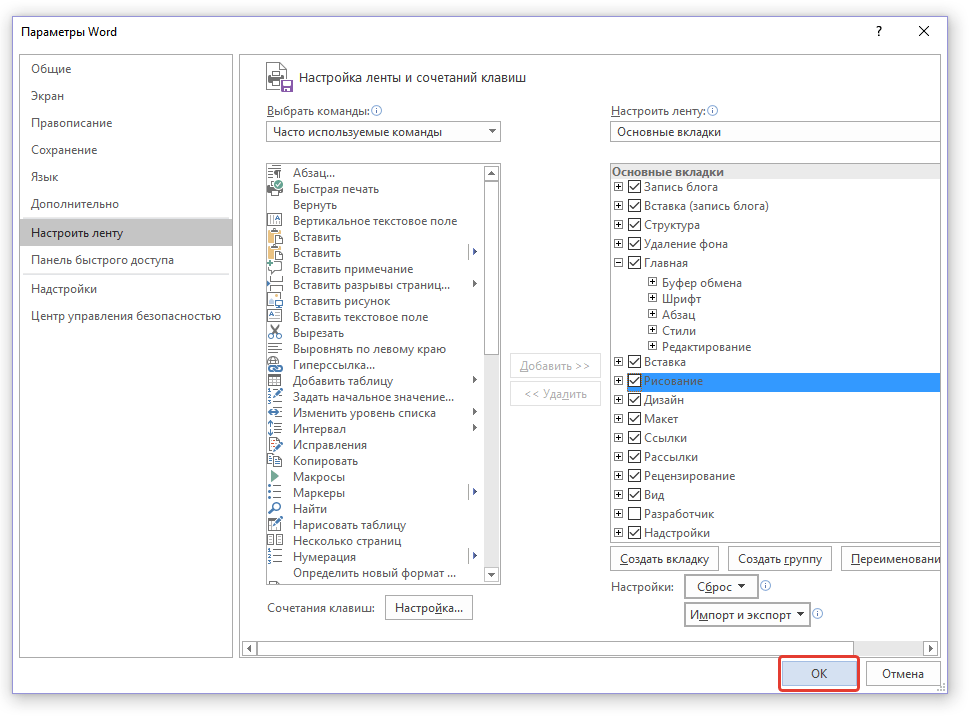
- Нажмите «ОК», чтобы внесенные вами изменения вступили в силу.
После закрытия окна «Параметры» на панели быстрого доступа в программе Microsoft Word появится вкладка «Рисование». Все инструменты и возможности этой вкладки мы рассмотрим ниже.
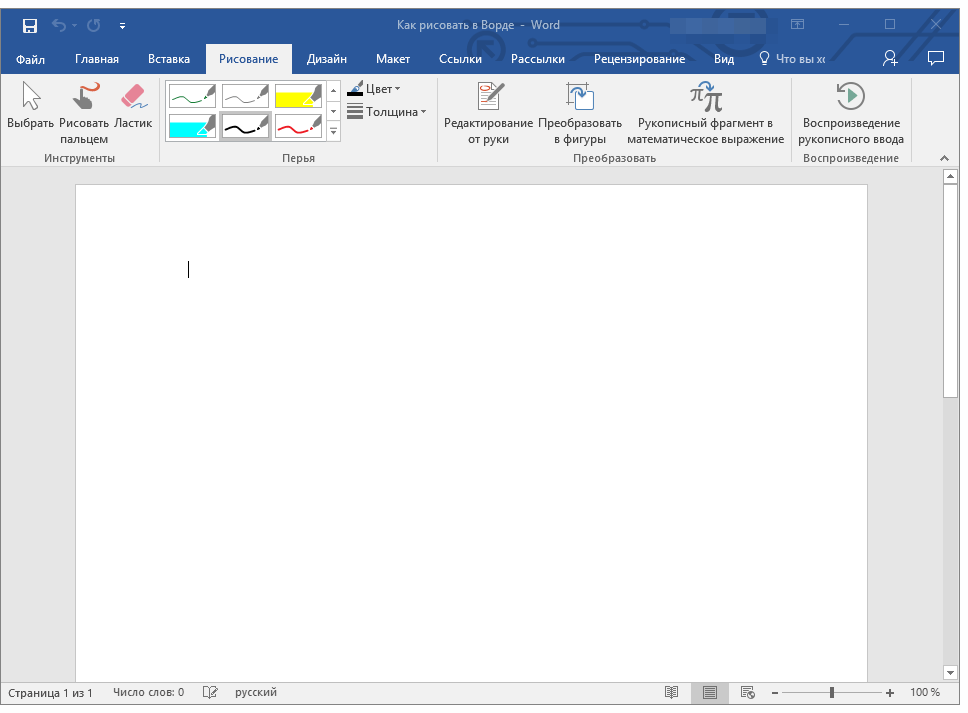
Средства рисования
На вкладке «Рисование» в Microsoft Word доступны все инструменты, позволяющие создавать рисунки в данном приложении. Рассмотрим каждый из этих инструментов более подробно.
Инструменты
В данной группе находятся три основных инструмента, без которых процесс рисования становится совершенно невозможным.
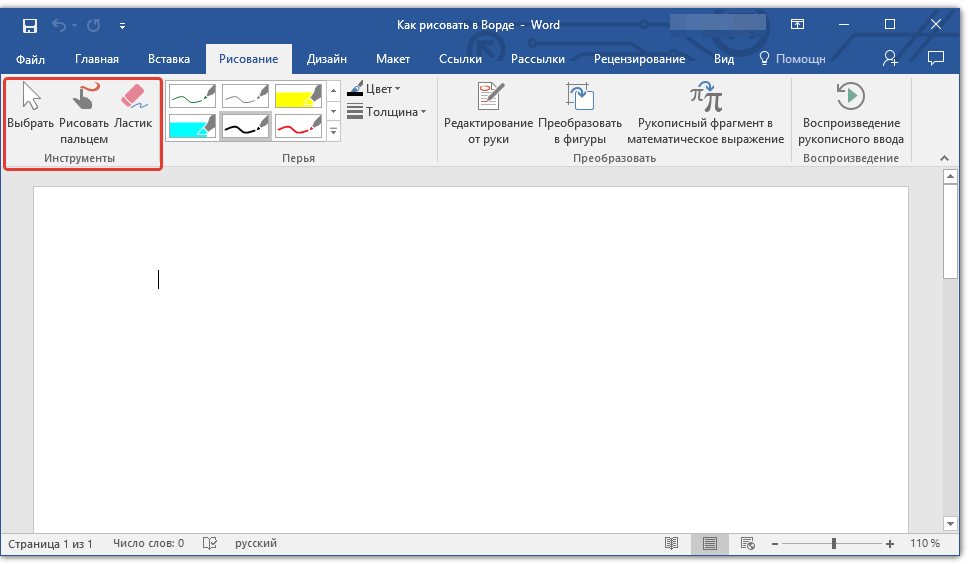
Выбрать: позволяет указать на уже нарисованный объект, расположенный на странице документа.
Рисование с помощью пальца: предназначено главным образом для сенсорных экранов, однако также может применяться и на стандартных. В этом случае вместо пальца будет задействован курсор — всё так же, как в Paint и других аналогичных приложениях.
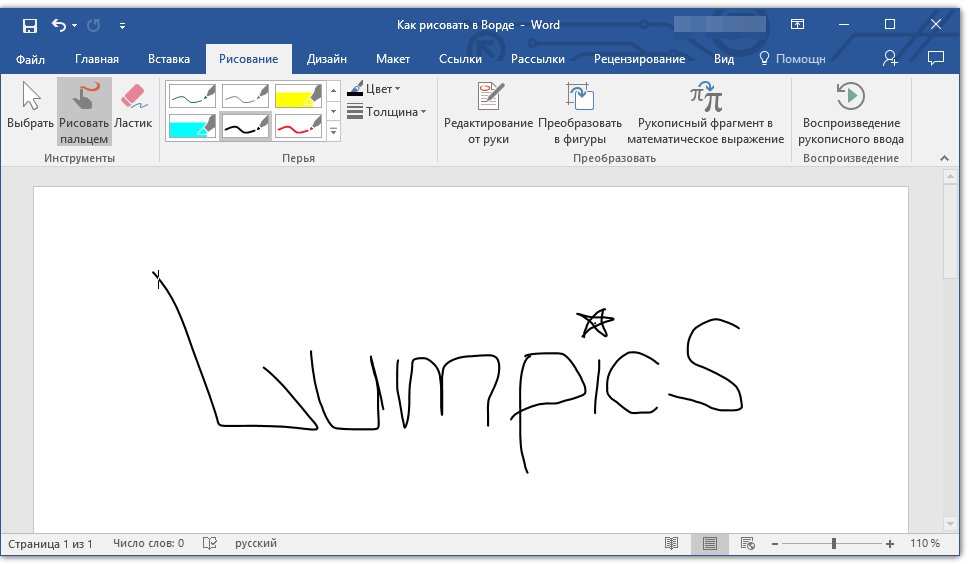
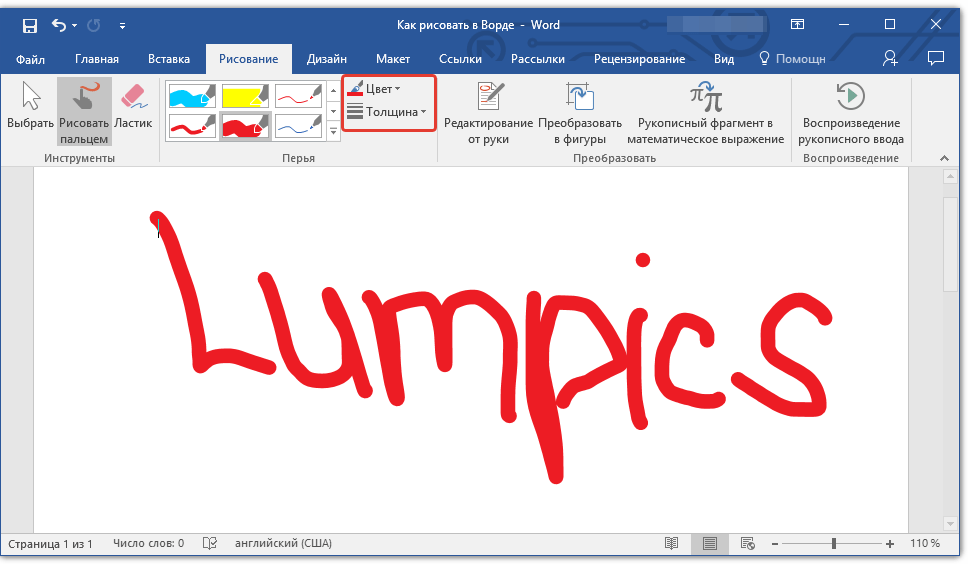
Замечание: Для изменения цвета кисти, используемой для рисования, обратитесь к смежной группе инструментов — «Перья» и нажмите на кнопку «Цвет».
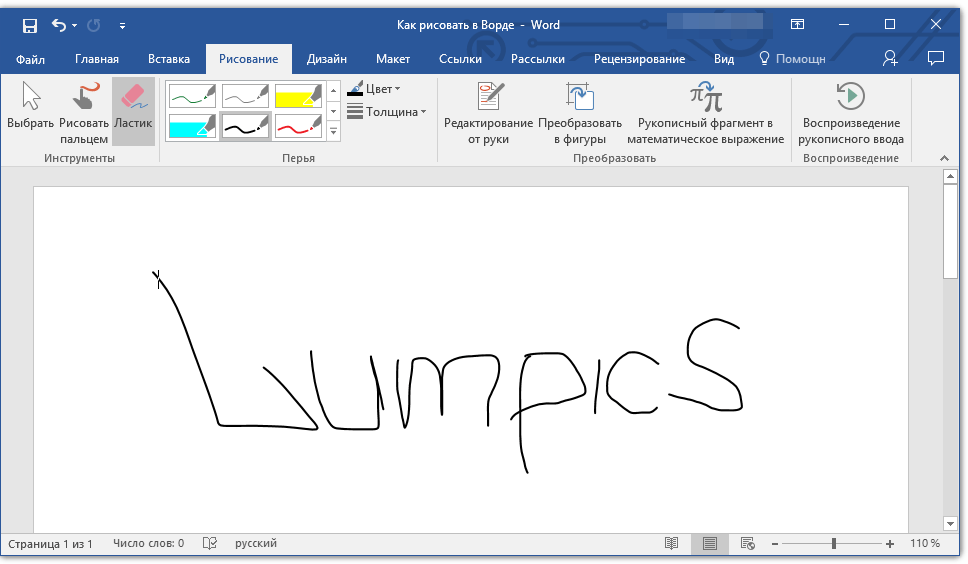
Ластик: данный инструмент служит для удаления (стеревания) объектов или их частей.
Перья
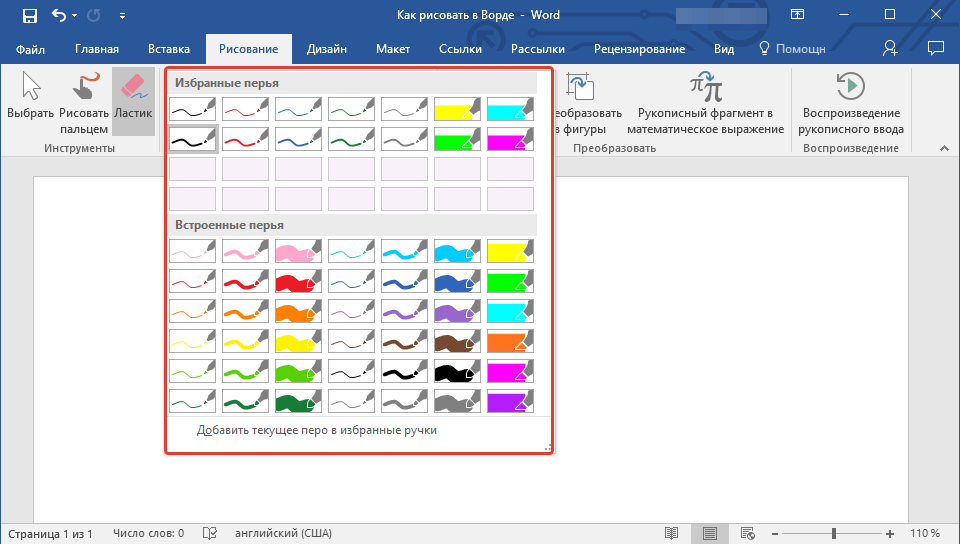
В данной секции у вас есть возможность выбрать одно из разнообразных перьев, которые, прежде всего, различаются по типу линии. Нажмите на кнопку «Больше», находящуюся в правом нижнем углу окна стилей, чтобы просмотреть предварительный просмотр каждого из доступных пера.
Рядом с окном стилей расположены инструменты «Цвет» и «Толщина», позволяющие выбрать цвет и толщину пера, соответственно.
Преобразовать
Инструменты, расположенные в этой группе, предназначены не совсем для рисования, а то и вовсе не для этих целей.
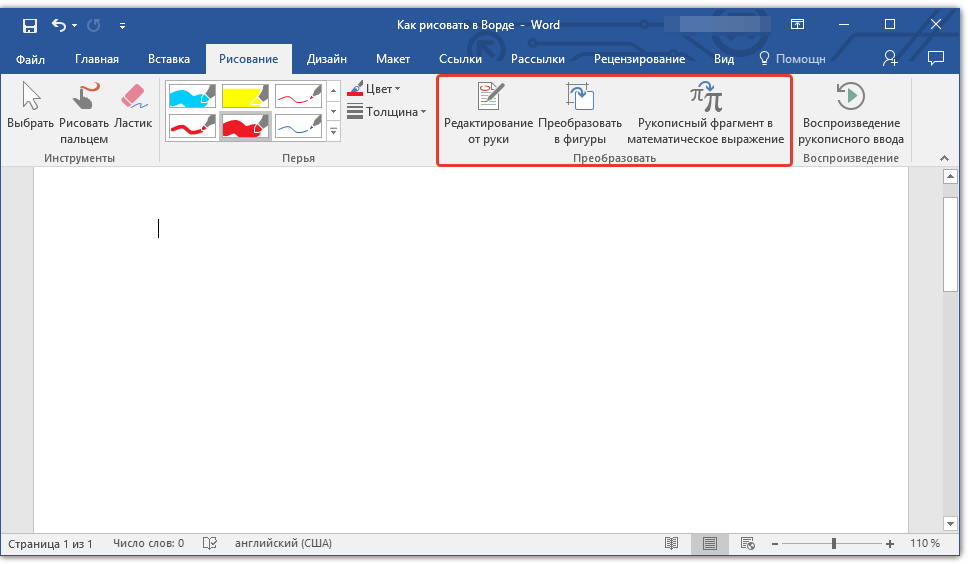
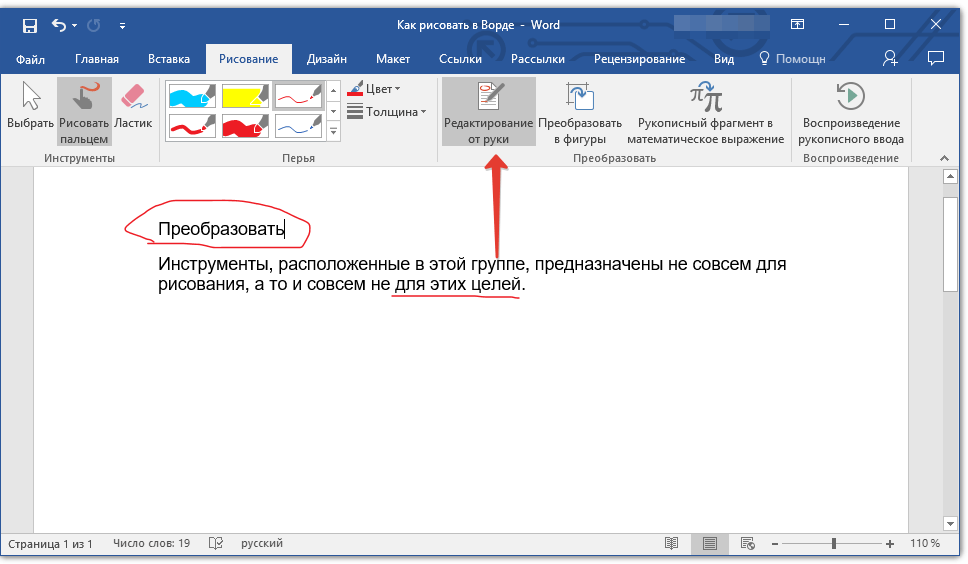
Редактирование от руки: позволяет выполнять редактирование документов с помощью пера. Используя этот инструмент, можно вручную обводить фрагменты текста, подчеркивать слова и фразы, указывать на ошибки, рисовать указательные стрелки и т.д.
Преобразовать в фигуры: сделав набросок какой-либо фигуры, вы можете преобразовать ее из рисунка в объект, который можно будет перемещать по странице, можно будет изменять его размер и выполнять все те манипуляции, которые применимы для других рисованых фигур.
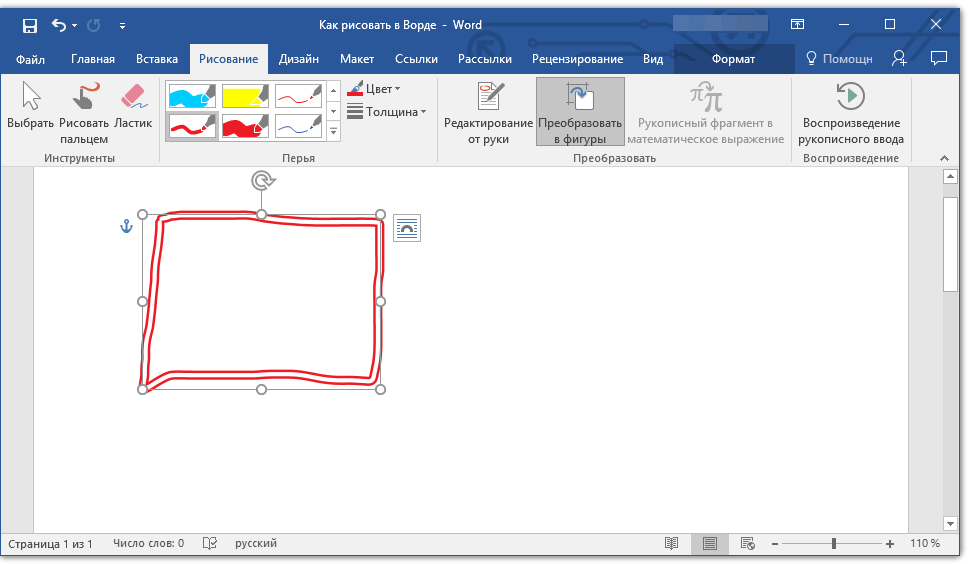
Для преобразования наброска в фигуру (объект) необходимо просто указать на нарисованный элемент, воспользовавшись инструментом «Выбрать», а затем нажать кнопку «Преобразовать в фигуры».
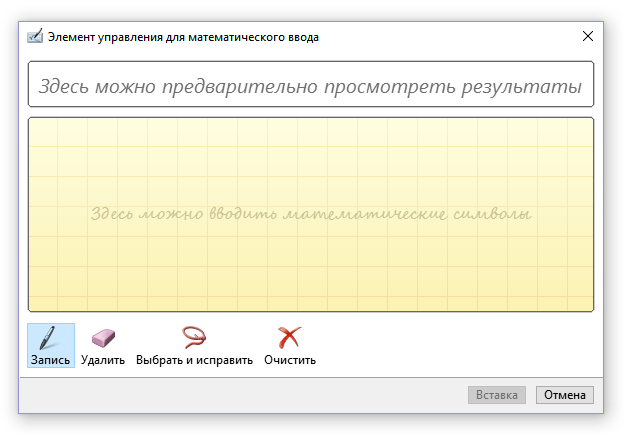
Рукописный фрагмент в математическом выражении: мы уже писали о том, как добавлять математические формулы и уравнения в Word. С помощью данного инструмента группы «Преобразовать» вы можете вписать в эту формулу символ или знак, которого нет в стандартном наборе программы.
Воспроизведение
Нарисовав или написав что-то с помощью пера, вы можете включить визуальное воспроизведение этого процесса. Все, что для этого требуется, нажать кнопку «Воспроизведение рукописного ввода», расположенную в группе «Воспроизведение» на панели быстрого доступа.
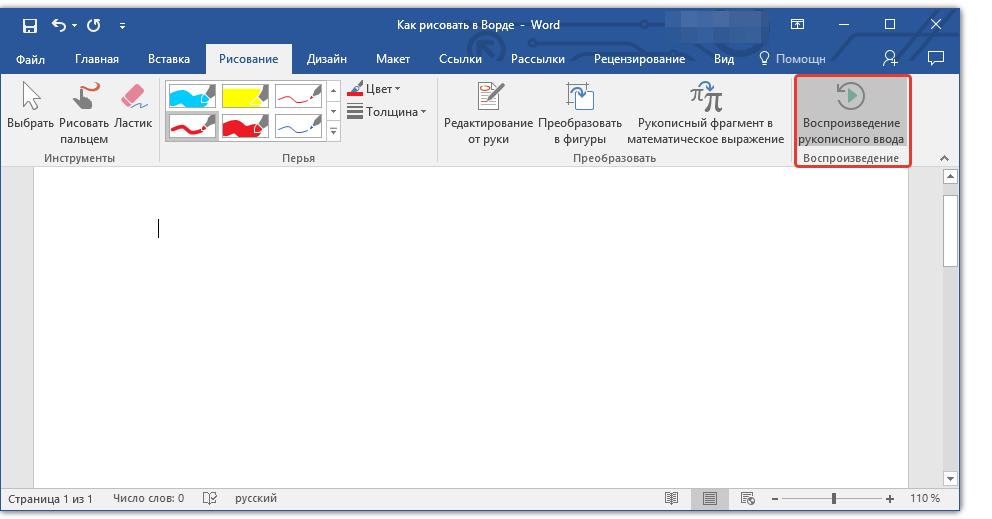
Собственно, на этом можно было бы и закончить, так как мы с вами рассмотрели все инструменты и возможности вкладки «Рисование» программы Microsoft Word. Вот только рисовать в этом редакторе можно не только от руки, но и по шаблонам, то есть, используя для этого готовые фигуры и объекты.
С одной стороны такой подход может оказаться ограниченным в плане возможностей, с другой стороны — он предоставляет куда более широкий выбор средств для редактирования и оформления создаваемых рисунков. Более подробно о том, как в Ворде рисовать фигуры и рисовать с помощью фигур, читайте ниже.
Рисование с помощью фигур
Создание изображения произвольной формы с закругленными краями, яркими цветами и плавными градиентами, оттенками и другими элементами с использованием этого метода практически невозможно. Тем не менее, зачастую такой строгий подход не является необходимым. Проще говоря, не ставьте перед Word слишком высокие задачи — он не является графическим редактором.
Добавление области для рисования
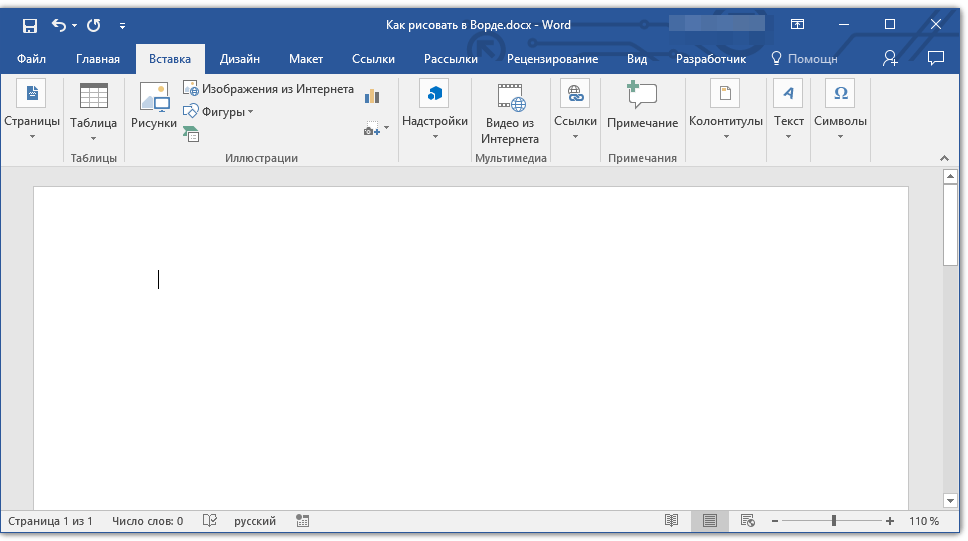
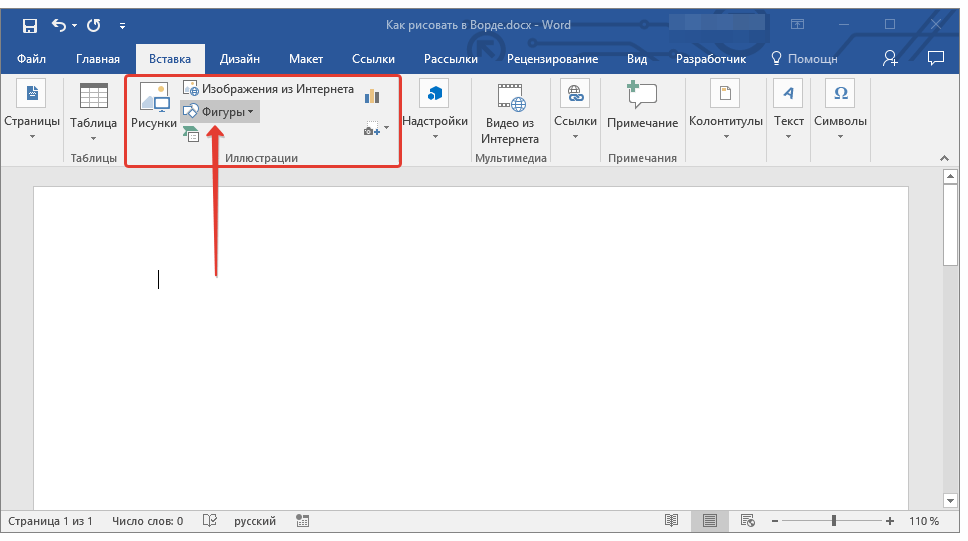
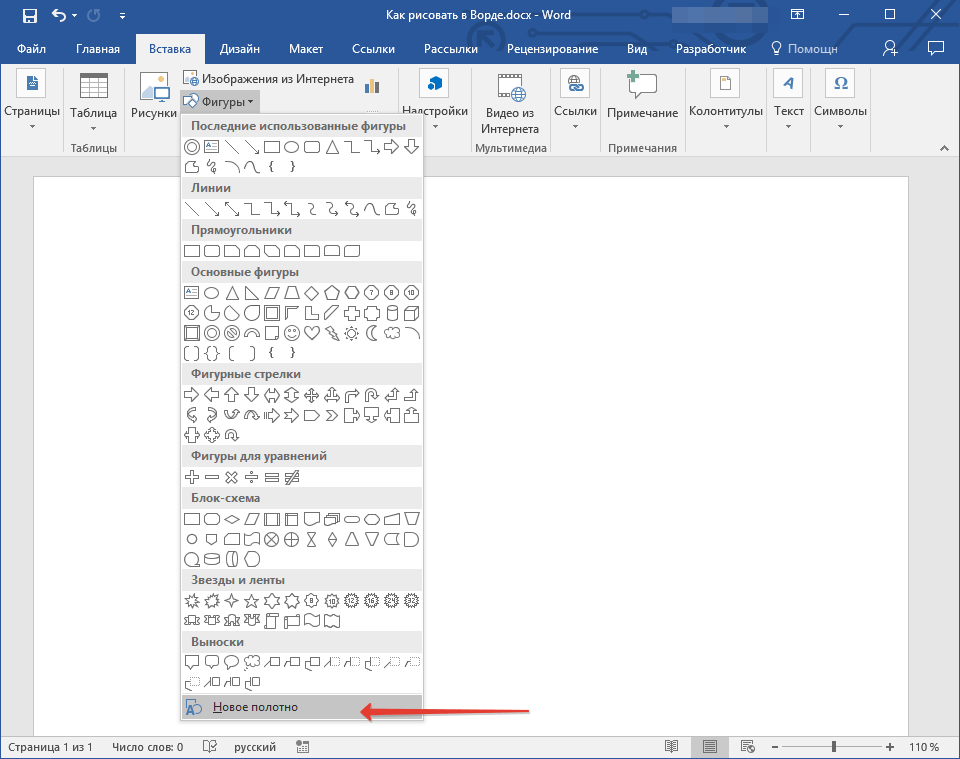
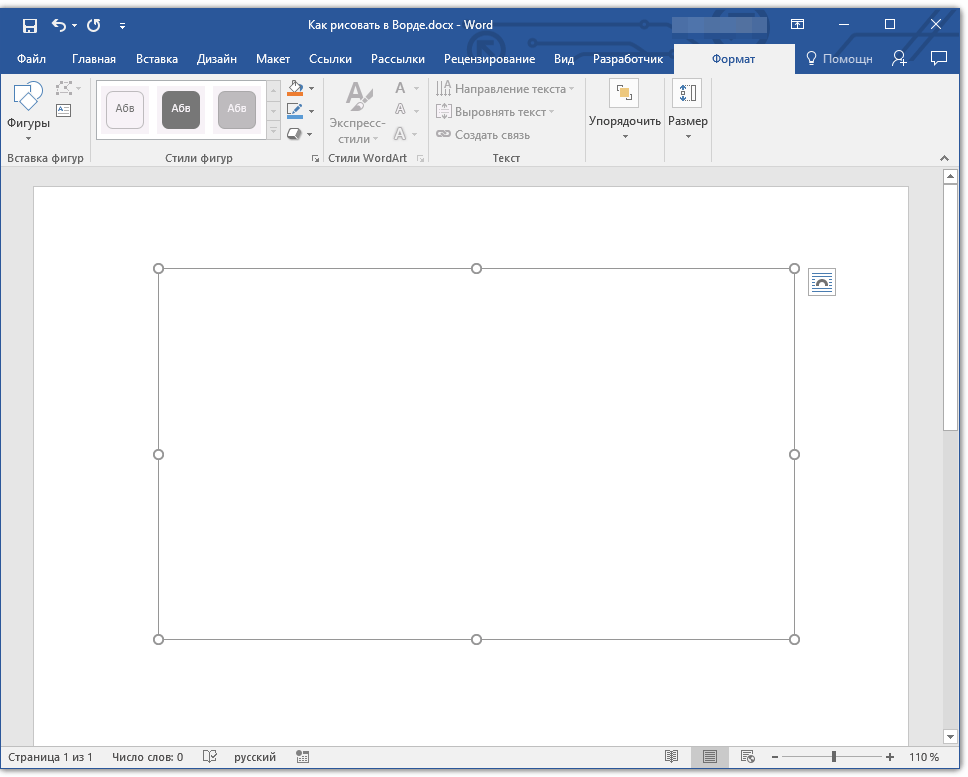
Если это необходимо, измените размеры поля для рисования. Для этого потяните в нужном направлении за один из маркеров, расположенных на его границе.
Инструменты для рисования
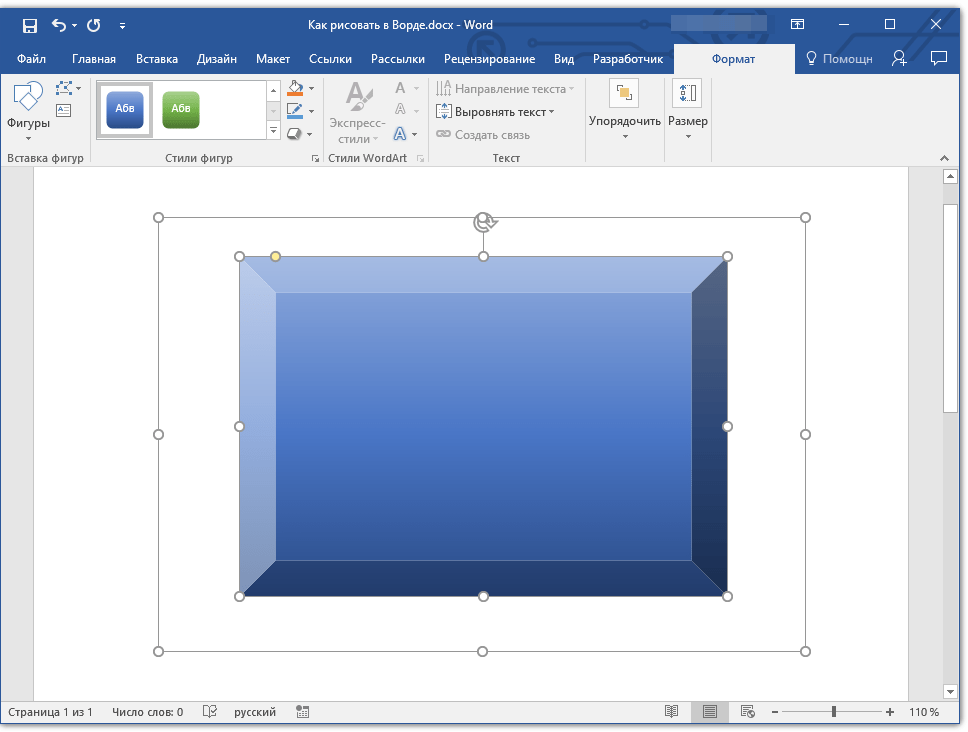
Сразу после добавления нового полотна на страницу, в документе откроется вкладка «Формат», в которой и будут находиться основные инструменты для рисования. Рассмотрим детально каждую из групп, представленных на панели быстрого доступа.

Вставка фигур
«Фигуры» — нажав на эту кнопку, вы увидите большой перечень фигур, которые можно добавить на страницу. Все они разделены по тематическим группам, название каждой из которых говорит само за себя. Здесь вы найдете:
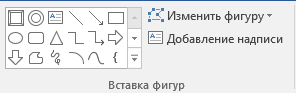
Выберите подходящий тип фигуры и нарисуйте ее, задав левым кликом мышки точку начала. Не отпуская кнопку, укажите конечную точку фигуры (если это прямая) или область, которую она должна занимать. После этого отпустите левую кнопку мышки.
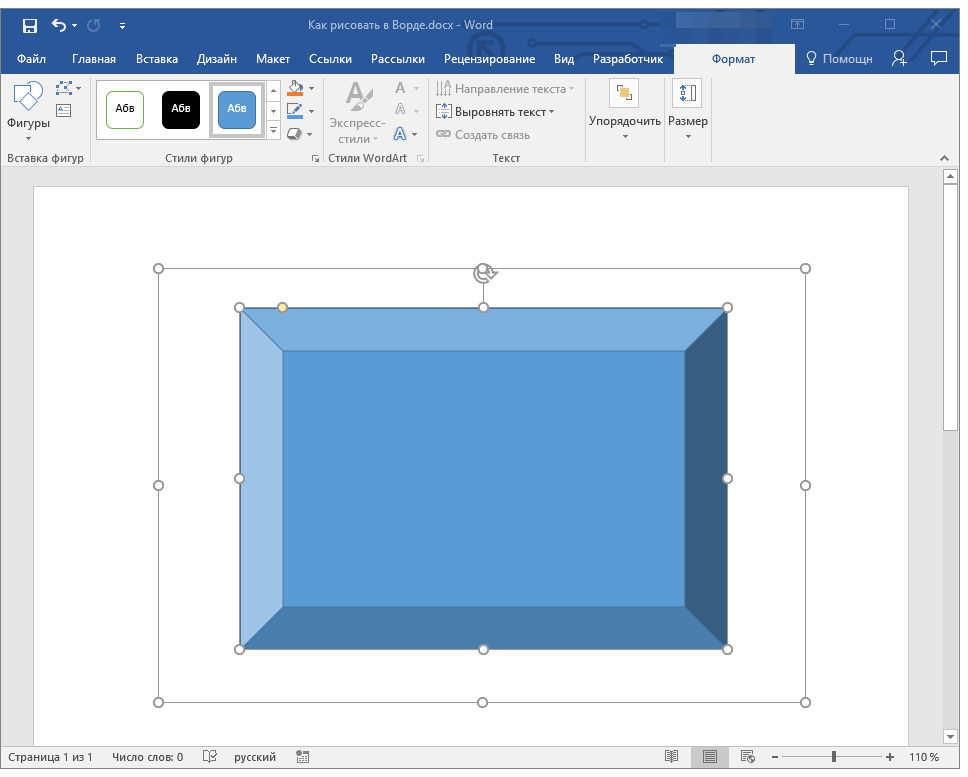
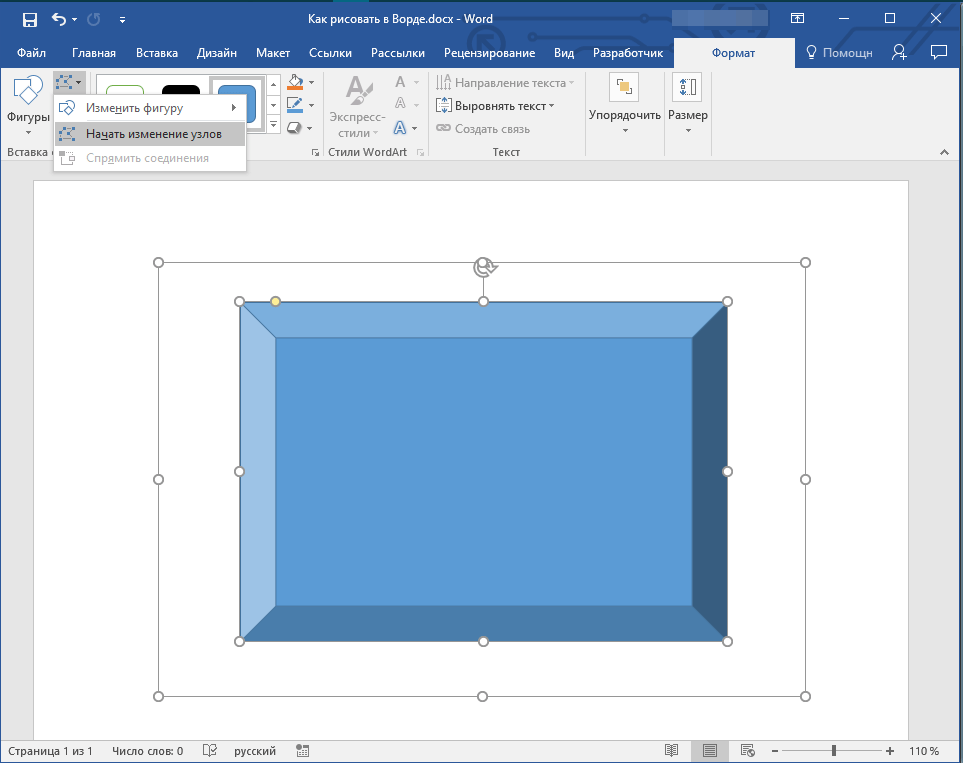
«Изменить фигуру» — выбрав первый пункт в меню этой кнопки, вы можете, в буквальном смысле, изменить фигуру, то есть, вместо одной нарисовать другую. Второй пункт в меню этой кнопки — «Начать изменение узлов». Выбрав его, вы можете изменить узлы, то есть, точки привязки конкретных мест фигуры (в нашем примере это внешние и внутренние углы прямоугольника.
«Добавить надпись» — эта кнопка позволяет добавить текстовое поле и вписать в него текст. Поле добавляется в указанном вами месте, однако, при необходимости его можно свободно перемещать по странице. Рекомендуем предварительно сделать поле и его грани прозрачными. Более подробно о том, как работать с текстовым полем и что можно сделать с его помощью, вы можете прочесть в нашей статье.
Стили фигур
С помощью инструментов данной группы вы можете изменить внешний вид нарисованной фигуры, ее стиль, текстуру.

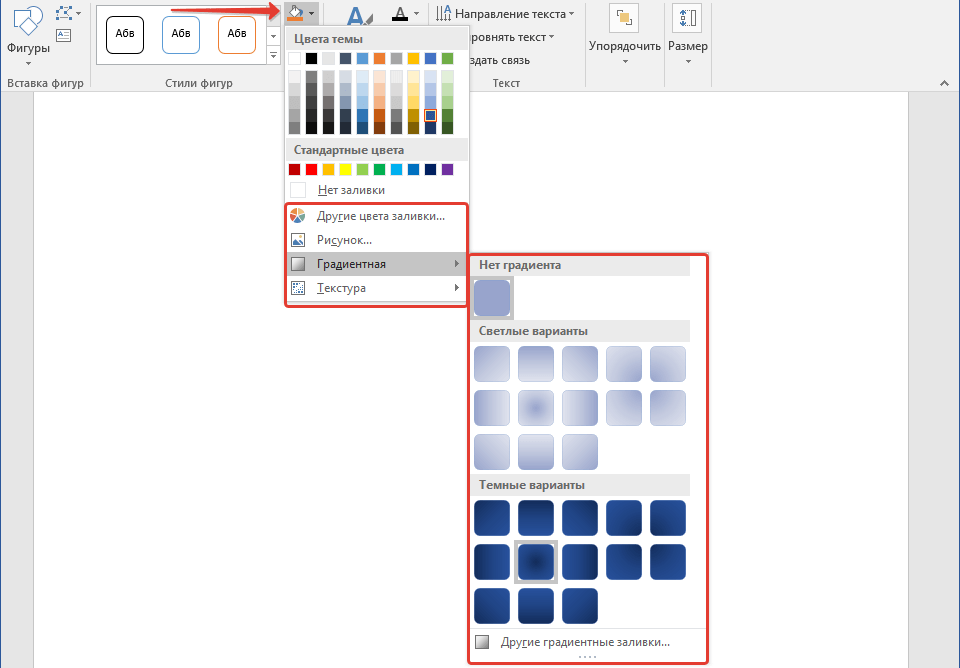
Выбрав подходящий вариант, вы можете изменить цвет контура фигуры и цвет заливки.
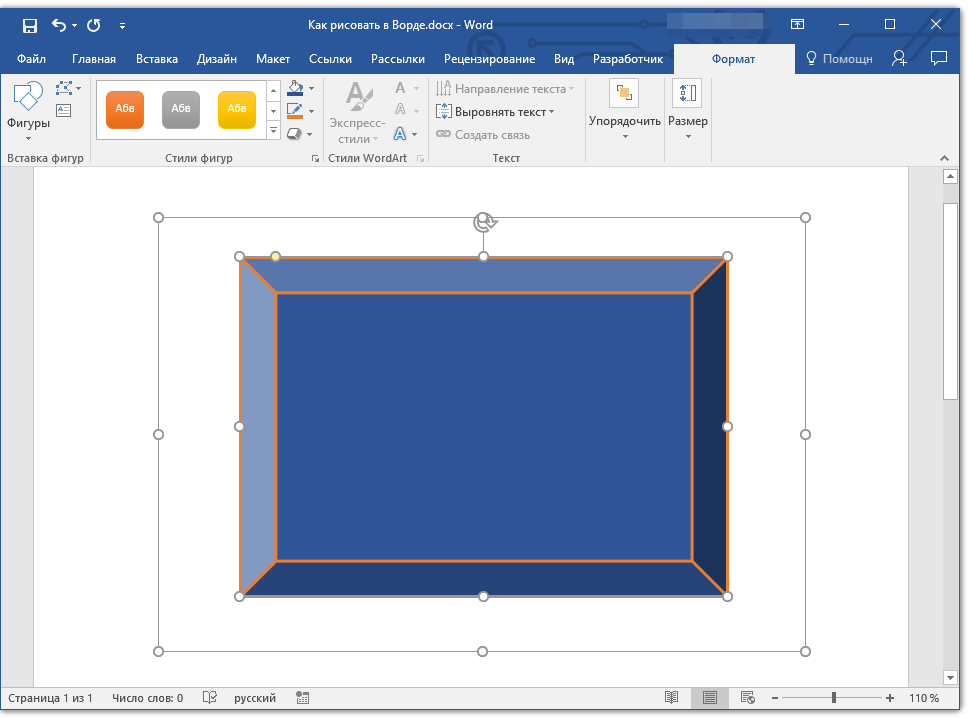
Для этого выберите подходящие цвета в выпадающем меню кнопок «Заливка фигуры» и «Контур фигуры», которые расположены справа от окна с шаблонными стилями фигур.
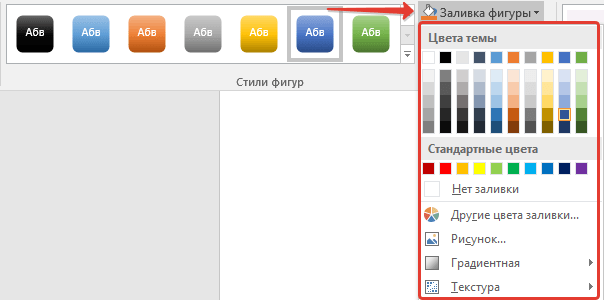
Обратите внимание: если предложенные цвета не соответствуют вашим предпочтениям, вы можете настроить их через опцию «Другие цвета». Кроме того, в качестве заливки доступны варианты градиента или текстуры. В выпадающем меню кнопки «Цвет контура» есть возможность изменять толщину линии.
«Эффекты формы» — это средство, позволяющее дополнительно трансформировать облик фигуры, выбрав один из доступных эффектов. Среди них:
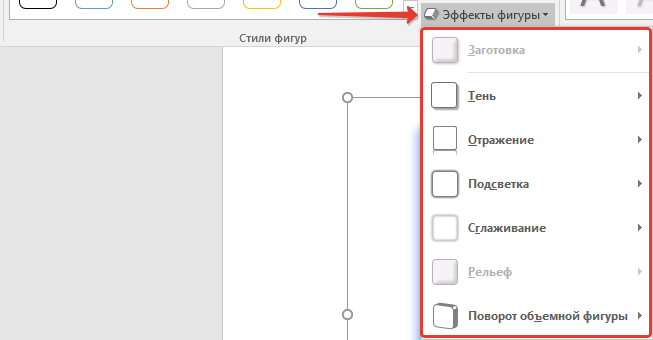
Обратите внимание: Опция «Поворот» активна исключительно для трехмерных объектов, а некоторые эффекты из ранее упомянутых категорий разрешены только для фигур специфического типа.
Стили WordArt
Эффекты из данного раздела применяются исключительно к тексту, добавленнуму с помощью кнопки «Добавление надписи», расположенной в группе «Вставка фигуры».
Текст
Аналогично стилям WordArt, эффекты применяются исключительно к тексту.
Упорядочить
Инструменты этой группы предназначены для изменения положения фигуры, ее выравнивания, поворота и других подобных манипуляций.
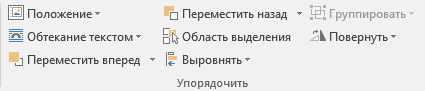
Поворот фигуры выполняется точно так же, как и поворот рисунка — на шаблонное, строго заданное или произвольное значение. То есть, можно выбрать стандартный угол поворота, указать свой или просто повернуть фигуру, потянув за круговую стрелку, расположенную непосредственно над ней.
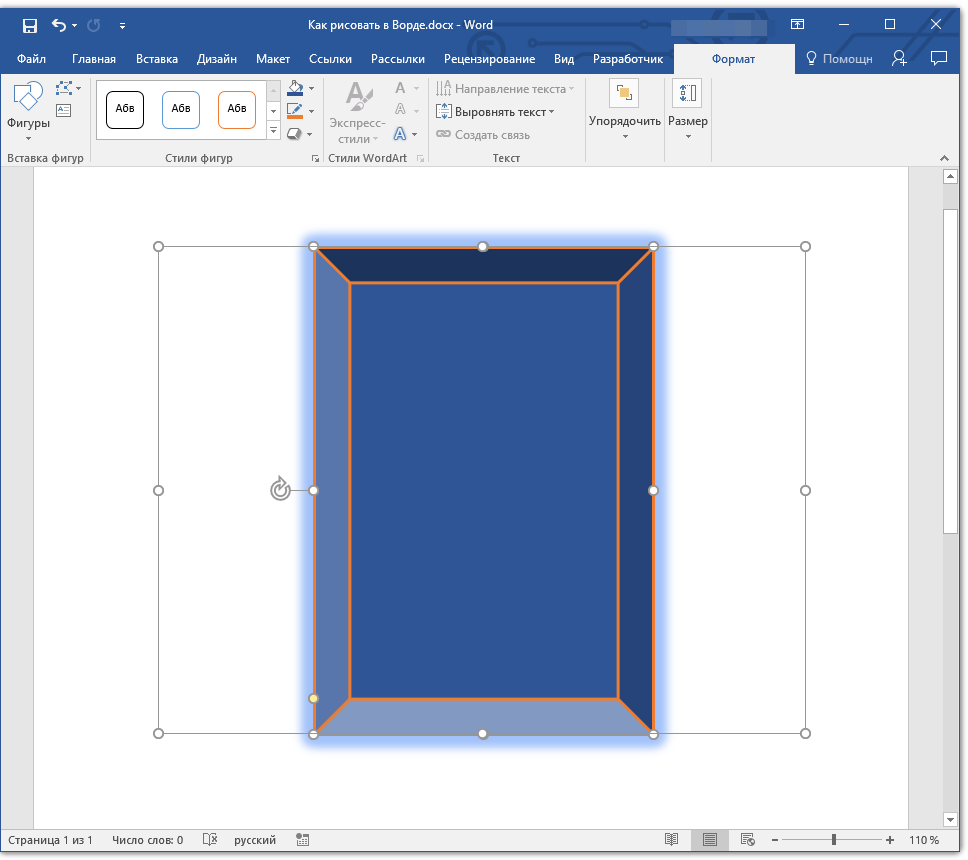
Кроме того, с помощью данного раздела можно наложить одну фигуру на другую, подобно тому, как это можно сделать с рисунками.
В этом же разделе можно сделать обтекание фигуры текстом или сгруппировать две и более фигур.
Замечание: Функции группы «Упорядочить» при обработке фигур полностью аналогичны тем, что применяются для работы с изображениями, и позволяют выполнять те же действия.
Размер
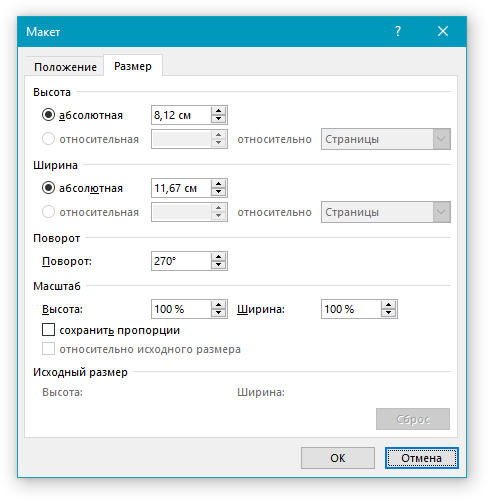
Возможность единого инструмента данной группы всего одна — изменение размера фигуры и поля, в котором она находиться. Здесь можно задать точное значение ширины и высоты в сантиметрах или изменить его пошагово с помощью стрелок.
Кроме того, размер поля, как и размер фигуры, можно менять вручную, используя для этого маркеры, расположенные по контуру их границ.
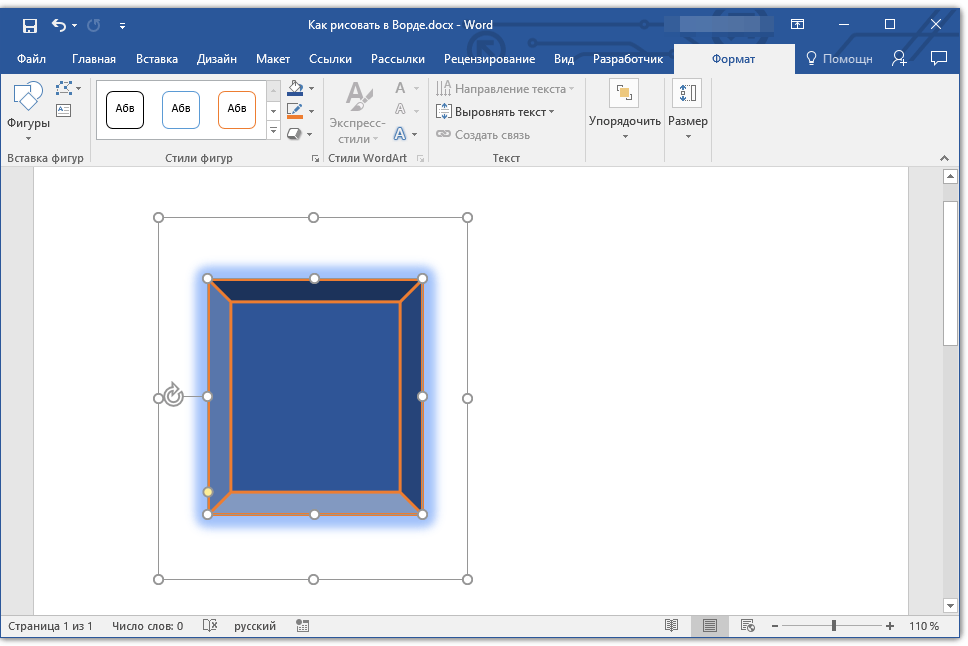
Обратите внимание: Для прекращения работы в режиме рисования нажмите клавишу «ESC» или щелкните левой кнопкой мыши в свободном пространстве документа. Для возврата к редактированию и открытия вкладки «Формат», дважды нажмите на рисунок/фигуру.
Вот, собственно, и все, из этой статьи вы узнали, как рисовать в Ворде. Не забывайте о том, что данная программа является в первую очередь текстовым редактором, поэтому не стоит возлагать на нее слишком серьезных задач. Используйте для таких целей профильный софт — графические редакторы.



