
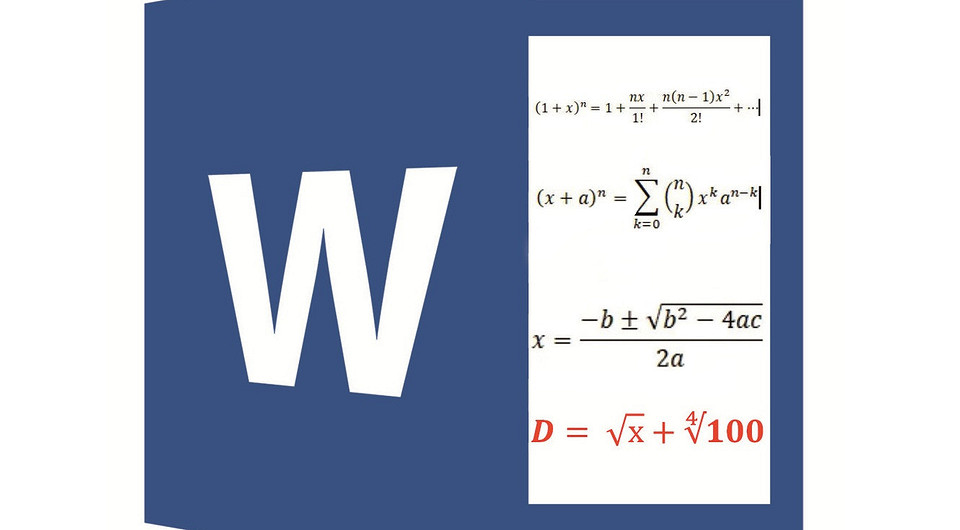
Word ― это про буквы, но иногда в текст нужно вставить уравнение. С этим возникают сложности. На самом деле все очень просто, и мы расскажем, как поставить формулу в ворде. Мы сделали инструкции для Windows, но они будут работать и для macOS.
- Как вставить формулу в ворде
- Как делать свои формулы в ворде
- Как вставить формулу в ворде в таблицу
Написание формул в документах Microsoft Word ― важный навык для пользователей, которые работают с математическими, научными или техническими текстами. Разные числовые выражения делают документ более понятным и профессиональным.
Как вставить формулу в ворде
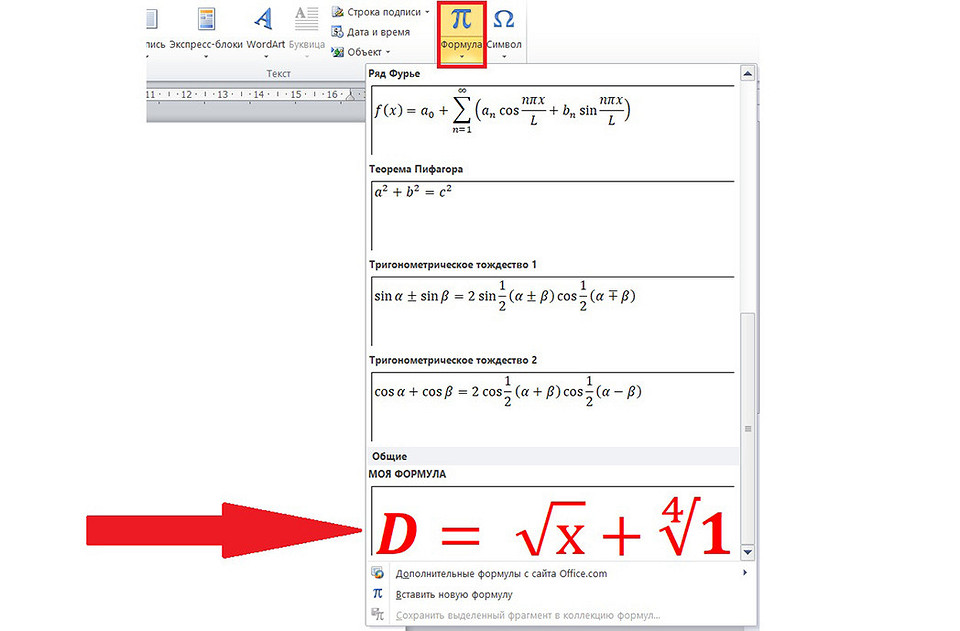
Word содержит несколько готовых формул: треугольника, круга, бинома Ньютона, различных тригонометрических выражений. Их не надо создавать вручную, а можно просто выбрать из каталога.
Действуйте по алгоритму:
1. Откройте Word-документ, нажмите на «Вставка» «Формула».
2. В появившемся списке найдите нужную формулу. Если ее нет, кликните по «Дополнительные уравнения с сайта Office.com» и поищите там.
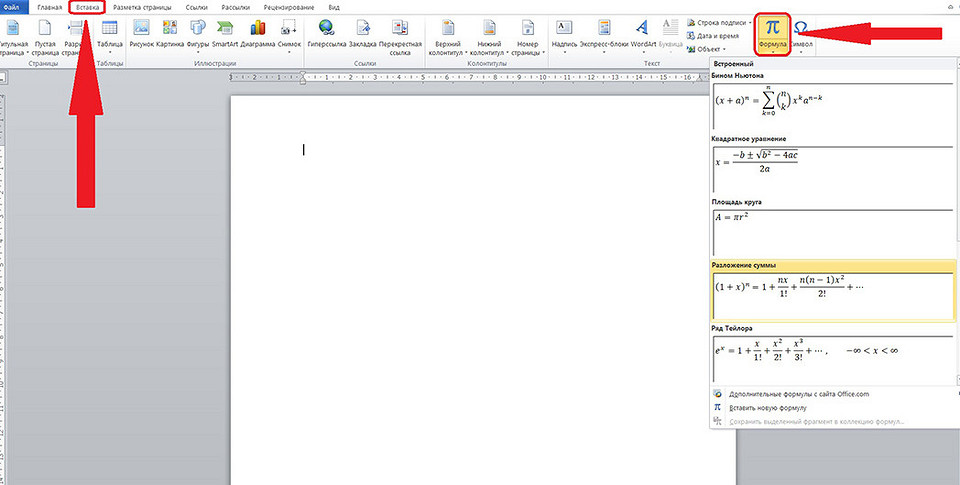
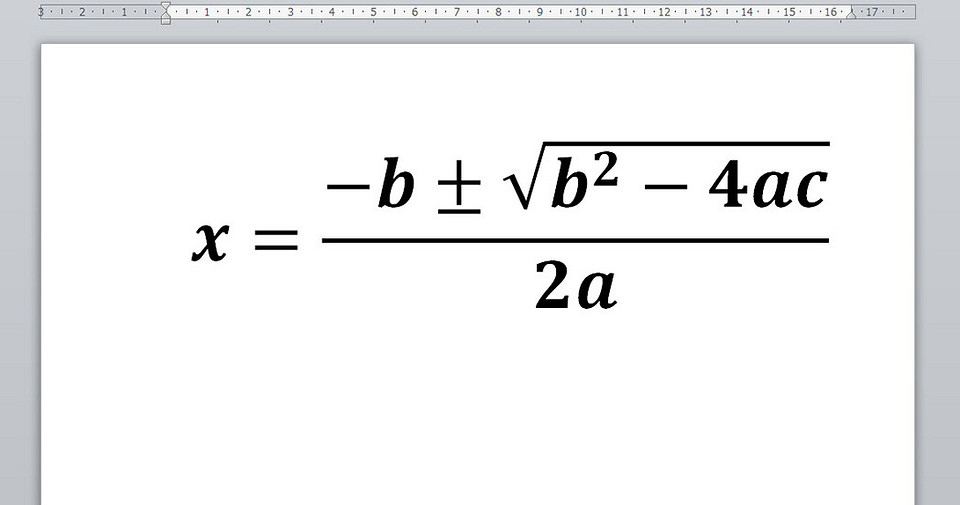
Вставленную в текст формулу можно редактировать ― менять размер шрифта.
Как делать свои формулы в ворде
Если в списке формул нет подходящей, нарисуйте свою. Используйте конструктор формул и библиотеку математических символов.
1. Пройдите по «Вставка» «Формула».
2. На панели инструментов откроется конструктор с разными инструментами, а в документе ― место для формулы.
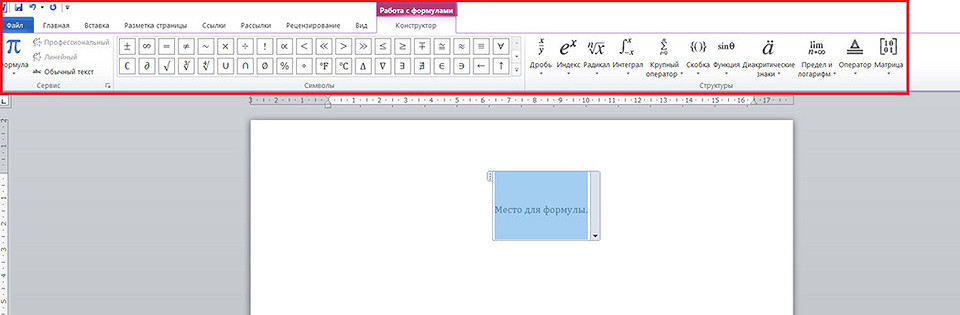
3. Выбирайте нужные символы и структуры: скобки, интегралы и логарифмы, дроби, корни и т. д.
4. Отредактируйте формулу: подставьте значения, измените размер шрифта или цвет.
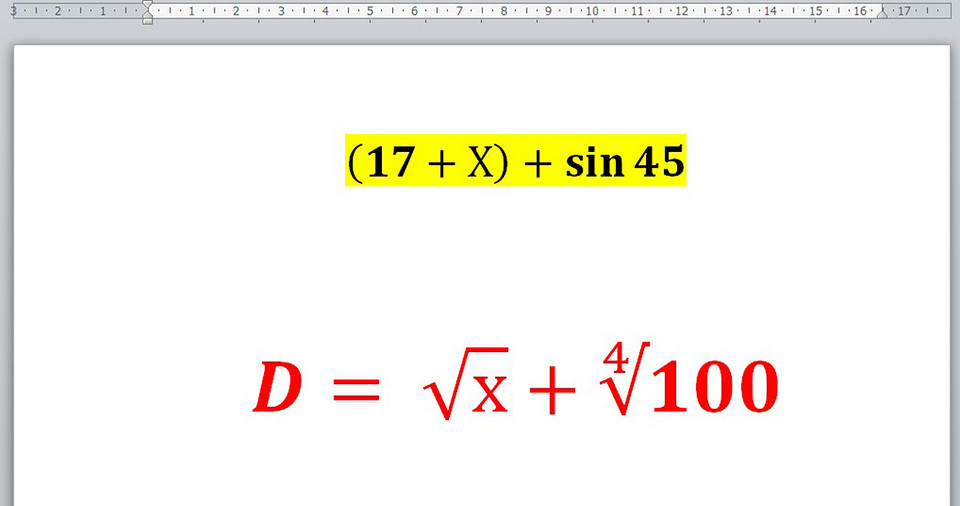
Если вы часто используете одну и ту же формулу, сохраните ее как шаблон, и вам не придется каждый раз создавать ее:
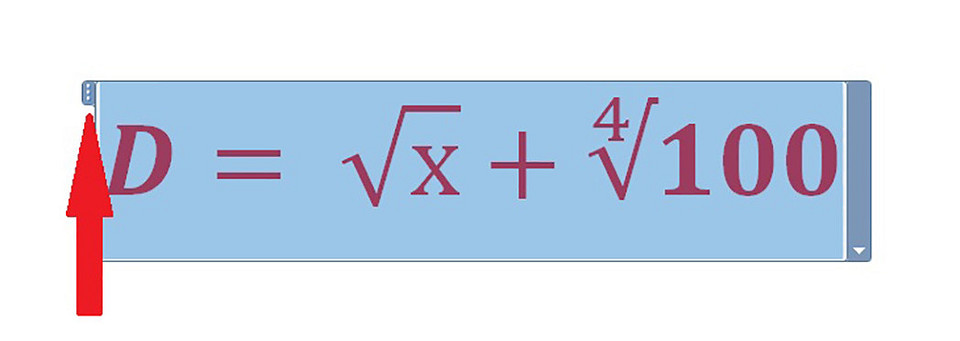
1. Выделите формулу, нажав на три точки в углу.
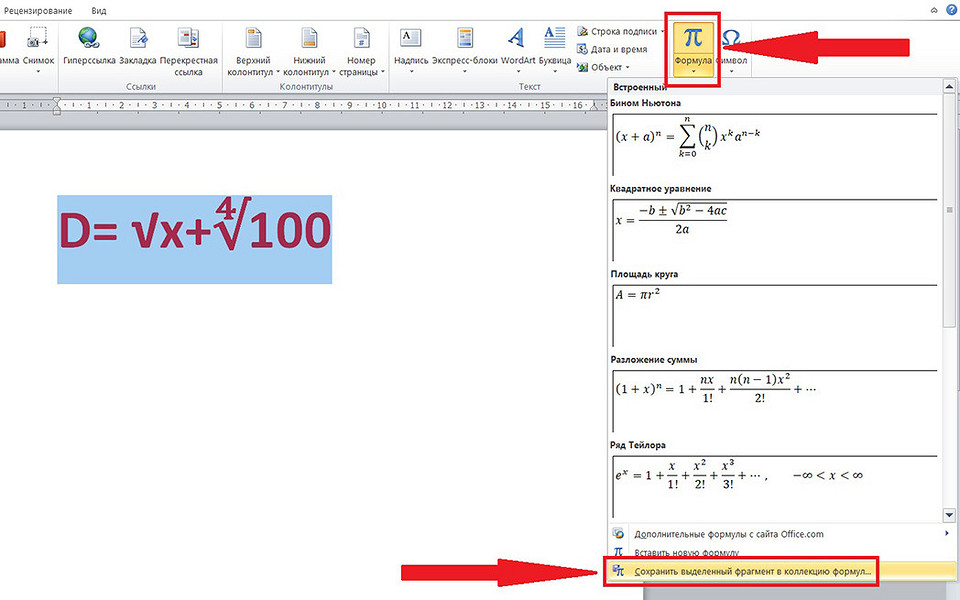
2. Откройте «Вставка» «Формула» «Сохранить в коллекцию».
3. Пропишите параметры своей формулы: дайте ей название, присвойте категорию, например, «Физика», сделайте описание, если нужно.
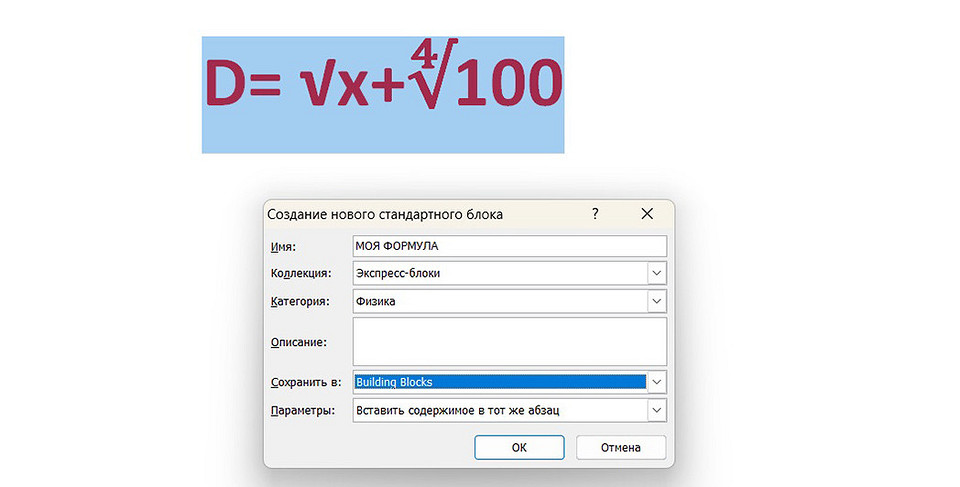
После этих действий ваша уникальная формула появится в коллекции шаблонов, откуда ее можно брать и вставлять в текст.
Как вставить формулу в ворде в таблицу
В текстовом документе могут быть таблицы. А в таблицах иногда нужно что-то посчитать, например, сумму всех чисел.
Как сделать формулу в ворде в этом случае:
1. Заполните ячейки таблицы цифрами. Перейдите в ту, где должны быть результаты вычислений.
2. Нажмите на «Макет» «Формула». Откроется окно с доступными параметрами.
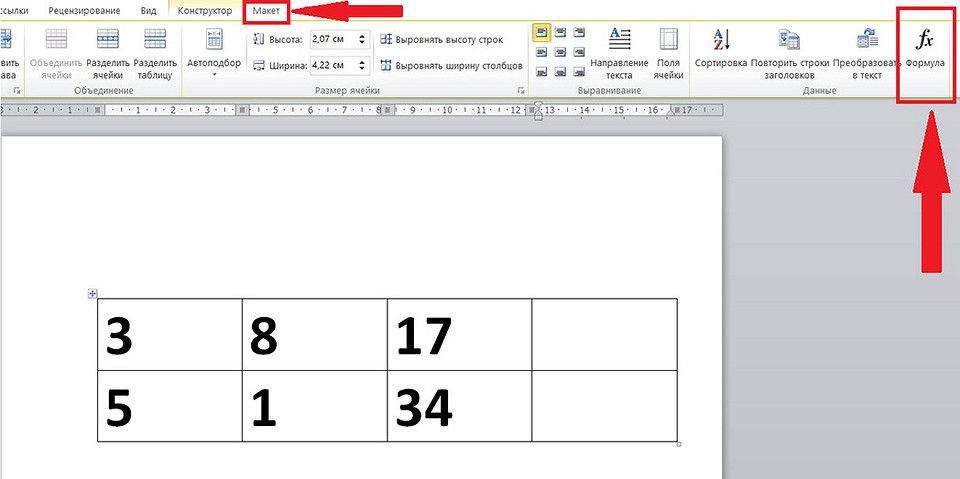
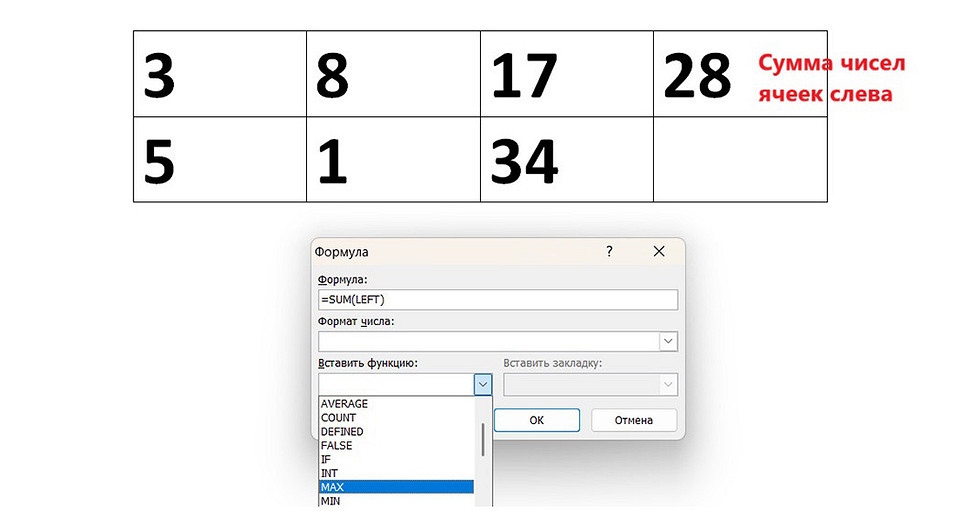
3. Выберите нужную функцию, например, SUM(), если надо посчитать сумму чисел в ячейках.
4. В поле Формула обозначьте расположение ячеек, к которым нужно применить формулу:
- LEFT — слева;
- RIGHT — справа;
- BELOW — под;
- ABOVE — над.
Работа с формулами в таблице в ворд ограничена и не очень удобна. Лучше, конечно, делать это в Exel. Но этот способ тоже имеет право на жизнь ― используйте его, если нужно выполнить несложные математические расчеты прямо в текстовом редакторе.
- Как сделать дробь в ворде: простые способы
- Word: автоматическая нумерация формул
- Как построить диаграмму по таблице в Ворде: несколько способов
Компьютерная грамотность с Надеждой

Заполняем пробелы — расширяем горизонты!
Как в Word вставить формулы: сумма квадратов чисел и дробь
Как в текстовом редакторе Word вставить сумму квадратов чисел, либо вставить формулу с дробью?

Картина «Устный счет. В народной школе С.А. Рачинского». Художник Н.П. Богданов-Бельский, 1895 год.
Трудная задача для устного счета
Рассмотрим формулы в Ворде 2007 на примере «трудной задачи», которая представлена на картине Богданова-Бельского «Устный счет. В народной школе С. А. Рачинского». Конец 19 века (1895 год).
На доске написана довольно сложная задача. Крестьянским детям предлагается решить задачу в уме, поэтому картина называется «Устный счет».
Задача выглядит таким образом. В числителе стоит сумма квадратов чисел от 10 до 14. В знаменателе стоит число 365.

Трудная задача для устного счета с картины Богданова-Бельского.
Нас интересует не решение этой задачи, а как в Word вставить формулы, которые есть в задаче.
Где в Ворде формулы
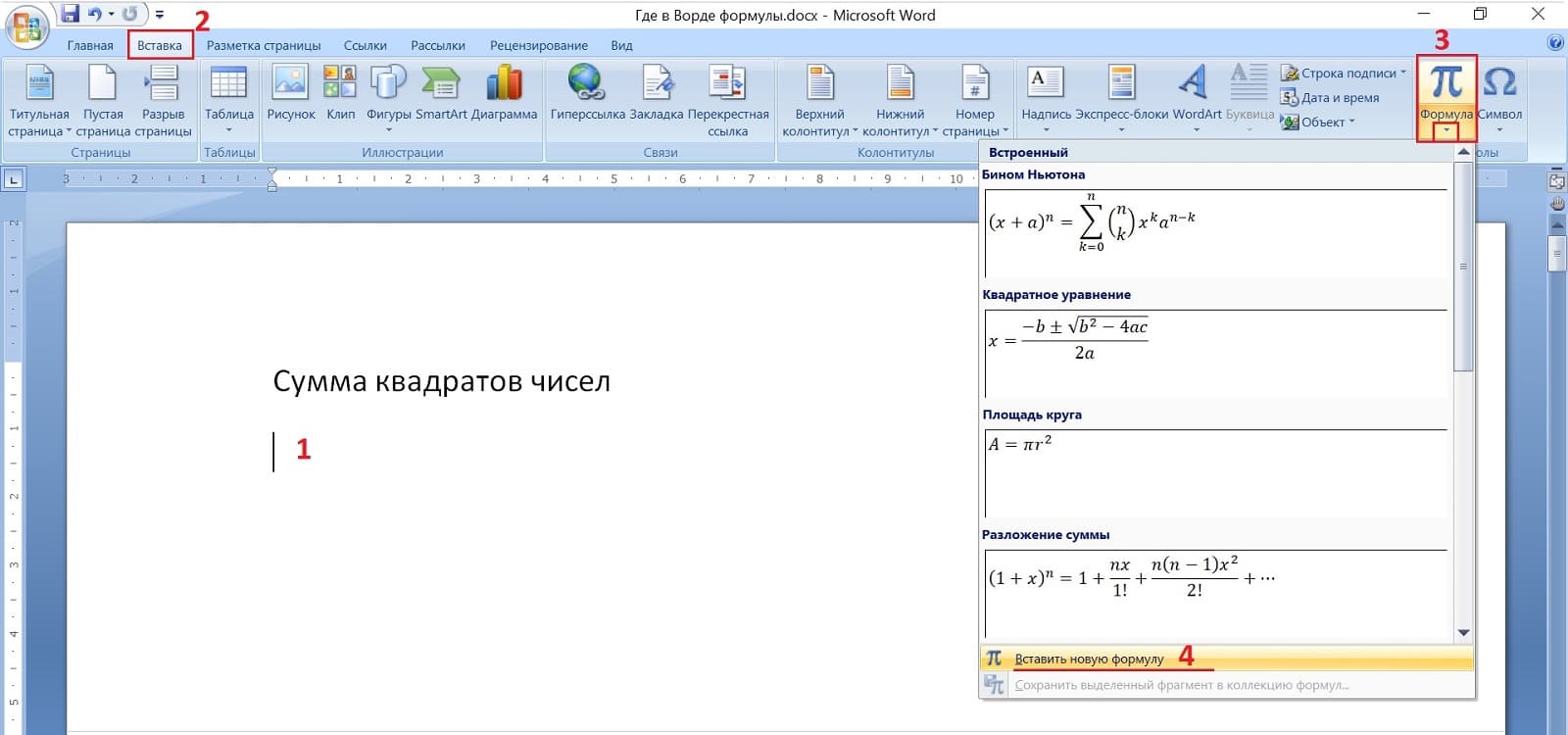
Рис. 1. Где в Ворде формулы: «Вставка» — «Формула».
В Ворде следует в верхнем меню нажать «Вставка». Там есть вкладка «Формула».
Чтобы вставить формулу, в документе Ворд нужно поставить курсор в то место, где должна появиться эта формула. Курсор отмечен цифрой 1 на рис.1.
Затем нажать «Вставка» (2 на рис. 1). Во вкладке «Формула» (3 на рис. 1) щелкнуть на маленький треугольничек. Появятся готовые формулы: бином Ньютона, квадратные уравнения, площадь круга и другие.
Увы, готовые формулы для трудной задачи не подходят.
Кликаем «Вставить новую формулу» (4 на рис. 1). В том месте на листе Ворда, где стоял курсор, появится «Место для формулы» (рис. 2).
Формула суммы квадратов чисел
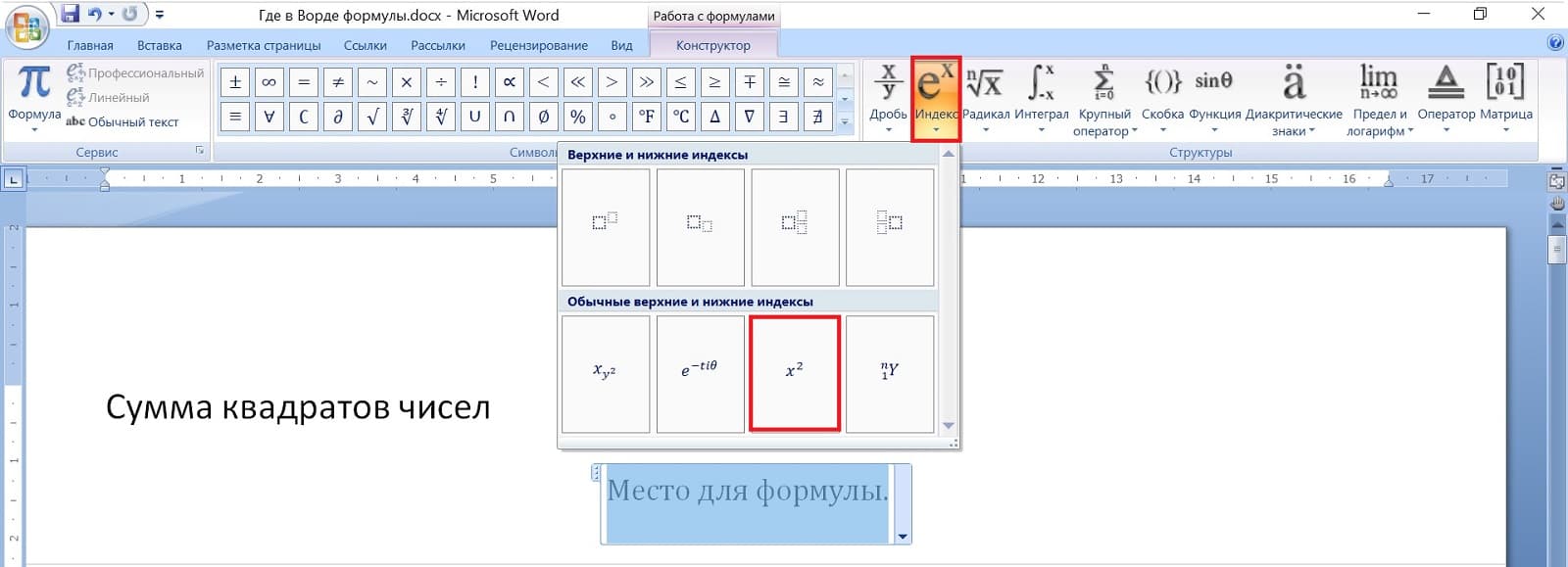
Рис. 2. Формула в Ворд — Квадрат числа.
Чтобы в формулу вставить квадрат числа, можно среди предлагаемых формул (рис. 2) выбрать «Индекс»: е в степени x («икс»). Наиболее подходящий индекс — это x («икс») в квадрате.
После того, как x («икс») в квадрате будет вставлен, можно удалить x («икс»). И вместо «икс» ввести число 10. Тогда получится 10 в квадрате.
Можно «10 в квадрате + » скопировать и вставить четыре раз подряд, чтобы получилась такая же сумма квадратов, как на картине Богданова-Бельского. Для этого следует «10 в квадрате + » выделить синим цветом, затем нажать на клавиши CTRL + C (означает «Скопировать»).
Дальше нужно поставить курсор в формулу, нажать на клавиши CTRL + V («Вставить»), опять на CTRL + V, снова на CTRL + V. Таким образом сделать четыре раза.
В конце формулы — обращаю ваше внимание — надо поставить «пробел» (это пригодится в дальнейшем).
Теперь, чтобы было как в задаче на картине Богданова-Бельского, следует исправить 10 на 11, потом 10 на 12, затем 10 на 13 и, наконец, 10 на 14.
В итоге получится формула суммы квадратов чисел в Ворде, которая представлена на картине Бельского.
Как изменить шрифт в формуле в Ворде
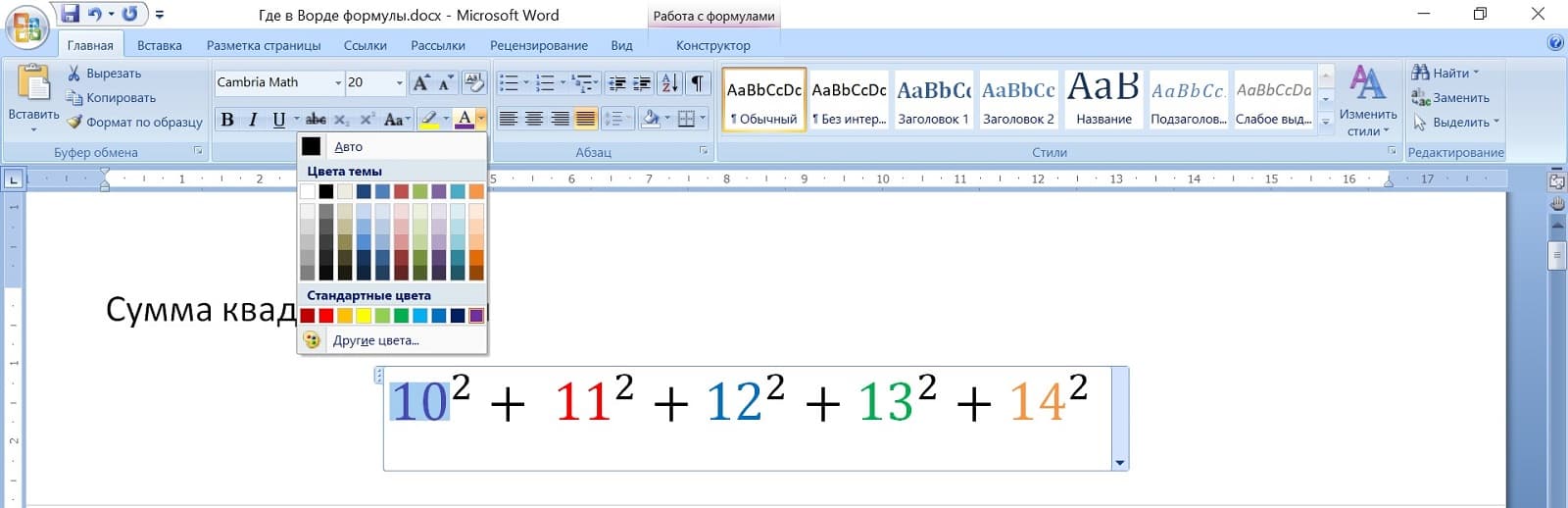
Рис. 3. Как изменить шрифт в формуле в Ворде
Чтобы изменить шрифт в формуле в Ворде, достаточно по ней кликнуть. Появится возможность для ее редактирования. Затем можно выделить всю формулу или ее отдельные элементы. В верхнем меню в Ворде выбрать размер шрифта.
Любые изменения можно применить только к тому, что в формуле выделено синим цветом, а не серым.
Можно выделить всю формулу (или часть формулы) и, например,
- выбрать другой размер шрифта. Допустим, шрифт не 14, а 20;
- сделать жирным;
- поменять цвет (если нажать на «Цвет»).
- сделать все числа в формуле разноцветными. Для этого нужно выделить по отдельности каждое число и сменить цвет.
Формула с дробью в Ворде
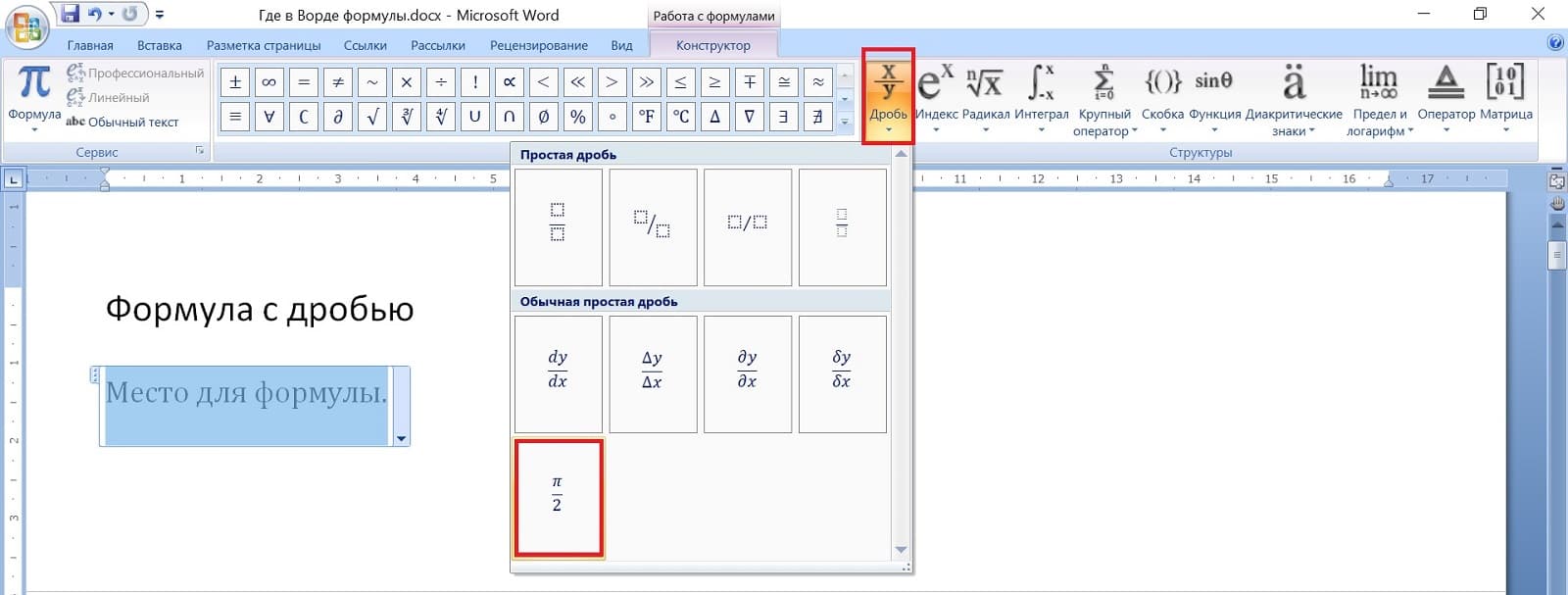
Рис. 4. Формула с дробью в Ворде.
Чтобы вставить дробь, в верхнем меню Ворда надо кликнуть «Вставка», потом «Формула». Появится «Место для формулы». Дальше выбрать подходящий вариант из тех, что предложены.
Для нашей задачи подходит вариант с дробью «пи пополам» (рис. 4). Внизу нужно ввести число 365.
Вместо числа «пи» вставить сумму квадратов чисел, которая была ранее введена. Для этого необходимо выделить сумму квадратов чисел. Важно, чтобы в конце формулы с квадратами чисел был пробел и чтобы этот пробел был не закрашен синим, тогда все хорошо вставится.
Когда формула будет выделена, нажать на клавиши CTRL + C. Тогда формула будет скопирована в буфер обмена.
Далее в формуле с дробью удалить «пи». Нажать на клавишу CTRL + V, чтобы вставить из буфера обмена формулу с суммой квадратов чисел. Таким образом в Ворде получилась такая же формула, как на доске на картине Богданова-Бельского.
Какой ответ в задаче для устного счета
В конце все-таки попробуем задачу решить. Тем более, если эта задача для устного счета.
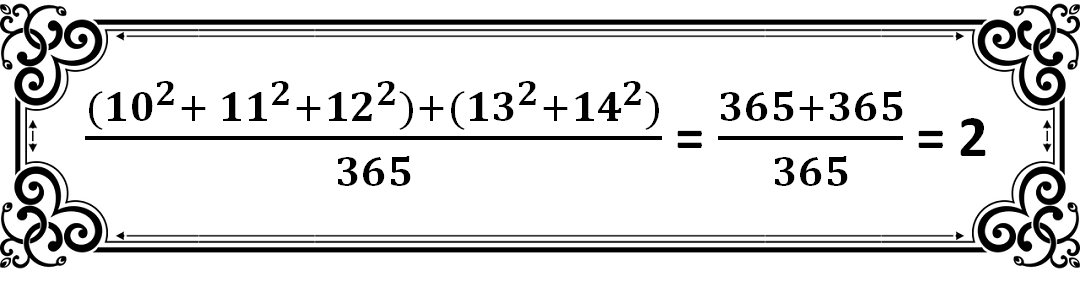
Решение и ответ в трудной задаче для устного счета.
Обычно в школе требуют, чтобы ученики выучили наизусть таблицу умножения. В некоторых школах раньше требовали еще, чтобы ученики наизусть знали квадраты всех чисел до 25. Возможно, в народной школе С.А. Рачинского тоже было такое требование. Тогда ученики этой школы, представленные на картине Богданова-Бельского, должны были наизусть знать, сколько будет 10 в квадрате, 11 в квадрате, 12 в квадрате, а также квадрат числа 13 и квадрат числа 14.
Сверху сумма квадратов: 10 в квадрате + 11 в квадрате + 12 в квадрате. Это будет 100 + 121 + 144 = 365.
Считаем дальше: 13 в квадрате + 14 в квадрате. Получится 169 + 196 = 365. Снова получилось число 365.
Получается, что сумма квадратов чисел от 10 до 14 это сумма двух чисел: 365 + 365.
(365 + 365) : 365 = 2.
Ответ в сложной задаче на картине Богданова-Бельского получается очень простой: = 2 (равно двум).
Видео «Где в Ворде формулы: сумма квадратов чисел, формула с дробью»
h3 1,0,0,0,0
Отменить ответ
Комментарии: 2 к “Как в Word вставить формулы: сумма квадратов чисел и дробь”
vladimir :
Доброго Вам дня Надежда огромное Вам спасибо за рассылку очень полезное для изучения работы в Ворде но прошу прощения Вы не ответили мне на вопрос который я задал Вам он заключается в том когда я пересылаю письмо то в нём не вставляются скришофты
Надежда :
Уважаемые читатели, рада Вас видеть! Меня зовут Надежда.
Задайте свой вопрос здесь: Спросить. Мой ответ придет на почту, указанную вами.



