
Знак номера № – полезный символ в русской типографике, использующийся для обозначения порядкового числа объекта. Если в России он активно используется до сих пор, то в США и западных странах он был заменён символом решётки «#», буквами «Nr», «nᵒ» и другими аналогами. Не мудрено, что многие пользователи, использующие признанные в мире варианты клавиатур, встречаются с проблемами при наборе символа номера. Как же набрать символ № на клавиатуре Андроид, Айфона, ПК на Виндовс и Макбуке? Расскажем в нашем материале.
Как поставить знак номера № на клавиатуре ПК
Набор знака символа на ПК можно выполнить несколькими основными способами. Ниже мы разберём каждый из них, с подробным описанием необходимых для этого шагов.
Способ №1. Нажатие клавиш Shift+3 позволить поставить знак №
Первый из способов напечатать знак номера на ПК состоит в использование сочетания клавиш Shift и «3» (верхняя цифровая клавиатура).
- Переключитесь на русскую раскладку вашей клавиатуры, если она не выбрана на текущий момент (для переключения нажмите на Ctrl+Shift или Alt+Shift );
- Нажмите на клавишу «Shift» и не отжимая её нажмите на клавишу с цифрой 3 , которая расположена в верхней цифровой клавиатуре;
Способ №2. Клавиша Alt+8470
Другим способом набрать знак «N» на ПК является использования сочетания клавиш «Alt» и кода 8470 с цифровой клавиатуры. Выполните следующее:
- Нажмите на клавишу «Alt» ;
- Не отжимая клавишу «Alt» последовательно наберите на цифровой клавиатуре справа цифры 8470 ;
- Отожмите клавишу Alt . На месте курсора отобразится символ номера «N» .
Способ №3. Код 2116 и Alt+X
Третий способ набрать символ № на клавиатуре состоит в использовании кода 2116 и сочетания клавиш Alt+X . Выполните следующее:
- Установите курсор в нужное место для набора символа № ;
- Наберите последовательность цифр 2116 , после чего одновременно нажмите на сочетание клавиш «Alt+X» (клавиша X на английской клавиатуре);
- Вместо цифр 2116 отобразится символ «№» .
Способ №4. Использование символов виртуальной клавиатуры
Функционал ОС Виндовс даёт возможность использовать возможности виртуальной клавиатуры, в числе символов которой можно найти нужный нам знак номера №.
Для этого понадобится сделать следующее:
- Нажмите одновременно на клавиши Win+R ;
- В открывшемся окне наберите charmap.exe и нажмите ввод;
Способ №5. Использование диалогового окна Word или Excel
Диалоговое окно для вставки символа представляет собой библиотеку символов, из которой вы можете вставить любой символ в документ Ворд всего за пару кликов мыши.
Чтобы набрать знак номера на клавиатуре, выполните следующее:
- Откройте документ Ворд;
- Щелкните, чтобы поместить курсор туда, куда вы хотите вставить символ;
- Перейдите на вкладку «Вставка» сверху;
- Найдите категорию «Символы» и кликните на ней;
Как напечатать значок номера на Андроид?
В большинстве случаев в предустановленной виртуальной клавиатуре на смартфоне с ОС Андроид сложно обнаружить символ «№». Всё из-за того, что ОС Андроид разрабатывали в американской «Google» которая, как и другие американские компании отказалась от данного символа в пользу символа решётки «#». Тем не менее набрать символ на клавиатуре телефона Андроид возможно, и ниже мы опишем пару основных способов.
Способ №1. Зажмите символ «#»
Первый из способов состоит в использовании функционала обычной виртуальной клавиатуры для ОС Андроид.
Чтобы написать знак № на клавиатуре телефона Андроид, выполните следующее:
- Установите курсор в место для набора символа номера (к примеру, в текстовом смс);
- На отобразившейся виртуальной клавиатуре слева нажмите на кнопку «?123» ;
Способ №2. Установите стороннюю клавиатуру
Другим вариантом поставить символ № на телефоне является установка более функциональной сторонней клавиатуры для вашего телефона. Для этих целей мы рекомендуем клавиатуру «Swiftkey», которая имеет удобный знак номера привязанный к клавише «Х».
- Найдите в Плей Маркете приложение «Клавиатура Microsoft SwiftKey» и установите его на ваш телефон;
- Запустите данное приложение и нажмите на «Включить Swiftkey»;
Знак номера на клавиатуре: как набрать?
В рамках данной заметки, я расскажу вам как набрать на клавиатуре знак номера несколькими методами.
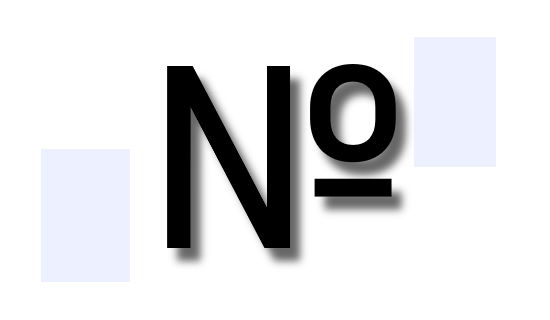
Метод 1. Скопируйте знак номера
Вот знак номера (русский): №
Вот еще знак (порой используется): #
Метод 2. С помощью комбинаций на клавиатуре
Чтобы набрать русский знак номера, переведите раскладку в русский язык. Затем зажмите "Shift" и нажмите "3", отобразится знак №.
Чтобы набрать еще один вариант знака номера, переведите раскладку в латиницу. Затем зажмите "Shift" и нажмите "3", отобразится знак #.
Метод 3. С помощью таблицы символов Windows, знак №
Откройте меню Пуск и в поиске наберите "таблица символов". Выберите пункт с одноименным названием. Откроется окно с символами. В нем можно либо вручную найти знак "Плюс-минус", либо можно сделать следующее. Установите галочку напротив пункта "Дополнительные параметры". Внизу в выпадающем списке "Группировка" выберите пункт "Диапазоны Юникода".
Откроется небольшое окно, в нем необходимо выбрать пункт "Буквоподобные символы". Щелкните по знаку "№". Затем нажмите кнопку "Выбрать" под таблицей и скопируйте символ из текстового поля рядом (или нажмите кнопку "копировать"). Дальше вставьте знак там, где вам необходимо.
Метод 4. Комбинация клавиш с Alt, знак №
Сам метод. Зажмите кнопку "Alt", наберите "0185" (в правой колодке клавиатуры) и отпустите "Alt". Должен появиться знак номера: №.
Метод 5. Коды знака номера в html
Чтобы вставить знак номера (коды): или Ном."
Понравилась заметка? Тогда время подписываться в социальных сетях и делать репосты!



