
В Microsoft Word можно написать арабские цифры без особых проблем, но многие пользователи не знают, как это сделать. В этой статье мы расскажем, как писать цифры на арабском языке в Word, чтобы ваши документы выглядели профессионально и соответствовали стандартам.
Первым шагом для написания арабских цифр в Word является выбор шрифта. Вам понадобится шрифт, поддерживающий арабские символы, например, «Times New Roman» или «Arial». Вы можете изменить шрифт для всего документа или только для части текста, в которой нужны арабские цифры.
Для написания арабских цифр в Word вам необходимо создать текстовое поле. Вы можете сделать это, выбрав вкладку «Вставка» и нажав на кнопку «Текстовое поле». В открывшемся окне выберите нужный шрифт и введите арабскую цифру, которую хотите написать.
Теперь, когда вы знаете, как написать арабские цифры в Word, вы можете использовать данную инструкцию для создания профессиональных документов на арабском языке. Помните, что правильный выбор шрифта и использование текстовых полей позволят вашим цифрам выглядеть правильно и соответствовать требованиям стандарта.
Откройте документ в Word
Прежде чем начать писать арабские цифры в Word, необходимо открыть документ, в котором вы хотите внести изменения.
Для этого выполните следующие шаги:
- Запустите Microsoft Word на вашем компьютере.
- В главном меню Word выберите «Открыть» или используйте комбинацию клавиш Ctrl + О.
- В появившемся окне «Открыть файл» выберите нужный вам документ, либо создайте новый, если это необходимо.
- Нажмите «Открыть», чтобы загрузить выбранный документ в Word.
Теперь, когда документ открыт, вы можете приступить к написанию арабских цифр в Word.

Выберите нужное место для вставки арабских цифр
Если вы хотите написать арабские цифры в программе Microsoft Word, вам понадобится использовать соответствующий метод. Необходимо помнить, что арабские цифры отличаются от римских цифр и значительно упрощают представление чисел.
Чтобы вставить арабские цифры в Word, выполните следующие действия:
- Откройте документ в Microsoft Word, в котором вы хотите написать арабские цифры.
- Выберите нужное место, где вы хотите вставить арабские цифры.
- Установите курсор в выбранное место и наберите цифру с клавиатуры.
- Сохраните документ.
Теперь вы можете писать арабские цифры в Word в любом месте, где это необходимо. Например, вы можете использовать их для нумерации списка или для указания числовой информации в таблице. Арабские цифры удобны и просты в использовании, поэтому не забывайте о возможности использовать их в вашей работе в Microsoft Word.
Нажмите на клавишу «Insert» в верхней панели инструментов
Если вам нужно написать арабские цифры в Word, вы можете воспользоваться функцией вставки. Следуя простой инструкции, вы сможете легко добавить арабские цифры в свой документ.
Чтобы начать писать арабские цифры в Word, выполните следующие шаги:

- Откройте документ в Word, в котором вы хотите добавить арабские цифры.
- Перейдите в верхнюю панель инструментов и найдите кнопку «Insert».
- Нажмите на кнопку «Insert».
В результате нажатия кнопки «Insert» откроется список доступных функций. Вы увидите различные варианты вставки текста, изображений и других объектов.
Для написания арабских цифр выберите из списка «Symbols» и найдите категорию «Numbers and Digits». В этой категории вы найдете все арабские цифры от 0 до 9.
Чтобы вставить арабскую цифру в документ, просто щелкните на нужную цифру. Она автоматически добавится в выбранное место вашего документа. Вы можете продолжать добавлять арабские цифры, щелкая на них в списке «Numbers and Digits».
Таким образом, нажатие на клавишу «Insert» в верхней панели инструментов позволяет легко писать арабские цифры в Word.
В выпадающем меню выберите «Symbol» и «More Symbols»
Если вам нужно написать арабские цифры в программе Microsoft Word, вы можете использовать встроенные инструменты для этого. Один из способов — воспользоваться символами. Чтобы узнать, как это сделать, следуйте этим шагам:
- Откройте Microsoft Word и создайте новый документ.
- Поместите курсор в том месте, где вы хотите написать арабские цифры.
- Выберите вкладку «Вставка» в верхней панели инструментов.
- В раскрывающемся меню найдите раздел «Символы» и нажмите на кнопку «Symbol».
- В меню «Symbol» выберите пункт «More Symbols».
После выполнения этих действий откроется окно «Символы». Здесь вы можете найти арабские цифры и выбрать нужный символ. Вы также можете использовать поле «Поиск» для поиска конкретных символов.

| Номер | Символ | Значение |
|---|---|---|
| 1 | ١ | арабская цифра 1 |
| 2 | ٢ | арабская цифра 2 |
| 3 | ٣ | арабская цифра 3 |
| 4 | ٤ | арабская цифра 4 |
Выберите нужный символ, нажмите на кнопку «Вставить» и закройте окно «Символы». Вы увидите выбранный символ в своем документе. Повторите эти шаги для написания других арабских цифр.
Теперь вы знаете, как писать арабские цифры в программе Microsoft Word с помощью символов.
Как в Ворде Писать Арабские Цифры
В Microsoft Word можно легко писать арабские цифры, следуя нескольким простым шагам. Арабские цифры (1, 2, 3 и т.д.) используются почти по всему миру, и, возможно, вы захотите использовать их в своих документах Word.
- Откройте документ Word, в котором вы хотите написать арабские цифры.
- Перейдите в раздел, в котором вы хотите вставить арабские цифры.
- Нажмите на кнопку «Вставка» в верхней панели инструментов Word.
- Выберите «Символы» в выпадающем меню и затем «Больше символов».
- В открывшемся окне «Символы» найдите и выберите нужную арабскую цифру.
- Нажмите на кнопку «Вставить» и закройте окно «Символы». Арабская цифра будет вставлена в ваш документ.
- Повторите этот процесс для каждой арабской цифры, которую вы хотите вставить в ваш документ Word.
Также можно использовать сочетание клавиш на клавиатуре. Нажмите «Ctrl + Shift + =» одновременно, а затем введите арабскую цифру. Арабская цифра будет автоматически вставлена в ваш документ.
Теперь вы знаете, как легко и быстро писать арабские цифры в Word. Используйте эти инструкции, чтобы добавить арабские цифры в любой ваш документ.
Откройте документ в Word
Для того чтобы начать писать арабские цифры в Word, вам нужно ворде открыть документ, в котором хотите использовать эти цифры.
В Word вы можете создать новый документ или открыть уже существующий.
Чтобы создать новый документ, выполните следующие шаги:
- Откройте программу Microsoft Word.
- Щелкните на кнопке «Создать новый документ» или выберите «Новый» в меню «Файл».
- Выберите нужный тип документа, например, «Пустой документ».
- Щелкните на кнопке «Создать» или выберите «Создать» в нижней части окна.
Если у вас уже есть готовый документ, откройте его следующим образом:
- Откройте программу Microsoft Word.
- Щелкните на кнопке «Открыть файл» или выберите «Открыть» в меню «Файл».
- Выберите нужный файл и нажмите на кнопку «Открыть».
После открытия документа в ворде вы можете приступить к письму арабских цифр.
Ремонт телефонов: вопросы и ответы
Как написать арабские цифры в Word?
Чтобы написать арабские цифры в программе Word, вам нужно выбрать шрифт, поддерживающий арабские цифры, и ввести нужные цифры с помощью клавиатуры. В Word можно использовать различные шрифты, которые содержат арабские цифры, например, Times New Roman или Arial. Просто выберите один из этих шрифтов в вашем документе и введите нужные цифры.
Как добавить арабские цифры в Word?
Чтобы добавить арабские цифры в документ Word, вам нужно выбрать шрифт, поддерживающий арабские цифры, и ввести цифры с помощью клавиатуры. Некоторые шрифты, такие как Times New Roman или Arial, автоматически меняют стандартные цифры на арабские, как только вы начинаете печатать. Если нужно использовать арабские цифры только в определенной части документа, выберите эту часть и примените нужный шрифт для цифр.
Как на клавиатуре написать римские цифры в ворде?
В настоящее время мы нечасто используем римские цифры. Тем не менее иногда такая необходимость возникает, например, когда нам нужно указать тот или иной век или официальное имя древнего правителя. Предлагаем узнать, как написать римские цифры в ворде.
Если вы точно знаете, как выглядят нужные вам римские цифры, то для их набора вам достаточно изменить язык ввода текста с русского на английский. Римские цифры в латинском регистре на клавиатуре можно напечатать, используя заглавные буквы I, V, X, L, C, D, M.
Допустим, вы хотели бы напечатать римскую цифру 16. Для этого необходимо последовательно набрать три латинских заглавных буквы, и в результате получится XVI. Заглавная латинская буква І совпадает с римским обозначением числа 1, буква V – с числом 5, Х – 10. Повторив два раза букву І вы напечатаете римскую цифру ІІ (2).
Пользуясь сайтом, Вы автоматически принимаете «Пользовательское соглашение», а также правила передачи и обработки персональных данных, описанные в «Политике конфиденциальности»
Один романтичный случай описан в литературе: один влюбленный написал имя своей девушки римскими цифрами 545 и так зашифровал его.
Формулы
Наиболее правильным методом написать необходимые значения, является вписывание специальных формул. Часто данный метод не используют из-за незнания правильных кодов.
После осуществления описанных действий на рабочем поле появятся фигурные скобки.
В фигурные скобки необходимо напечатать следующие символы =арабская цифра*ROMAN, где «арабская цифра» — это необходимое значение. Например, при необходимости поставить цифру 8, в данной строке следует ввести =8*ROMAN.
После того, как необходимые коды будут написаны, следует нажать клавишу «F9» и требуемое значение появится на рабочем поле в желаемом формате. Данный метод удобен тем, что с его помощью можно прописывать абсолютно любые нумерации, вплоть до нескольких десятков тысяч.
Как Написать Арабские Цифры в Ворде
2. Кликните по выделенному фрагменту правой кнопкой мышки и выберите пункт “Шрифт”.
На самом деле в написании римских чисел ничего сложного нет, самое главное — знать нужные комбинации клавиш или нужные команды для программ.
Видео о том, как написать римские цифры на клавиатуре
Интересно, что для перевода арабских чисел в римские на языке JavaScript применяют специальную программу. Ее исходный код таков:
Таким образом, для записи римских цифр в различных программах применяют множество способов. Самый удобный — запись при помощи американской или английской раскладки клавиатуры, так как в их основе латинские буквы.
Такой способ прекрасно подойдет для Microsoft Word и других аналогичных редакторах. Однако, для программы Excel и вычисления с ее помощью, для записи римского числа лучше применять специальную функцию Римское(). В графических редакторах правила записи римских чисел такие же, как в Ворде.
Если есть сложности для написания римского числа, сложного, удобно использовать арабо-римский конвертер онлайн на различных сайтах и копировать получившееся число в нужное место.
Как написать римские цифры на клавиатуре
Соответственно, для написания римских цифр на клавиатуре будет достаточно использовать символы латинского алфавита, расположенные на стандартной компьютерной клавиатуре. Римские цифры в виде от 1 до 20 выглядят следующим образом:
Как Написать Арабские Цифры в Ворде
Ксенофобия становится новым трендом европейской политики. Подтверждением этому стали акции по сожжению Корана, .
Как печатать в редакторе Word по-арабски легко и быстро
Сегодня я покажу вам ещё один способ, как набирать Арабские текст в редакторе Word. У меня Word 2000, но это не важно. Я не буду показывать что-то заумное, всё очень просто. Итак, приступаем!
1. Для начала настроим Шрифт и Размер шрифта. Шрифт устанавливайте: Courier New. Размер шрифта: 40. Далее, найдите пункт меню Вставка (или Вставить).
2. Выбирайте Символ или Вставить символ (у кого какая версия редактора). Далее: Другие символы.
3. У вас откроется вот такая дополнительная табличка Символы. Обратите внимание, шрифт уже выбран: Courier New. Если не этот шрифт, то тут же можете поменять его на Courier New.
4. Далее в окне Набор ищите арабский.
5. Теперь раздвиньте таблицу пошире и побольше. О, сколько символов. Некоторые из них вы и не наберёте с клавиатуры! Но нас пока интересуют: алфавит , харакяты(огласовки) и цифры .
6. Предлагаю для тренировки набрать слово «арабский». Буква выбирается двойным щелчком мышки.
Когда пишите, обратите внимание, что буквы меняют своё начертание, когда вы добавляете следующую букву.
Можно сказать, что это «умное» письмо», то есть машина думает «как соединить буквы» за вас.
7. Если у вас получается вместо العربية вот такое: ﺓﻱﺏﺭﻉﻝﺍ , значит, у вас не установлен Арабский на компьютере.
8. Далее, немного «усложняем». Но только самую малость. Дальше легко справятся с заданием те, кто уже знает, как соединяются буквы в Арабском письме.
В окне Набор идите в самый низ и выберите арабский декоративный-В.
Существуют и другие пути, позволяющие напечатать число римскими цифрами. Однако запомнив два рассмотренных нами способа, вы больше не будете задаваться вопросом, как ввести римские цифры на клавиатуре.
Как поставить римские цифры в Ворде
Написать римские цифры в Ворде от одного до двадцати и не только можно двумя основными способами:
- Используя стандартную английскую раскладку клавиатуры, где представлены латинские буквы. Переключаемся на данную раскладку, жмём на «Caps Lock» слева для активации режима заглавных букв. Затем буквами набираем нужное нам число;
- Используя формульный набор. Размещаем курсор в месте, где необходимо разметить римскую цифру, и жмём на комбинацию клавиш Ctrl+F9. Появятся две характерные скобки, выделенные серым цветом.
Где вместо «X» должна стоять требуемая нами цифра, которую нужно представить в римской форме (пусть будет 55). То есть, сейчас данная комбинация с выбранной нами цифрой 55 должна выглядеть как:
Затем нажимаем на F9, и получаем требуемое число римскими цифрами (в данном случае, это LV).
В настоящее время мы нечасто используем римские цифры. Тем не менее иногда такая необходимость возникает, например, когда нам нужно указать тот или иной век или официальное имя древнего правителя. Предлагаем узнать, как написать римские цифры в ворде.
Способ для тех, кто сомневается в своем знании римских цифр
Второй способ написать римские цифры в ворде особенно будет полезен людям, которые боятся ошибиться в обозначении римских цифр. Он предполагает несколько простых действий:
- Одновременно нажимаем на клавиатуре сочетание клавиш CTRL и F9.
- Появляются квадратные скобки , в которые вписываем такое сочетание: =нужное число арабскими цифрами*ROMAN, т.е. у нас получается, например .
- Нажимаем клавишу клавиатуры F9 и получаем требуемое число римскими цифрами, в данном случае ХІІ.
Существуют и другие пути, позволяющие напечатать число римскими цифрами. Однако запомнив два рассмотренных нами способа, вы больше не будете задаваться вопросом, как ввести римские цифры на клавиатуре.
«Полезный совет! Если вы знаете, как поставить римские цифры в ворде, то всегда сможете с легкостью решить подобную задачу и в иных программах. Вам достаточно будет скопировать римские цифры из вордовского документа в любой другой»
Как написать арабские цифры на компьютере. Как в Microsoft Word поставить римские цифры
Вам понадобилось вводить римские числа на лэптопе, но вы не знаете, как это сделать? Не беда! Все, что вам нужно, уделить несколько минут прочтению данной статьи.
Римские цифры сегодня используются редко, в основном для обозначения веков и порядковых номеров различных правителей, например, XVIII век или Александр II. Можно Встретить римские числа на циферблате часов или в обозначении глав в книгах. Нередко большое число римских цифр встречается при написании рефератов. Тогда умение быстро вставлять их может значительно сэкономить время.
Писать римские цифры было принято в Европе на протяжении двух тысяч лет. Позже, когда в эпоху Средневековья, арабы решили заменить систему исчисления на более простую. Со временем она распространилась по всему миру.
Эра цифрового формата
Написать римские цифры на клавиатуре ноутбука или ПК достаточно просто, ведь все числа в данной системе исчисления соответствуют латинским буквам. Так что если у вас клавиатура с раскладкой английского алфавита, вставить римские цифры несложно. Помимо этого, можно писать числа в Ворде, а также ставить специальные коды. Но обо всем по порядку.
Для набора римских цифр:
- Переключитесь на английский язык (для компьютера сочетание клавиш Ctrl + Shift, для ноутбука Alt + Shift);
- Нажмите клавишу CapsLock, так как все римские цифры набираются заглавными латинскими буквами.
Затем вы можете попробовать вставить первое число на компьютере или ноутбуке:
- 1 — латинская буква I;
- 2 — две буквы II, 3 — соответственно 3 буквы;
- 5 — латинская буква V;
- 4 — сочетание IV (то есть на 1 меньше, чем 5);
- 6 — образуется аналогичным образом — VI (на 1 больше, чем 5);
- 7 и 8 — на 2 и на 3 больше, чем 5, то есть VII и VIII;
- — латинская буква X;
- 9 и 11 — аналогично образованию цифр 4 и 6, то есть IX и XI (на 1 меньше десяти, и на 1 больше десяти соответственно);
- и 13 — XII и XIII;
- И так далее: 14 — 19 — добавляйте к десяти (X) цифры, полученные раньше;
- 20, 30 — две и три десятки соответственно;
- — латинская буква L;
- и 60 — аналогично образованию 4 и 6 — XL и LX;
- — латинская буква C (запомните, что 100 — это центнер, тогда буква C (цэ) будет легко вспоминаться;
- 500 — латинская буква D;
- 1000 буква М — тысяча.
- Если вам нужно набрать длинное число, например, 177, то сначала произведите вычисление: 100+70+7. Набирайте на клавиатуре с большего числа. Получится СLXXVII.
Вы можете написать римскими цифрами и день рождения. Например, 23.07.1978. будет выглядеть следующим образом XXIII.VII.MCMLXXVIII.
Для ввода римских цифр на ноутбуке или ПК вы можете использовать специальные ASCII-коды:
Удерживая клавишу ALT, наберите соответствующую комбинацию чисел на дополнительной клавиатуре.
Данный метод набора римских цифр на компьютере может показаться сложным, но в принципе вы быстро к нему привыкнете, если будете постоянно использовать его. Со временем вы сможете вставить любое римское число буквально автоматически, так как цифр для запоминания в принципе немного, это:
- I — код 73;
- V — код 86;
- X — код 88;
- L — код 76;
- C — код 67;
- D — код 68;
- M — код 77.
Очевидно, это весьма трудоемкий метод, особенно если требуется ввести много римских чисел. Но если у вас нет других возможностей, то и такой способ будет вполне жизнеспособен.
Самый простой способ ввода римских цифр с помощью ноутбука — писать их в Ворде или любом другом офисном приложении. Выполните следующие действия:
- Нажмите клавиши Ctrl + F9;
- Появятся скобки < >;
- Наберите в скобках — ;
- Нажмите клавишу F9;
- Появится нужная римская цифра.
Это действенный метод, когда вы не уверены, как правильно напечатать то или иное число, а доступа к интернету с ноутбука нет. Но есть у него и недостаток: писать можно только в Ворде и аналогичных офисных приложениях. Если вам нужно ввести римские цифры в фотошопе, то использовать данный метод не получится. В качестве альтернативы можно набрать на клавиатуре число, скопировать его и вставить в необходимый документ, сделать это не так сложно.
Самый простой метод писать римские цифры на клавиатуре или ноутбуке — ставить латинские буквы в английской раскладке. Способ подойдет для любого приложения. Если вы часто используете римские цифры, то быстро запомните их. Тем, кто только начинает их учить, рекомендуется использовать конвертер или обычный черновик.
Написание римских чисел цифровым методом — только на первый взгляд сложная задача. Учитывая, что сегодня их распространение довольно ограничено, всегда можно потратить немного времени, чтобы разобраться, как совершать правильный ввод.
Иногда, работая с текстом в Microsoft Word , пользователям требуется поставить римские цифры. Как правило, они используются для обозначения веков и тысячелетий, порядкового номера правителя и т.д. Ниже мы рассмотрим несколько способов, которые помогут справиться с этой задачей для разных ситуаций.
Сегодня мы рассмотрим:
Способ 1
К примеру, вам необходимо поставить римские цифры в тексте, чтобы обозначить века, в которые разворачивались события. Проще всего это сделать с помощью английской раскладки клавиатуры.
Для этого переведите клавиатуру на английский язык и, зажав клавишу Shift , наберите необходимые буквы, которые будут выступать в качестве латинских цифр: I, II, III, IV, V, VI и т.д.
Способ 2
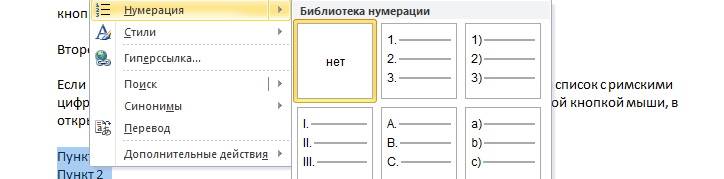
В следующем способе мы воспользуемся латинскими цифрами для нумерации. Для этого выделите список, который необходимо пронумеровать, и кликните по нему правой кнопкой мыши, выбрав пункт «Нумерация» . Среди доступных вариантов нумерации выберите тот вариант, в котором присутствуют латинские цифры.
Способ 3
Этим способом удобно пользоваться в том случае, если вы в точности не знаете как правильно пишутся латинские цифры. Для этого мы воспользуемся формулой , которая переведет арабское число в римское. Воспользоваться ею достаточно просто:
1. Нажмите на клавиатуре сочетание клавиш Ctrl+F9 ;
2. Появятся фигурные скобки, в которые необходимо ввести формулу следующего типа: =[арабское число]*ROMAN . Например, ;
3. После ввода формулы нажмите клавишу F9 , и арабское число будет преобразовано в римское.
Способ 4
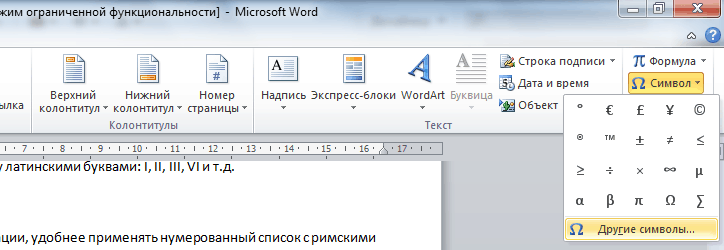
Заключительный способ, который подразумевает вставку римского числа из доступных символов. Для этого перейдите в Word во вкладку «Вставка» и раскройте меню «Символ» . Найдите среди доступных символов нужное римское число.
В процессе работы с текстовым редактором Microsoft Word пользователям приходится сталкиваться с разнообразными заданиями и трудностями. Некоторые из них могут быть достаточно банальными. Довольно часто пользователи интересуются, как поставить римские цифры в Word. Этому вопросу и посвящена данная статья. Давайте разбираться.
Поехали!
Для вставки дополнительных символов есть свои комбинации клавиш
Первый способ — набрать вручную. Этот вариант самый простой. Римские цифры выглядят как некоторые латинские буквы. Поэтому достаточно переключить язык на «Английский», включить CAPS LOCK или зажать клавишу Shift и ставить цифры в нужном формате, комбинируя между собой буквы «i», «v» и «x». Для составления крупных чисел вам понадобятся буквы «m», «c», «e», «l».
Из этого можно составить все необходимые значения : I, II, III, IV, V, VI, VII, VIII, IX, X, и так далее.
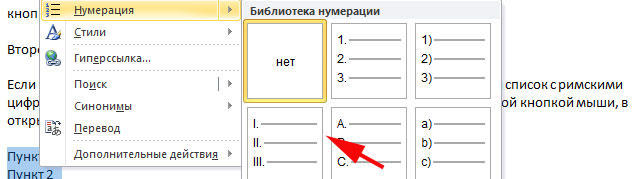
Если необходимо сделать такую нумерацию для списка, то кликнув по кнопке нумерации, выберите из списка вариант с нумерацией римскими цифрами.
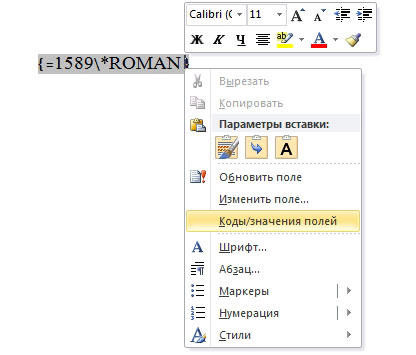
Суть следующего варианта заключается в написании формулы. Такой способ считается более правильным. Установите значок курсора на том месте, где хотите поставить число и воспользуйтесь комбинацией клавиш Ctrl+F9. В появившихся фигурных скобках без кавычек введите следующее: «=арабская цифра*ROMAN» и нажмите F9.
Если вы напишите «roman» маленькими буквами, то и полученное число также будет нижнего регистра. Например, вводим , нажимаем F9 и получаем MCCXXXIV. Очень удобно использовать такой подход, если вам требуется указать крупное число, но вы не знаете, как оно должно выглядеть в римском формате. Используя такой подход, можно переводить любые арабские значения, без ограничений, вплоть до 1000, 10000 и более крупных.
Существует альтернативный способ, который заключается в том, что вы находите в интернете значения в нужном формате, копируете и вставляете их в текст.



