
Для ввода специальных, то есть отсутствующих на клавиатуре символов, есть четыре основных способа.
Ввод с помощью ASCII-кода
- Num Lock должен быть включен.
- Удерживая клавишу Alt , набрать на цифровой (дополнительной) клавиатуре (калькуляторе) четырехзначный ASCII код клавиши. Первой цифрой всегда должен быть ноль (спорно, что описано ниже).
- Отпустить Alt .
Абсолютное преимущество такого способа заключается в том, что, зная код, можно ввести любой 8-битовый символ в любой программе. Ниже приведены некоторые актуальные примеры.
Shift+Enter — принудительное начало строки (перевод строки, Line feed). HEX 000A работать не будет!
Alt+0160 — неразрывный пробел, 16-ричное значение (HEX) — 00A0.
Alt+0173 — скрытый (soft/hidden) перенос, 16-ричное значение (HEX) — 00AD.
Alt+0171 — открывающая кавычка («).
Alt+0187 — закрывающая кавычка (»).
Доступ к этим материалам предоставляется только зарегистрированным пользователям!
Значительную часть символов можно посмотреть во встроенной программе Таблица символов (Character Map, файл charmap.exe) и/или высчитать, исходя из того, что первый видимый символ (пробел) имеет номер 32, второй (!) — 33, а заканчивается таблица русским алфавитом, в частности, русской буквой "я" (номер 255 для 8-битовых шрифтов).
Для иллюстрации выбран знак умножения (0183, HEX 00B7). Для данного Unicode-шрифта здесь установлена 8-битовая кирилическая страница!
Размеры окна изменить нельзя! По существу, в таком виде программа существует с момента разработки и занимает лишь примерно 1/8 экрана FullHD. Выводится таблица 20*10, то есть одновременно видно 200 символов. Вряд ли такой режим работы можно считать комфортным.
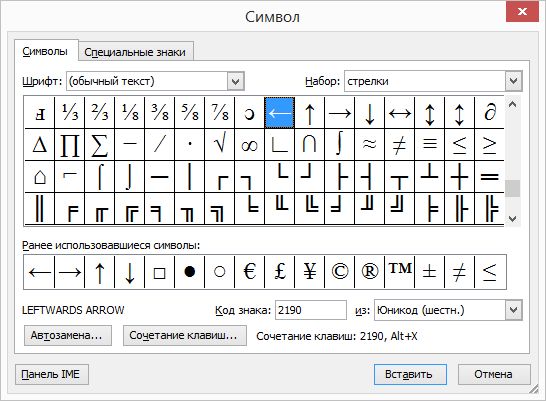
Диалог вставки символа
Пункт меню Вставка→Символ. (Insert→Symbol. ). Обратите внимание, что распахнуть окно на весь экран можно только двойным щелчком на заголовке.
В ленте Word это будет Вставка⇒Символ⇒Другие символы.


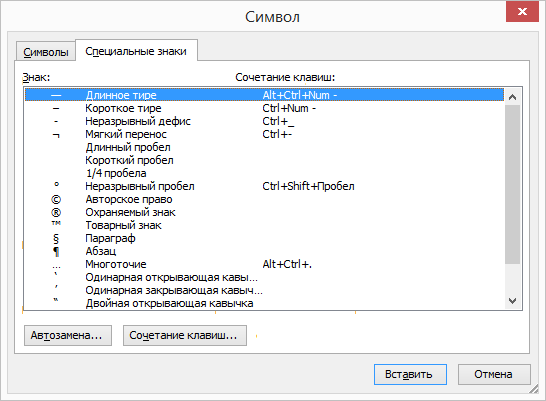
Во второй вкладке можно выбрать многие технические символы. Большинство из них имеет клавиатурные сочетания. Обратите внимание, что, например, Ctrl+’,’ означает, что одинарную кавычку надо нажать дважды!
Ввод 16-ричного Unicode-значения
Действует только для Word!
1. Вводим в текст 4-значный код символа (4 шестнадцатеричных цифры, регистр букв роли не играет). Двух- и трехзначные коды дополняются ведущими нулями. Забавно, что работает это и без ведущих нулей, начиная с 20, что соответствует пробелу (2016 = 3210).
2. Нажимаем Alt+X (Alt — левый!), после чего код преобразуется в его символ.
3. Обратная версия. Нажимаем Alt+X , после чего символ перед курсором или один(!) выделенный символ преобразуется в его код. Таким образом можно выяснить код любого символа. Но если он у вас уже есть!
Идентично несложно найти значения кодов в Интернете, если вы можете назвать символ словами, например, «неразрывный дефис». Обычно мы таким образом узнаем 16-ричное Unicode-значение, которое надо перевести в 10-тичную форму. Самым простым способом будет использование калькулятора Windows в режиме «Programmer».
Принципиальное замечание: запомнить коды всех требующихся знаков для серьезного набора невозможно.
Ниже приведена актуальная для химических текстов таблица.
Доступ к этим материалам предоставляется только зарегистрированным пользователям!
- Греческие буквы
- Стрелки
- Разные технические символы
Горячие клавиши Word
Не будут работать в других приложениях, но если ваша основная работа происходит именно здесь.
Ctrl+NumPad "-" позволяет ввести минус (NumPad "-" — дефис на дополнительной клавиатуре).
Alt+Ctrl+NumPad "-" позволяет ввести тире.
Shift+Ctrl+Q включает встроенный стиль Symbol, присваивающий выделенным символам шрифт Symbol, содержащий греческие буквы и основные математические символы. Важно! Если ничего не выделено, то данный стиль будет включен для одного(!) следующего вводимого символа. То есть, если нажать Shift+Ctrl+Q , а затем ввести букву b, то в текст будет вставлена греческая буква бетта (β). Последующий же ввод продолжится обычным шрифтом по умолчанию.
Дополнительные ссылки
Символы и специальные функции: как использовать символы и функции в формуле в Word
Формулы в Word играют особую роль при написании научных или технических документов, решении математических задач, создании химических формул и других сложных выражений. Сегодня мы расскажем, как работать с этими элементами Ворда легко и просто.
Формулы в Word играют особую роль при написании научных или технических документов, решении математических задач, создании химических формул и других сложных выражений. Сегодня мы расскажем, как работать с этими элементами Ворда легко и просто.
Работа с символами: отображение и вставка специальных символов в формулу
Один из самых простых способов отображения специальных символов — это использование команды «Символ». Ее можно найти во вкладке «Вставка». После активации данной итерации пользователь может выбрать нужный вариант и добавить его в выражение.

Если нужного элемента нет в стандартном списке, можно воспользоваться функцией «Искать». Нажмите на кнопку «Искать» рядом с полем для поиска символов, а затем начните набирать имя или описание нужного символа. Word будет автоматически фильтровать перечень и показывать только те знаки и иные изображения, которые соответствуют вашему запросу.
Кроме того, можно использовать клавиши-сочетания для отображения определенных спецсимволов. Например, для отображения греческой буквы альфа (α) можно применять комбинацию клавиш «Ctrl + G, A».
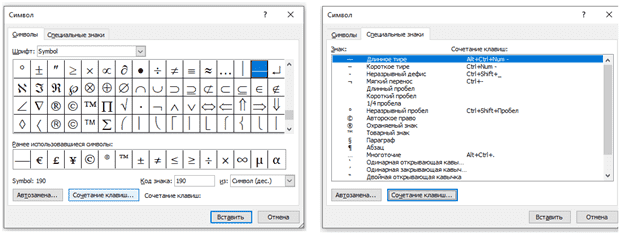
Если вам нужно разработать и применить оригинальный (свой) спецсимвол, то в этом случае можно воспользоваться функцией «Символы из шрифта». Она позволяет использовать знаки, обозначения и прочие элементы из различных шрифтов и добавлять их в формулу. Чтобы активировать данную команду, нажмите команду «Формула» — «Символы из шрифта» и выберите нужный шрифт и элемент.
Использование специальных функций в формуле: примеры и объяснения
Одной из особенностей Word является возможность использования специальных функций в формулах. Для того чтобы добавить функцию к формуле, нужно выбрать соответствующую команду из меню «Вставка».
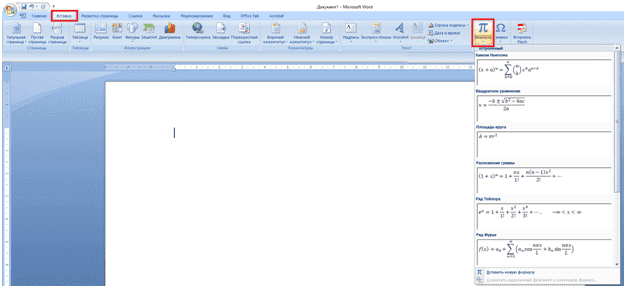
Если вам необходимо использовать математические символы и иные обозначения в выражениях или комбинациях, Word также предоставляет возможность для этого. Например, чтобы добавить знак умножения (*), достаточно просто набрать его на клавиатуре. А если нужно добавить знак деления (/), можно воспользоваться комбинацией клавиш «Ctrl» + «/».
Кроме того, Word позволяет использовать различные верхние/нижние индексы, степени и прочие обозначения. Чаще всего они применяются в химии и математике. Эти возможности доступны в том же разделе формул.
Формулы в Ворде применяются в самых разных ситуациях: в теоретической и практической части курносых, дипломных и научных работ для разъяснения и проведения соответствующих расчетов. Владение вордовским инструментарием по их созданию и корректуре в значительной степени облегчает ход подготовки академических проектов и НИР.
Нужна помощь преподавателя?
Мы всегда рады Вам помочь!

Полезные советы по работе с формулами, символами и иными знаками в Word
Первый совет состоит в том, чтобы знать основные математические операции и соответствующие им символы. Например, для обозначения сложения используется знак «+», для вычитания — «-«, для умножения — «*», а для деления — «/». Зная эти базовые символы, вы сможете легко составлять простые математические формулы. Не забывайте о начальных и фундаментальных правилах математики по проведению различных операций.
Второй совет связан с использованием скобок. Скобки позволяют задавать порядок выполнения операций в формуле. Вы можете использовать круглые скобки «( )», фигурные скобки «< >» или квадратные скобки «[ ]». Например, если вы хотите выполнить операцию умножения перед сложением, то нужно заключить умножаемые числа в скобки.
Третий полезный совет — это использование специальных функций. В Word доступны различные математические функции, такие как «СУММА», «СРЗНАЧ», «МАКС» и другие. Их знание упрощает ход проведения расчетов и поиск соответствующих инструментов в Ворде.
Четвертый совет — применение специальных символов (греческие буквы, индексы, обозначения и прочие математические элементы). Чтобы откорректировать формулу и в нее добавить спецсимвол, нужно выбрать соответствующий знак.
Пятый совет заключается в том, чтобы проверять правильность написания формулы и её корректное отображение. После создания формулы рекомендуется проверить её на правильность выполнения вычислений и наличие ошибок. Для этого можно использовать команду «Вычисление» на панели инструментов или нажать клавишу F9 для обновления всех формул в документе.
В заключение хотелось бы отметить, что знание основных символов и функций в Word поможет упростить создание и редактирование формул. Пользуйтесь нашими полезными советами и достигните максимальной эффективности работы с формулами в Word.
Трудности с учебой?
Помощь в написании студенческих и аспирантских работ!



