
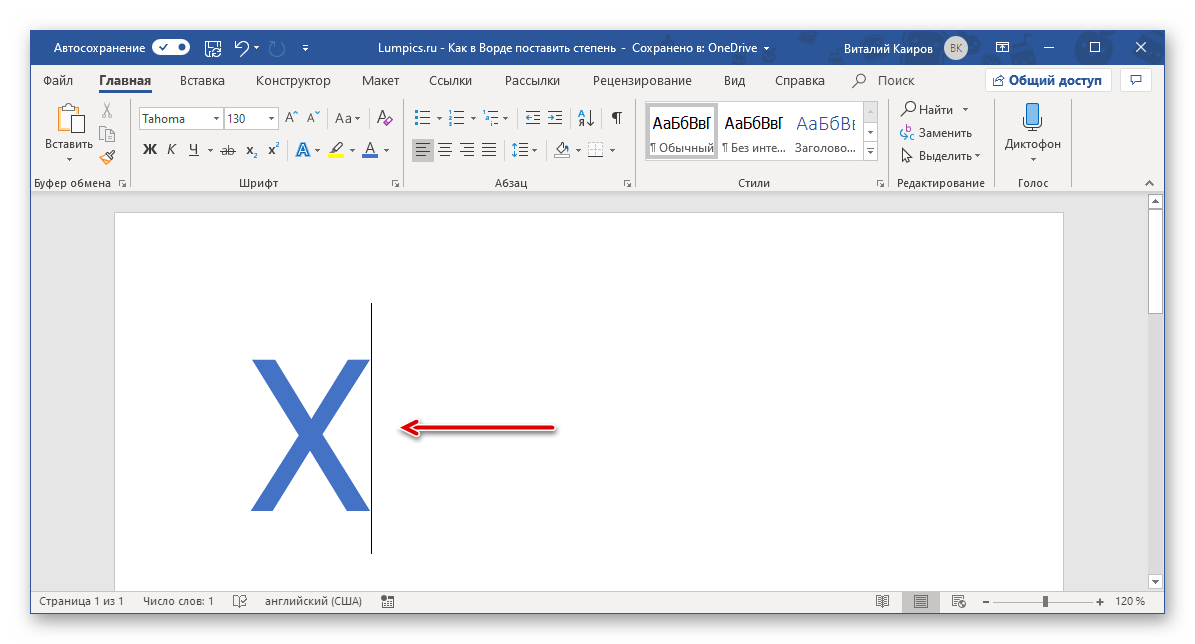
В ходе работы с документами в Microsoft Word иногда нужно записать число в степени. В этой статье мы объясним, как это сделать.
Добавление знака степени в Ворде
В Word существует несколько простых способов добавить знак степени, и в данной статье мы рассмотрим их поэтапно. Начнем с самых простых методов и завершим тем, который будет полезен, если необходимо вставлять в документ не только знак степени, но и другие математические формулы.
Способ 1: Надстрочный знак
В текстовом редакторе Ворд на панели инструментов, в разделе «Главная», расположена группа инструментов для редактирования шрифтов. Один из этих инструментов позволяет добавлять знак степени.
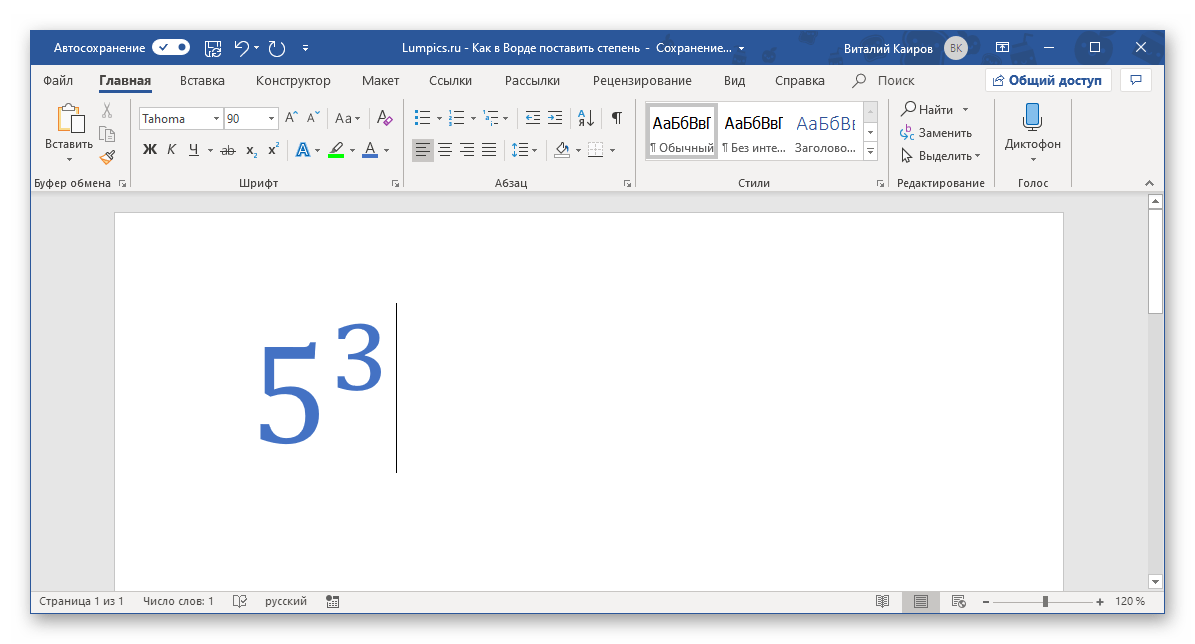
- Введите то число или букву(ы), которое будет возводиться в степень. Установите сразу за ним указатель курсора, то есть не нажимая на пробел.
![]()
- На панели инструментов во вкладке «Главная» в группе параметров «Шрифт» найдите кнопку «Надстрочный знак» (выполненная в виде значка x 2 ) и нажмите на нее.
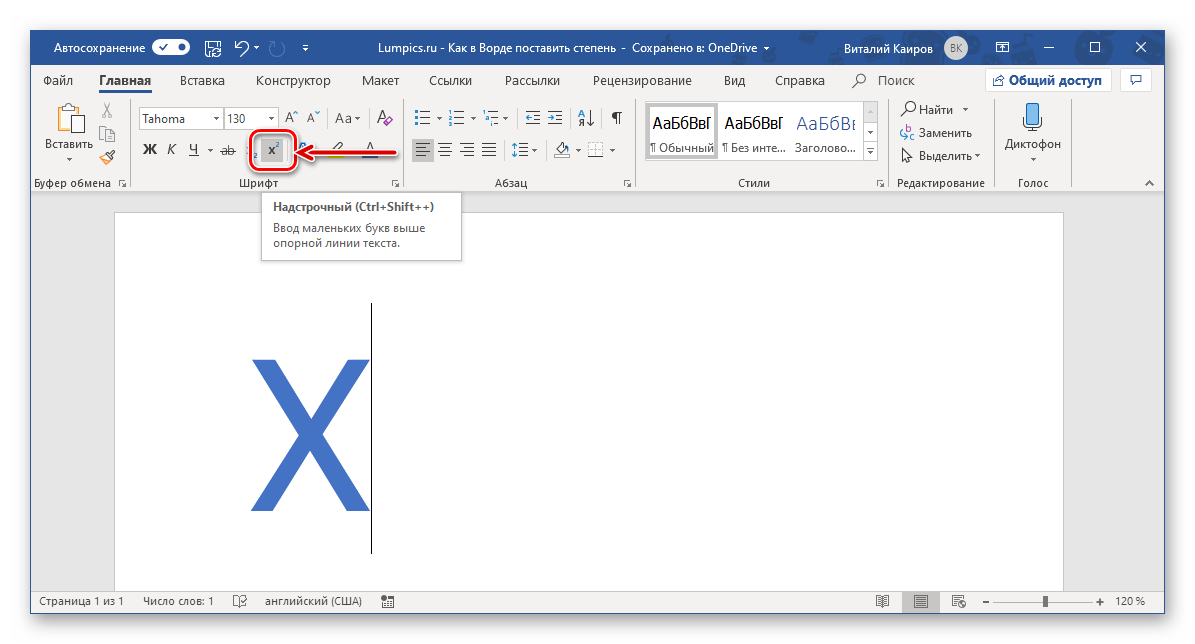
- Введите необходимое значение степени и не спешите после его добавления нажимать пробел или вводить любые другие символы, если они уже должны быть записаны не в виде надстрочного индекса.
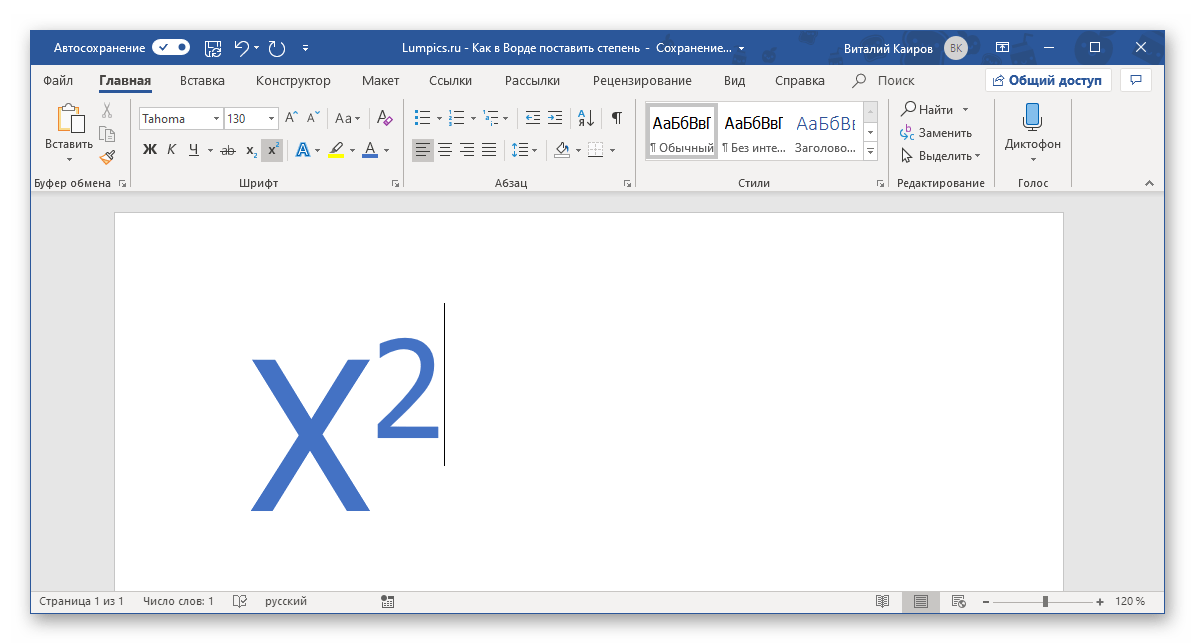 Для того чтобы продолжить написание в обычном режиме, просто еще раз воспользуйтесь кнопкой «Надстрочный знак» (x 2 ).
  Для включения и отключения верхнего индекса, с помощью которого мы с вами записали знак степени, можно использовать не только кнопку на ленте, но и сочетание клавиш — «CTRL+SHIFT++» (знак плюс, расположенный в верхнем цифровом ряду). В обоих случаях можно превратить в степень уже записанный элемент – просто выделите его мышкой и «возведите» в надстрочный регистр.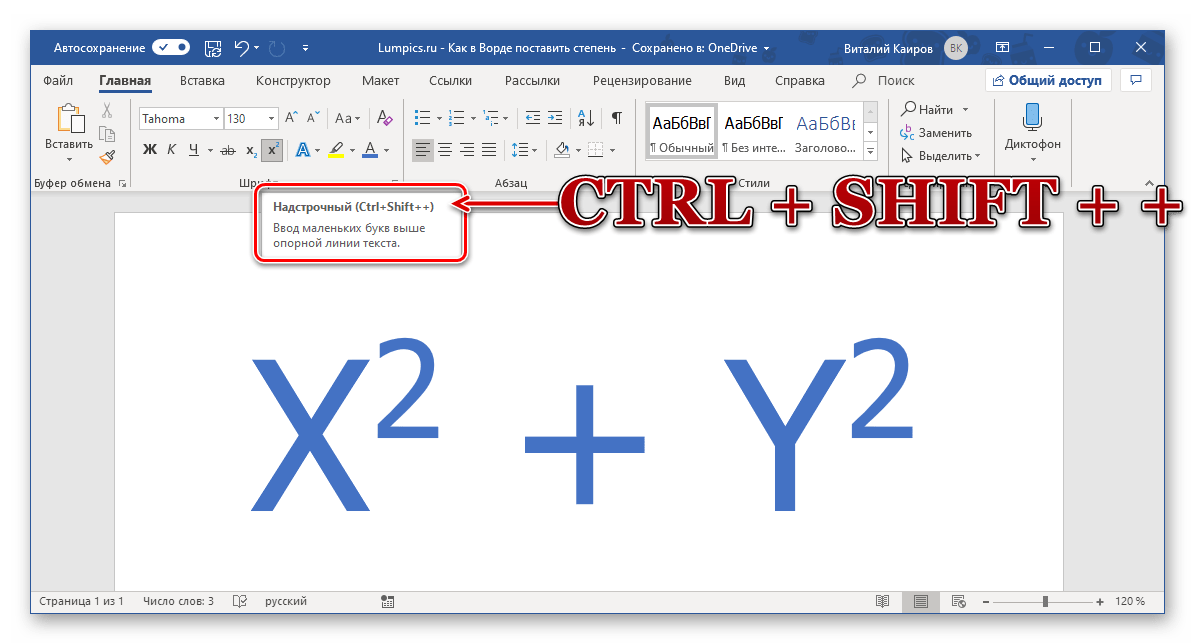
Надстрочный знак в Microsoft Word 2003 Если вы по каким-то причинам все еще пользуетесь устаревшей версией текстового редактора от Майкрософт, знайте, алгоритм добавления символа степени в нем несколько отличается.

Установив нужное значение степени и убрав выделение с элемента (поместите курсор сразу после него), снова откройте через контекстное меню окно «Шрифт» и снимите галочку с пункта «Надстрочный». Это необходимо повторять каждый раз, когда вы хотите добавить степень в Ворд 2003.
Способ 2: Вставка символа
Если надстрочный символ для обозначения степени по каким-либо причинам вам не подходит, существует альтернатива – можно вручную вставить нужный знак. Однако стоит отметить, что в стандартном наборе символов программы Ворд их выбор довольно ограничен.
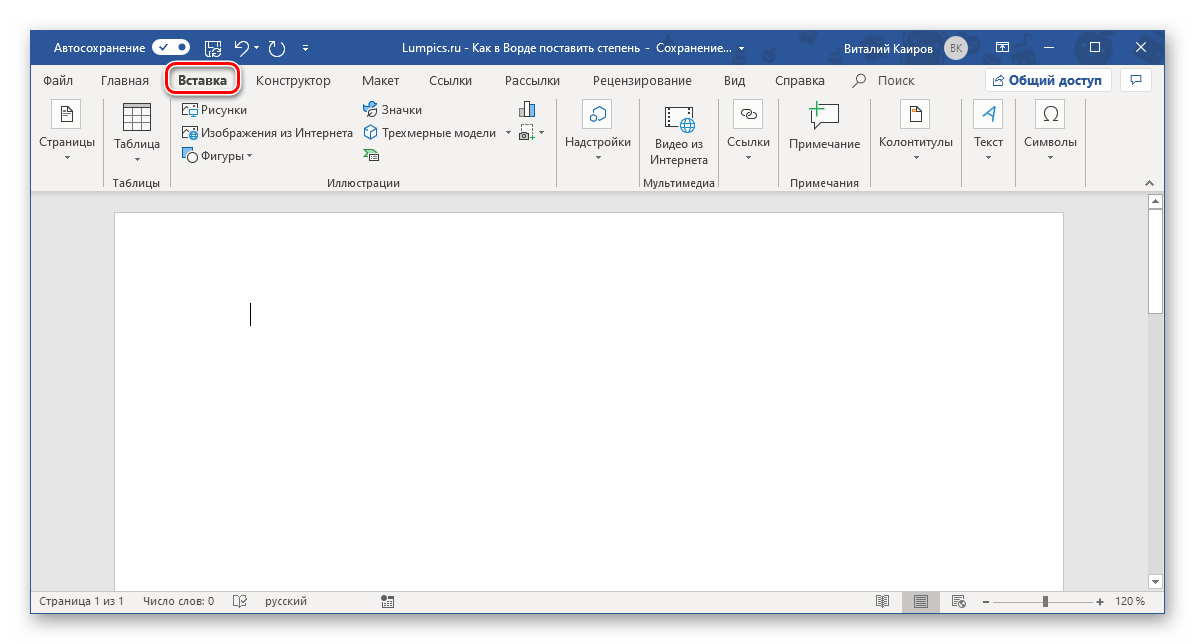
- Напишите переменную, которую требуется возвести в степень, установите указатель курсора сразу за ней и перейдите во вкладку «Вставка».

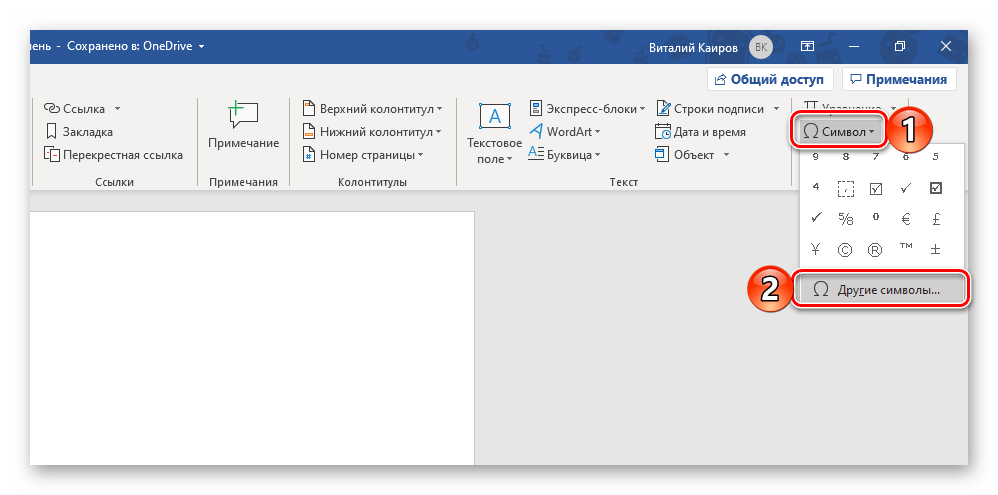
- В расположенной справа группе инструментов «Символы» разверните меню кнопки «Символ» и выберите последний пункт – «Другие символы».
- Будет открыто диалоговое окно «Символ», непосредственно вкладка «Символы», в которой для удобства поиска в блоке «Набор» необходимо выбрать опцию «Верхние и нижние индексы».
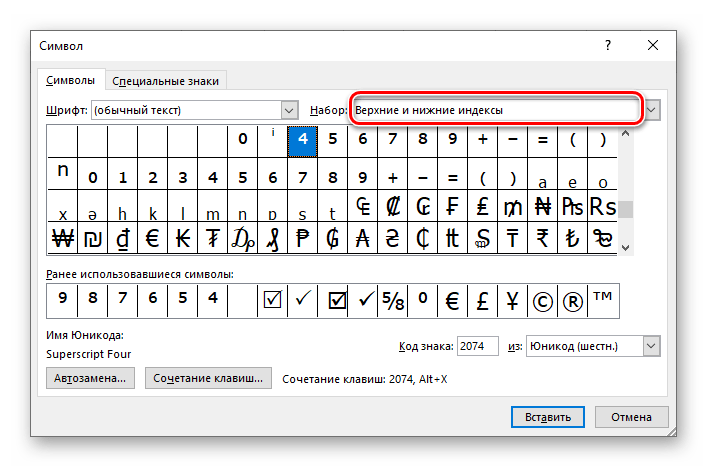
Замечание: В случае, если раздел опций «Набор» не появляется в окне «Символ», в разделе «Шрифт» выберите первый элемент из списка – «(обычный текст)».

Далее выберите один из представленных в наборе символ степени – от 4 до 9 (это и есть то самое ограничение, о котором мы писали выше – других значений в библиотеке программы не предусмотрено). Для добавления знака выделите его и нажмите по кнопке «Вставить», после чего он появится в документе в указанном вами месте.
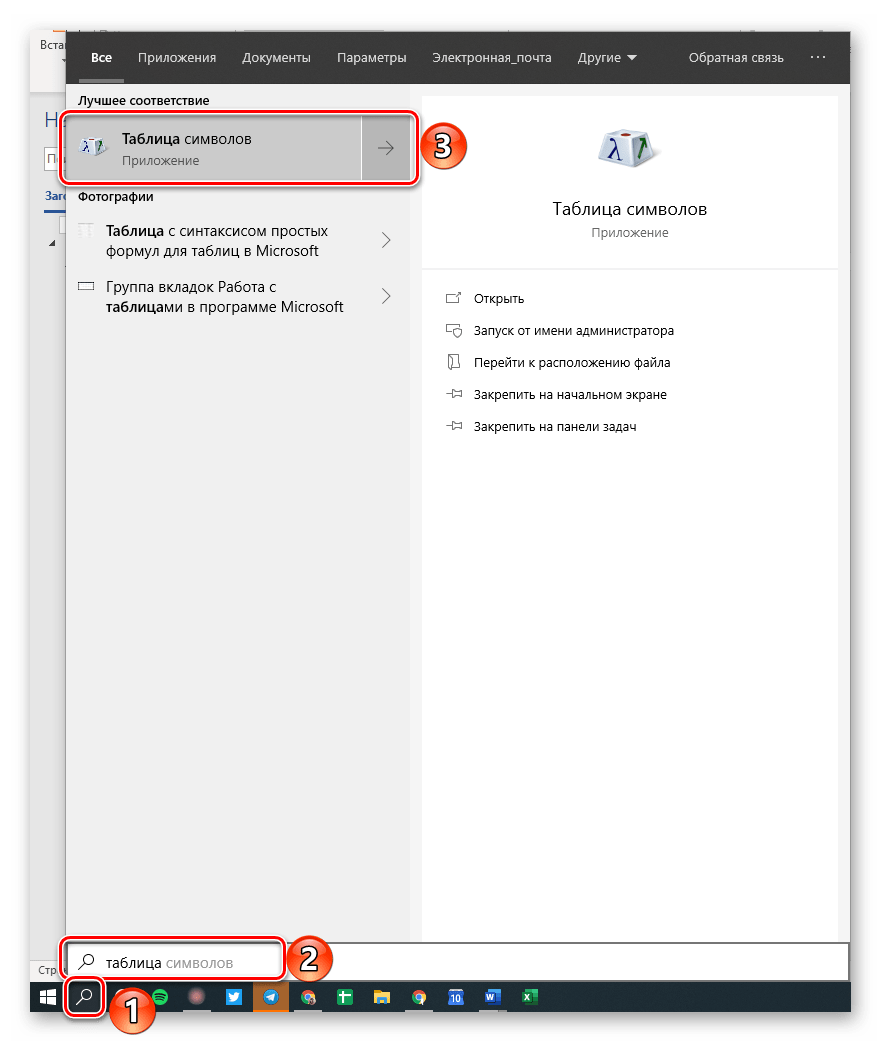
Дополнительно. Недостающий минимум символов степени (конкретно квадрата и куба — 2 и 3 ) можно найти в стандартной «Таблице символов» ОС Windows.
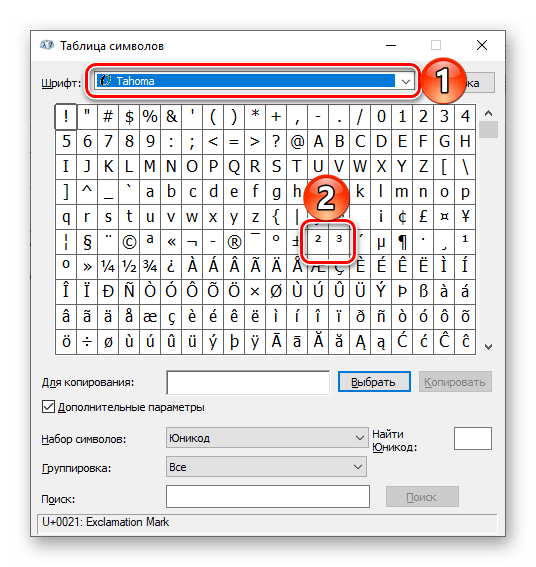
Обратите внимание: если требуемые символы не отображаются в указанном месте (в начале списка), это означает, что выбранный вами шрифт не поддерживает их, следовательно, его следует заменить на другой, который эти символы поддерживает.
Отыскав необходимый знак, выделите его нажатием ЛКМ, затем нажмите по расположенной в нижней правой области окна кнопке «Выбрать», а после по соседней, ставшей активной кнопке «Копировать». 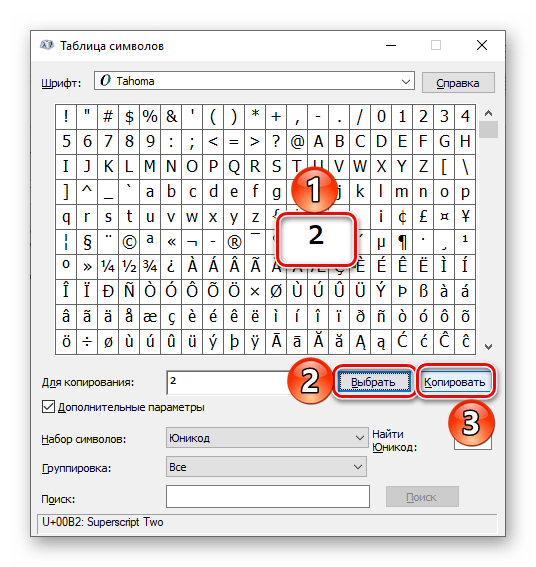 Выбранный вами символ степени будет помещен в буфер обмена, после чего останется просто вставить его в документ на нужное место. Используйте для этого клавиши «CTRL+V».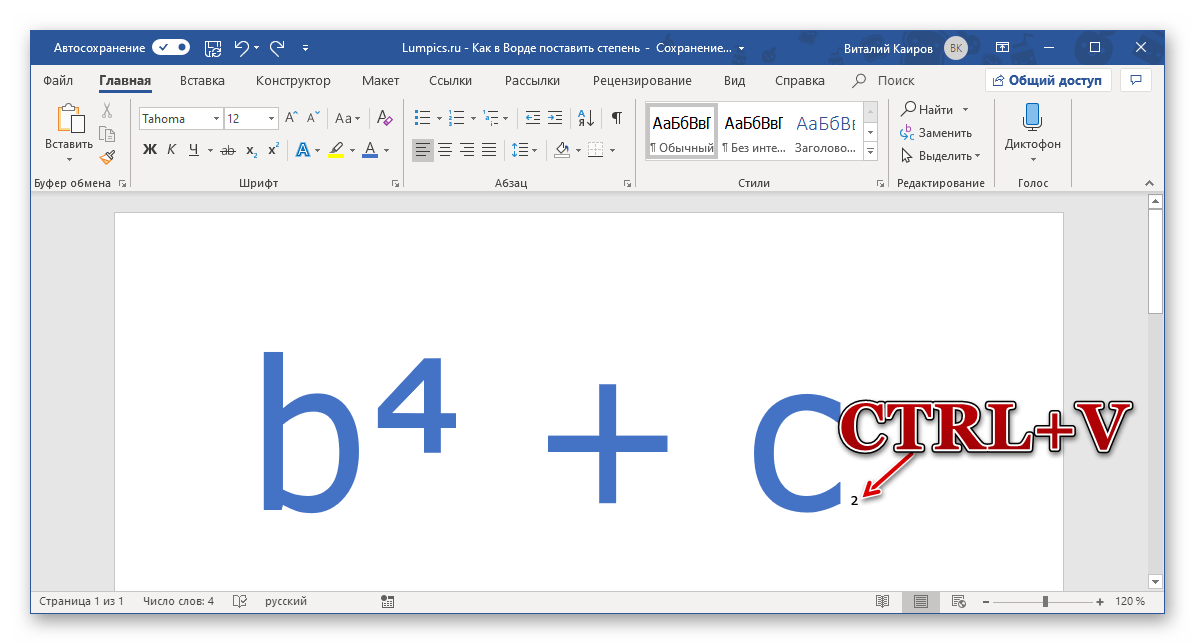
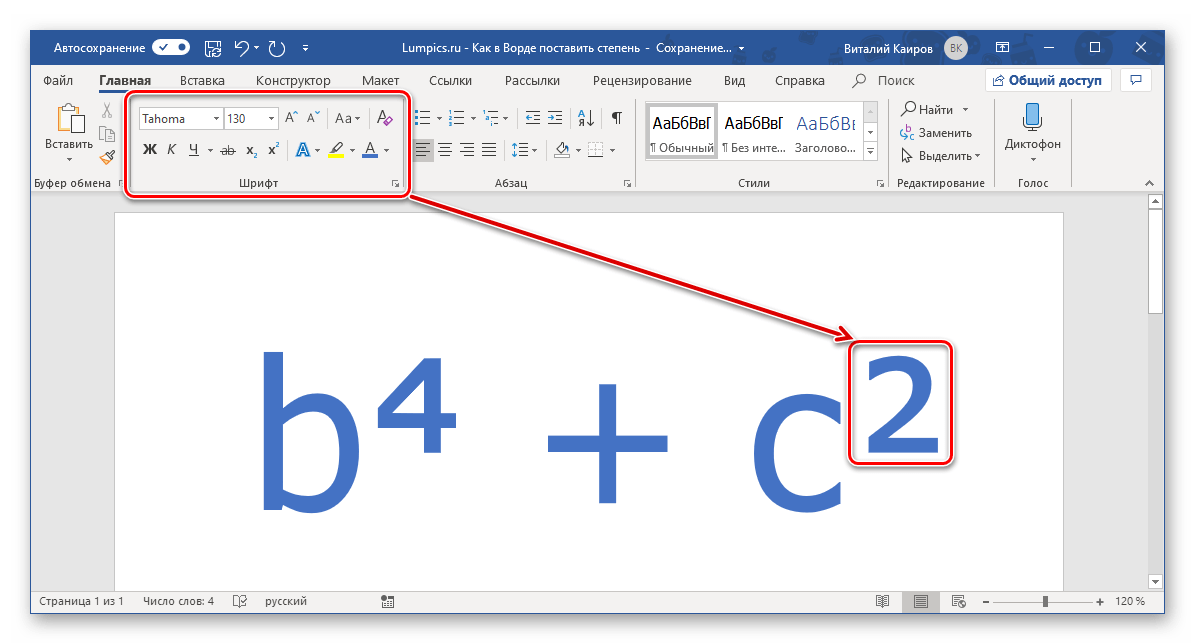
Обратите внимание: Как видно из приведённого выше примера, вставленный символ сохраняет стандартный стиль форматирования, установленный по умолчанию в операционной системе и Word (цвет и размер). Поэтому, если в документе для написания математических формул используется иной стиль, потребуется подкорректировать добавляемую степень под этот стиль. В нашем случае нам пришлось увеличить размер шрифта и поменять цвет.
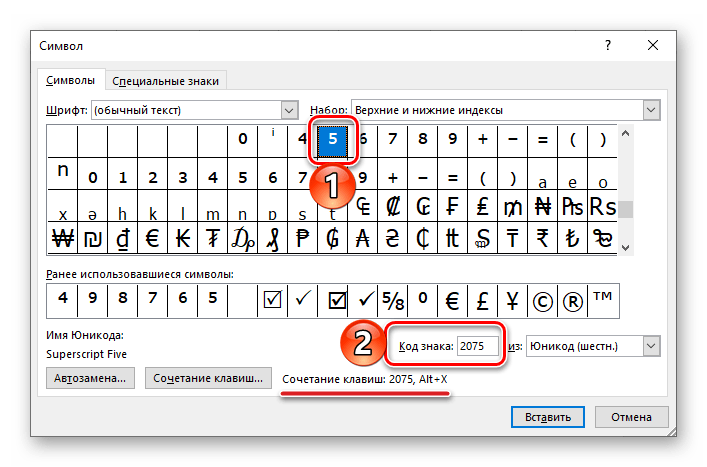
Если вы внимательно отслеживали процесс добавления символа степени через соответствующее меню Word, то наверняка обратили внимание, что у каждого из этих символов есть свой код. Зная этот код, можно вводить нужные выражения без обращения к разделу «Вставка» в программе. В стандартном наборе символов степени предусмотрены следующие кодовые обозначения:
| ⁴ | 2074 |
| ⁵ | 2075 |
| ⁶ | 2076 |
| ⁷ | 2077 |
| ⁸ | 2078 |
| ⁹ | 2079 |
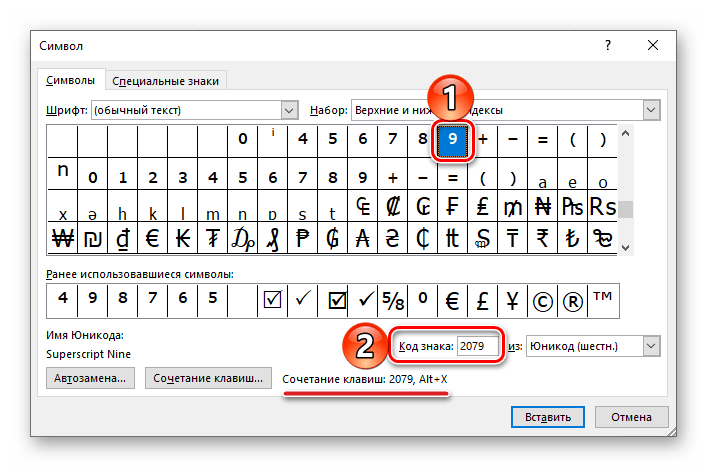
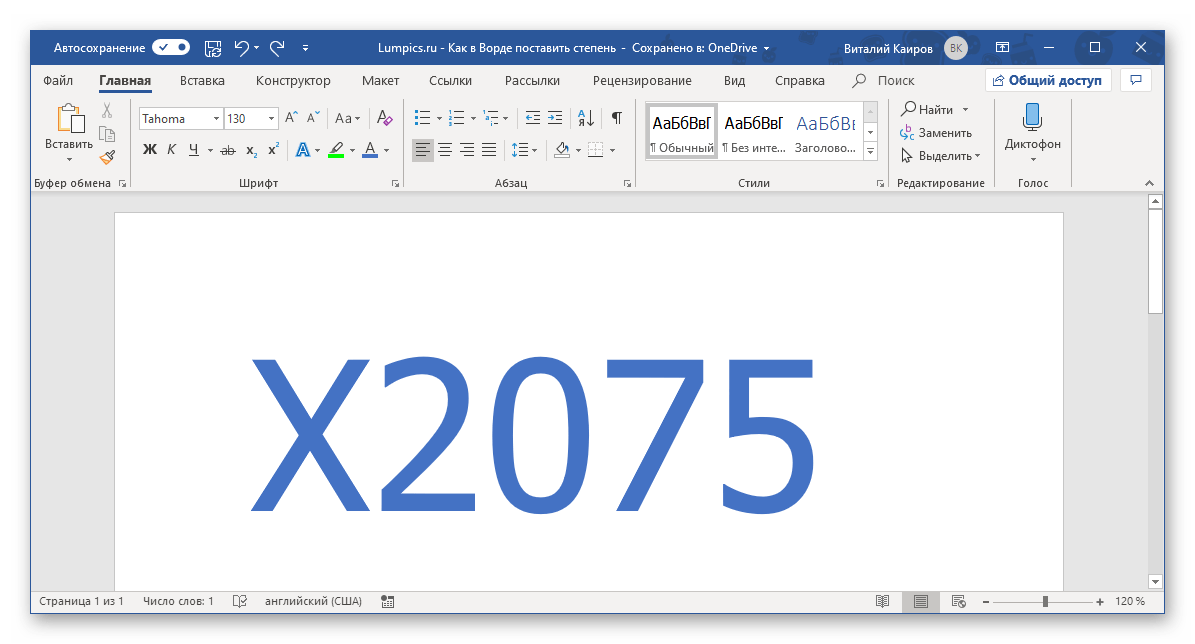
Вероятнее всего, у вас возникнет вопрос, что делать с кодом знака для того, чтобы он превратился в символ, за которым он закреплен? Ответ на него, путь и не самый очевидный, дан в окне «Символ» (подчеркнуто на скриншотах выше). Все просто — вы вводите необходимый код в том месте, где должен будет находиться знак степени, а затем, не делая отступ, нажимаете «ALT+X» на клавиатуре. Эта волшебная комбинация клавиш преобразит набор цифр в соответствующий ему знак степени. Вот только есть здесь один важный нюанс – нам нужно, чтобы знак степени шел сразу за знаком, который требуется в нее возводить, но выражение в таком случае «примкнет» к коду и его преобразование либо сработает некорректно, либо не сработает вовсе.
Способ 3: Математическое уравнение
Если же необходимость написания знака степени не является единичной, и помимо этого требуется задействовать в текстовом документе и другие математические выражения или вы просто хотите сделать все «правильно», оптимальным решением будет добавление нового уравнения.
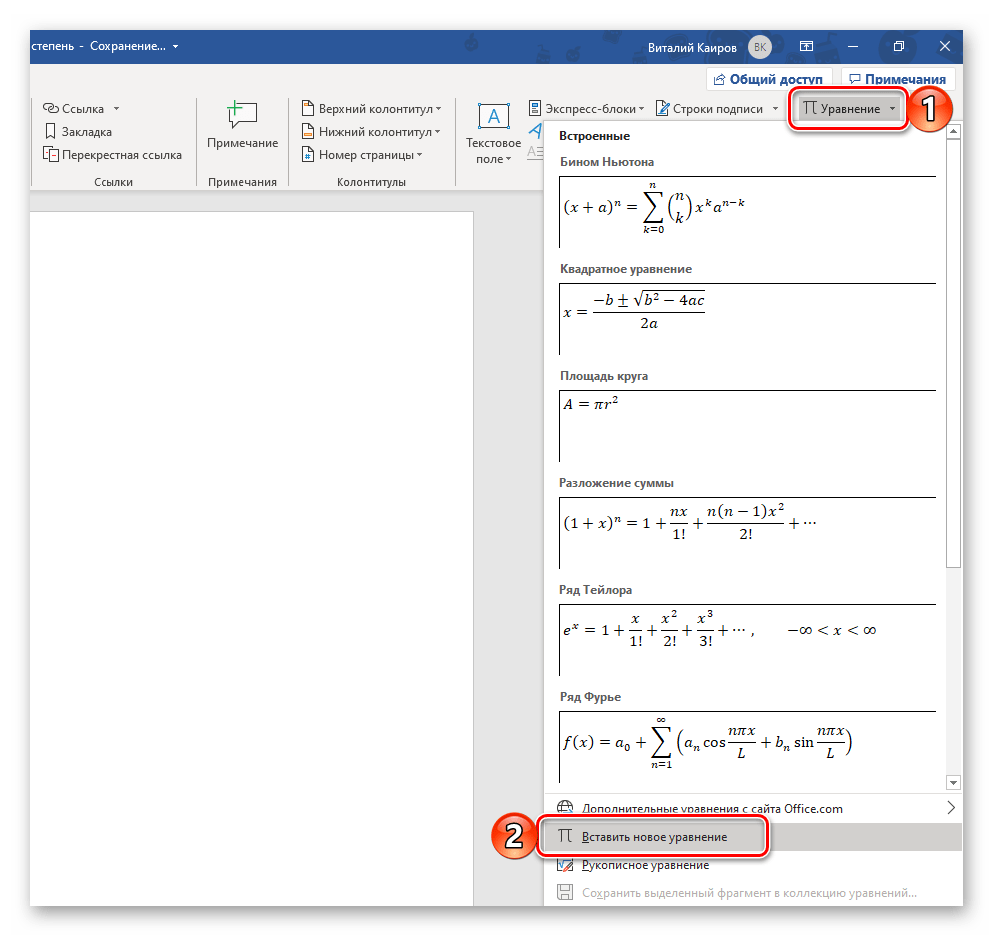
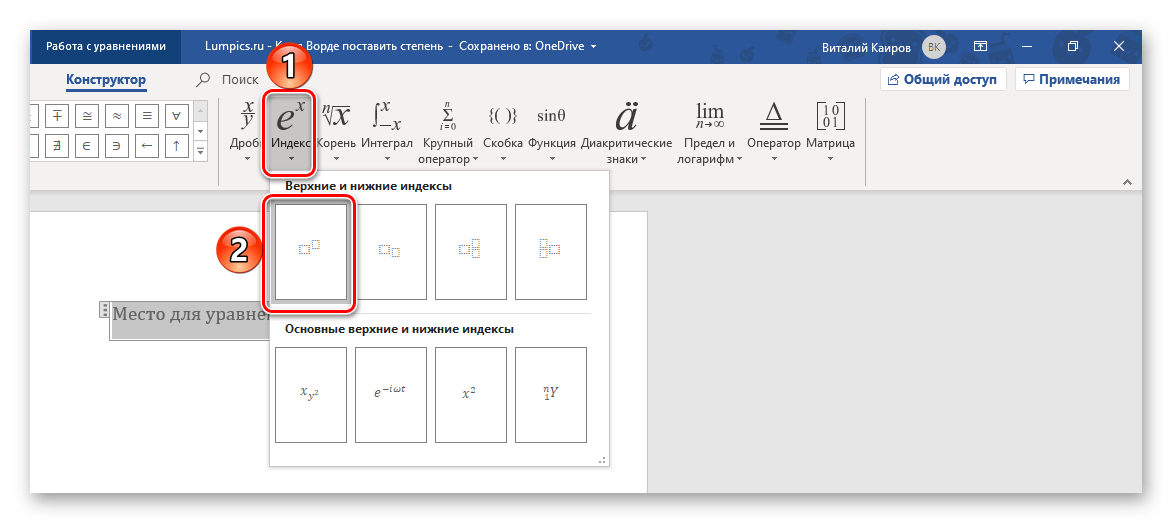 В добавленном вами на предыдущем шаге «Месте для уравнения» появится форма для записи переменной и степени, каждая из которых представляет собой отдельный небольшой блок. Введите в каждый из них то, для чего он предназначен, то есть возводимый в степень элемент и непосредственно саму степень.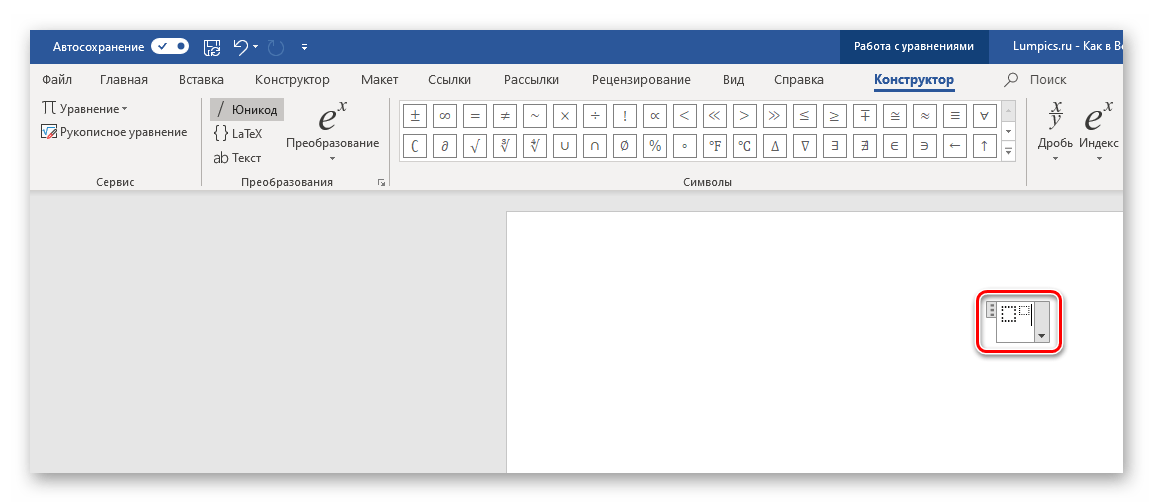
Обратите внимание: Можно перемещаться между мини-блоками значений как с использованием мыши, так и с помощью стрелок на клавиатуре.

Указав и выражение, и степень, в которую требуется его возвести, кликните ЛКМ по пустому месту в документе, а затем нажмите пробел – это выровняет полученную запись по левому краю документа (или так, как это задано в настройках выравнивания, используемых вами в настоящий момент).
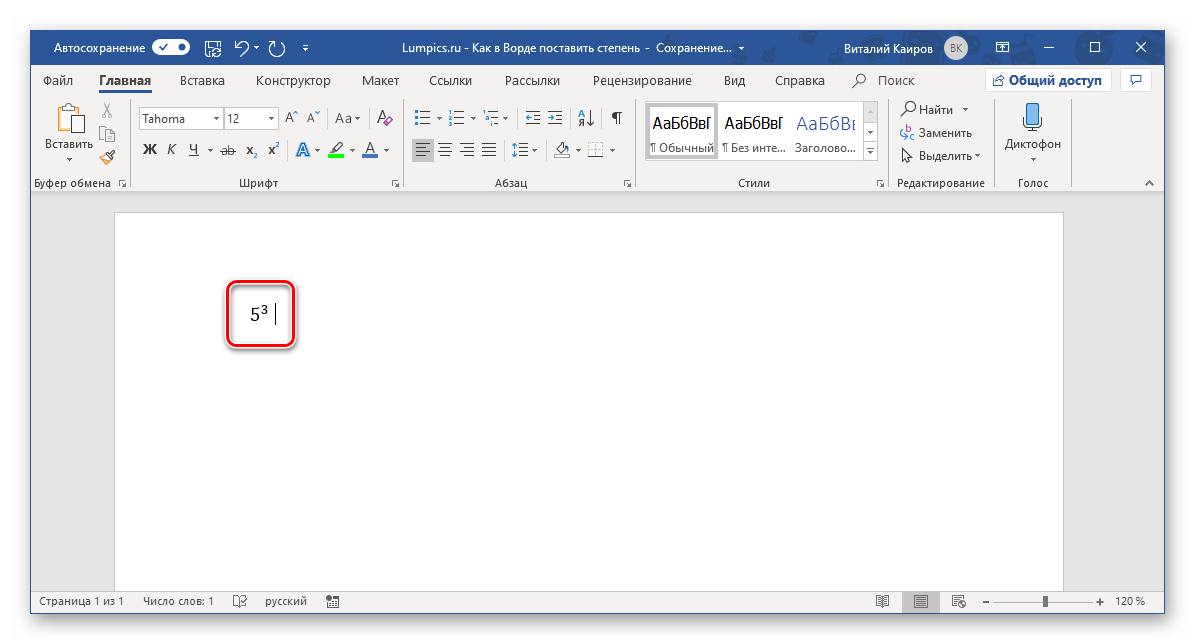
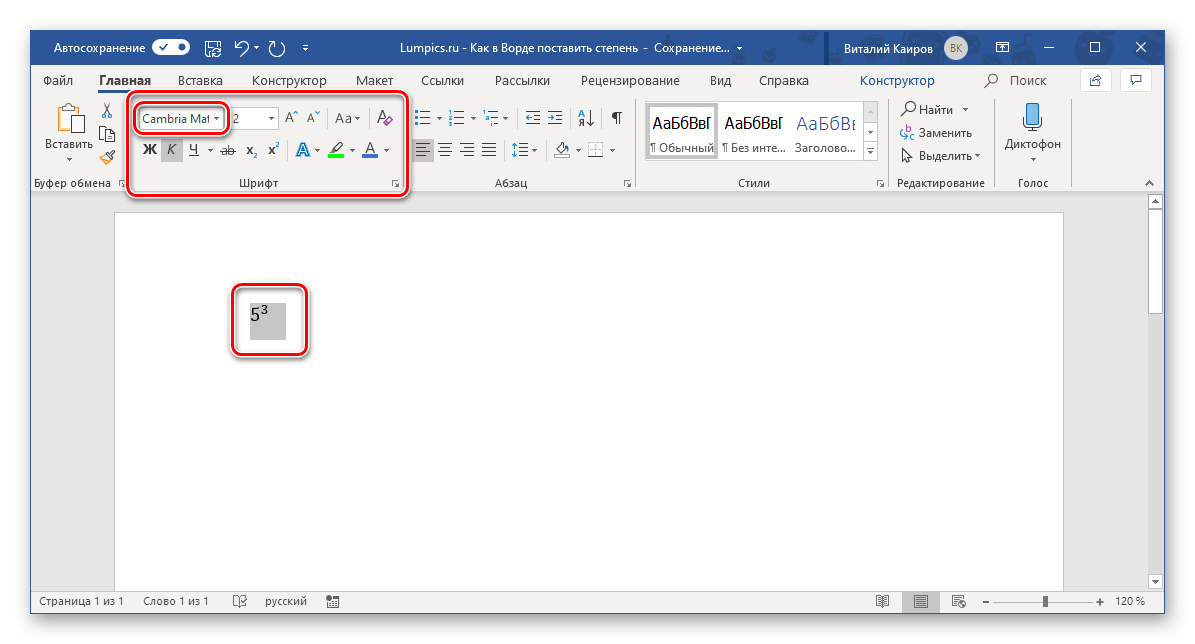
Обратите внимание: Математические формулы отображаются с помощью стандартного шрифта Cambria Math, который нельзя заменить, но вы имеете возможность изменить размер, цвет, стиль и другие параметры, доступные в панели инструментов "Шрифт" текстового редактора.
 Как мы и писали выше, добавление знака степени посредством функции «Уравнение» в Word предпочтительно в случаях, когда требуется писать и другие выражения, формулы и т.д. Если перед вами стоит именно такая задача, рекомендуем ознакомиться с представленным по ссылке ниже материалом – в нем работа с уравнениями рассматривается куда более детально.
  Подробнее: Создание уравнений и формул в Ворде
Как в Word сделать возведение в степень

В процессе решения задач часто возникают формулы и вычисления, которые подразумевают использование степеней. Освоив работу с формулами в Word, вы сможете оперативно оформить все необходимые значения, корректно решить задачи в области физики или химии, а Возвести в степень любое число или выражение, что значительно упростит вашу работу.
Простой способ возведения в степень
Возвести в степень можно любое число. Для этого стоит изучить интерфейс программы и следовать простому алгоритму.
Первым делом, откройте вкладку «Главная» и щелкните после числа, к которому необходимо добавить степень. В блоке «Шрифт» найдите опцию «Х2». Это активирует небольшой курсор над строкой. Теперь введите требуемое значение степени, например, «в пятую степень». Чтобы вернуться к нормальному режиму ввода, снова нажмите на символ «Х2».

Кроме того, для вставки знака степени можно использовать комбинацию клавиш Ctrl+Shift++, что значительно упростит и ускорит вашу работу.
Как удалить степень числа в Word
В текстовом редакторе основным способом удаления является использование клавиши Backspace.
Чтобы убрать символ степени, установите курсор сразу после числа с этой степенью. После этого нажмите клавишу Backspace столько раз, сколько нужно, чтобы удалить все надстрочные символы. Возможно удалить степень вместе с числом. Для этого выделите весь участок текста, а затем нажмите любую клавишу для удаления, например, Delete или Backspace.



