
В текстовом редакторе MS Office по умолчанию установлена вертикальная ориентация страниц. Но при работе с документом может возникнуть необходимость узнать, как перевернуть лист в Word горизонтально. Варианты действий зависят от года выпуска программы и количества переворачиваемых листов.
Может быть интересно:
- Как пронумеровать страницы в ворде
Word 2003 и более старые версии
Для того чтобы перевернуть лист в Word горизонтально для версии 2003 года и более ранних (1997 и 2000):
- Открывают вкладку «Файл» и выбирают пункт «Параметры».
- На вкладке “Поля”, открытой по умолчанию, в строке «Ориентация» находят нужное расположение страниц – книжное или альбомное.
- После того, как изменить ориентацию всего текста, нажимают «ОК».
Совет! Также, это можно сделать в документе, открытом в режиме разметки. Дважды кликнув по свободному пространству рядом с одной из линеек, откройте то же окно параметров, позволяющее сделать горизонтальный лист.
Переворот части текста
Если развернуть страницу в Word горизонтально требуется не для всего документа, сначала задайте формат текста. Затем выделите нужную информацию (один лист или несколько) и переходите к параметрам:
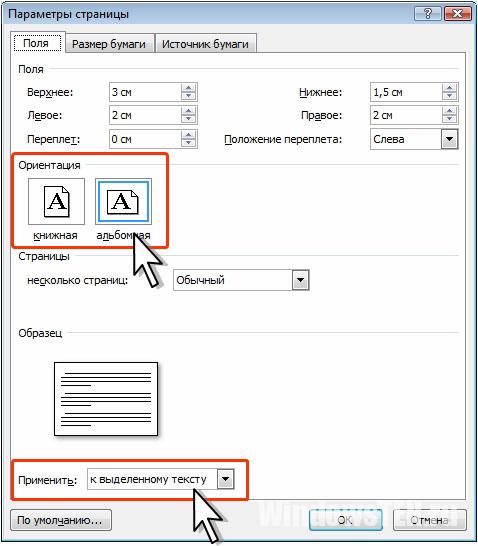
- Выбирайте ориентацию “Альбомная”.
- На вкладке поле “Применить” выберите «к выделенному тексту».
- Сохраните изменения нажатием «ОК».
В версиях Office 2007 и позже
Для переворачивания страницы в Word горизонтально в Office 2007 и более новых редакторов пользуются другим способом:
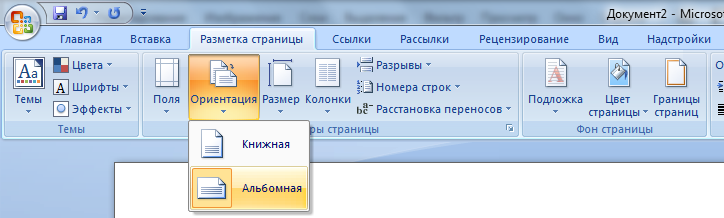
- Перейдите на вкладку разметки.
- Нажмите на иконку «Ориентация» (по умолчанию выставлен книжный вариант).
В результате выполнения этих этапов документ полностью отображается в альбомном формате.
Для одного листа
В случае необходимости в Word повернуть только один лист горизонтально, оставив остальные вертикальными, выполняются действия, аналогичные способу для программы 2003 года. Отличие состоит в расположении кнопки настраиваемых полей на вкладке параметров.
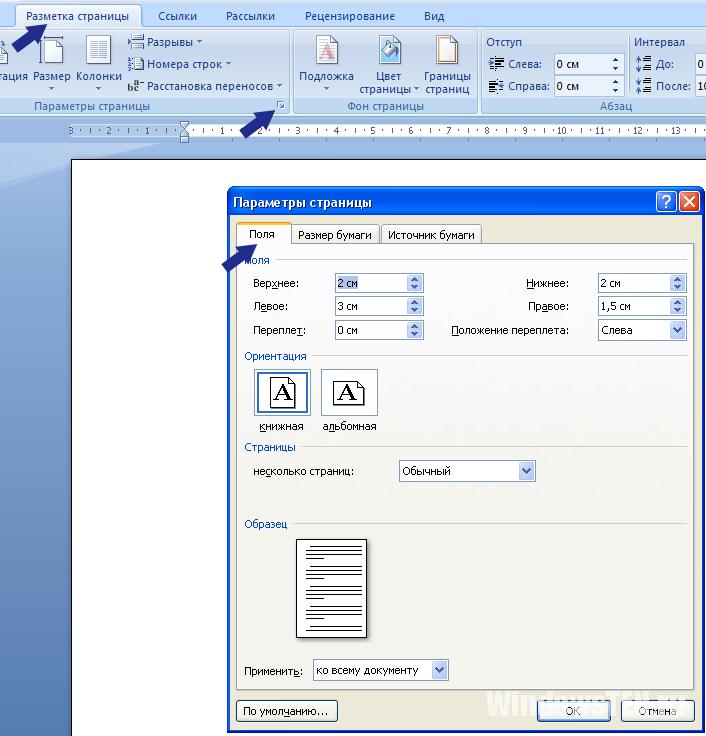
После того как получилось развернуть лист в Word горизонтально, информация на нём размещена в отдельном разделе в альбомном формате. На других страницах – в книжном. Уже выставленные разделы позволяют повернуть одну страницу нужным образом, щёлкнув по любому месту части. Расположение меняют не для части текста или документа, а для раздела.
Если у вас возник вопрос с настройками Word напишите нам. Подробно расскажите в чем возникла трудность, чтобы мы смогли помочь.
- Российский сервис Steam помогает пополнять балансы
- Как найти музыку из видео: 16 самых быстрых способов
- AppData: гайд – что за папка, как найти и отчистить
Как сделать альбомный лист в Ворд
В Microsoft Word имеются 2 типа ориентации листа — книжная (по умолчанию) и альбомная (устанавливается через настройки). В этом материале мы подробно расскажем, как сделать альбомную страницу в Ворд и сохранить текст в удобном читабельном виде.
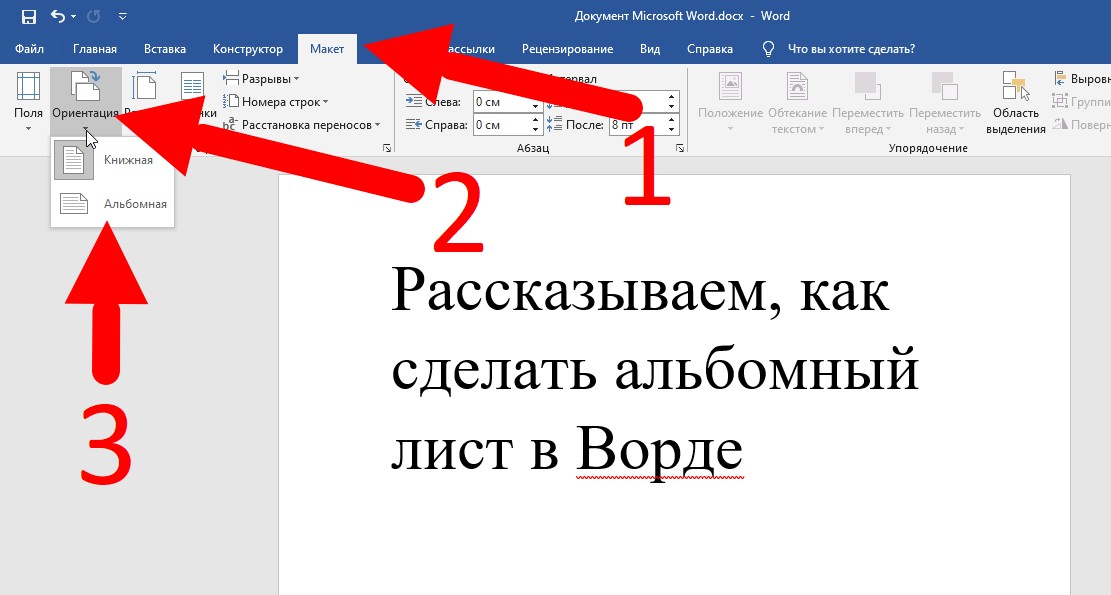
- нажмите «Ориентация»;
- в раскрывшемся меню выберите «Альбомная» и изменения вступят в силу на всех страницах.
Как сделать в Ворде одну страницу книжную, а другую альбомную
Когда нужно создать документ Ворд, где часть страниц будет книжной, а часть альбомной, применяйте такой алгоритм:
- выделите текст на тех листах, которые нужно перевернуть;
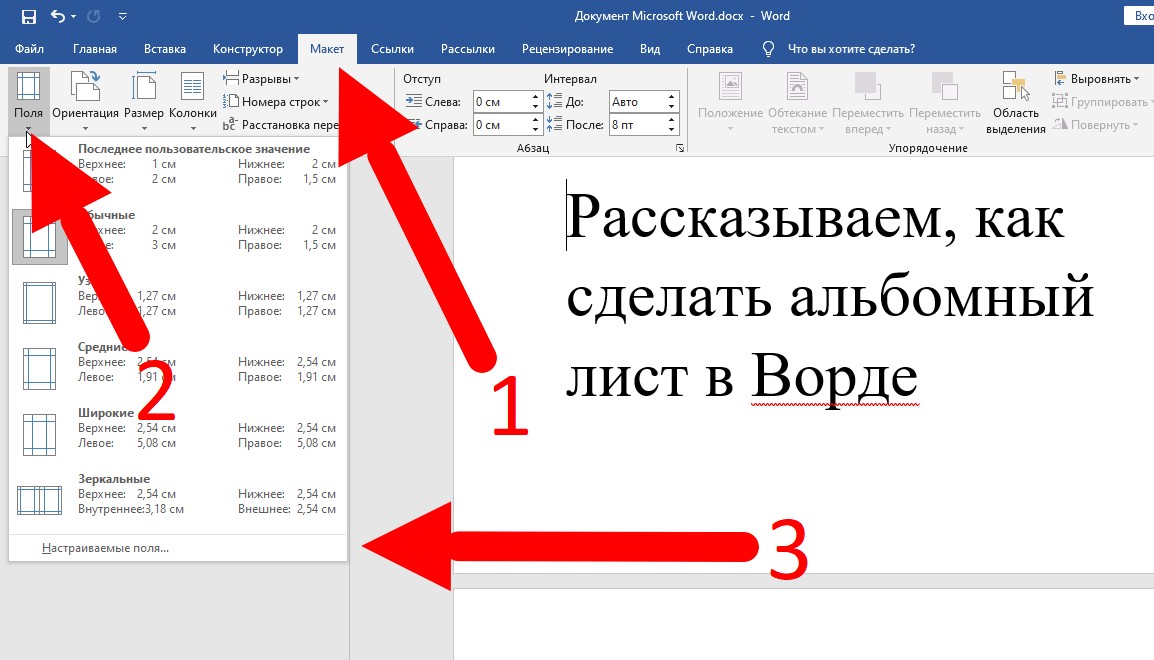
- в верхней панели инструментов перейдите во вкладку «Макет» (Word 2019) или «Разметка страницы» (ранние версии Word);
- выберите пункт «Поля» и нажмите внизу «Настраиваемые поля»;
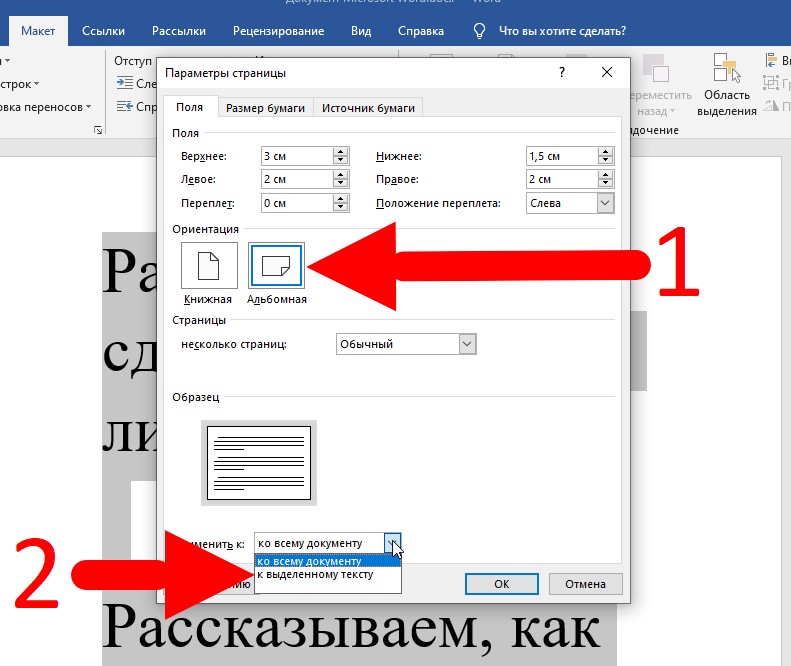
- во всплывшем окне (в средней части) найдите «Ориентация» и нажмите «альбомная»;
- внизу, в этом же окне, найдите «Применить к» и выберите «к выделенному тексту»;
- подтвердите действие нажатием «ОК».
Если требуется предварительно разделить в документе Word листы на книжные и альбомные без выделения текстовой части, используйте алгоритм, похожий на предыдущий:
- откройте документ;
- посредством «Enter» прокрутите документ вниз, создавая необходимое количество страниц;
- поставьте курсор на листе с которого требуется изменить ориентацию;
- перейдите в верхней панели инструментов во вкладку «Макет» (Word 2019) или «Разметка страницы» (ранние версии Word);
- далее выберите пункт «Поля» и тапните внизу выпавшего окна «Настраиваемые поля»;
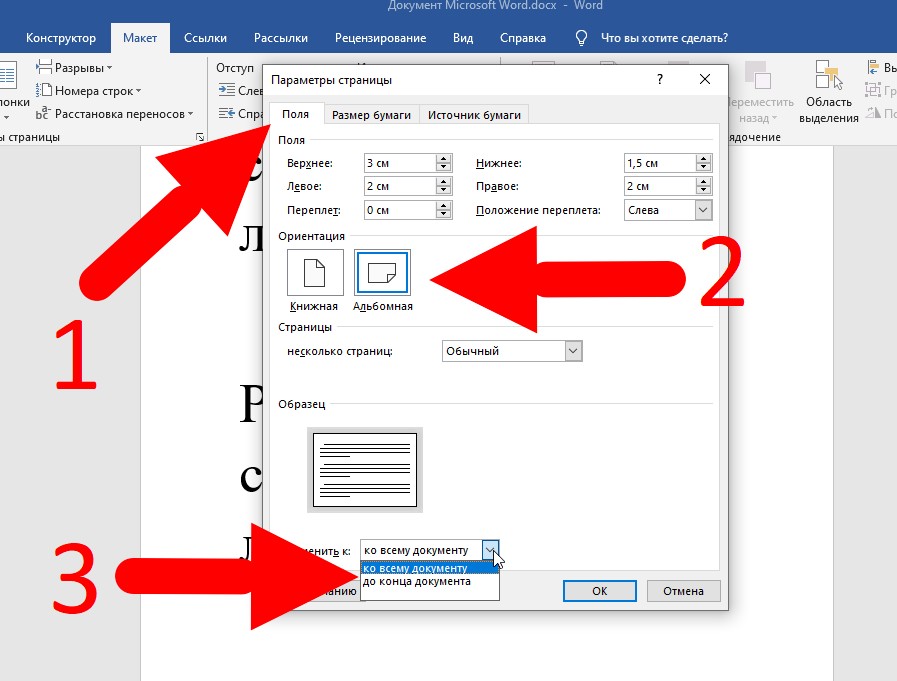
- во всплывшем окне выберите подраздел «Поля»;
- выберите «альбомную ориентацию» (размещена в середине окна);
- там же, в самом низу окна, выберите и нажмите «до конца документа»;
- подтвердите действие нажатием «ОК».
Затем, когда все листы в Ворд примут альбомную ориентацию, произведите следующие действия:
- установите курсор в начале страницы, ориентацию которой требуется вернуть в книжную;
- повторите процедуру со всеми листами, где нужно поставить «книжное» положение.
Резюме
Перечисленные способы являются исчерпывающими для работы с ориентацией страниц в Word. Как правило бывает достаточно и первого примера, но если вы заранее знаете, какие страницы потребуются в документе, то второй способ позволит вам заранее подготовить документ для более удобного заполнения.



