
При работе с текстовым документом пользователи нередко сталкиваются с задачей изменить ориентацию страницы на альбомную в Word, оставляя другие страницы в обычном формате. Программа Word предлагает несколько методов для выполнения этой задачи. Каждый сможет выбрать подходящую инструкцию для себя. Важно отметить, что последовательность действий может различаться в зависимости от версии программы. Например, в более ранней версии 2003 года функциональные возможности ограничены.
Отличительные особенности версий 2007 – 2013
Стоит учесть особенности, зависящие от версии Word:
• 2003. Обладает универсальным интерфейсом. Для установки необходимого формата следует выполнить следующие действия: открыть файл и параметры страницы. Затем выбрать альбомную ориентацию листа;
• 2007-2013. Версии отличаются усовершенствованным графическим интерфейсом. Выбрать разметку страницы, ориентацию и установить альбомное положение листа;
• 2016 год. Имеет актуальную версию, нажмите на шаблон и следуйте представленной выше инструкции.
Для более детального изучения доступных подходов версии будут распределены на две группы.
Как перевернуть лист в 2016-ой версии
На современных компьютерах 2016 обновленная версия устанавливается чаще всего. Существует 2 метода, как перевернуть страницу.
Метод №1
Всего нужно пройти несколько простых этапов:
1. Переместите курсор в нижнюю часть документа, где завершает книжный формат и начинается альбомный.
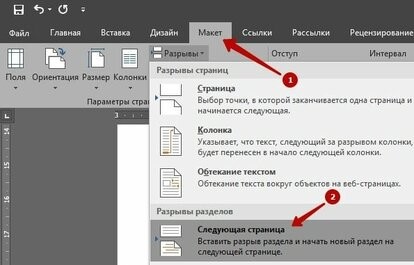
2. Перейти во вкладку макета. Посредством данных настроек можно изменить внешний вид текущего документа. Нажать на «разрыв» и щелкнуть на переход на «следующую страницу». Курсор автоматически будет перенесен на новую страницу.
3. Выбрать пункт «Ориентация» и выбрать горизонтальное положение листа.
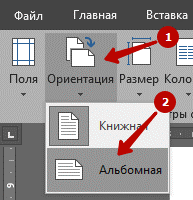
Как только будут осуществлены все манипуляции, лист займет горизонтальное положение. Если остальные листы должны сохранить вертикальное положение, достаточно проделать идентичную манипуляцию, но выбрать соответствующий формат. В результате выделенный лист получится горизонтальным.
Способ №2
Данный метод еще проще, чем предыдущий. Расстановка разрывов между страницами происходит автоматически. Чтобы сделать альбомный лист, достаточно выполнить следующий порядок действий:
• выделить текст, который должен располагаться в горизонтальном положении листа;
• перейти во вкладку макета, найти кнопку параметров страницу и кликнуть;
• в диалоговом окне найти альбомный формат страницы;
• в нижней части поля щелкнуть на «применить» и подтвердить выбор.
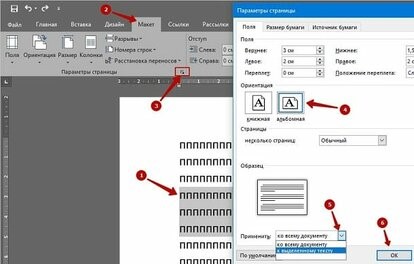
На данном этапе процесс можно считать завершённым.
Инструкция для старой версии 2003
Несмотря на то, что программа Word далеко продвинулась вперед, многие пользователи предпочитают работать в старом привычном формате. Отличительной особенностью является отсутствие раздела «Макет». Другая причина – это устаревшее лицензионное ПО или компьютер со старыми техническими характеристиками.
В отличие от усовершенствованных версий, чтобы сделать альбомную страницу, потребуется следовать другой инструкции:
1. Выделить текст, который должен располагаться в горизонтальном формате.
2. Нажать файл и перейти к параметрам страницы.
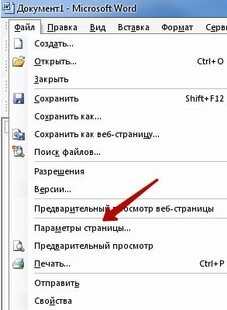
3. Должно появиться автоматическое окно, где потребуется активировать альбомный формат и кликнуть на «применить».
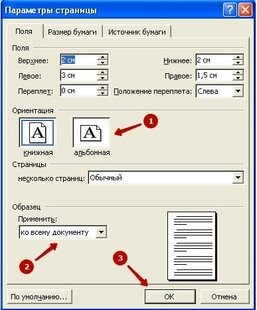
На этом можно считать задачу выполненной. Процесс отнимает все несколько секунд, а выполнить самостоятельный порядок действий сможет даже пользователь с непрофессиональным уровнем работы на ПК. Чтобы изменить положение листа, достаточно определиться с версией используемой программы Word.
Что касается версий 2007-2013, то в данных версиях также отсутствует специальная вкладка макета. Альтернативные функции имеет «разметка страницы». В остальном порядок выполненных действий можно считать идентичным.
Вне зависимости от выбранного способа или используемой версии Word, по всему документу можно сделать неограниченное количество листов альбомного формата. Стоит отметить, что в одном документе можно чередовать книжные и альбомные листы по желанию и в непроизвольном порядке.
Как сделать альбомную ориентацию в Ворде
Работая в текстовом редакторе Word, многие не догадываются о наличии настроек и функций, существенно облегчающих и ускоряющих работу пользователя. Среди них пользователями востребована смена положения страниц рабочей области текстового редактора. Рассмотрим для вас все способы, как сделать альбомную ориентацию в Ворде (word) целого документа или отдельного листа в нем.
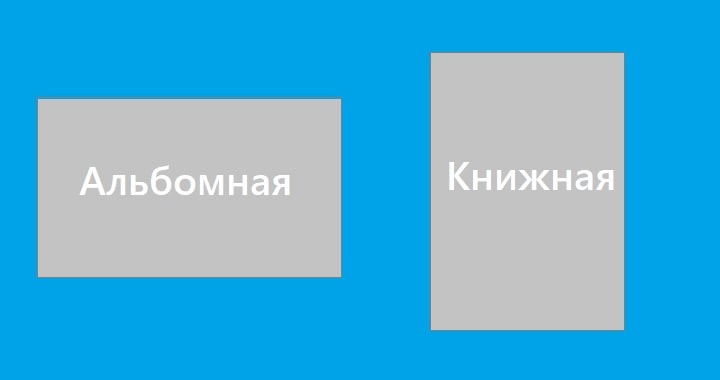
Альбомная ориентация для всего документа
Хотя программа Microsoft Word регулярно обновляется, её разработчики стараются сохранить прежнее расположение и функционал ключевых инструментов. Приведенные методы остаются актуальными для всех версий Word.
Для смены ориентации листов, выполняем следующее:
Открываем текстовый редактор и заходим во вкладку «Макет» и меню «Параметры страницы»;
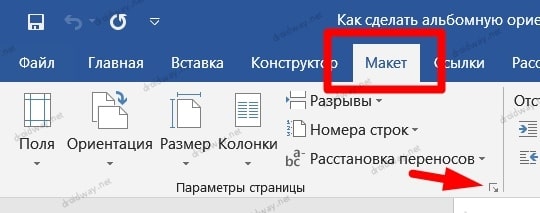
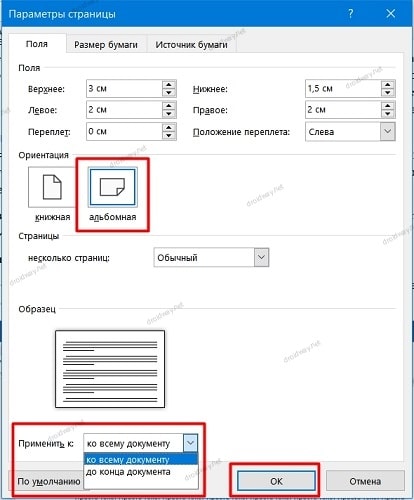
Для их быстрого поворота по одному щелчку кнопкой мыши также есть соответствующая кнопка «Ориентация» в левой части панели инструментов.
Выполняем постраничную ориентацию
Если документ состоит из набранного текста и нескольких больших таблиц, то возможно потребуется переворот лишь некоторых страниц. Простейшим методом для постраничной смены положения листов является все то же меню параметров из первого пункта.
Делаем альбомную ориентацию в Word для нескольких страниц, следующим образом:
- Первый элемент списка
- Второй элемент списка
Ставим курсор ввода на ту страничку, которую хотим перевернуть.
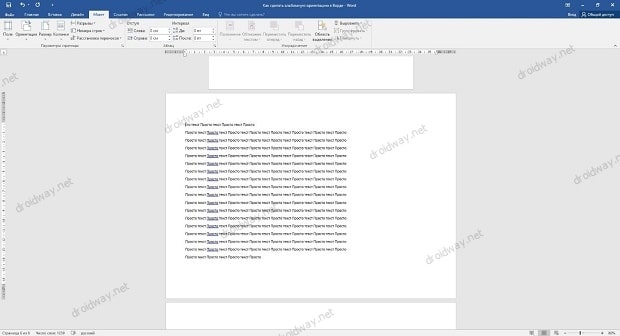
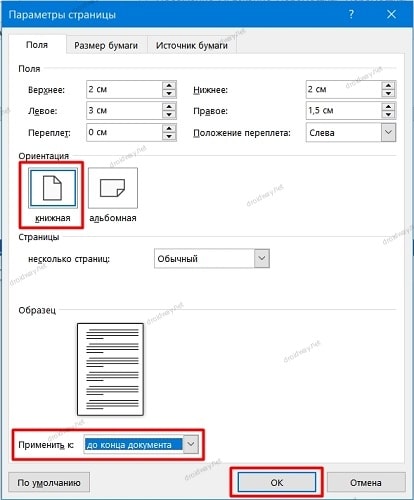
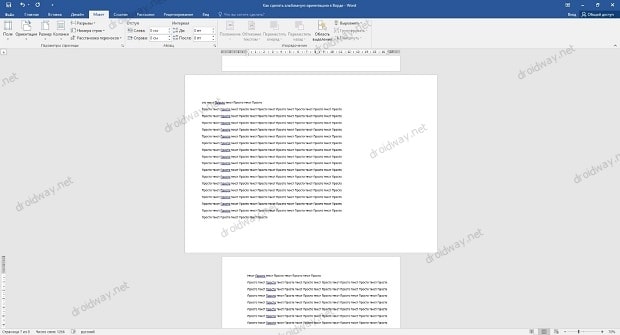
Кроме указанных способов есть и другие, например, с созданием разрывов разделов на целевой и предыдущей страничке. Но для достижения цели будет достаточно знать и эти способы.
Альбомная ориентация листа в Word
Выбор горизонтальной или вертикальной ориентации листа, определяется исходя из удобства ее восприятия, а также оптимизации распределения текста или графических объектов в пределах документа.
Ориентация листа в Ворде
Редактор Word имеет внутренний функционал, позволяющий изменять ориентацию листа, в зависимости от сиюминутных требований к документу.
Мы можем изменить ориентацию как одного листа, так и целого документа в любой момент времени.
В более современных версиях, рассматриваемая функция, находится в разделе «Разметка страницы», блоке «Параметры страницы», кнопка «Ориентация».
В наличии есть две команды:
- Книжная ориентация листа. Применяется по умолчанию и используется для всех текстовых документов. При выборе данной команды, документ имеет вертикальный формат листов.
- Альбомная ориентация листа. Применяется для презентаций, рисунков и графических объектов. При выборе данной команды, документ изменяет формат с вертикального на горизонтальный.
В процессе чтения литературных произведений, глаза человека легче воспринимают вертикальный формат, тогда как для анализа графических элементов или иллюстраций, полезнее альбомный формат страницы, так как он позволяет охватить изображение целиком.
Как сделать альбомный лист в разных версиях Word
MS Word, универсальная программа, готовая выполнить огромный объем работы, заместо пользователя.
Универсальность, поддерживается постоянными нововведениями и дополнениями и каждая следующая редакция, отличается от предыдущей.
Что касаемо ориентации листов бумаги документов Word, здесь все гораздо проще и изменения незначительные, но лучше остановиться на этом моменте поподробнее.
В разных редакциях Ворд присутствуют некоторые отличия, которые описаны ниже.
Как поставить альбомный лист в Word 2003
Изменить ориентацию с книжного на альбомный лист, помогут следующие действия:
Как сделать альбомный лист в Word 2007
Версии старше Word 2003, получили значительные улучшения. Теперь не требуется проходить по замысловатым путям, для реализации довольно таки простой задачи.
Чтобы повернуть лист в ворде 2007 на альбомный выполните:
Как изменить лист на альбомный в Word 2010
Версия 2010 года включила в себя существенные дополнения, но они не были связаны с изменением ориентации листа в документе.
В данной редакции алгоритм действий похож на предыдущий. Отличие во внешнем виде интерфейса и изображения инструментов:
Как повернуть на альбомный лист в Word 2013
Интерфейс версии 2013 года сохраняет сходство с предыдущими моделями, что позволяет использовать аналогичный принцип работы:
- выбор вкладки «Разметка страницы»;
- раскрыть список щелчком мыши по команде «Ориентация»;
- также щелчком мыши выбрать нужный формат: «Книжная» или «Альбомная».
Альбомный лист документа в Word 2016
В версии 2016 года произошли изменения в названии вкладок и местонахождении инструментов форматирования.
В частности изменение ориентации листа, осуществляется во вкладке «Макет». Описание порядка действий таково:
Как сделать альбомный лист в Word по своему усмотрению
В начале статьи было упомянуто, исходя из целей пользователя, лист документа можно сделать как альбомным, так и книжным.
В этом разделе поподробней разберемся как повернуть на 90 градусов сначала весь документ, а затем отдельные его страницы.
Как сделать альбомный лист для всего документа
По большому счету, описание выше, подробно объясняет как сделать альбомный лист для всего документа в разных версиях Word.
Все же, было принято решение остановиться на редакции Word 2010 и более детальней рассмотреть процесс. Предусмотрено два варианта повернуть лист на 90 градусов.
Вариант 1. Сделать альбомный лист из ленты Word
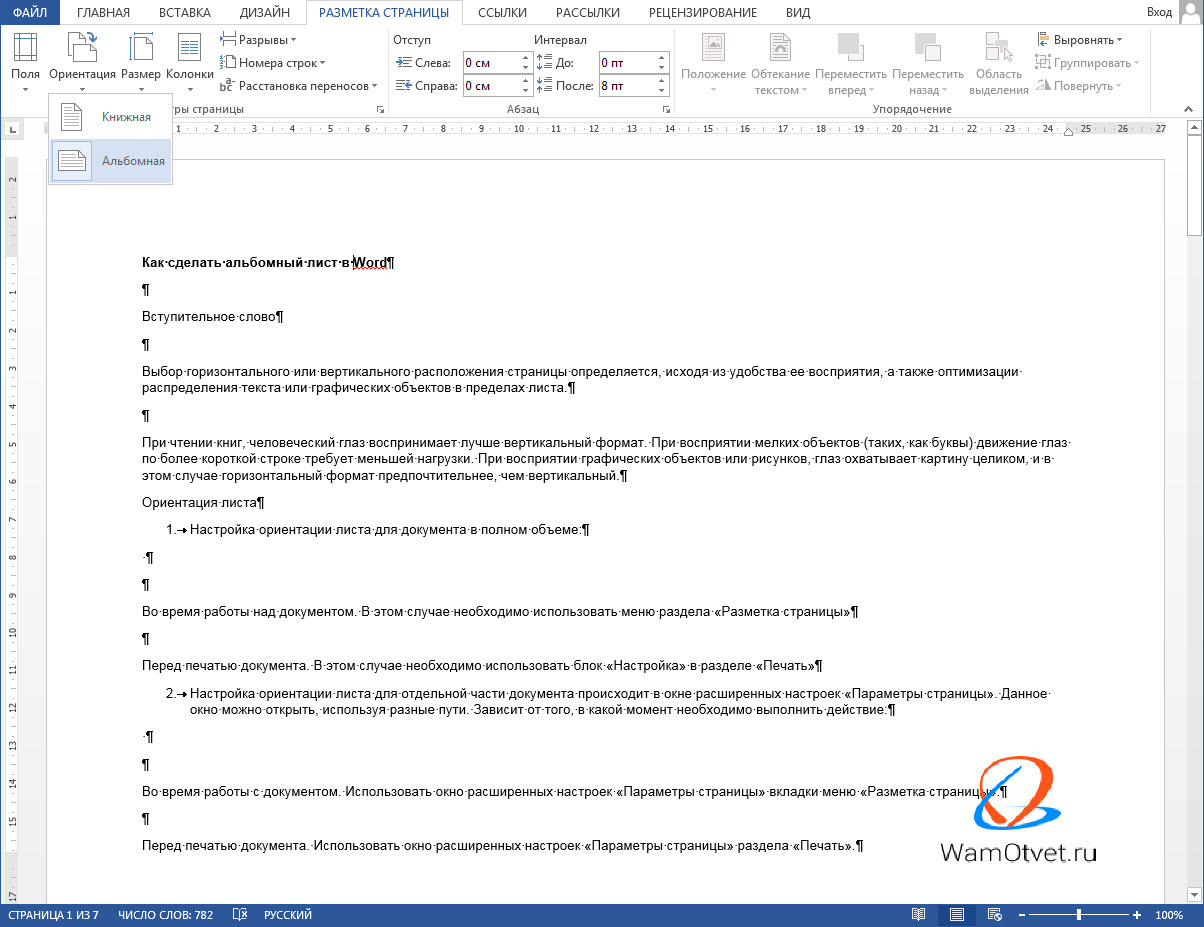
Этот вариант позволяет очень быстро реализовать задуманное и он очень хорош если только вместе с изменением ориентации, не требуется изменить размеры полей.
Вариант 2. Сделать формат альбомного листа в настройках документа
Исходя из того, что поля в редакторе Word имеют совершенно конкретные значения, бывает необходимость изменять их. В этом случае, если стоит задача повернуть лист на 90 градусов и изменить размер полей, логичней воспользоваться окном «Параметры страницы».
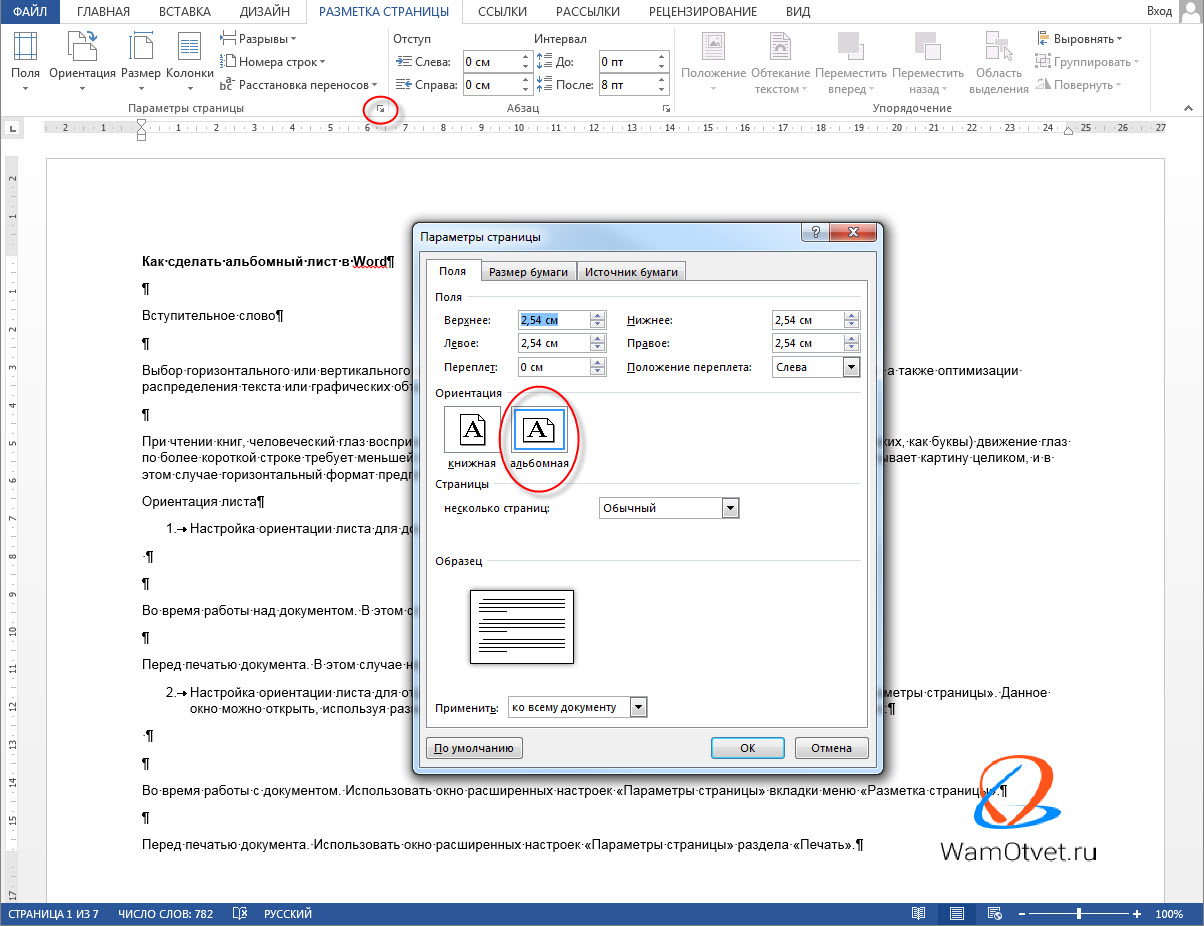
Советую запомнить путь к этой странице, так как он будет нужен всякий раз, когда будет необходимость изменить размер полей или размер бумаги документа.
Как сделать альбомный лист для одной страницы
Теперь рассмотрим более увлекательные задачи, а именно, как изменить направление одного листа.
Такое действие очень часто встречается в рефератах и курсовых, когда студенту нужно внедрить схематическое изображение.
Окно расширенных настроек «Параметры страницы» позволяет применить подобные настройки. Разберемся с алгоритмом действий:
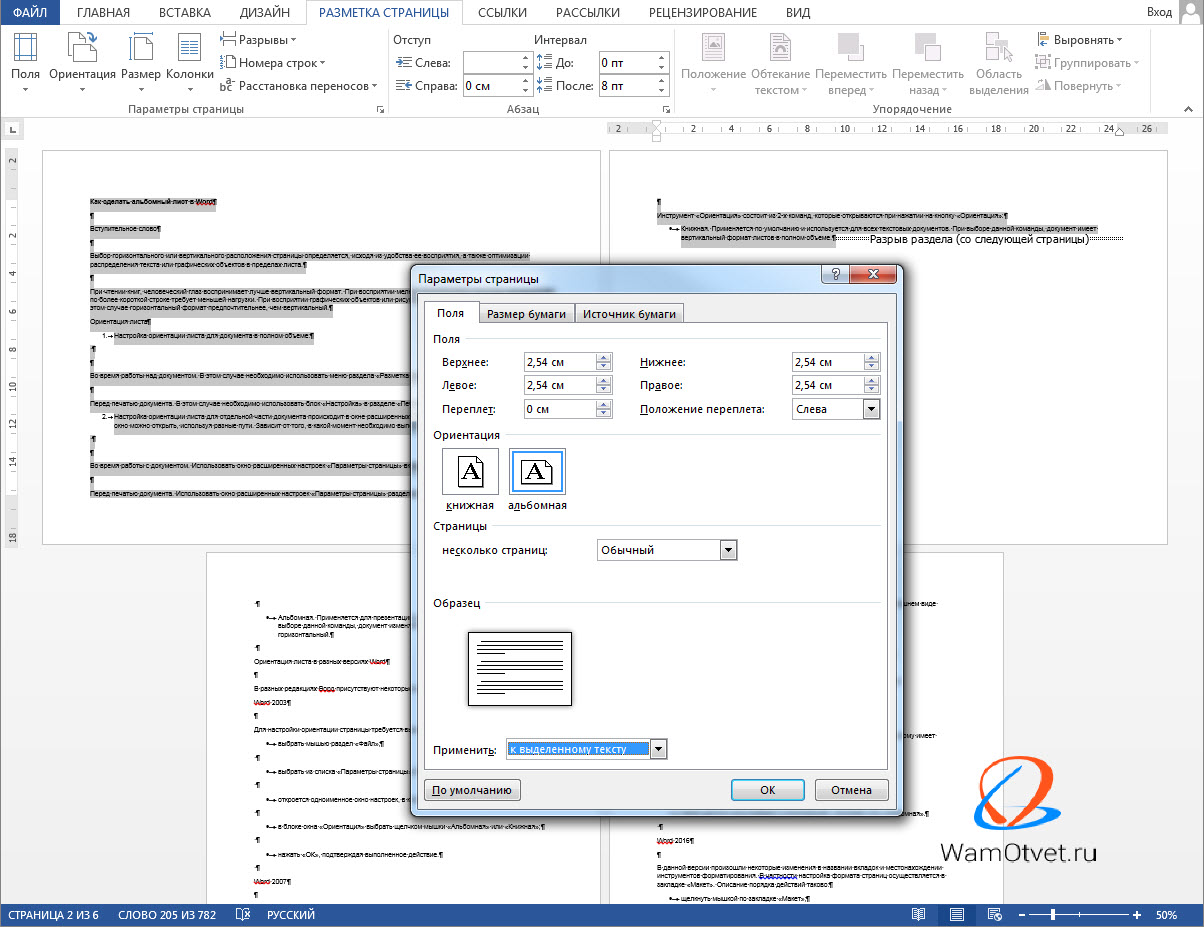
Обратите внимание: система автоматически установит разрывы страниц для выделенного текста, в результате чего форматирование будет изменено в пределах этих разрывов.
Как сделать альбомный лист для выделенного раздела
До выполнения алгоритма, необходимо установить разрывы страниц до и после раздела, в котором будет меняться ориентация листа. Для этого выполняем следующее:
Теперь можно применить форматирование к разделу:

На этом все. Надеюсь материал показался легким и понятным, и каждый смог сделать альбомный лист.
Если же возникли проблемы, предлагаю продолжить разговор в комментариях.



