
Здравствуйте уважаемый посетитель сайта! На сегодняшний день очень важно знать значение и сочетание клавиш Microsoft Word, так, как незнание основных клавиш в Word приведет к затруднительной работе с документом Microsoft Word.
В этом уроке я расскажу все основные горячие клавиши текстового редактора Microsoft Word. Эти горячие клавиши совместимы со всеми текстовыми редакторами word 2003, ворд 2007, word 2010 — 2016 и word 2019.Зная горячие клавиши Microsoft Word вы сможете быстрее и лучше работать с текстовым редактором Microsoft Word.
Итак, приступим к изучению материала…
Горячие клавиши Word
Основные горячие клавиши
Небольшой список горячих клавиш, которые вам очень пригодятся в работе с текстовом редакторе Microsoft Word.
| Назначение клавиш: | Описание: |
| Ctrl + O | Комбинация данных клавиш открывает окошко проводник windows, где вы сможете открыть сохранённый ранее документ.В новых версиях ворда, открывается страничка, где вы сможете открыть документы, с которыми, вы недавно работали. |
| Ctrl + N | Если нажать данную комбинацию клавиш, то у вас будет создан новый документ microsoft word. |
| Ctrl + S и Shift + F12 | Эти клавиши сохраняют созданный документ, а также производят сохранение набранного и измененного текста. |
| Ctrl + W | С помощью этих клавиш закрывается активный открытый документ ворд. |
| Alt + F4 | Эти клавиши закрывают программу Microsoft Word. |
| Ctrl + P | Очень полезная комбинация клавиш, которая быстро откроет окошко для печати активного документа. |
Клавиши редактирования
Клавши редактирования обязательно нужно знать их не так уж и много, но они вам очень сильно пригодятся при работе с текстовым редактором Microsoft Word.
| Назначение клавиш: | Описание: |
| Ctrl + Z | Данная комбинация клавиш отменит последние внесенные данные в документ ворд. Если нажимать не сколько раз то будет отменятся последние изменения по шагам. |
| Ctrl + Y | Эти клавиши возвращают последние отменное действие в документе Microsoft Word. |
| Ctrl + A | При нажатии этих клавиш в документе ворд будет полностью выделен весь текст. |
| Ctrl + X | Эти клавиши вырезают выделенный текст. |
| Ctrl + C | Эта комбинация клавиш копирует выделенный текст в буфер обмена жесткого диска, который можно будет вставить в другом месте. |
| Ctrl + V | С помощью этих клавиш происходит вставка скопировано текста или картинки. |
Клавиши форматирования
В данной таблице я описал все основные клавиши форматирования для Microsoft Word. Эти клавиши помогут вам быстро форматировать и изменять текст.
| Назначение клавиш: | Описание: |
| Ctrl + B | Если выделить любое слово или текст — отрывок, и нажать комбинацию данных клавиш, то выделенная часть станет изменится на жирный текст. |
| Ctrl + I | При выделении слова или определенного текста, нажав эти клавиши, то выбранные вами текст или слово изменится на курсивный текст. |
| Ctrl + U | Если нажать эти комбинации клавиш, то выделенное слово или отрывок текста, будет иметь нижнее подчеркивание. |
| Ctrl + Shift + W | Еще одна комбинация которая оставляет подчёркивание под текстом без пробелов. |
| Ctrl + Shift + D | Эта комбинация клавиш позволяет сделать выделенный текст или слово двойной чертой. |
| Ctrl + Shift + стрелка вправо | Если поставить курсив перед словом и нажать эти комбинации клавиш, то произойдёт выделение одного слова. |
| Shift + End | При нажатии данных клавиш будет выделена одна строчка текста, там где расположен курсив. |
| Ctrl + ] | Это комбинация позволяет изменить размер шрифта. Если выделить текст или слово, и нажать данную комбинацию клавиш, то размер шрифта увеличится. |
| Ctrl + [ | Это комбинация позволяет изменить размер шрифта. Если выделить текст или слово. После нажать данную комбинацию клавиш, то размер шрифта уменьшится, размер текста уменьшится. |
| Ctrl + знак «равенства» | Если выделить цифру или слово — текст и нажать Ctrl + =, то выделенная цифра или текст изменится в нижний индекс. |
| Ctrl + Shift + знак «плюс» | Если выделить цифру или слово — текст и нажать эту комбинацию клавиш, то выделенная цифра или текст изменится в нижний индекс. |
| Ctrl + Shift + K | При нажатии этих клавиш выделенный текст или отрывок изменится в прописные буквы. |
| Ctrl + L | Данная комбинация клавиш позволяет выравнять текст по левому краю. |
| Ctrl + R | Эта комбинация клавиш позволит выравнять выделенный текст по правому краю. |
| Ctrl + E | Чтобы выравнять текст по середине нажимается данная комбинация клавиш. |
| Ctrl + J | Эти клавиши выравнивают выделенный текст по всей ширине документа ворд. |
Полезные клавиши
Эти клавиши очень полезно знать каждому пользователю, который работает в текстовом редакторе Microsoft Word.
| Назначение клавиш: | Описание: |
| Ctrl + F | Очень полезная комбинация клавиш, которая я очень часто пользуюсь. При нажатии данных клавиш откроется окошко поиска, где вы сможете быстро отыскать не обходимый текст или слово в документе Microsoft Word. |
| Ctrl + колесико мышки вверх / вниз | Частенько необходимо увеличть или уменьшить масшатб страницы Microsoft Word, для этого нужно удерживать клавиш Ctrl и крутить колесико мышки вверх (увеличивает масштаб) или вниз (уменьшает масштаб документа). |
| Alt + Shift + D | Установив курсор мыши в нужную часть документа и нажав комбинацию этик клавиш, вставится число месяц и год (дата). |
| Alt + Shift + T | При нажатии этих комбинаций клавиш в документ word вставится текущее время. |
| Alt + Ctrl + L | Если установить курсор мыши в любом месте документа ворд и нажать данную комбинацию клавиш, то будет проставлена нумерация. |
| Alt + Ctrl + знак «минус» | Если нажать эти клавиши, то в документ будет вставлено длинное тире. |
| Alt + Ctrl + знак «точка» | Это сочетание клавиш создаёт многоточие (устанавливает три точки). |
Вот и все…Теперь вы знаете все основные сочетание клавиш Microsoft Word.На этом у меня все, всем пока, удачи! До новых встреч на сайте computerhom.ru.
Вы можете оставить комментарии от своего имени, через соц. сервисы
3 простых способа отрегулировать ширину страницы, чтобы она соответствовала окну Word
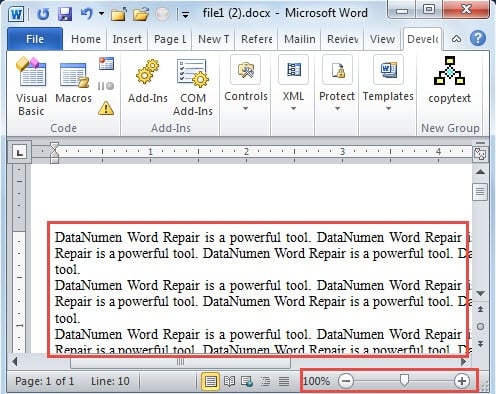
Время от времени бывают случаи, когда нам нужно просматривать более одного документа Word одновременно. Для этого нам нужно изменить размер окна Word. Однако вы, должно быть, заметили, что при изменении размера окна процент масштабирования документа не меняется, и отображается только ограниченное содержимое. Например, мы можем видеть левые тексты в следующем образце:
Поэтому мы должны принять меры, чтобы показать невидимую часть файла. Вот наши 3 способа, которыми вы можете попробовать.
Метод 1: настроить процент масштабирования
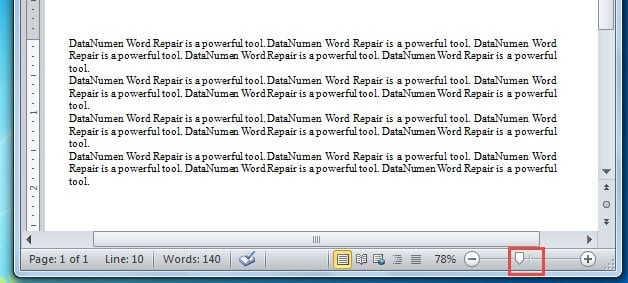
Каждый раз, когда вы изменяете размер окна Word, просто щелкните и перетащите ползунок масштабирования в строке состояния в правом нижнем углу, чтобы настроить процент масштабирования документа.
Делая это вручную, вы можете увеличивать или уменьшать масштаб для просмотра файла.
Способ 2: используйте команду «Ширина страницы»
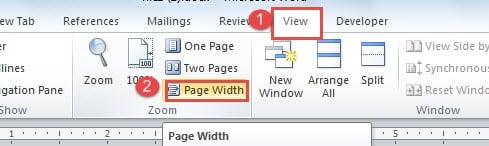
- Прежде всего, прежде чем вы сtarЧтобы изменить размер окна Word, щелкните вкладку «Вид».
- Затем перейдите в группу «Масштаб» и нажмите там «Ширина страницы».
- Теперь вы заметите, что процент масштабирования по умолчанию изменился, даже если размер окна по-прежнему максимальный. Затем каждый раз, когда вы изменяете размер окна, ширина страницы будет автоматически изменяться, чтобы соответствовать ширине окна.
Чтобы получить лучшее представление о результате, вы можете проверить ревущий демонстрационный пример:
Способ 3: запустить макрос Word
Чтобы задача выполнялась автоматически, запуск макроса Word остается нашим лучшим выбором.
- Первый и первыйost, щелкните вкладку «Разработчик» на ленте.
- Затем нажмите «Visual Basic», чтобы запустить редактор Word VBA. Если вкладка «Разработчик» еще недоступна, просто нажмите «Alt+F11».

- Затем нажмите «Обычный».
- И продолжайте нажимать «Вставить».
- Затем выберите «Модуль», чтобы вставить новый в обычный проект.
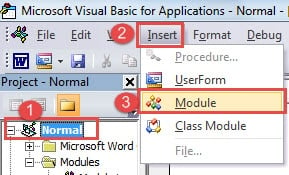
- Дважды щелкните по нему.
- В правой части области редактирования вставьте следующие коды:
re>’Автоматически изменить ширину страницы, чтобы она соответствовала ширине окна Word. Sub AutoChangePageWidth() Dim objDoc As Document ‘Набор инициализации objDoc = ActiveDocument With objDoc.ActiveWindow.View .Zoom.PageFit = wdPageFitBestFit End With End Sub
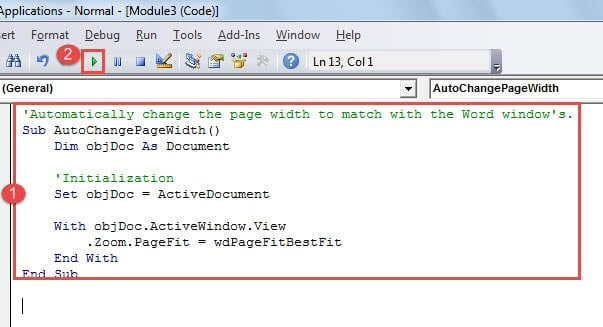
- Нажмите «Выполнить», прежде чем изменить размер окна Word.
Если вы можете использовать макрос в будущем, подумайте о том, чтобы назначить его кнопке на ленте. Вы можете обратиться к этой статье за инструкциями: Как удалить форматирование вставленных текстов с помощью макроса и VBA в вашем Word
Верни свою Л.ost Файл Word
Поскольку Word не является надежным, он может легко стать жертвой скачков напряжения, вирусных атак, пользовательских ошибок и т. д. Все эти несчастные случаи происходят в течение всего дня ценой повреждения файлов. В результате вам нужно выяснить, как бороться с битыми файлами. Лучший способ найти Средство устранения проблем с файлами Word. Это может сэкономить вам много драгоценного времени.
Все лучшие сочетания клавиш Microsoft Word
Д аже если Вы знакомы с Microsoft Word, Вы можете быть удивлены количеством и разнообразием сочетаний клавиш, которые Вы можете использовать для ускорения работы, и, как правило, они делают операции более удобными.
Итак, кто-нибудь ожидает, что Вы запомните все эти комбинации клавиш? Конечно нет! Все потребности разные, поэтому некоторые из них будут более полезны для Вас, чем другие. И даже если Вы просто подберете несколько новых трюков, это того стоит.
Кроме того, хотя наш список горячих клавиш довольно длинный, это далеко не полный список всех клавиатурных комбо, доступных в Word. Мы попытались написать только наиболее полезные сочетания клавиш. И Вы с удовольствием узнаете, что почти все эти горячие клавиши существуют уже давно, поэтому они должны быть полезны независимо от того, какую версию Word Вы используете.
Общие горячие клавиши программы
В Microsoft Word есть много общих горячих клавиш программ, которые облегчают Вам выполнение всего, от сохранения документа, до отмены ошибки.
- Ctrl + N: создать новый документ
- Ctrl + O: открыть существующий документ
- Ctrl + S: сохранение документа
- F12: открыть диалоговое окно «Сохранить как»
- Ctrl + W: закрыть документ
- Ctrl + Z: отменить действие
- Ctrl + Y: повторить действие
- Alt + Ctrl + S: разделить окно или удалить разделенный вид
- Ctrl + Alt + V: просмотр макета печати
- Ctrl + Alt + O: просмотр структуры
- Ctrl + Alt + N: черновик
- Ctrl + F2: предварительный просмотр печати
- F1: открыть панель справки
- Ctrl + F: поиск в документе
- F7: запуск проверки орфографии и грамматики
- Shift + F7: открыть тезаурус. Если Вы выбрали слово, Shift + F7 ищет это слово в тезаурусе.
Перемещение в документе
Вы можете использовать сочетания клавиш, чтобы легко перемещаться по всему документу. Это может сэкономить время, если у Вас длинный документ и Вы не хотите прокручивать весь документ или просто хотите перемещаться между словами или предложениями.
- Стрелка влево/вправо: переместите точку вставки (курсор) на один символ влево или вправо
- Ctrl + стрелка влево/вправо: переместить одно слово влево или вправо
- Стрелка вверх/вниз: перемещение вверх или вниз по одной линии
- Ctrl + стрелка вверх/вниз: перемещение вверх или вниз по одному абзацу
- End: переход к концу текущей строки
- Ctrl + End: переход к концу документа
- Home: переход к началу текущей строки
- Ctrl + Home: переход к началу документа
- Page Up/Page Down: перемещение вверх или вниз по одному экрану
- Ctrl + Page Up/Page Down: переход к предыдущему или следующему объекту просмотра (после выполнения поиска)
- Alt + Ctrl + Page Up/Page Down: переход в верхнюю или нижнюю часть текущего окна
- F5: откройте диалоговое окно «Поиск» с выбранной вкладкой «Перейти», чтобы Вы могли быстро перейти к определенной странице, разделу, закладке и т. д.
- Shift + F5: цикл через последние три местоположения, где была помещена точка вставки. Если Вы только что открыли документ, Shift + F5 переместит Вас до последней точки, которую Вы редактировали, перед закрытием документа.
Выбор текста
Возможно, Вы заметили в предыдущем разделе, что клавиши со стрелками используются для перемещения точки вставки, а клавиша Ctrl используется для изменения этого движения. Использование клавиши Shift для изменения большого количества этих комбинаций клавиш позволяет Вам выбирать текст по-разному.
- Shift + стрелка влево/вправо: продлить текущий выбор одним символом влево или вправо
- Ctrl + Shift + Стрелка влево/вправо: продлить текущий выбор одним словом влево или вправо
- Shift + стрелка вверх/вниз: расширение диапазона вверх или вниз по одной линии
- Ctrl + Shift + стрелка вверх/вниз: расширение выделения до начала или конца абзаца
- Shift + End: увеличить выделение до конца строки
- Shift + Home: продлить выделение до начала строки
- Ctrl + Shift + Home/End: расширить выделение до начала или конца документа
- Shift + Page Down/Page Up: расширенный выбор вниз или вверх на один экран
- Ctrl + A: выделить весь документ
- F8: войти в режим выбора. В этом режиме Вы можете использовать клавиши со стрелками, чтобы расширить свой выбор. Вы также можете нажать F8 до пяти раз, чтобы расширить выделение. Первое нажатие переводит в режим выбора, второе нажатие выбирает слово рядом с точкой вставки, третье выбирает все предложение, четвертое — все символы в абзаце, а пятый — весь документ. Нажатие Shift + F8 работает в том же цикле, но назад. И Вы можете нажать Esc каждый раз, чтобы выйти из режима выбора.
- Ctrl + Shift + F8: выбор столбца. После выбора столбца Вы можете использовать клавиши со стрелками влево и вправо, чтобы расширить выделение на другие столбцы.
Редактирование текста
Word также предоставляет ряд сочетаний клавиш для редактирования текста.
- Backspace: удаление одного символа влево
- Ctrl + Backspace: удалить одно слово слева
- Delete: удалить один символ вправо
- Ctrl + Delete: удалить одно слово справа
- Ctrl + C: копирование или графика в текст буфера обмена
- Ctrl + X: вырезать выделенный текст или графику в буфер обмена
- Ctrl + V: вставить содержимое буфера обмена
- Alt + Shift + R: копировать верхний или нижний колонтитул, используемые в предыдущем разделе документа
Применение форматирования символов
В Word также есть множество клавиатурных комбо для применения форматирования символов и форматирование абзаца, но это описано в следующем разделе. Вы можете использовать горячие клавиши для применения форматирования к выделенному тексту или к тому, что Вы печатаете дальше, если текст не выбран.
- Ctrl + B: форматирование полужирным шрифтом
- Ctrl + I: применить курсивное форматирование
- Ctrl + U: применить форматирование подчеркивания
- Ctrl + Shift + W: применить форматирование подчеркивания к словам, но не к пробелам между словами
- Ctrl + Shift + D: применить двойное форматирование подчеркивания
- Ctrl + D: открыть диалоговое окно шрифта
- Ctrl + Shift + : Уменьшить или увеличить размер шрифта на один заданный размер за раз
- Ctrl + [ или ]: Уменьшить или увеличить размер шрифта по одной точке за раз
- Ctrl + =: применить форматирование подстроки
- Ctrl + Shift + клавиша плюс: применить форматирование верхнего индекса
- Shift + F3: циклический формат для Вашего текста. Доступные форматы — это начало предложения (первая буква в начале, все остальные в нижнем регистре), строчные, прописные, заглавные буквы (первая буква в каждом заглавном слове) и случай переключения (который отменяет все, что там есть).
- Ctrl + Shift + A: Форматирует все буквы в верхнем регистре
- Ctrl + Shift + K: Форматирует все буквы в нижнем регистре
- Ctrl + Shift + C: копирует форматирование символа выделения
- Ctrl + Shift + V: вставляет форматирование на выделенный текст
- Ctrl + Space: удаляет все ручное форматирование символов из выделения
Применение форматирования абзаца
И точно так же, как с форматированием символов, Word имеет кучу горячих клавиш, характерных для форматирования абзацев.
- Ctrl + M: увеличивает отступ абзаца на один уровень каждый раз, когда уы нажимаете его
- Ctrl + Shift + M: уменьшает отступ абзаца на один уровень при каждом нажатии
- Ctrl + T: увеличивает висячий отступ каждый раз, когда Вы нажимаете
- Ctrl + Shift + T: каждый раз, когда Вы нажимаете кнопку, уменьшает висячий отступ
- Ctrl + E: центрировать абзац
- Ctrl + L: выровнять по левому краю абзац
- Ctrl + R: выровнять по правому краю абзац
- Ctrl + J: обозначить абзац
- Ctrl + 1: установка однократного интервала
- Ctrl + 2: установить двойной интервал
- Ctrl + 5: установить 1,5 интервал строк
- Ctrl + 0: удаление одного интервала строки перед абзацем
- Ctrl + Shift + S: открыть всплывающее окно для применения стилей
- Ctrl + Shift + N: применить обычный стиль абзаца
- Alt + Ctrl + 1: применить стиль заголовка 1
- Alt + Ctrl + 2: применить стиль заголовка 2
- Alt + Ctrl + 3: применить стиль заголовка 3
- Ctrl + Shift + L: применить стиль списка
- Ctrl + Q: удалить все форматирование абзаца
Вставка
- Shift + Enter: вставить разрыв строки
- Ctrl + Enter: вставка разрыва страницы
- Ctrl + Shift + Enter: вставить разделитель столбца
- Ctrl + дефис(-): добавить необязательный дефис. Необязательный дефис говорит Word не использовать дефис, если слово не сломается в конце строки. Если это так, Word будет использовать дефис, где Вы его разместили.
- Alt + Ctrl + дефис(-): вставить тире
- Ctrl + Shift + дефис(-): вставить неразрывный дефис. Это говорит Word не сломать слово в конце строки, даже если там есть дефис. Это было бы полезно, например, если бы Вы включили что-то вроде номера телефона и хотели убедиться, что все это появилось на одной строке.
- Ctrl + Shift + Пробел: вставить неразрывное пространство
- Alt + Ctrl + C: вставить символ авторского права
- Alt + Ctrl + R: вставить символ зарегистрированного товарного знака
- Alt + Ctrl + T: вставить символ товарного знака
Работа с контурами
- Alt + Shift + Стрелка влево/вправо: продвигать (перемещаться влево) или понижать (перемещать вправо) линию
- Ctrl + Shift + N: понизить уровень контуров до обычного текстового текста
- Alt + Shift + стрелка вверх/вниз: перемещение линии с помощью точки вставки вверх или вниз в контуре
- Alt + Shift + Plus или Minus: развернуть или свернуть текст под заголовком
- Alt + Shift + A: развернуть или свернуть весь текст или заголовки в контуре
- Alt + Shift + L: показать первую строку основного текста или всего текста тела
- Alt + Shift + 1: показать все заголовки, в которых применяется стиль заголовка 1
- Alt + Shift + любая другая цифра: показать все заголовки этого уровня
Работа с таблицами
- Tab: перейти к следующей ячейке в строке и выбрать ее содержимое, если есть
- Shift + Tab: переход к предыдущей ячейке в строке и выбор ее содержимого, если есть
- Alt + Home/End: переход к первой или последней ячейке в строке
- Alt + Page Up/Page Down: переход к первой или последней ячейке в столбце
- Стрелка вверх/вниз: переход к предыдущей или следующей строке
- Shift + стрелка вверх/вниз: выберите ячейку в строке выше или ниже точки вставки или выбора. Продолжайте нажимать это комбо, чтобы выбрать больше ячеек. Если у Вас есть несколько ячеек в выбранной строке, это комбо выбирает те же самые ячейки в строке выше или ниже.
- Alt + 5 на клавиатуре (с выключенным NumLock): выбрать всю таблицу
Надеемся, Вы нашли несколько новых сочетаний клавиш, чтобы облегчить Вашу жизнь с Word.



