
Вставка будущей даты
Как написать макрос, чтобы будущая дата (текущая + 15 дней, к примеру) автоматически вставлялась в колонтитулы?
Используйте для этой цели автоматически исполняемые макросы. В данном случае подойдет макрос AutoNew (выполняется макрос при создании нового документа).
Ваши возможные действия:
Вставка завтрашней даты
Рубрики: Макросы Метки: дата и время | макросы Дата: 24/01/2008 12:06:46
Представим себе ситуацию: вы готовите документ, в конец которого или в любое место, где находится курсор ввода, необходимо вставить завтрашнюю дату (например, вы заранее подготовили нужный документ). Стандартными средствами редактора Word можно вставить лишь текущую дату, либо ввести эту дату вручную.
Но можно поступить проще и написать простенький макрос для этих целей:
Макрос вставки текущей даты прописью
Рубрики: Макросы Метки: дата и время | макросы | число прописью Дата: 18/10/2007 21:35:01
Я уже публиковал заметку о надстройке для Word — Дата прописью — позволяющей вставлять в документ или таблицу Excel различные даты прописью.
В этой заметке я приведу код макроса, с помощью которого можно легко вставить текущую дату прописью.
Вставка времени редактирования документа
Иногда может потребоваться узнать и вставить в ваш документ общее время его редактирования.
Конечно, можно посмотреть эту информацию в разделе Статистика , если выбрать из меню Файл команду Свойства :
Текущая дата прописью
Вчера я получил вопрос от одного читателя рассылки. Он спрашивал о возможности вставить в документ текущую дату прописью. К тому же необходимо при каждом входе в этот документ автоматическое обновление даты.
Надо отметить, что Word позволяет вставлять даты, но только не прописью.
Хотя есть решение, связанное с программированием на VBA. Читайте здесь .
Вставка текущей даты и времени в документ
Рубрики: Советы и cекреты Метки: дата и время | поля | секреты | хитрости Дата: 20/10/2006 14:54:50
Быстро вставить текущую дату в документ можно, если нажать сочетание клавиш ALT+ SHIFT + D . В документ будет вставлена дата (поле даты) по умолчанию в таком формате: 20.10.2006 (dd.MM.yyyy [[d — дата, M — месяц, y — год]]).
Вас может не устроить такой формат. Но вам доступна функция изменения формата даты.
Зайдите в меню Вставка (Insert) и выберите команду Дата и время (Date and Time). Откроется диалоговое окно со списком доступных форматов. Выберите из этого списка наиболее подходящий вам формат, нажмите кнопку По умолчанию (Default) и подтвердите свой выбор на запрос системы.
Теперь при следующей вставке поля даты указанным сочетанием клавиш в документ будет вставлена дата в выбранном вами формате.
Обратите внимание, что выбрать и вставить этим сочетанием клавиш можно лишь дату, но не дату со временем.
Чтобы вставить текущую дату вместе с показанием времени нужно использовать другое сочетание клавиш: ALT + SHIFT + T . И здесь также можно выбрать устраивающий вас формат даты и времени.
Выбор даты в ворде
Допустим, вы хотите вставить средство выбора даты в шаблон Word и по умолчанию показывать текущую дату в средстве выбора даты, прежде чем пользователи выберут дату. Выбрать дату легко, но как по умолчанию показать текущую дату? В этой статье будет подробно описано решение.
Вставить средство выбора даты, показывающее текущую дату по умолчанию в Word
Чтобы вставить средство выбора даты, которое всегда показывает текущую дату по умолчанию, прежде чем вы выберете дату, сделайте следующее:
1. Нажмите Файл > Опции.

2. В диалоговом окне "Параметры Word" (1) нажмите на Настроить ленту в левом баре, (2) проверка Застройщик в правом поле и (3) нажмите OK кнопка. Смотрите скриншот: И теперь Застройщик вкладка добавлена в ленту Word.

3. Нажмите Застройщик > Элемент управления содержимым средства выбора даты . Смотрите скриншот:

4. Затем в документ вставляется средство выбора даты. Продолжайте нажимать Застройщик > Режим проектирования для перехода в режим дизайна. Смотрите скриншот:
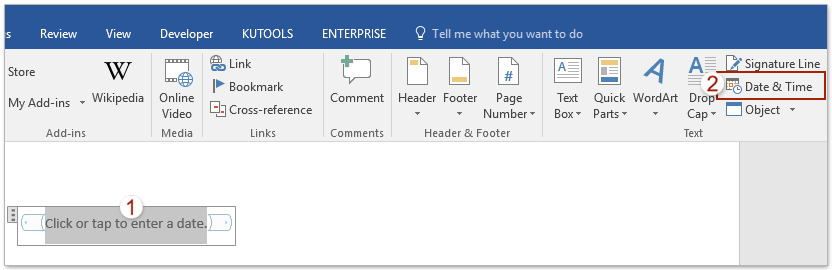
5. Сохраните текст щелкните или коснитесь, чтобы ввести дату выбрано в средстве выбора даты и щелкните Вставить > Дата и время. Смотрите скриншот:

6. В диалоговом окне "Дата и время" (1) укажите формат даты, в котором будет отображаться текущая дата, (2) проверить Обновление автоматически вариант, и (3) нажмите OK кнопка. Смотрите скриншот:

7. Нажмите Застройщик > Режим проектирования , чтобы выключить режим разработки, а затем щелкните Застройщик > Объекты для настройки выбора даты.

8. В диалоговом окне "Свойства элемента управления содержимым" (1) введите имя в Название коробка, (2) выберите формат даты в Свойства средства выбора даты раздел или введите код формата даты в поле Отобразите дату вот так коробка напрямую, и (3) нажмите OK кнопка. Смотрите скриншот:

Пока вы вставили средство выбора даты в документ Word, и по умолчанию текущая дата будет отображаться в средстве выбора даты, пока вы не выберете дату.
Один щелчок, чтобы вставить символ флажка или флажок (элемент управления содержимым) в Word
В общем, вы можете вставить символ флажка, найдя его в библиотеке символов, или вставить флажок с флажком, включив вкладку «Разработчик» и добавив такой элемент управления содержимым. Оба кажутся непростыми! Не волнуйтесь! Kutools for Word предоставляет Флажок Эта функция не только поддерживает различные виды символов флажков, но также может помочь вам легко вставить проверяемый элемент управления флажком одним щелчком мыши!



