
Сегодня возникла эпическая задача заменить в нашем документе стиль с общедоступного (Tahoma/ Arial/ Times New Roman) на присланный Заказчиком некий ГОСТ-оподобный шрифт. Начальник стал делать это по красоте: используя традиционный инструментарий MS Word для работы со стилями. Потратил на это 1,5 часа. Я решил опробовать метод «грубого вмешательства», наверно это не лучшее решение! Но думаю в ситуации когда у вас нет времени сделать «все красиво и стильно» и/или вы не знаете как это сделать средствами MS Word этот метод имеет право на жизнь… Перед вмешательством обязательно сохраните резервную копию документа, на случай если что то пойдёт «не так».
Пошаговая инструкция
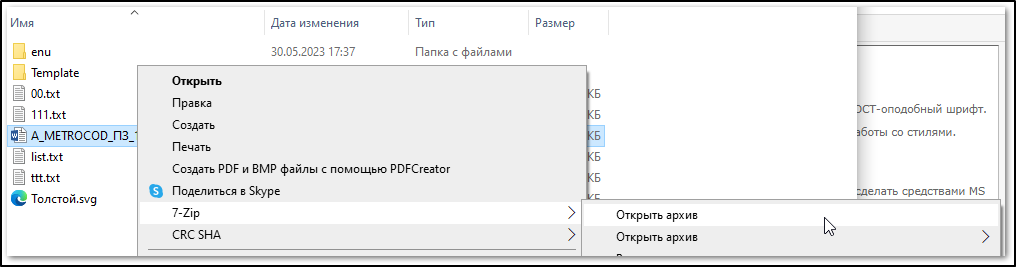
- В проводнике Windows мышью выделяем интересующий нас документ.
- Щелкаем правой кнопкой мыши и в выпавшем конектсном меню выбираем архиватор 7-Zip, и в нем пункт меню Открыть архив.
![Рис. 1 — Открыть файл docx архиватором]()
- В окне архиватора в проводнике архива открывем папку word.
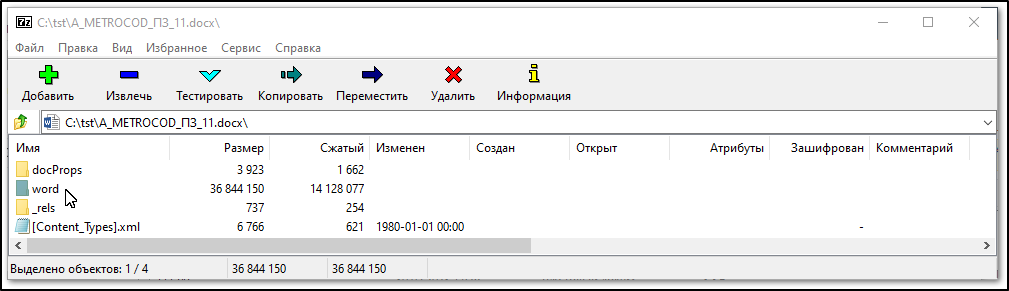
- В этой папке находим файл styles.xml.
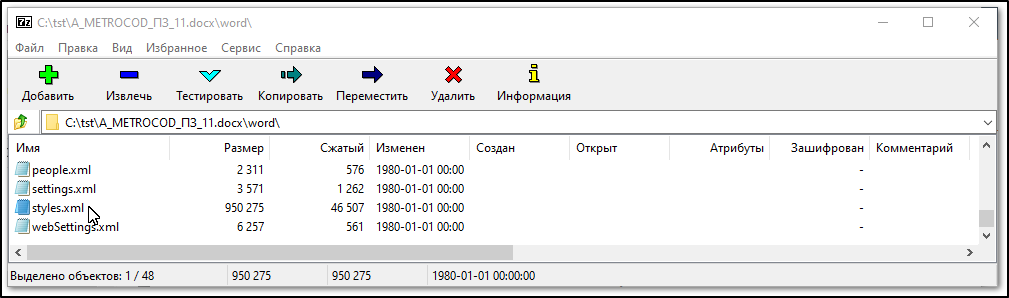
- Выбрав файл, щелкаем правой кнопкой мыши и в контекстном меню выбираем верхний пункт Открыть.
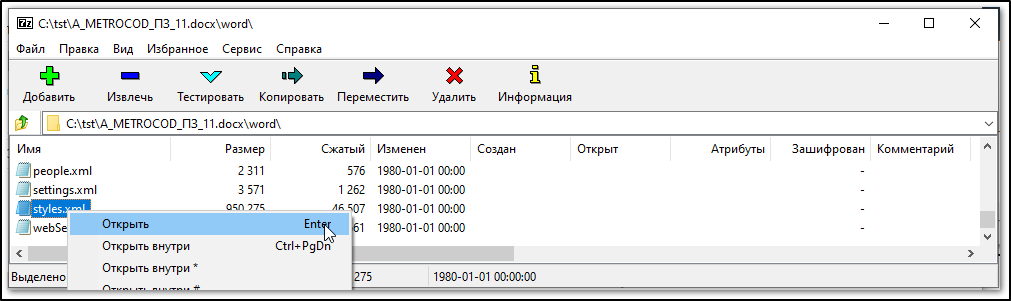
- Документ откроется в приложении Блокнот (Notepad.exe), нужно вызвать окно замены текста выбрав соответствующую команду в контекстном меню или нажав клавиши Ctrl+H.
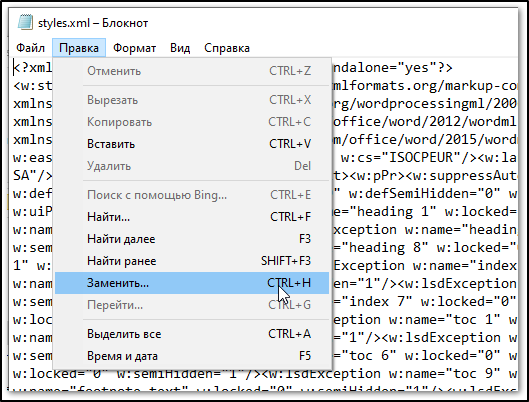
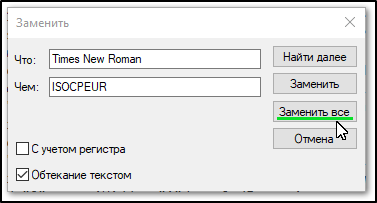
- В верхней строке пишем какой шрифт требуется заменить, в нижней на какой и нажимаем Заменить все.
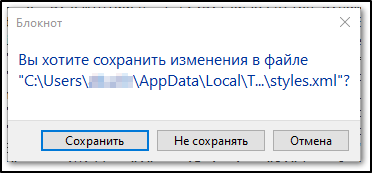
- Закрываем документ, нажав при этом кнопку Сохранить.
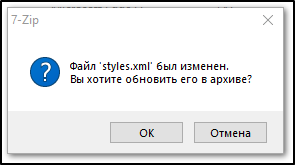
- В появившемся окне архиватора, появляется предложение обновить файл styles.xml, нажимаем кнопку OK.
- PROFIT!
На всё про все потратил 10 минут…
Оценка результатов манипуляций
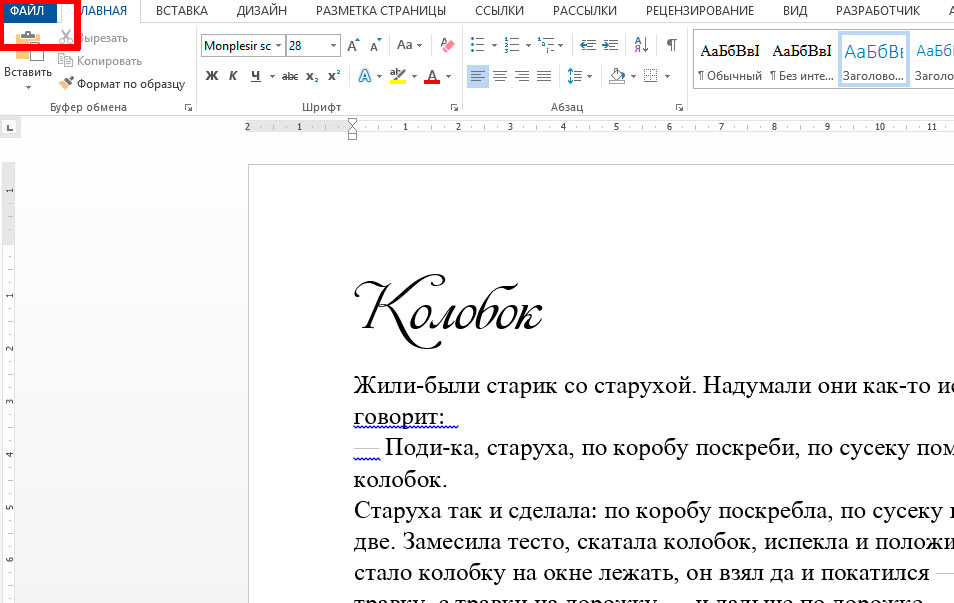
После открытия отредактированного документа MS Word выяснилось, что целом все прошло все нормально. Единственное проблемное место — встречаются такие артефакты в подписях под рисунками и над таблицами. Обратите внимание, что шрифт до длинной черты-разделителя отличается от шрифта после нее.
Несмотря на то что с обоих сторон текст, показывается набранным одинаковым стилем (**Заг_рис) и шрифтом (GOST type B).
После вырезания разделителя и последующей вставки шрифт всей строки становится одинаковым! В принципе выход, но по тексту документа такие артефакты встречаются много раз.
Позднее я обнаружил, что проблема лечится заменой символа на самого же себя.
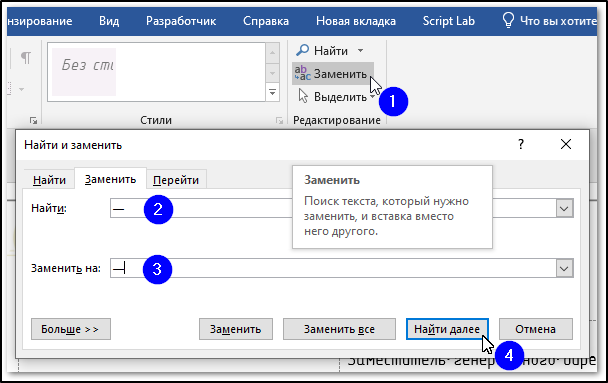
- Нажимаем команду Заменить или комбинацию клавиш Ctrl+H.
- В поле Найти вставляем символ "—".
- В поле Заменить на Вставляем символ "—".
- В завершение жмем кнопку Найти далее.
После этого шрифт в надписи слева и справа стал выглядеть одинаково.
Как сделать красивый текст в Ворде
Если Вам нужно создать в Microsoft Word не подотчетный документ, в соответствии с определенными правилами, а, например, сделать открытку или предупредительную надпись, тогда в данной статье мы разберемся, как красиво оформить текст в Ворде.
Для этого достаточно просто изменить размер букв и выбрать подходящий шрифт, можно использовать один из готовых стилей WordArt, или же самостоятельно выбрать цвет, эффект и прочее для текста, чтобы он смотрелся на листе интересно и привлекал внимание.
Все скриншоты я делала в Ворде 2010, но если у Вас установлен Word 2007, 2013 или 2016, тогда данные рекомендации Вам подойдут.
Как сделать красивую надпись
Начнем с того, что добавим в документ необходимое поле. Перейдите на вкладку «Вставка» и выберите «Надпись» – «Простая надпись» .

На странице появится вот такое поле. Удалите напечатанное в примере, нажав «Delete» на клавиатуре, и наберите то, что нужно Вам.

Затем выделите написанные слова и перейдите на вкладку «Главная» . Раскройте выпадающий список со шрифтами, и подберите тот, который Вам больше всего подходит.
Обратите внимание, что некоторые шрифты применяются только к словам, написанным на английском. Так что ищите в списке такой шрифт, который подойдет и к русским словам.
У нас на сайте Вы можете скачать набор из 179 разных шрифтов. А если Вы не знаете, как их установить, тогда прочтите статью, как установить шрифты.
В примере, как видите, выбранный шрифт подходит только к английским словам.

Дальше укажите подходящий размер для шрифта: выберите его из выпадающего списка, или впишите число в поле с помощью клавиатуры. Если надпись должна быть на весь лист, тогда выбирайте большое значение.

Чтобы изменить цвет букв, нажмите на маленькую стрелочку возле кнопки «Цвет текста» и кликните по тому, который больше всего подойдет. Если нужного цвета в представленных нет, тогда нажмите «Другие цвета» , или же выберите градиентную заливку.

Кнопка «Параметры анимации» позволит выбрать один из готовых вариантов оформления. Также можете сами подобрать нужный вид текста, нажимая на поля «Структура» , «Тень» , «Отражение» , «Свечение» , и выбирая нужное из развернувшегося списка.

Чтобы убрать границы для созданного блока, нажмите на нее правой кнопкой мышки, в контекстном меню выберите «Контур фигуры» , затем «Нет контура» .

Все те функции, которые мы рассмотрели выше, применимы не только для напечатанного в блоке. Ими получится воспользоваться и для того, что Вы просто напечатаете на листе.

А теперь давайте разберемся, что еще используется, для красивого оформления напечатанных в блоке слов.
Выделите сам блок и перейдите на появившуюся вкладку «Средства рисования» – «Формат» , именно на ней есть все те кнопочки, которые мы рассмотрим дальше.
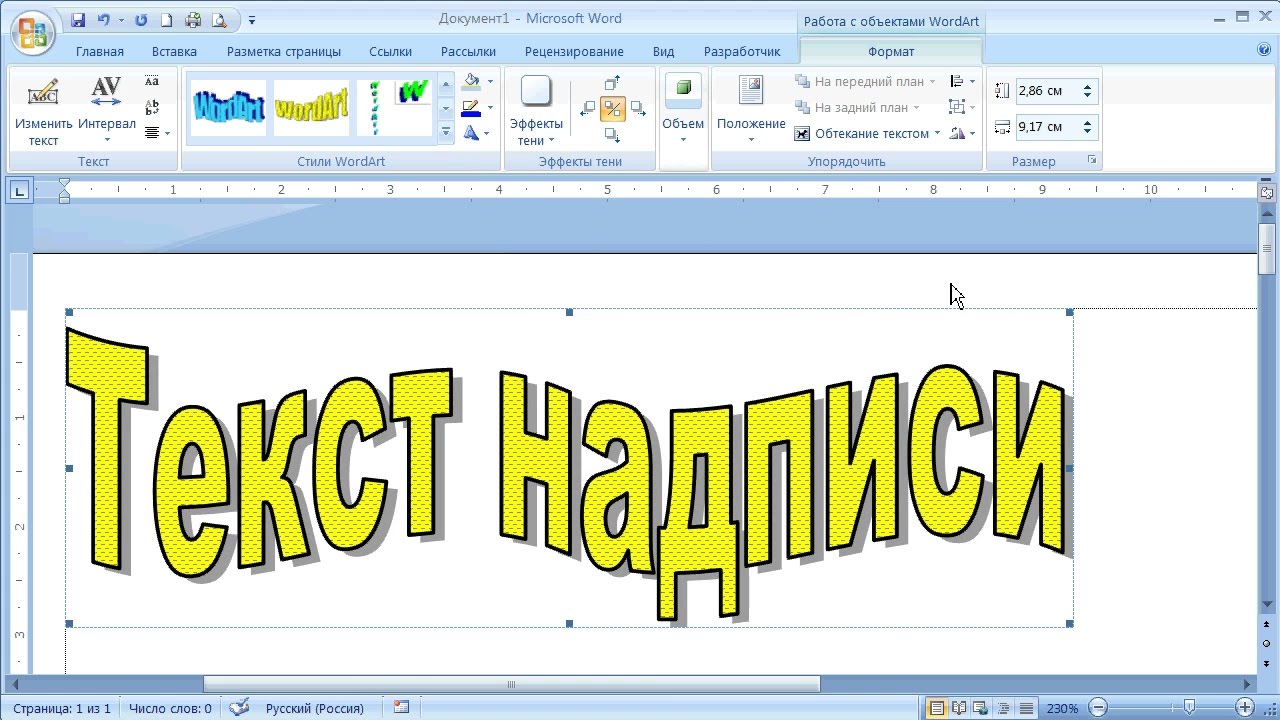
На данной вкладке кнопки в группе «Стили фигур» применяются к рамке: заливка, пунктирная рамка и прочее. В группе «WordArt» все кнопочки используются для изменения теста. Давайте рассмотрим все по порядку.

Для блока надписи можно использовать любой готовый стиль. Для изменения цвета контура или заливки, разверните доступные варианты и выберите нужные.
Обратите внимание, что если у Вас из выпадающих списков будет выглядывать немного надписи, как в примере, то наведя курсор на любой из вариантов, получится увидеть, как все изменится.

Если хотите, нажмите «Заливка фигуры» и сами выберите подходящий цвет. Здесь можно выбрать цвет, которого нет в палитре – «Другие цвета заливки» , или рисунок, градиент или текстуру в качестве заливки.

Для блока с надписью можно изменить и «Контур фигуры» – то есть рамку. Подберите для нее цвет, толщину или измените линию на прерывистый пунктир.

Теперь перейдем к словам и посмотрим, что можно сделать с ним. Как и в случае с рамкой, для текста так же применим один из готовых стилей.

Кнопка «Заливка текста» позволит поменять цвет букв.

Чтобы выбрать контур, нажмите соответствующую кнопку. Здесь можно не только подобрать цвет, но и толщину или изменить штрихи.

Чтобы слова выглядели более эффектно, примените различные варианты анимации. Нажмите на аналогичную кнопку, затем выберите, что именно хотите использовать, например, «Отражение» . Дальше, из выпадающего списка, определитесь с подходящим вариантом.

Если нужно, чтобы текст был какой-нибудь необычной формы, тогда выберите пункт «Преобразовать» . В открывшемся списке будут различные варианты искривления.

Как выполняются данные действия в Word 2016 можете посмотреть в данном видео:
Как красиво написать текст
Единого шаблона, который бы использовался для этого, сделать не получится. Поскольку вкусы у всех разные, и создается подобный текст для разных целей. Так что, экспериментируйте, кликайте по кнопкам, которые я описала выше, и смотрите, как будут меняться слова.
На сайте есть несколько статей, во время написания которых получался интересный вид текста.
В статье, как сделать надпись в Ворде, результат был такой.

Если нужно сделать надпись по кругу или полукругом в Ворд, тогда прочтите статью, перейдя по ссылке.

О том, как вставить текст на картинку в Ворд, можете прочесть в данной статье. Результат получился такой:

Если нужно, можете скачать с Яндекс.Диска Вордовский файл: https://yadi.sk/i/A_7MFbG23Kbyj5, в котором будут все упомянутые выше примеры, в том числе и по кругу и на картинке. Вам останется просто напечатать свой текст.
Надеюсь, все понятно, и теперь Вы сможете сделать красивый текст в документе Ворд, который будет привлекать внимание.
красивый шрифт в ворде

Красивый шрифт в Word можно выбрать, открыв вкладку "Шрифты" и выбрав нужный шрифт из списка. Также можно изменить размер, стиль и цвет шрифта для создания более эстетичного вида документа.
Как встроить шрифт в документ MS Word —



Вопросы и ответы
Как сделать красивый шрифт в ворде?
- Выберите Формат > Шрифт > Шрифт. Вы также можете нажать и удерживать + D, чтобы открыть диалоговое окно Шрифт .
- Выберите нужный шрифт и размер.
- Выберите Значение по умолчанию, а затем — Да.
- Нажмите кнопку ОК.
Какой самый лучший шрифт в ворде?
- Calibri. Calibri является одним из наиболее популярных шрифтов, используемых в документах Word. .
- Times New Roman. Times New Roman – это классический шрифт, который отлично подходит для официальных документов и академических работ. .
- Arial. .
- Verdana. .
- Cambria.
Какой шрифт самый красивый?
- Roboto. Этот современный шрифт от Google имеет универсальные пропорции и удобно читается на любых устройствах. .
- Times New Roman. .
- Arial. .
- Helvetica. .
- Times New Roman. .
- Arial. .
- Calibri. .
- Open Sans.
Какой шрифт в Word самый профессиональный?
Рекомендуемые шрифты с засечками включают Cambria, Georgia и Times New Roman . Шрифты без засечек не имеют мелких штрихов к буквам, что придает им более чистый и современный стиль. Некоторые рекомендуемые шрифты без засечек включают Arial, Calibri и Verdana.. Переведено Google (English → русский)·Показать оригиналСкрыть оригинал. Recommended serif fonts include Cambria, Georgia, and Times New Roman.
Sans serif fonts don’t have small strokes attached to their letters, giving them a cleaner and more modern style. Some recommended sans serif fonts include Arial, Calibri, and Verdana.
Какой стиль шрифта самый популярный?
Можно с уверенностью предположить, что Helvetica — самый популярный и широко используемый шрифт в мире. Он обладает чистыми формами, четким внешним видом и разборчивостью, и это большое семейство шрифтов, содержащее 22 различных шрифта, которые расширяются не только за счет разной толщины, жирного шрифта и курсива.. Переведено Google (English → русский)·Показать оригиналСкрыть оригинал. Helvetica, it’s safe to presume, is the most popular and widely used font in the world. It possesses clean shapes, crisp look and legibility, and it is a big font family containing 22 different fonts, expanding to more than just different weights, bold and italics.
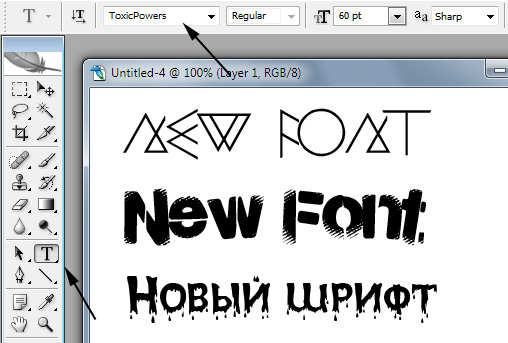
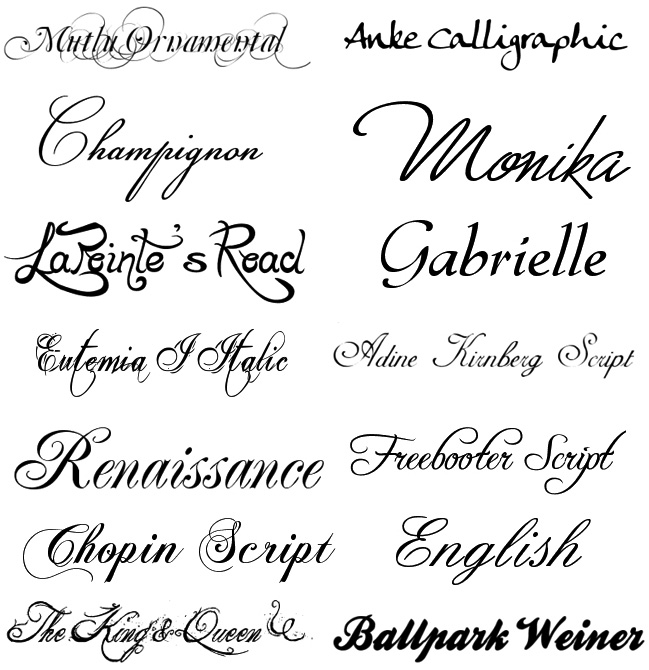
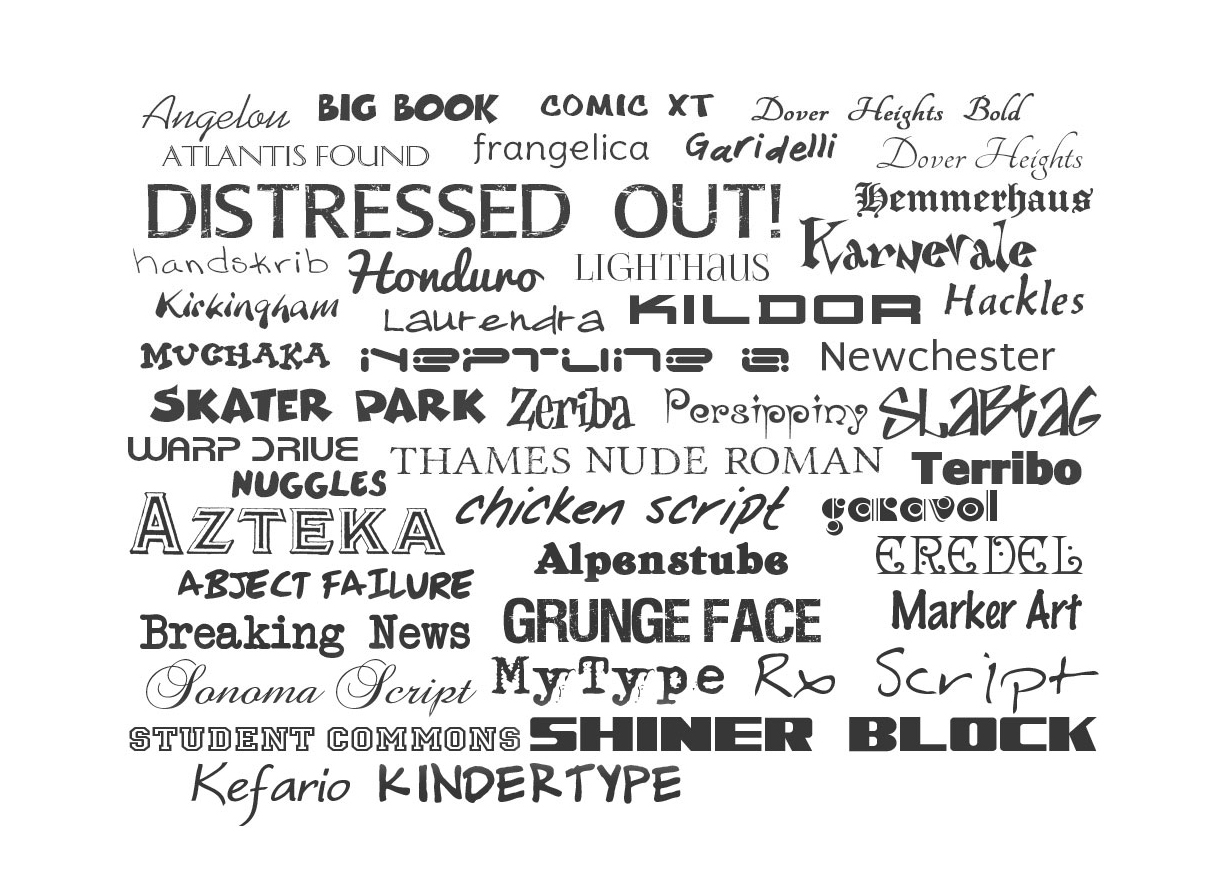
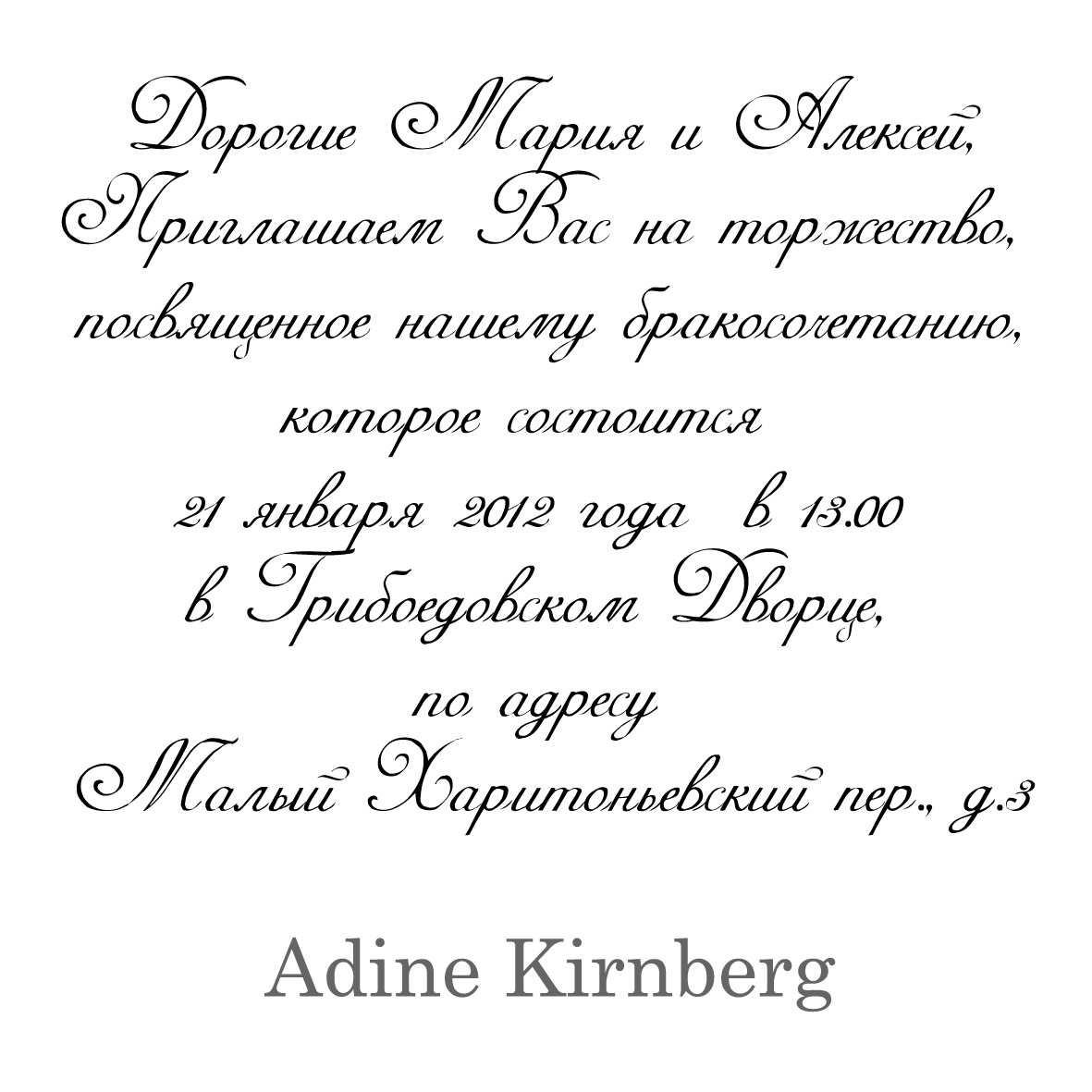
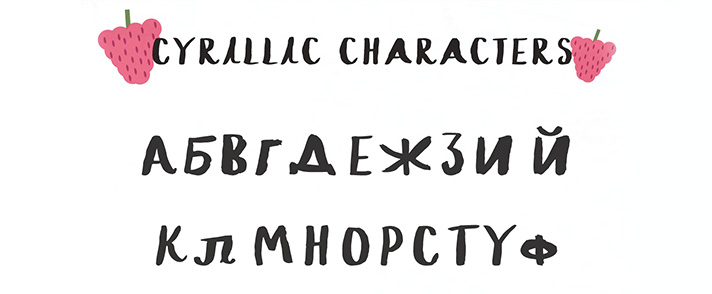
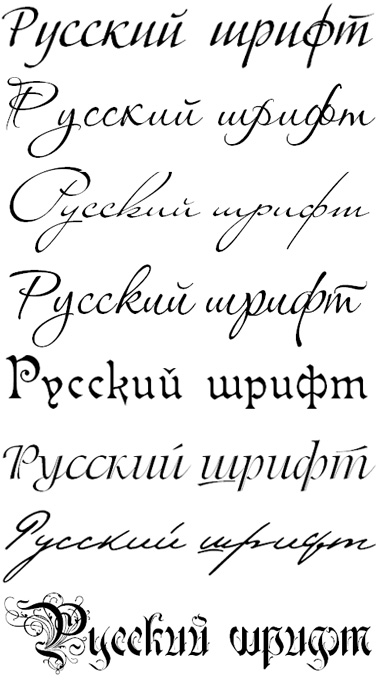
Красивые русские шрифты для Ворда и Фотошопа —



Видео по теме
Как красиво оформить текст в ворде. Надпись в Word
Оформление абзаца в Microsoft Word
Как изменить шрифты в ворде, как поменять шрифт в ворде на красивый
как . сделать объемный, фигурный текст в MS Word
Шрифты для word: скачать и добавить красивые шрифты


Как в Word добавить новый шрифт? Загружаем и устанавливаем шрифты в Windows и Ворд
В этом видео мы расскажем, как добавить свой шрифт в программу Microsoft Word. Различные шрифты помогают нам.



