
Несомненно, в настоящее время MS Office Word является самым распространенным редактором для работы с текстами. Тем не менее, Word остается офисным приложением. Все стандартные шрифты предназначены для оформления документов. Однако разработчики Microsoft позаботились о своих пользователях – с помощью MS Office Word можно создать по-настоящему привлекательный текст. Для этого необходимо использовать специальный элемент – WordArt.
WordArt – это уникальный инструмент, который преобразует введённый текст в графическое изображение. Вы сможете настроить фон данной картинки, а также её объём и позицию на экране. Таким образом, с помощью WordArt вы сможете создать действительно эффектную надпись всего за несколько минут.
Для начала откройте меню MS Office Word, выберите раздел Вставка, а затем выберите компонент WordArt (рис.1).

Рис.1 Выбор компонента WordArt
Вы сможете выбрать шаблон для создаваемого текста (см. рис.2).
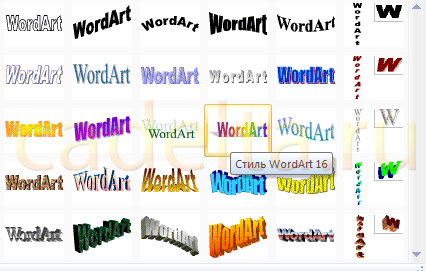
Рис.2 Разнообразие стилей WordArt
Выберите понравившейся Вам вариант, после чего появится окошко для написания текста (рис.3).
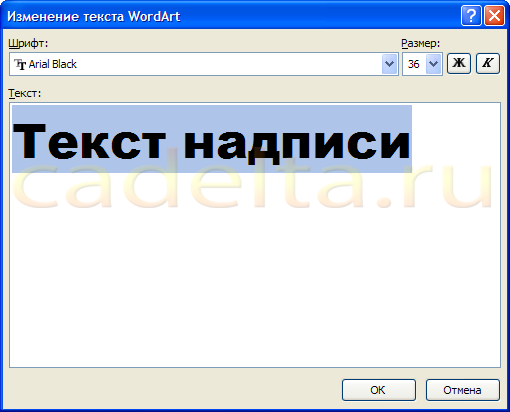
Рис.3 Шаблон для генерации текста
В данном инструменте можно настроить шрифт, размер, насыщенность или наклон текста. Пробуйте различные варианты и выберите наиболее подходящий для себя. Просто введите текст и нажмите ОК.
К примеру, мы выбрали создать заголовок для открытки на стенгазету. Итог можно увидеть на рис.4.

Рис.4 Готовый текст с использованием WordArt
Полученный макет WordArt легко изменить. Кликните по тексту-картинке. Обратите внимание, сверху в меню MS Office Word появился новый пункт Формат. Выберите его (рис.5).

Рис.5 Инструменты для работы с объектами WordArt
Здесь Вы можете изменить макет текста-картинки, заливку, контур, положение букв, убрать или добавить тень, изменить объем – в общем, выбрать нужный вариант оформления. Например, мы решили изменить положение текста на экране. Для этого мы выбираем пункт Изменить фигуру (рис.6).
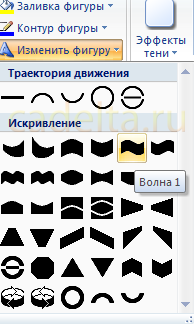
Рис. 6 Редактирование текста
В итоге мы решили выбрать положение текста "Волна 1" и убрать тень. Для этого в эффектах тени (см.рис.6) мы выбрали пункт "Нет тени". Результат редактирования объекта WordArt представлен на рис.7.

Рис.7 Результат редактирования объекта WordArt
Вот и все. Красивый заголовок для поздравления готов, осталось придумать текст!
Установка рукописного шрифта в Microsoft Word
Изначально в ОС Windows, а значит, и в Microsoft Word, есть несколько шрифтов, которые в той или иной степени приближены по своему виду к рукописным. Проблема в том, что лишь некоторые из них поддерживают кириллицу. Вот их список с примерами:
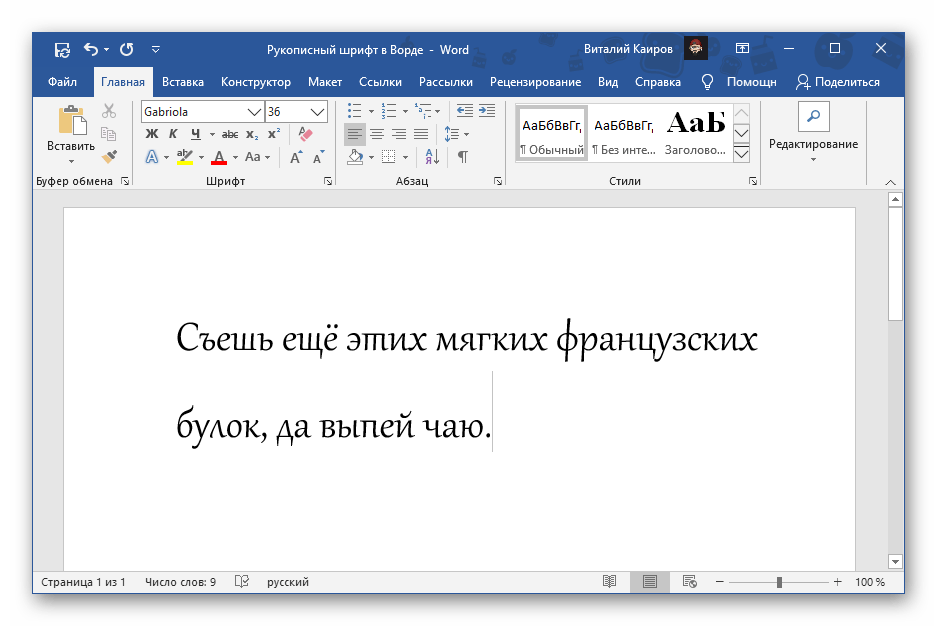
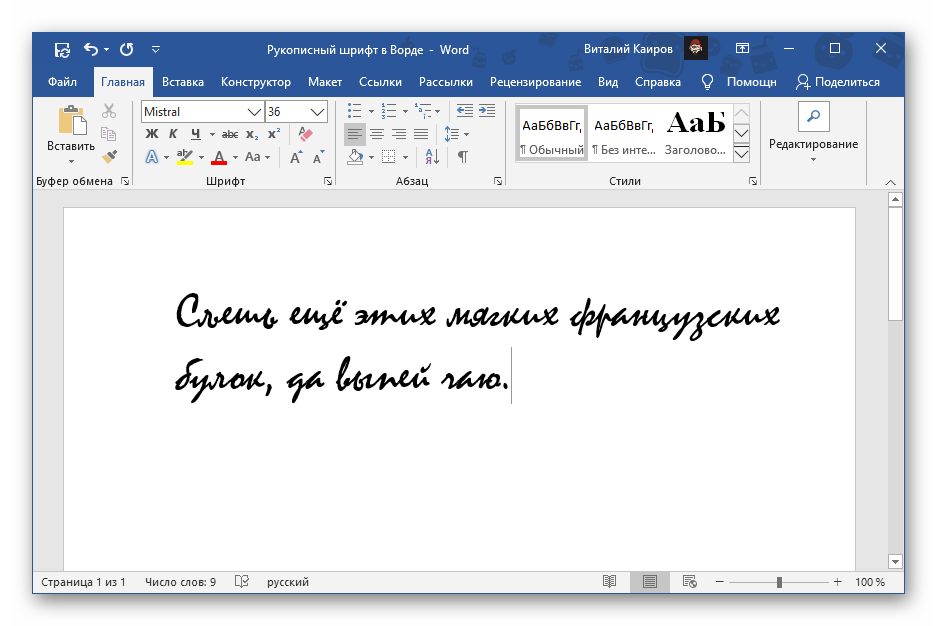
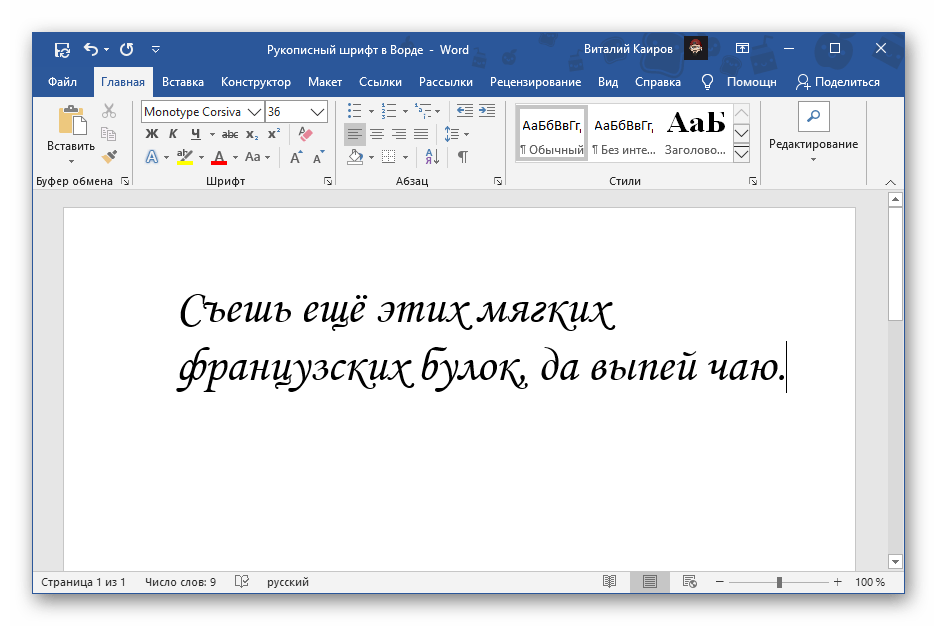

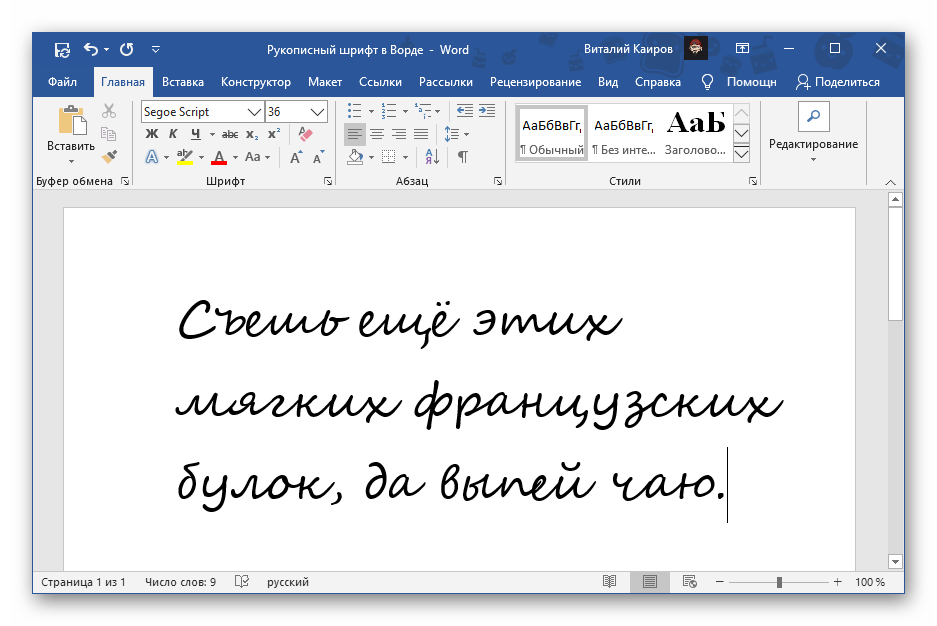
Каждый из упомянутых шрифтов доступен в стандартном наборе программы, если открыть соответствующее меню, и может быть использован для оформления текста на русском, английском и большинстве других языков. Однако не все шрифты изначально имеют курсивное начертание, так что может потребоваться его активация вручную.
Вариант 2: Шрифты Font4You
Автор сайта Font4You занимается созданием шрифтов, имитирующих почерк. Сейчас таковых там насчитывается 18, но любой желающий может заказать услугу создания шрифта на основе собственного почерка. Мы же далее рассмотрим то, как скачать, установить и использовать один из них.
Обратите внимание! Прежде чем приступить к следующему шагу, пожалуйста, закройте программу Word.
Как можно заметить по примеру на скриншоте, визуально этот шрифт, как и другие продукты автора Font4You, максимально приближен к почерку. При желании также можно настроить такие его параметры, как размер и цвет. Начертание лучше не менять.



