
Параметры страницы определяются до начала форматирования и интеграции различных элементов. Вы можете изменить эти параметры и в финале работы над документом, но имейте в виду, что, к примеру, увеличение значений полей может значительно повлиять на внешний вид документа. Параметры страницы можно сравнить с основой здания, поэтому их необходимо устанавливать первыми, так как все выравнивания в документе зависят от ориентации страницы и ее полей. Вы можете настраивать параметры как в общем формате, так и по отдельным категориям.
Поля документа
Настроить поля документа можно быстро с помощью шаблонов. Зайдите на вкладку «Разметка страницы», нажмите на кнопку «Поля» и выберите один из предложенных вариантов. Если требуется выполнить «ручную» настройку полей, выполните следующие шаги:
- «Разметка страницы» — в группе «Параметры страницы» щелкните «Поля» и в раскрывшемся окне щелкните «Настраиваемые поля». Откроется окно «Параметры страницы» на вкладке «Поля»;
- В областях положения полей задайте их величину, размер переплета в области «Переплет» и положение переплета в одноименной области;
- Щелкните по значку открытия диалогового окна «Параметры страницы» при открытой вкладке «Разметка страницы» в группе «Параметры страницы».

Ориентация страницы
Чтобы установить ориентацию страницы:
- Вкладка «Разметка страницы» — в группе «Параметры страницы» щелкните кнопку «Ориентация» и выберите нужный вариант;
- «Разметка страницы» — группа «Параметры страницы» — щелкните по значку открытия диалогового окна «Параметры страницы» и выберите нужную в области «Ориентация»;
- Двойной щелчок по линейке.

Формат бумаги
- «Разметка страницы» — в группе «Параметры страницы» щелкните кнопку «Размер» и выберите одну из 13-ти присутствующих заготовок.
Для более тонкой настройки:
Диалоговое окно «Настройки страницы» включает три раздела: «Поля», «Формат бумаги» и «Источник бумаги».

Вкладка «Поля»
В разделе «Поля» устанавливаются размеры четырех границ документа. Для типичных официальных документов рекомендуются следующие размеры полей: левое – 2,5 см (1 дюйм), правое – 1,25-1,5 см (примерно полдюйма), верхнее и нижнее – от 1,5 до 2 см (в некоторых случаях нижнее поле может быть больше верхнего), максимальные размеры полей составляют: для левого – 3 см, а для остальных – 2 см.
В списке «Переплет» выбирается расположение переплета – слева или вверху. Переплет часто применяется при подготовке брошюр, календарей, справочников, а в обычных документах он, как правило, не задается.
Если в рамках одного документа необходимо разместить два документа по вертикали, откройте список и в поле «Несколько страниц» и выберите пункт «2 страницы на листе».
В работе с двухсторонними документами используйте зеркальные поля. В этом случае левое и правое поле автоматически меняется местами на нечетных и четных страницах. Для этого в области «Страницы» в поле «Несколько страниц» из раскрывающегося списка выберите пункт «Зеркальные поля».
В области «Образец» в раскрывающемся списка «Применить» выберите вариант применения изменений.
Вкладка «Размер бумаги»
В области «Размер бумаги», можно выбрать заданный размер бумаги по формату – А4, А3, А5 и т.д.
В полях «Высота» и «Ширина» задается произвольный размер.
В области «Подача бумаги» выбирается, как будет подаваться бумага на печать. Рекомендуется использовать значения по умолчанию.
Область «Образец» аналогична вышеописанной.
Раздел «Происхождение материала»
В области «Раздел» в поле «Начать раздел» можно выбрать, откуда начнётся следующий раздел.В области «Страница», можно выбрать выравнивание:
В области «Различать колонтитулы» можно задать расстояние до верхнего и нижнего колонтитула, и то, как будут различаться колонтитулы – по первой странице или по четным/нечетным страницам. Более подробно о колонтитулах будет рассказано в следующих статьях.
Настройка параметров страницы в MS Word
Настройки параметров страницы в документе Microsoft Word можно изменить на вкладке «Макет»/«Разметка страницы» в нужном разделе панели инструментов.
Поля
Поля – это свободное пространство с каждой стороны листа, между которым располагаются различные объекты: текст, графика, таблицы и т.д. При открытии документа Ворд автоматически проставляет параметры по умолчанию: левое – 3 см, верхнее – 2 см, нижнее – 2 см, правое – 1,5 см. Раскрыв меню кнопки «Поля», вы сможете установить узкие, стандартные, средние или широкие поля в зависимости от общего стиля оформления документа.
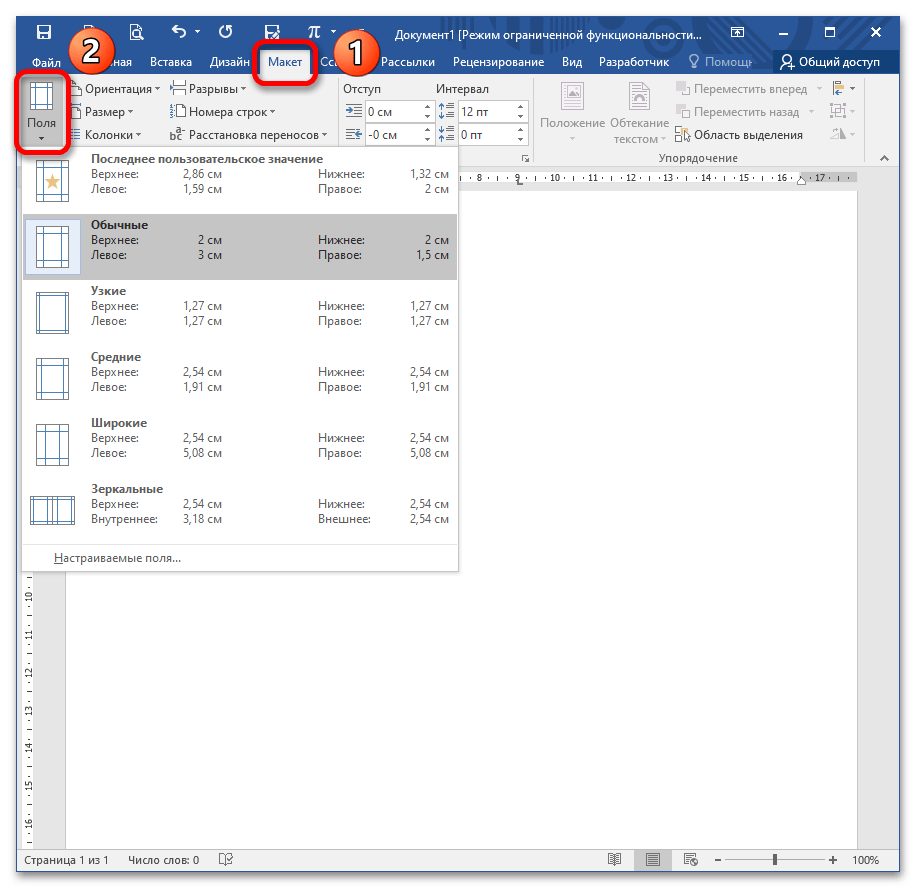
С помощью этой опции вы выбираете предложенные размеры полей или задаете свои собственные, выделяете дополнительное пространство с любой стороны и изменяете способ измерения полей.
Ориентация
Это функция, которая задает положение листа: книжный или альбомный вид. По умолчанию Ворд устанавливает книжную (вертикальную) ориентацию, поскольку она чаще всего используется в деловых документах.
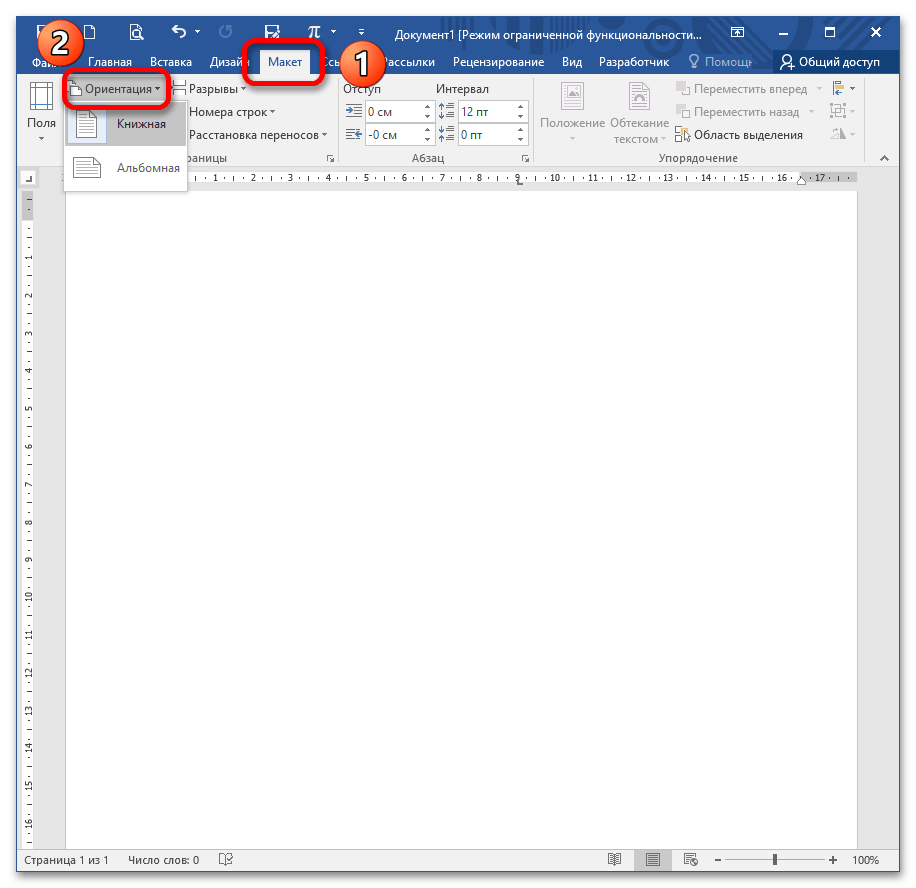
Размер
Стандартный лист, на котором вы работаете, – это А4. Однако вы можете выбрать другой формат, раскрыв кнопку «Размер». Чаще всего с этим параметром работают, если необходимо распечатать нетипичный документ: буклет, стенгазету, санбюллетень, письмо и т.д.

Колонки
Это опция, которая позволяет разбить выделенный текст на 2, 3 и более колонок. Раскрывая одноименную кнопку, вы выбираете либо предложенные параметры, либо редактируете их, вызывая диалоговое окно «Другие столбцы».
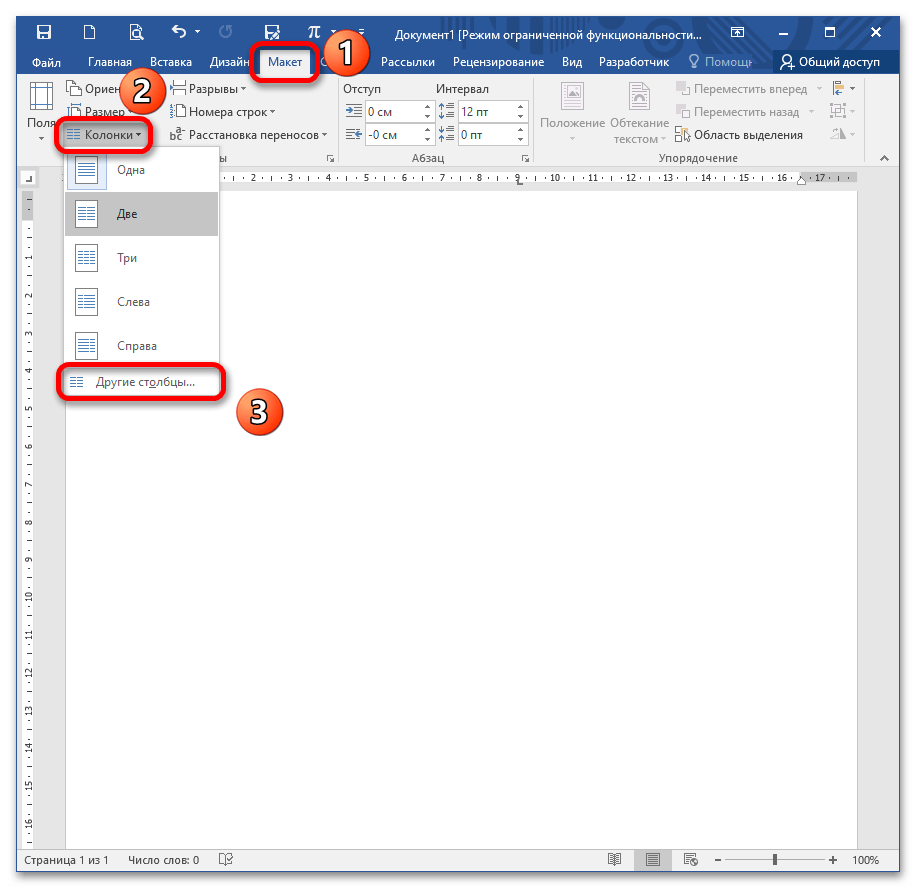
Разрывы
Грамотное оформление научной работы и деловых документов невозможно без создания разрыва на следующую страницу. Это позволяет сдвинуть текст на новую страницу без многочисленных нажатий на Enter (которые, в свою очередь, приводят к неконтролируемому форматированию документа и создают проблемы при печати из-за недосмотра). Разрывы создают структурные блоки, которые при любом редактировании сохраняют обособленность.
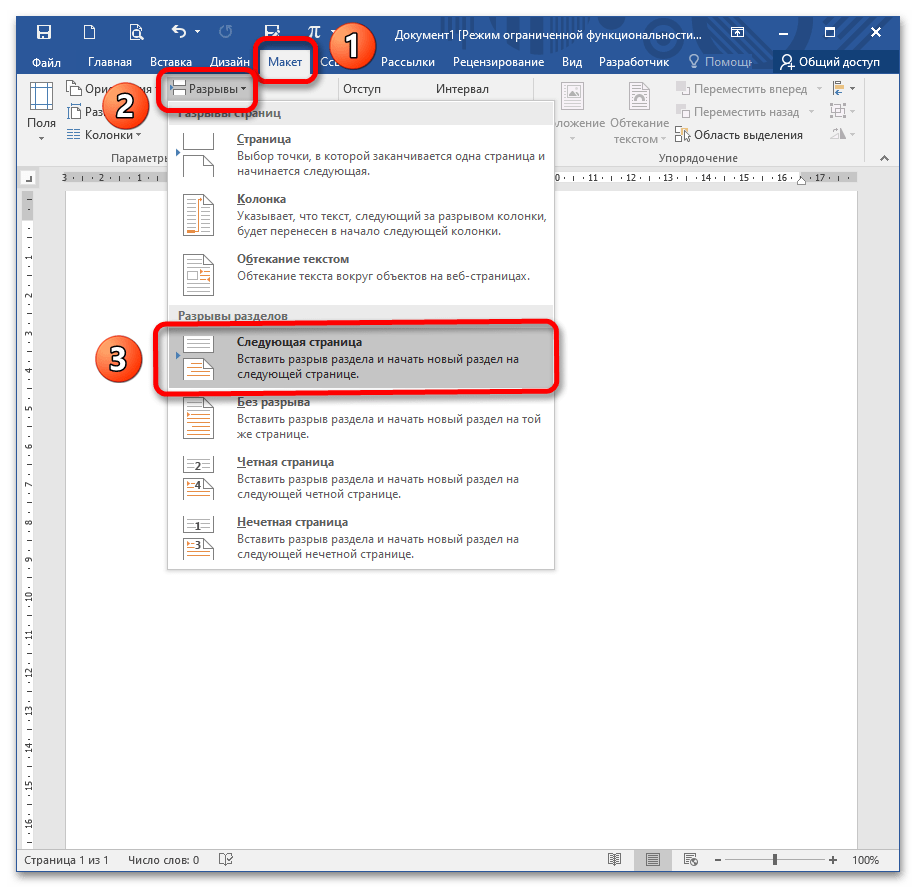
Номера строк
Это функция, которая автоматически проставляет номера строк в соответствии с указанными параметрами. С ее помощью можно подсчитать количество строк в документе и отобразить соответствующее число на левом поле.
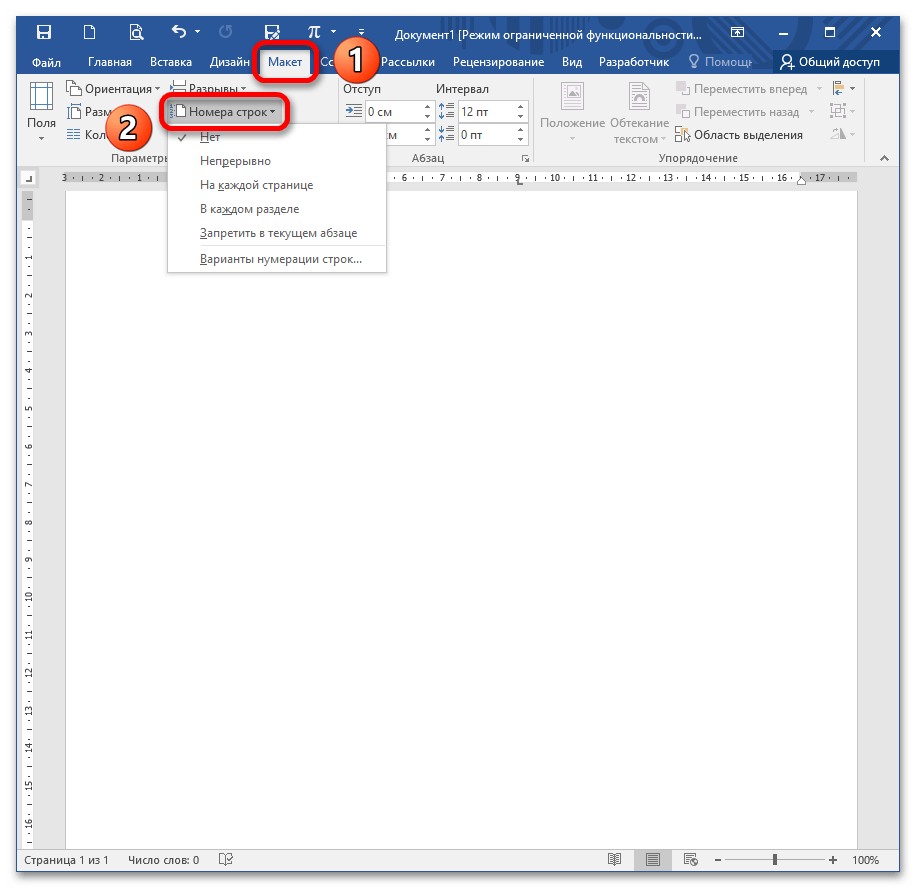
Для активации опции разверните кнопку «Номера строк» и выберите нужный вариант. Учтите, что если вы выберете пункт «Запретить в текущем абзаце», номера не будут отображены в абзаце, где находится курсор. Эта настройка применяется одновременно с любыми другими.

Расстановка переносов
Чаще всего в деловой документации и научных работах запрещено устанавливать переносы. Однако они широко распространены в публицистике и при написании книг для экономии места. Известно, что выравнивание по ширине приводит к растягиванию предложения, если последующее слово большое по размеру и ему не хватает места на данной строке. Расстановка переносов позволяет избежать этой неприятности.
Подготовка к печати и печать документа
Аннотация: Лекция посвящена вопросам подготовки к печати и печати документов Microsoft Word 2010. Дано представление о параметрах страниц документа. Показаны возможности выбора размера и ориентации бумаги, установки полей. Дано представление о колонтитулах документа. Представлены возможности вставки стандартных колонтитулов и создания собственных.
Показано изменение и удаление колонтитулов. Показаны вставка нумерации страниц. Показаны возможности изменения нумерации страниц, в том числе порядка нумерации и оформления нумерации. Показана работа с документом в режиме предварительного просмотра перед печатью. Изучаются возможности настройки печати документа, в том числе выборочной печати, печати нескольких экземпляров документа и изменения масштаба печати.
Установка параметров страниц
О параметрах страницы
К основным параметрам страницы относятся размер страницы, поля и ориентация страницы .
Параметры страницы можно устанавливать как для всего документа, так и для его отдельных разделов.
Для выбора и установки параметров страницы используют элементы группы Параметры страницы вкладки Разметка страницы ( рис. 13.1).
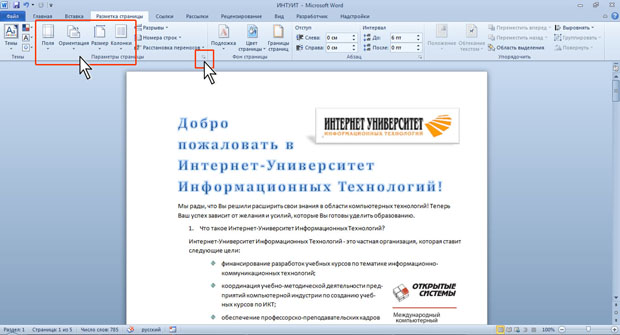
увеличить изображениеРис. 13.1. Установка параметров страницы
Следует отметить, что по умолчанию параметры страницы устанавливаются не для всего документа, а только для текущего раздела, то есть того, в котором в данный момент находится курсор или выделен фрагмент .
При наличии разрывов разделов в документе для установки параметров страницы всего документа необходимо предварительно выделять весь документ или пользоваться диалоговым окном Параметры страницы.
Чтобы открыть диалоговое окно Параметры страницы, необходимо нажать на иконку группы Параметры страницы (см. рис. 13.1).
Основные параметры страницы можно изменить и непосредственно перед печатью документа.
Выбор размера бумаги
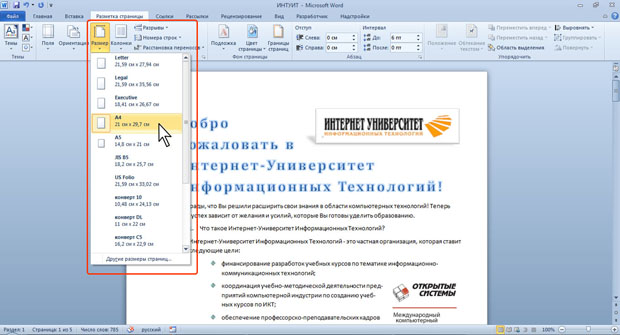
увеличить изображениеРис. 13.2. Выбор размера страницы
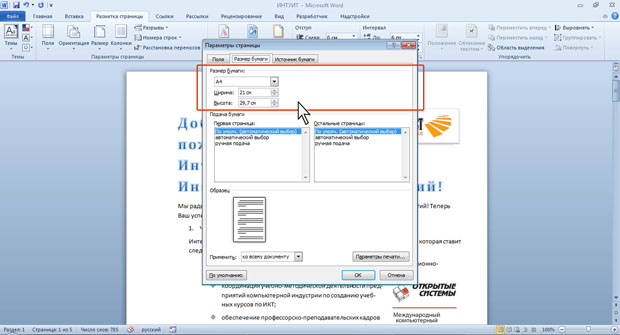
увеличить изображениеРис. 13.3. Установка размера страницы
Установка полей страницы

увеличить изображениеРис. 13.4. Выбор размера полей страницы
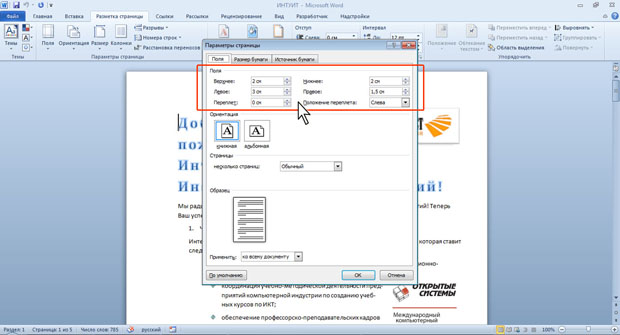
увеличить изображениеРис. 13.5. Установка размера полей страницы
При подготовке документа к печати на двух сторонах листа бумаги в раскрывающемся списке несколько страниц (см. рис. 13.5) можно установить зеркальные поля страниц.
Помимо поля можно предусмотреть дополнительное место для сшивания документа. В счетчике Переплет установите размер поля под подшивку, а в разделе Положение переплета укажите, где будет находиться подшивка: слева или сверху. Следует иметь в виду, что переплет уменьшит рабочую часть страницы.
Минимальный размер полей зависит от параметров принтера, который будет применен для печати документа. Если устанавливаемый размер меньше возможностей принтера, появится соответствующее сообщение ( рис. 13.6).

увеличить изображениеРис. 13.6. Исправление размера полей страницы
Чтобы настроить минимально возможные поля для принтера, нажмите кнопку "Исправить".
Могут быть проблемы и при установке слишком больших полей. В этом случае ( рис. 13.7) нажмите кнопку ОК и внесите изменения самостоятельно.
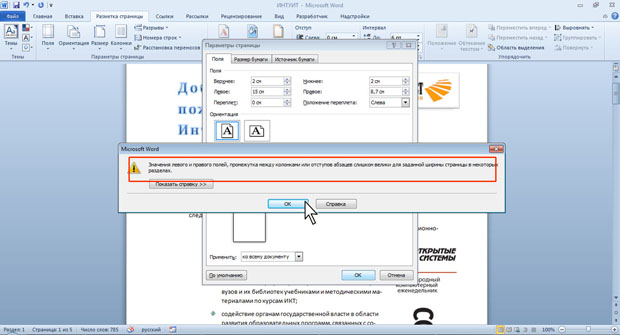
увеличить изображениеРис. 13.7. Исправление размера полей страницы
На странице, отображаемой на экране в режиме Разметка страницы, размеры полей можно увидеть на горизонтальной и вертикальной линейках. Поля на линейках выделены темным цветом, в отличие от основной части страницы, линейка для которой выделена белым цветом.
Выбор ориентации страницы
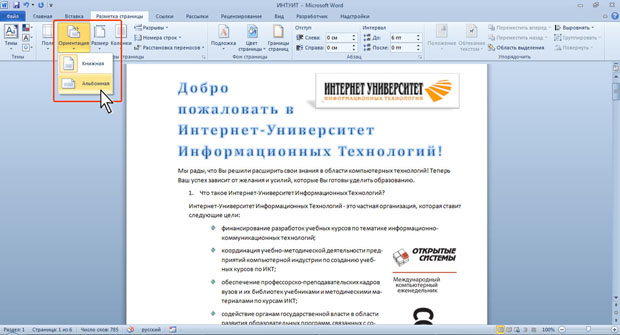
увеличить изображениеРис. 13.8. Выбор ориентации страницы

увеличить изображениеРис. 13.9. Выбор ориентации страницы для всего документа
Следует иметь ввиду, что при изменении ориентации страницы может существенно измениться расположение рисунков, таблиц и других объектов, оформленных в стиле Обтекание текстом.



