
В MicrosoftOffice 2007 введен новый формат файлов, основанный на языке XML. По умолчанию документы, создаваемые в Word 2007, сохраняются с новым расширением имени файла, которое получается путем добавления суффикса "x " или "m " к привычному расширению. Суффикс "x " указывает на то, что XML-файл не содержит макросов, а суффикс "m " — что XML-файл макросы содержит. Таким образом, имена обычных файлов Word 2007 имеют расширение docx, а не doc .
Файлы автоматически сжимаются, и в некоторых случаях их размер может сокращаться на 75 процентов по сравнению с предыдущими версиями Word.
Формат обеспечивает улучшенное восстановление поврежденных файлов. Файлы построены по модульному принципу, при котором разные компоненты данных хранятся отдельно друг от друга. Это позволяет открывать файлы даже при разрушении или повреждении какого-либо компонента (например, диаграммы или таблицы).
Следует отметить, что с файлами новых форматов невозможно работать в предыдущих версиях Word.
Открытие файлов
Для открытия файла нужно выполнить следующие действия:
1. Нажать кнопку Office и выбрать команду Открыть (рис. 21).

Рис. 21 Открытие файла
2. В окне Открытие документа (рис. 22) перейти к папке, содержащей нужный файл, и щелкнуть два раза по значку открываемого файла или выделите этот файл и нажать кнопку Открыть.
При необходимости можно открыть сразу несколько файлов одной папки — выделить значки требуемых файлов и нажать кнопку Открыть.

Рис. 22 Выбор открываемого файла
Для открытия недавно открывавшегося файла можно выбрать его в списке Последние документы меню Office(см. рис. 21).
При открытии в Word 2007 документа, созданного в Word 2003, Word 2002 или Word 2000, автоматически включается режим совместимости, а в строке заголовка окна документа отображается надпись Режим ограниченной функциональности. Включение режима совместимости гарантирует, что при работе с документом не будут использоваться новые и расширенные возможности Word 2007 и пользователи более ранних версий Microsoft Word смогут редактировать любую часть этого документа.
Создание документов
Новый документ создается автоматически сразу после запуска Word.
Новый пустой документ или документ на основе шаблона можно создать в процессе работы:
1. Нажать кнопку Office и выбрать команду Создать (рис. 21).
2. В окне Создание документа (рис. 23) для создания пустого документа выбрать группу шаблонов Пустые и последние и дважды щелкнуть по значку Новый документ.

3. Для создания документа на основе шаблона выбрать группу Установленные шаблоны. Прокручивая список выбрать нужный шаблон и дважды щелкнуть по его значку.
Рис. 23 Создание нового пустого документа
Сохранение файлов
Сохранение изменений в существующем файле
Для сохранения изменений в существующем файле достаточно нажать кнопку Сохранить панели быстрого доступа.
Сохранение изменений в виде нового файла
Для сохранения нового документа в виде файла или существующего документа в виде нового файла (с другим именем и/или в другой папке) нужно выполнить следующие действия:
1. Нажать кнопку Office и выбрать команду Сохранить как (рис. 21).
2. В окне Сохранение документа (рис. 24) перейти к нужной папке.
3. В поле Имя файла ввести (при необходимости) имя файла (расширение имени вводить не следует) и нажать кнопку Сохранить.

Рис. 24 Окно сохранения файла
Сохранение файла в другом формате
По умолчанию все файлы сохраняются в том же формате, в котором были открыты. Новые документы и файлы Word 2007 сохраняются в формате Документ Word, файлы предыдущих версий — в формате Документ Word 97-2003, файлы RTF — как Текст в формате RTF и т.д.
При сохранении можно изменить формат файла. Для этого в окне Сохранение документа нужно щелкнуть по кнопке с указанием типа файла и в появившемся меню выбрать необходимый тип.
Особенности сохранения файлов предыдущих версий Word в формате Word 2007
При сохранении файлов Word 97, Word 2000, Word 2002, Word 2003 в формате Документ Word 2007 можно включить режим совместимости с предыдущими версиями, т.е. отключить новые возможности Word 2007. Это необходимо сделать в том случае, если файл в последующем будет сохраняться для пользователей, не имеющих Word 2007. Для отключения новых возможностей в окне Сохранение документа (рис. 25) нужно установить флажокПоддерживать совместимость с Word 97-2003.

Рис. 25 Отключение новых возможностей Word 2007 при сохранении документа
Преобразование файлов предыдущих версий Word в формат Word 2007
Когда файл, созданный в одной из предыдущих версий Word, сохраняется в файл Word 2007, появляется новый файл, а исходный файл остается в той же папке. Вместо этого можно преобразовать файл таким образом, чтобы файл формата Word 2007 заменил старый файл: нажать кнопку Office и выбрать команду Преобразовать (рис. 26).

Рис. 26 Преобразование файлов предыдущих версий Word в формат Word 2007
Закрытие файлов
Для закрытия файла нужно нажать кнопку Закрыть в строке названия окна Word 2007.
Для закрытия единственного открытого файла без завершения работы с Word 2007 нужно нажать кнопку Officeи выбрать команду Закрыть.
Работа с файлами
В Microsoft Office 2007 введен новый формат файлов, основанный на языке XML. По умолчанию документы, создаваемые в Word 2007, сохраняются с новым расширением имени файла, которое получается путем добавления суффикса " x " или " m " к привычному расширению. Суффикс " x " указывает на то, что XML-файл не содержит макросов, а суффикс " m " — что XML-файл макросы содержит. Таким образом, имена обычных файлов Word 2007 имеют расширение docx, а не doc.
XML-форматы предоставляют целый ряд преимуществ — не только для разработчиков и создаваемых ими продуктов, но также для отдельных пользователей и организаций.
Файлы автоматически сжимаются, и в некоторых случаях их размер может сокращаться на 75 процентов по сравнению с предыдущими версиями Word.
Формат обеспечивает улучшенное восстановление поврежденных файлов. Файлы построены по модульному принципу, при котором разные компоненты данных хранятся в файле отдельно друг от друга. Это позволяет открывать файлы даже при разрушении или повреждении какого-либо компонента файла (например, диаграммы или таблицы).
Обеспечивается более легкое обнаружение документов, содержащих макросы. Файлы, которые сохраняются с расширением docx, не могут содержать макросы, написанные на языке VBA (Visual Basic для приложений) или элементы управления ActiveX, следовательно, в них отсутствует угроза безопасности, связанная с такого рода внедренными кодами. Только файлы, с расширением docm могут содержать макросы на языке VBA и элементы управления ActiveX, хранящиеся в обособленных частях файла. Различные расширения имен файлов позволяют легко отличать файлы, содержащие макрос, от файлов, которые его не содержат, и облегчают обнаружение антивирусными программами файлов, содержащих потенциально опасный код. Кроме того, системные администраторы могут заблокировать документы, содержащие нежелательные макросы или элементы управления, что повышает безопасность открытия документов.
Следует отметить, что файлы новых форматов недоступны для работы в предыдущих версиях Word. Для того чтобы можно было открывать и изменять файлы Word 2007 в более ранних версиях, в них следует загрузить необходимые конвертеры файлов.
Открытие файлов других форматов
Word позволяет открывать файлы разных форматов. По умолчанию в окне Открытие документа (см. рис. 1.25) отображаются только файлы Word. Для открытия файла другого формата щелкните по кнопке, на которой указан тип открываемых файлов ( рис. 1.29) и выберите необходимый формат или режим Все файлы.
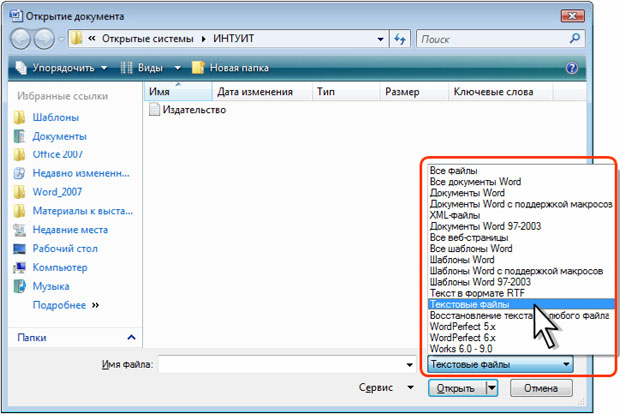
увеличить изображениеРис. 1.29. Выбор типа открываемого файла
Таким образом, например, можно открывать файлы формата txt или rtf. При открытии текстовых файлов формата txt может появиться запрос на выбор кодировки при преобразовании файла.
При открытии в Word 2007 документа, созданного в Word 2003, Word 2002 или Word 2000, автоматически включается режим совместимости, а в строке заголовка окна документа отображается надпись Режим ограниченной функциональности. Включение режима совместимости гарантирует, что при работе с документом не будут использоваться новые и расширенные возможности Word 2007 и пользователи более ранних версий Microsoft Word смогут редактировать любую часть этого документа.
Следует отметить, что в режиме совместимости можно открывать, редактировать и сохранять документы Word 97-2003, но использование новых возможностей Word 2007 будет невозможно.
Сохранение файлов в другом формате
По умолчанию все файлы сохраняются в том же формате, в котором были открыты. Новые документы и файлы Word 2007 сохраняются в формате Документ Word, файлы предыдущих версий сохраняются в формате Документ Word 97 2003, файлы RTF сохраняются как Текст в формате RTF и т.д.
При сохранении можно изменить формат файла. Для этого в окне Сохранение документа щелкните по кнопке с указанием типа файла и в появившемся меню выберите необходимый тип ( рис. 1.30).
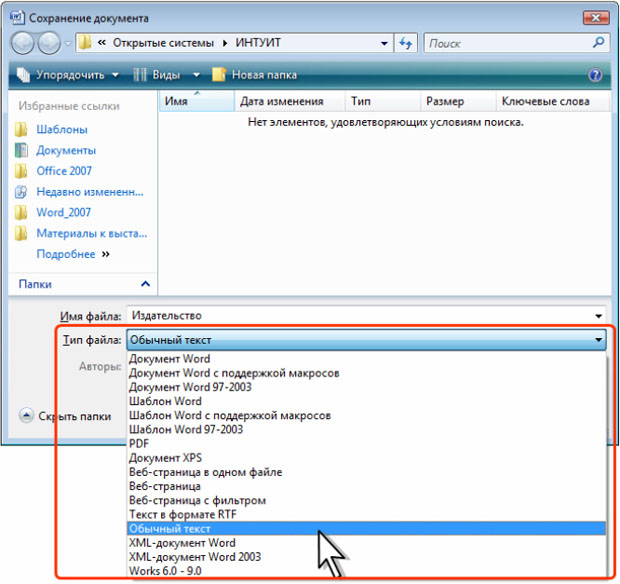
увеличить изображениеРис. 1.30. Сохранение файла в другом формате
Выбранный формат может не поддерживать какие-то элементы оформления документа, о чем появится соответствующее предупреждение. При сохранении документа в формате Обычный текст необходимо будет выбрать кодировку для преобразования файла.
Особенности сохранения файлов предыдущих версий Word в формате Word 2007
При сохранении файлов Word 97, Word 2000, Word 2002, Word 2003 в формате Документ Word 2007 можно включить режим совместимости с предыдущими версиями, т.е. отключить новые возможности Word 2007. Это необходимо сделать в том случае, если файл в последующем будет сохраняться для пользователей, не имеющих Word 2007. Для отключения новых возможностей в окне Сохранение документа ( рис. 1.31) установите флажок Поддерживать совместимость с Word 97-2003.
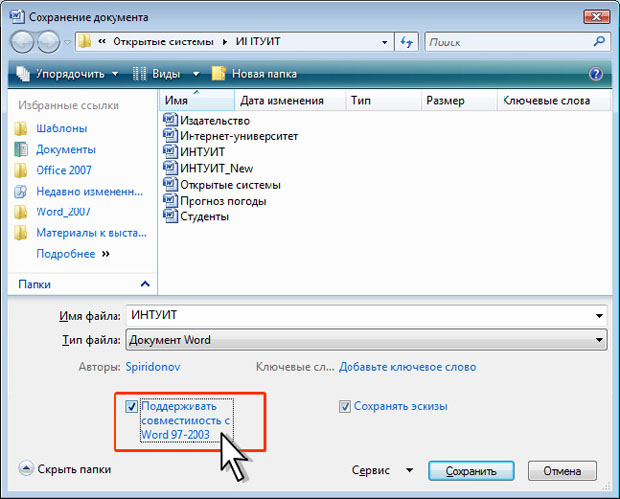
увеличить изображениеРис. 1.31. Отключение новых возможностей Word 2007 при сохранении документа
При сохранении файлов предыдущих версий Word, в формате Документ Word 2007 может появиться предупреждение о возможных изменениях в макете документа ( рис. 1.32). Нажмите кнопку ОК. Для удобства дальнейшей работы можно установить флажок Больше не задавать этот вопрос.

увеличить изображениеРис. 1.32. Предупреждение о возможных изменениях в документе
Особенности сохранения документов Word 2007 в формате предыдущих версий Word
При сохранении документа, созданного в Word 2007, в формате Документ Word 97-2003 в нем автоматически будут произведены некоторые изменения.
Некоторые данные в стандартных блоках документа, а также элементах автотекста могут быть утеряны.
Ссылки и списки литературы будут преобразованы в статический текст и перестанут автоматически обновляться.
Внедренные объекты, созданные в приложениях Microsoft Office 2007, невозможно будет редактировать.
Формулы будут преобразованы в изображения. Их редактирование будет невозможным, пока документ не будет преобразован в новый формат файла.
Рисунки SmartArt будут преобразованы в один объект, который нельзя редактировать.
Положение некоторых надписей изменится.
Для проверки совместимости текущего документа с предыдущими версиями Word нажмите кнопку Office, выберите команду Подготовить и в появившемся подчиненном меню — команду Проверка совместимости.
В окне результатов проверки совместимости ( рис. 1.33) будет отображен список несовместимых элементов. Для продолжения работы нажмите кнопку Продолжить.
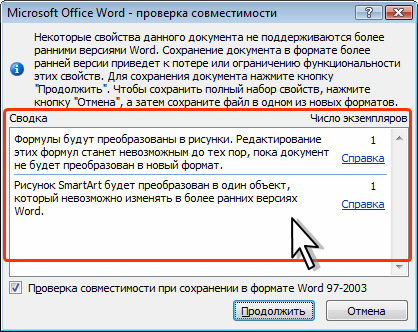
Рис. 1.33. Сводка проверки совместимости документа с предыдущими версиями Word
Преобразование файлов предыдущих версий Word в формат Word 2007
При сохранении файла, созданного в одной из предыдущих версий Word, в файл Word 2007, появляется новый файл, а исходный файл остается в той же папке. Вместо этого можно преобразовать файл таким образом, чтобы файл формата Word 2007 заменил старый файл.
- Нажмите кнопку Office и выберите команду Преобразовать ( рис. 1.34).
Работа с текстовым редактором Microsoft Word 2007. Часть 1

Чтобы объединить пункты документа, связанные одной темой, применяют
- оглавление
- нумерованный список
- многоуровневый список
- маркированный список
После того как в документе появилась цифровая подпись, он становится доступен только для ___________
- чтения
- рецензирования
- ввода данных в поля форм
- редактирования
Для добавления кнопок на Панель быстрого доступа следует использовать команду _____________ диалогового окна Параметры Word
- Дополнительно
- Надстройки
- Настройка
- Основные
______________ — это изменение ориентации текста в выделенных ячейках таблицы
- Выравнивание текста
- Направление текста
- Автоформат
- Автоподбор
Если в поле Адрес диалогового окна Вставка гиперссылки указано «www.muh.ru», то это гиперссылка на _______
- новый документ
- адрес электронной почты
- веб-страницу СГА
- другое место в этом же документе
Подробные сведения о файле — это
- примечания
- свойства документа
- предметный указатель
- данные
Области, расположенные в верхнем и нижнем полях документа и содержащие текст, таблицы и графические элементы, называются
- колонтитулами
- переплетом
- колонками
- границами страниц
Набор параметров форматирования, определяющий доминирующие сочетания различных цветов, шрифтов и эффектов, называется «___»
- подложка
- экспресс-блок
- экспресс-стиль
- макет
Текст или изображение, которое отображается под основным текстом, и используется для привлекательности или определения состояния документа, — это
- Схема документа
- Тема
- Иллюстрация
- Подложка
Для изменения внешнего вида рисунка можно применить эффекты оформления: 1) тень; 2) отражение; 3) свечение; 4) сглаживание; 5) рельеф; 6) поворот объемной фигуры
- только 1 и 2
- только 5 и 6
- 6
- только 3 и 4
Расширение обычных файлов в MS Word 2007 – это
— так выглядит кнопка
- Обновить таблицу
- Свойства
- Ограничить разрешения
- Пометить как окончательный
При сохранении документа MS Word 2007 в формате предыдущих версий Документ Word 97-2003, в нем автоматически будут произведены некоторые изменения, например
- форматирование текста не будет сохранено
- таблицы будут преобразованы в изображения
- текст документа будет отображаться в символах ASCII
- внедренные объекты из других приложений MS Office 2007, формулы и рисунки SmartArt невозможно будет редактировать.
Так выглядит кнопка ________
- Office
- Буфер обмена
- Параметры Word
- Пуск
Верны ли утверждения? А) Элементом списка может быть только абзац В) В качестве маркера в списке нельзя использовать рисунок Подберите правильный ответ
- А — да, В — нет
- А — нет, В — нет
- А — да, В — да
- А — нет, В — да
Заметка, добавленная автором или рецензентом в документ, называется _______
- примечанием
- закладкой
- ссылкой
- сноской
На ленте MS Word 2007 отображаются по умолчанию ___ вкладок
Для пересчета формулы следует выделить ячейку с формулой и нажать клавишу
При выделении текста с помощью клавиш управления курсором (ß и à), следует удерживать нажатой клавишу ___________
- [Alt]
- [Shift]
- [Caps Lock]
- [Ctrl]
Для поиска клипа в коллекции ClipArt необходимо __________
- выбрать команду Организатор стандартных блоков из меню кнопки Экспресс-блоки
- нажать кнопку Найти на вкладке Главная
- ввести слова, описывающие клип в поле Искать области задач Клип
- нажать кнопку Сервис в диалоговом окне Открытие документа
Для отказа от всякого изменения в оформлении рисунка используют кнопку Сброс параметров рисунка
Надежный пароль состоит не мнее чем из _____ знаков
Файлы, содержащие макросы на языке VBA и элементы управления ActiveX, имеют в MS Word 2007 расширение___
Максимальное количество файлов, которое может содержать Список последних документов в MS Word 2007
Лента в MS Word 2007 заменила следующие элементы интерфейса из предыдущих версий
- линейку и полосу прокрутки
- Строку заголовка документа и меню
- панели инструментов и строку меню
- Строку состояния и панели инструментов
При выделении мышью нескольких несмежных участков текста, следует нажать и удерживать клавишу ___________
- [Alt]
- [Ctrl]
- [Caps Lock]
- [Shift]
Команда Разделить на вкладке Вид позволяет ___
- просматривать одновременно разные разделы документа
- разбить текущую таблицу на две таблицы
- выполнить деление в формуле
- вставить разрыв раздела
По умолчанию параметры страницы устанавливаются для
- всего документа
- всех открытых в данный момент документов
- текущего раздела
- текущей страницы
Виды ориентации страницы в MS Word 2007 – это
- Простая и Улучшенная
- Вертикальная и Горизонтальная
- Книжная и Горизонтальная
- Книжная и Альбомная
Тема представляет собой
- коллекцию разных типов стилей, которые гармонично сочетаются между собой
- краткую аннотацию к текущему документу
- фрагмент текста
- объединение нескольких сходных по содержанию документов
Область проверки предназначена для _______
- проверки правописания в документе
- просмотра скрытых метаданных в документе
- просмотра сводки исправлений и примечаний в документе
- проверки правильности записи формул
Панель инструментов Вид расположена
- в левой части Строки заголовка документа
- под Лентой
- в правой части Строки состояния
- на Ленте
Для удаления маркеров или нумерации в списке следует
- выделить нужные абзацы и нажать кнопку Отменить
- поместить курсор в любое место списка и нажать клавишу Delete
- выделить только маркеры или нумерацию и нажать клавишу Delete
- выделить нужные абзацы и нажать кнопку Маркеры или Нумерация
_______________ позволяет обнаруживать и удалять скрытые и личные сведения, специфические для документов MS Word 2007
- Проверка совместимости
- Инспектор документов
- Команда Преобразовать
- Команда Найти
_________________ определяет расстояние по вертикали между строками текста в абзаце
- Междустрочный интервал
- Кернинг
- Размер шрифта
- Отступ
Для того чтобы в документе всегда отображалась текущая дата, необходимо в диалоговом окне Дата и время поставить флажок Обновлять _______________________________
- при открытии
- автоматически
- по запросу
- всегда
Два новых элемента интерфейса, которые появились MS Word 2007, — это
- Лента и Режим чтения
- Строка состояния и Контекстно-зависимое меню
- Панель быстрого доступа и Вкладка
- Кнопка «Office» и Лента
Для скрытия колонтитула первой страницы следует
- в параметрах колонтитулов использовать Разные колонтитулы для четных и нечетных страниц
- выделить колонтитул на первой странице и нажать клавишу Del
- в параметрах колонтитулов использовать Особый колонтитул для первой страницы
- выделить колонтитул и применить Белый цвет шрифта
Установка отступа абзаца изменяет положение текста относительно
- таблицы
- верхнего и/или нижнего полей страницы
- левого и/или правого полей страницы
- центра страницы
Кнопки установки начертания находятся в группе
- Текст вкладки Вставка
- Стили вкладки Главная
- Шрифт вкладки Главная
- Абзац вкладки Разметка страницы
— так выглядит кнопка
- Режим чтения
- Текст из файла в меню кнопки Объект
- Закладка
- Организатор стандартных блоков в меню кнопки Экспресс-блоки
Это — _____________________ список
- простой
- многоуровневый
- маркированный
- нумерованный
Для выделения абзаца можно
- нажать сочетание клавиш [Ctrl]+[A]
- щелкнуть на любом его слове при нажатой клавише [Ctrl]
- поместить указатель мыши на левое поле страницы и щелкнуть три раза
- щелкнуть три раза левой кнопкой мыши на любом месте абзаца
Кнопки, которые расположены на Панели быстрого доступа по умолчанию, — это
- Сохранить, Отменить, Повторить
- Печать, Открыть, Предварительный просмотр
- Закрыть, Копировать, Вставить
- Вырезать, Сохранить как, Вставить таблицу
В диалоговом окне Свойства таблицы можно задавать следующие параметры: 1) расположение таблицы относительно текста; 2) размер и цвет шрифта текста в таблице; 3) границы и тени таблицы; 4) параметры каждого столбца и строки таблицы; 5) применение определенного стиля; 6) расположение текста в ячейке
- 6
- 6
- 6
- 6
Значок «Помечен как окончательный» выглядит следующим образом
Буквица — большая заглавная буква применяется для художественного оформления текста, как правило, в начале документа или главы. Кнопка для вставки Буквицы выглядит так
Колонтитулы отображаются в окне MS Word 2007 только в режимах: 1) структура; 2) разметка страницы; 3) режим чтения; 4) предварительный просмотр; 5) черновик; 6) веб-документ
Верны ли утверждения? А) Нельзя изменить формат файла при сохранении в MS Word 2007 В) Для открытия и изменения файлов Word 2007 в более ранних версиях, следует загрузить необходимые конвертеры файлов Подберите правильный ответ
- А — нет, В — да
- А — да, В — нет
- А — да, В — да
- А — нет, В — нет
Чтобы расположить элементы списка в определенном порядке, используют
- Правку
- Формат по образцу
- Экспресс-блоки
- Сортировку
или напишите нам прямо сейчас



