
Если ваш принтер не отображается в Word, то есть несколько шагов, которые вы можете предпринять, чтобы решить эту проблему. В этой статье мы рассмотрим несколько способов, как сделать ваш принтер видимым в Word и как установить его соответствующим образом. Мы также поясним, почему принтер может не отображаться и что вы можете сделать, чтобы это исправить.
- Причины, почему принтер может не отображаться
- Проверка наличия принтера в списке печатающих устройств
- Удалить и переустановить принтер
- Переустановка вручную
- Переустановка локального принтера вручную
- Сделать принтер видимым в Word
- Как подключить принтер в Word
- Полезные советы
- Выводы
Причины, почему принтер может не отображаться
Прежде чем рассматривать способы решения проблемы, давайте разберемся, почему принтер может не отображаться в Word. Вот некоторые распространенные причины:
- Проблемы с подключением: принтер может не отображаться, если у вас имеются проблемы с его подключением к компьютеру или входам, к которым он подключен.
- Отсутствие драйверов: если вы только что подключили новый принтер к компьютеру, то ему могут не хватать соответствующих драйверов, чтобы он был корректно распознан компьютером.
- Последние обновления Windows: некоторые обновления Windows могут вызывать проблемы с настройками принтера.
- Необходимость обновления драйверов: после того как установлены новые обновления системы или приложений, могут быть необходимы дополнительные обновления драйверов для корректной работы принтера.
- Неправильно выбран параметр «по умолчанию»: если на компьютере установлено несколько принтеров, то дело может быть в неправильном выборе принтера по умолчанию.
Проверка наличия принтера в списке печатающих устройств
Первым делом нужно проверить, есть ли ваш принтер в списке печатающих устройств на вашем компьютере. Вы можете сделать это, открыв панель управления Windows и выбрав «Устройства и принтеры». Если принтер не отображается, можно попытаться решить проблему, выполнить одно из следующих действий:
Удалить и переустановить принтер
1.Нажмите кнопку «Пуск» и выберите «Параметры».
2.Выберите «Bluetooth и устройства».
3.Выберите «Принтеры и сканеры» и найдите принтер, который вы хотите удалить.
4.Выберите «Удалить устройство».
5.Переустановите принтер, если он был удален по ошибке или не отображался ранее. Если он включен и находится в сети, Windows должна его обнаружить и добавить.
Переустановка вручную
- Откройте «Панель управления» Windows.
- Выберите «Устройства и принтеры».
- Нажмите правой кнопкой мыши на принтере и выберите «Удалить».
- Выберите «Добавить принтер» и выберите нужный принтер из списка.
- Если принтер не появился в списке, попробуйте нажать «Обновить».
Переустановка локального принтера вручную
- Откройте «Панель управления» Windows.
- Выберите «Устройства и принтеры».
- Нажмите правой кнопкой мыши на принтере и выберите «Удалить».
- Выберите «Добавить локальный принтер».
- Выберите порт для подключения принтера, например, LPT1:.
- Выберите драйвер принтера из списка драйверов и укажите имя принтера.
- Нажмите «Далее» и дождитесь завершения процесса установки драйверов.
Сделать принтер видимым в Word
Когда вы удалите и переустановите принтер, он может быть не видим в Word, пока вы не внесете изменения в его настройки. Чтобы добавить принтер для использования в Word, выполните следующие действия:
- Нажмите на кнопку «Пуск» и выберите «Параметры».
- Выберите «Устройства» и затем «Принтеры и сканеры».
- Выберите нужный принтер и нажмите «Управление».
- Выберите «Свойства принтера».
- Перейдите на вкладку «Доступ».
- Установите флажок рядом съ Общий доступ к данному принтеру«.
После этого принтер должен быть видим и доступен в Word.
Как подключить принтер в Word
Чтобы установить принтер и использовать его в Word, выполните следующие шаги:
- Нажмите на кнопку »Пуск« и выберите »Параметры«.
- Выберите »Устройства« и затем »Принтеры и сканеры«.
- Нажмите на кнопку »Добавить принтер или сканер«.
- Дождитесь пока Windows найдет доступные принтеры.
- Выберите нужный принтер и нажмите »Добавить".
Полезные советы
- В случае отсутствия принтера в списке печатающих устройств, удостоверьтесь, что принтер подключен к компьютеру и включен, а также, что он подключен к работающей сети.
- Перед удалением принтера убедитесь, что вы имеете драйверы для повторной установки его на компьютер.
- Если вы пользуетесь Wi-Fi-подключением, может понадобиться обновление настроек сети.
- Если проблемы с принтером возникли после обновления Windows, попытайтесь откатить его к предыдущей версии, чтобы избежать проблемы.
- Старайтесь установить драйвера только с официальных сайтов производителей принтеров.
Почему принтер не печатает документы в программе MS Word
Некоторые пользователи Microsoft Word иногда сталкиваются с проблемой — принтер не печатает документы. Одно дело, если принтер в принципе ничего не печатает, то есть, не работает во всех программах. В таком случае вполне очевидно, что проблема кроется именно в оборудовании. Совсем другое дело, если функция печати не работает только в Ворде или, что тоже иногда встречается, только с некоторыми, а то и с одним документом.
Устранение проблем с печатью документов в Ворде
Какие бы причины не стояли у истоков проблемы, когда принтер не печатает документы, в данной статье мы разберемся с каждой из них. Конечно же, расскажем мы и о том, как эту проблему устранить и все-таки распечатать необходимые документы.
Причина 1: Невнимательность пользователя
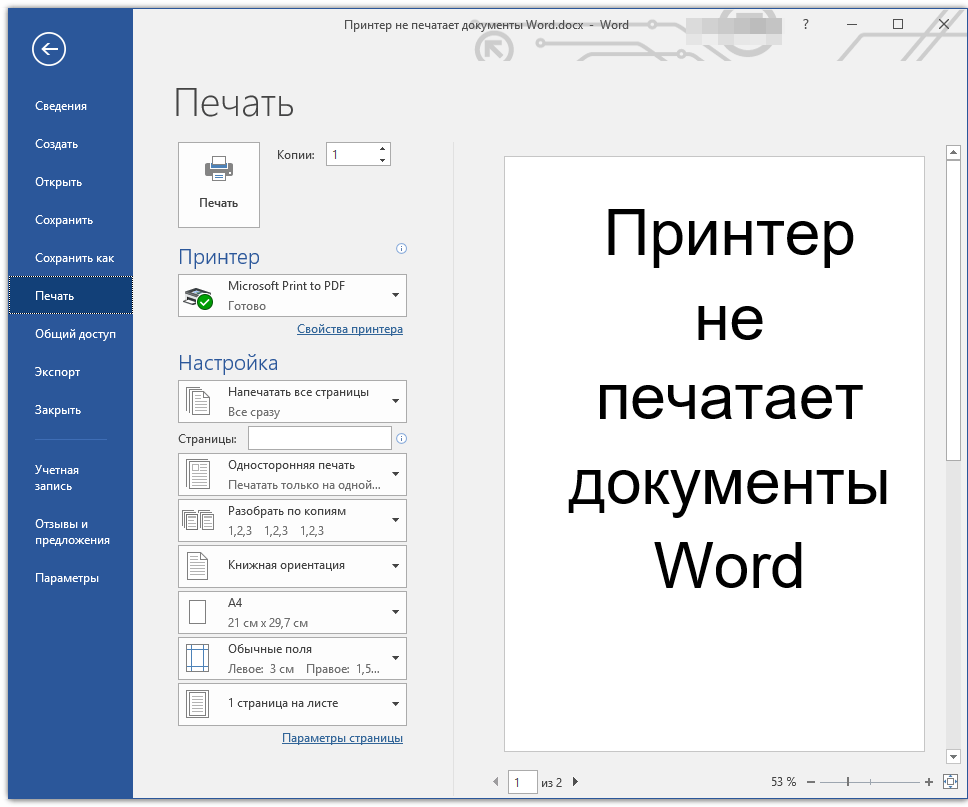
По большей части, это касается малоопытных пользователей ПК, ведь вероятность того, что столкнувшийся с проблемой новичок попросту что-то делает не так, всегда имеется. Рекомендуем и вам убедиться в том, что вы все делаете правильно, а наша статья о печати в редакторе от Microsoft поможет вам в этом разобраться.
Причина 2: Неправильно подключенное оборудование
Вполне возможно, что принтер неправильно подключен или вообще не подключен к компьютеру. Так что на данном этапе следует перепроверить все кабеля, как на выходе/входе из принтера, так и на выходе/входе ПК или ноутбука. Не лишним будет проверить, включен ли принтер вообще, возможно, кто-то без вашего ведома его выключил.
Да, подобные рекомендации могут показаться большинству смешными и банальными, но, поверьте, на практике многие «проблемы» возникают именно из-за невнимательности или спешки пользователя.
Причина 3: Проблемы в работоспособности оборудования
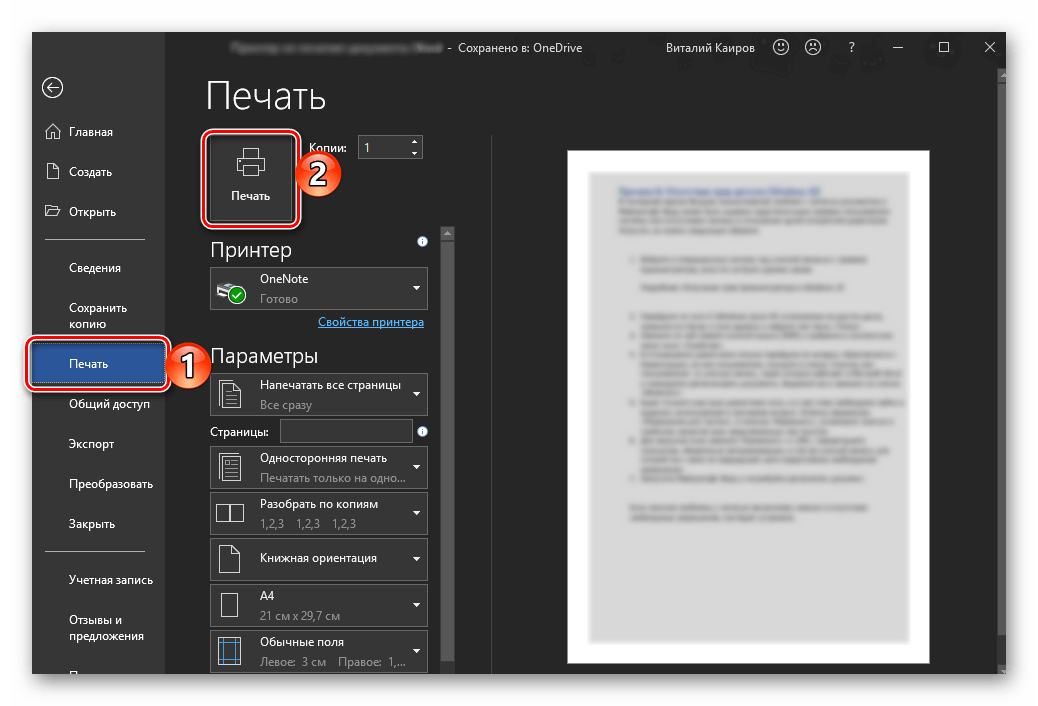
Открыв раздел печати в Ворде, следует убедиться в том, что вы правильно выбрали принтер. В зависимости от программного обеспечения, установленного на вашей рабочей машине, в окне выборе принтера может быть несколько устройств. Правда, все кроме одного (физического), будут виртуальными.
Если в этом окне нет вашего принтера или он не выбирается, следует убедиться в его готовности.
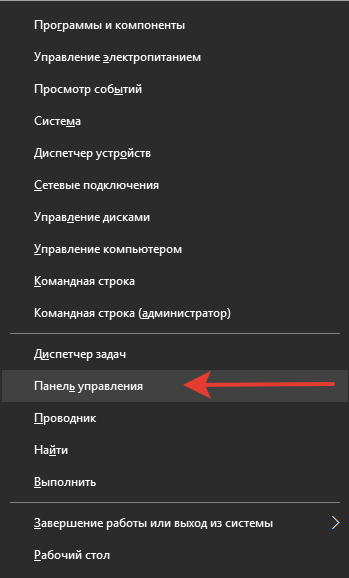
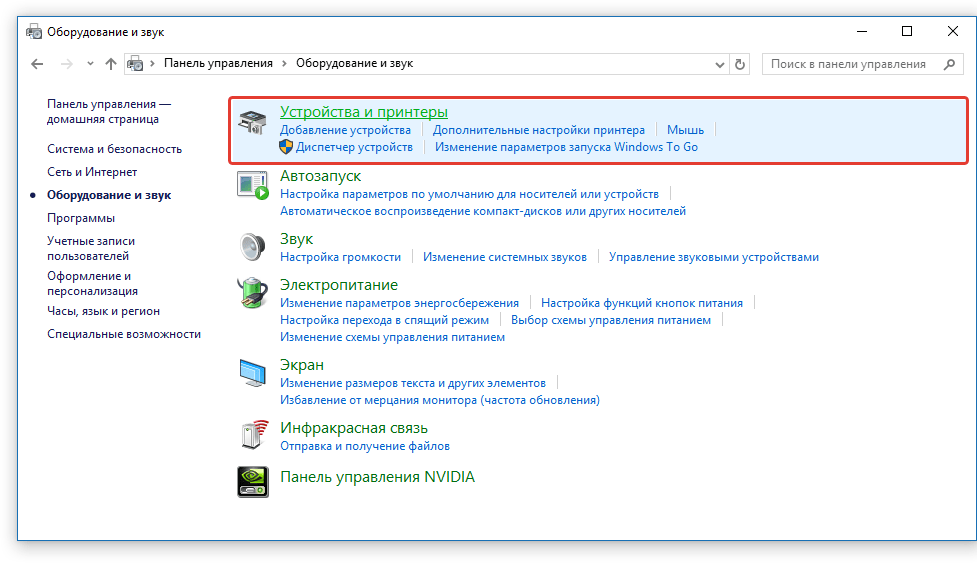
- Откройте «Панель управления» — выберите ее в меню «Пуск» (Windows XP — 7) или нажмите WIN+X и выберите этот пункт в списке (Windows 8 — 10).
- Перейдите в раздел «Оборудование и звук».
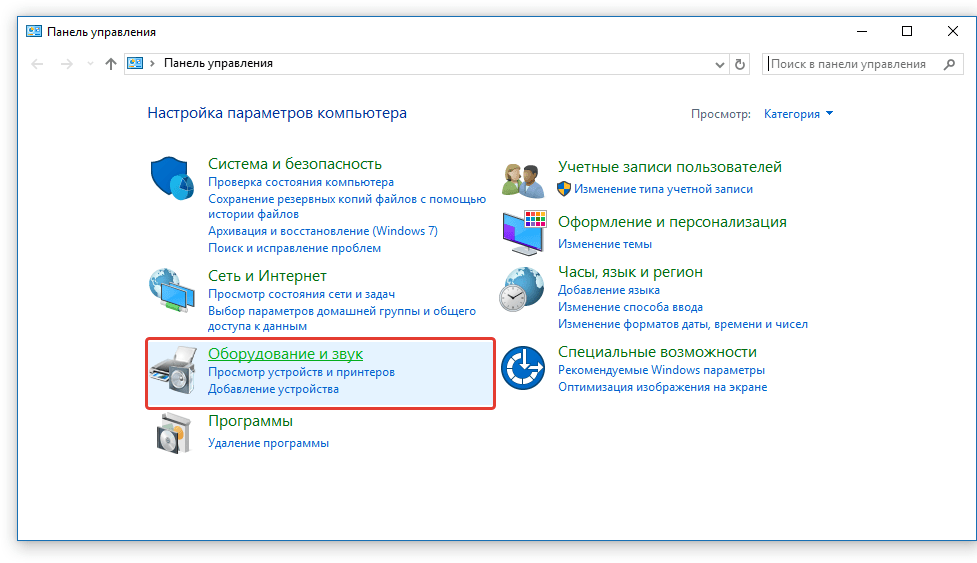
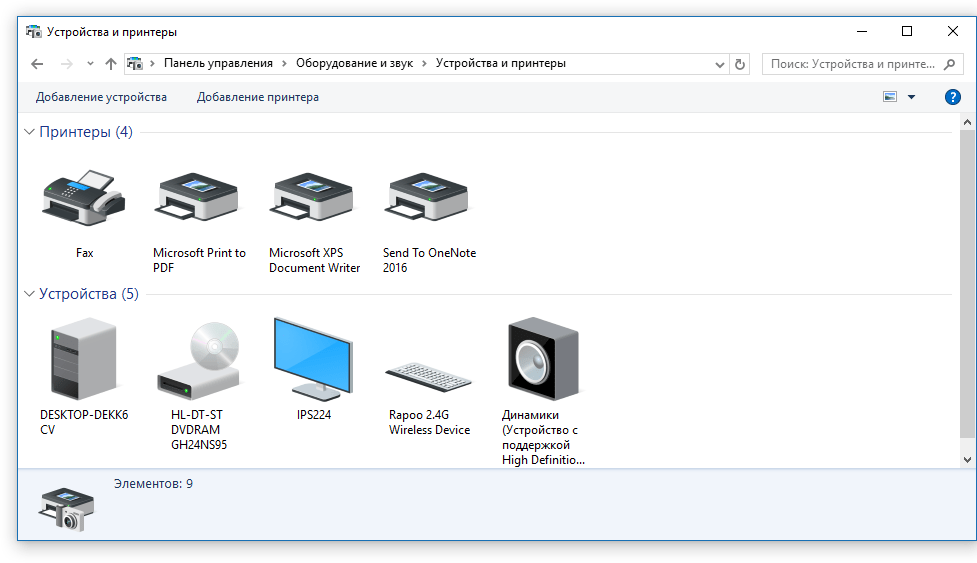
- Выберите раздел «Устройства и принтеры».
- Найдите в списке свой физический принтер, кликните по нему правой кнопкой мышки и выберите пункт «Использовать по умолчанию».
- Теперь перейдите в Word и сделайте документ, который необходимо распечатать, готовым к редактированию. Для этого нужно выполнить следующее: >
- Откройте меню «Файл» и перейдите в раздел «Сведения»;
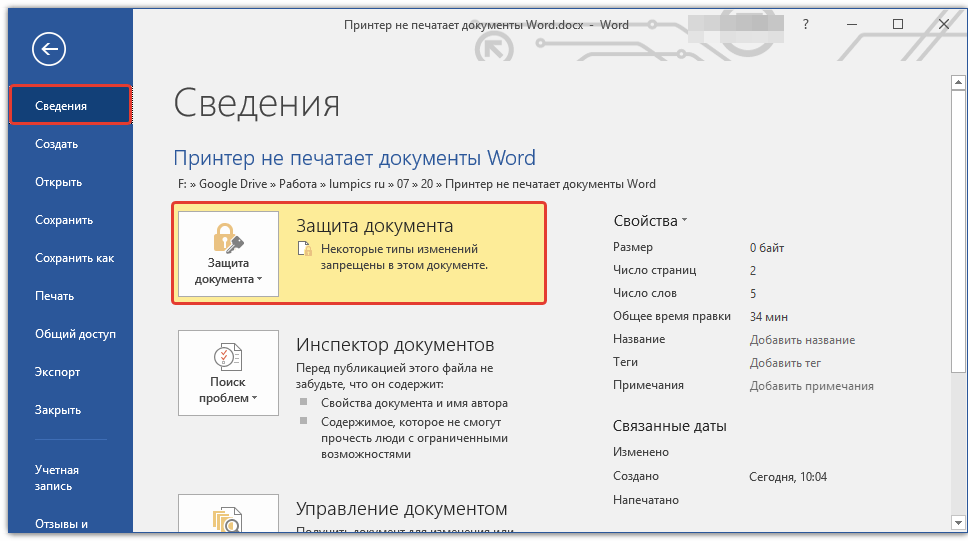
- Нажмите на кнопку «Защита документа» и выберите параметр «Разрешить редактирование».
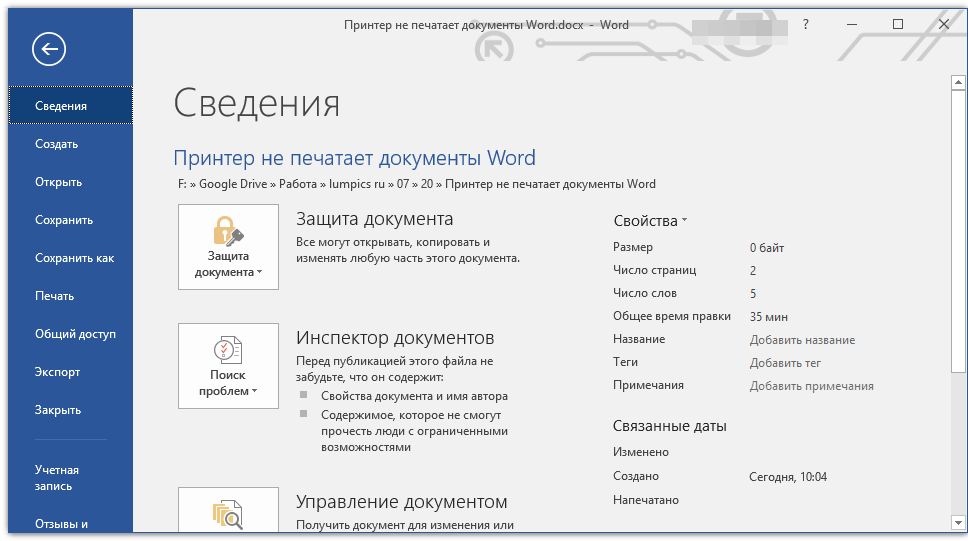
Примечание: Если документ уже открыт к редактированию, данный пункт можно пропустить.
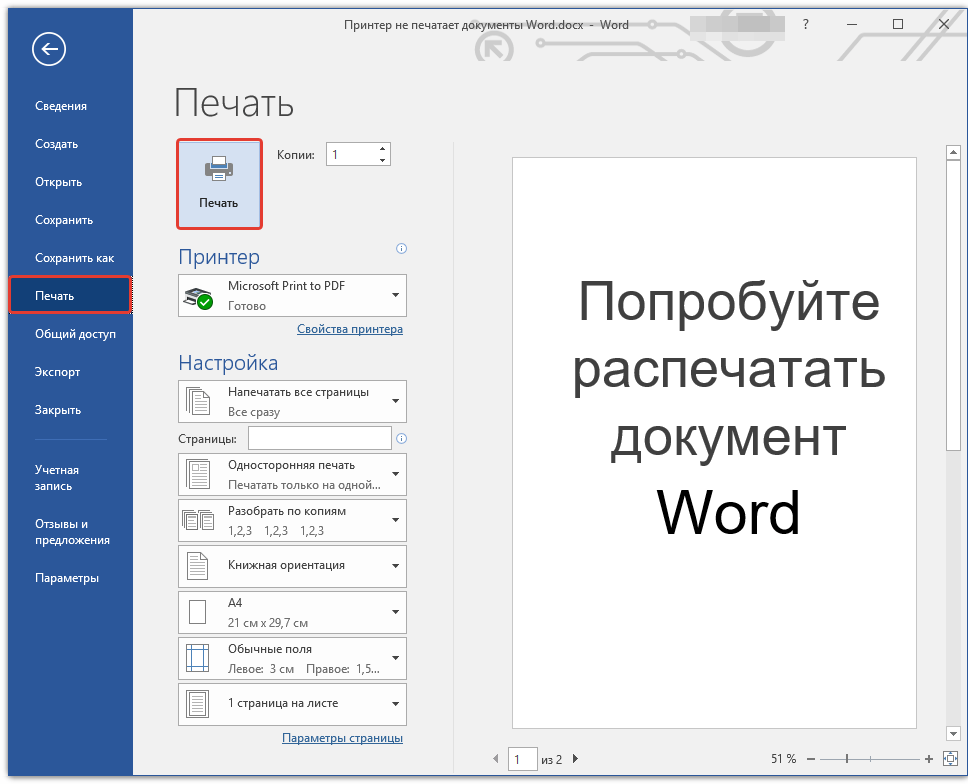
Попробуйте распечатать документ. Если получится — поздравляем, если же нет — переходим к следующему пункту.
Причина 4: Проблема с конкретным документом
Довольно часто Word не хочет, точнее, не может документы из-за того, что они были повреждены или содержат в себе поврежденные данные (графику, шрифты). Вполне возможно, что для решения проблемы вам не придется прилагать особых усилий, если вы попробуете выполнить следующие манипуляции.
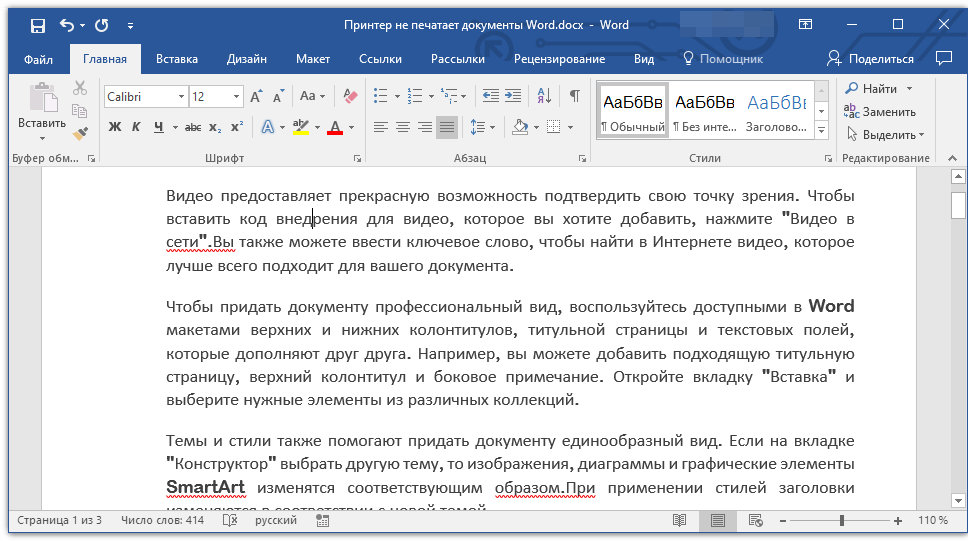
- Запустите Ворд и создайте в нем новый документ.
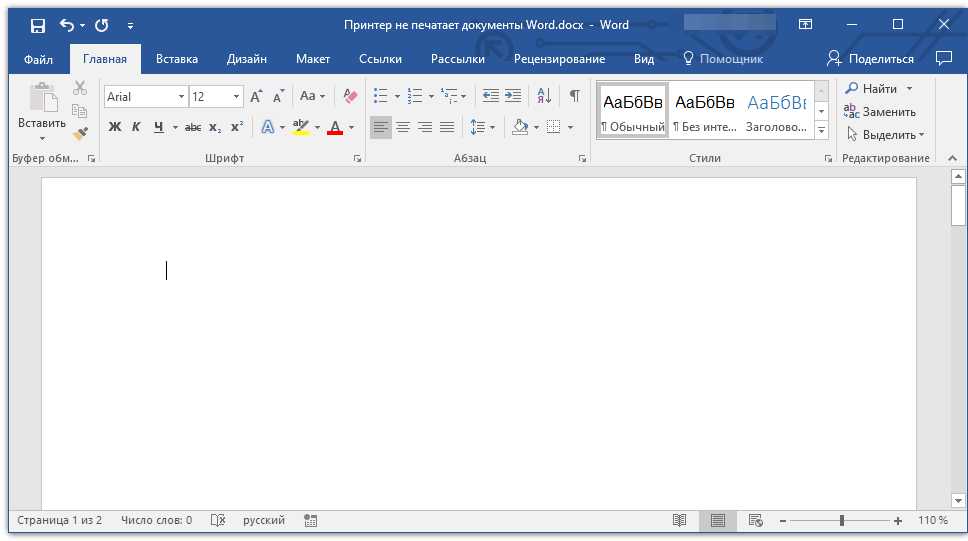
- Введите в первой строке документа «=rand(10)» без кавычек и нажмите клавишу «ENTER».
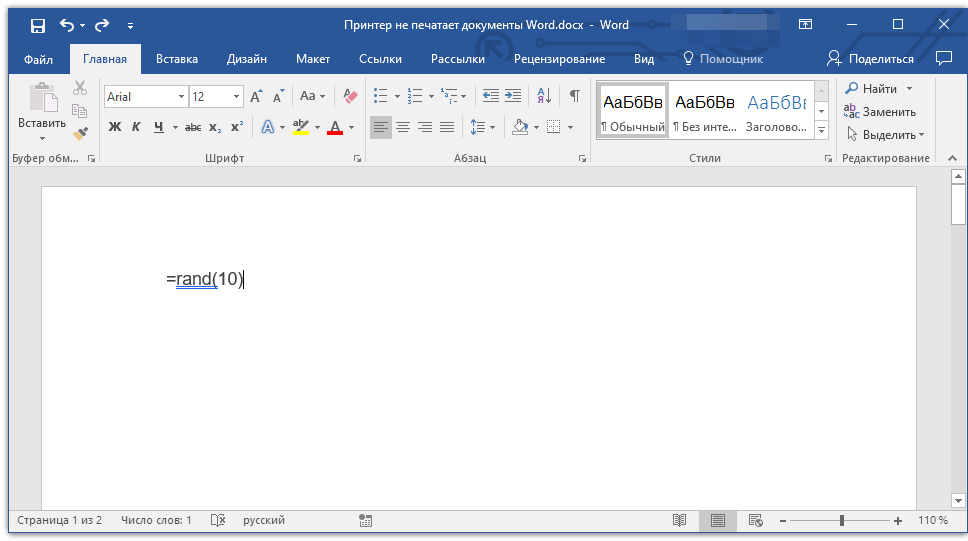
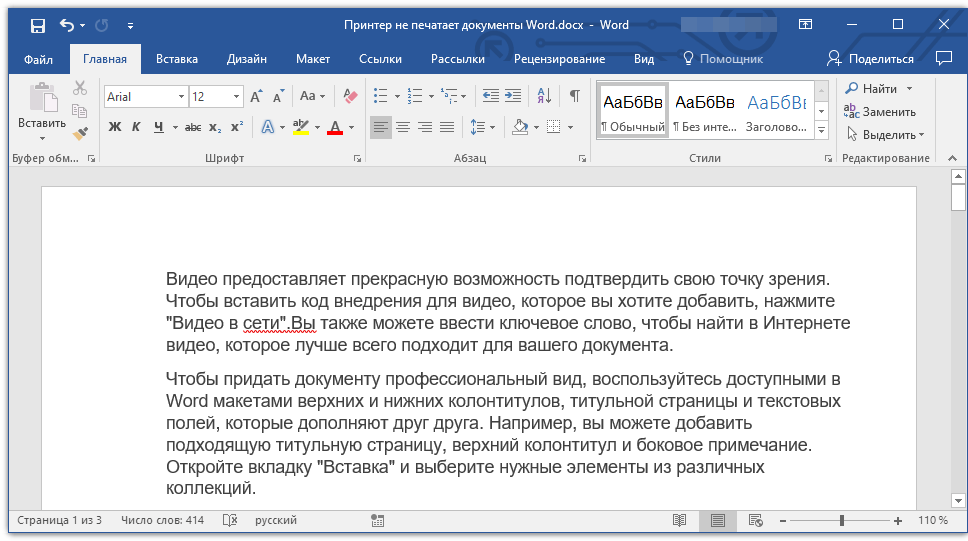
- В текстовом документе будет создано 10 абзацев случайного текста.
 Урок: Как в Ворде сделать абзац
 - Попробуйте распечатать этот документ.
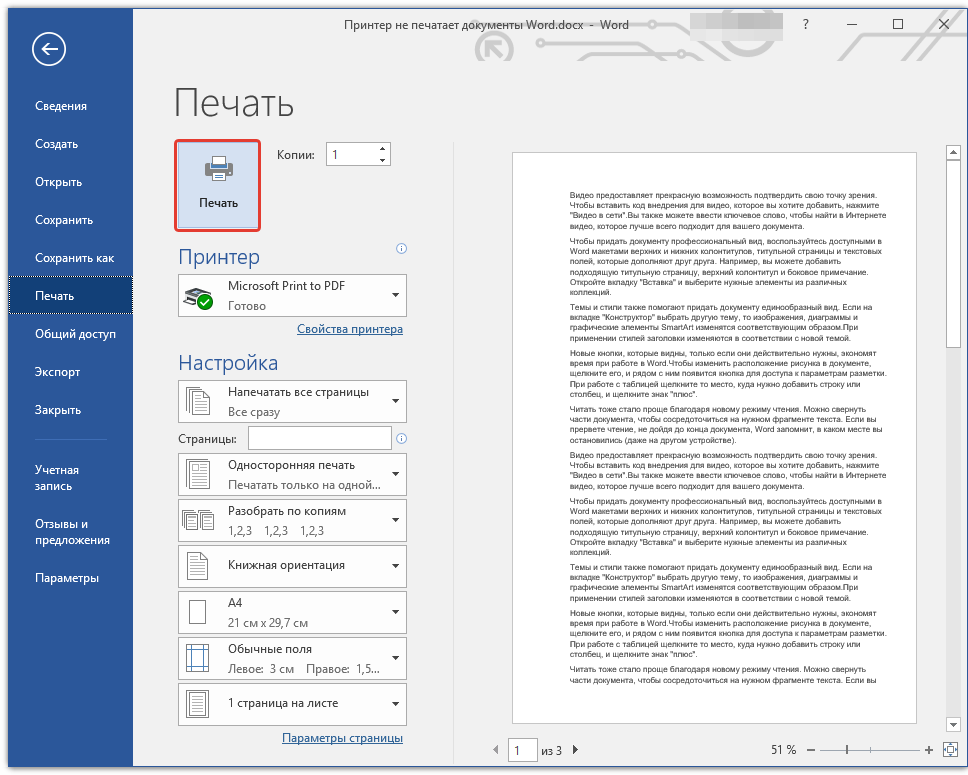
- Если этот документ получится распечатать, для точности эксперимента, а заодно и определения истинной причины проблемы, попробуйте изменить шрифты, добавить какой-нибудь объект на страницу.
 Уроки по работе с Word: Вставка рисунковСоздание таблицИзменение шрифта
 - Повторно попробуйте распечатать документ.
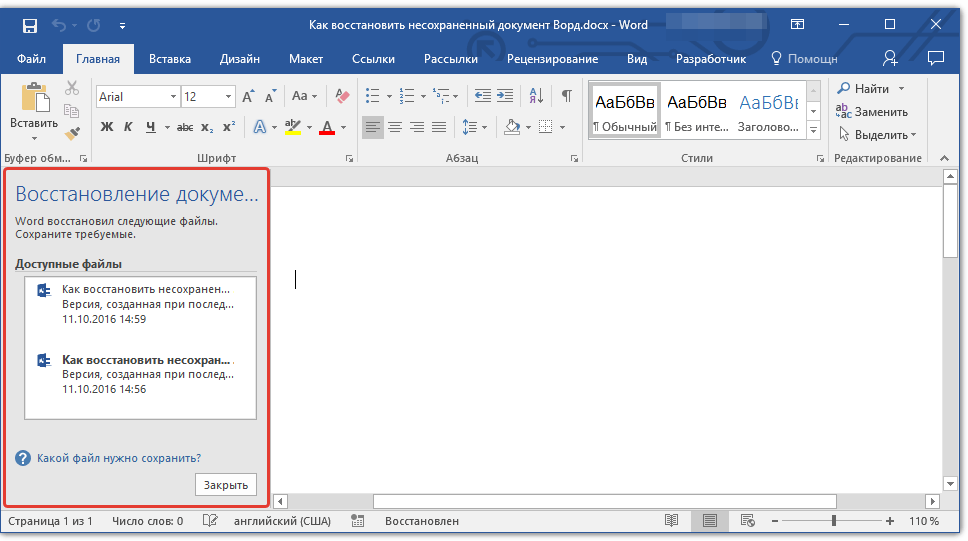
Если у вас получится распечатать пробный текстовый документ, значит, проблема скрывалась непосредственно в файле. Попробуйте скопировать содержимое файла, который вы не могли распечатать, и вставить его в другой документ, а затем отправить на печать. Во многих случаях это может помочь.
Если же документ, который вам так нужен в печатном виде, по-прежнему не печатается, велика вероятность того, что он поврежден. Кроме того, такая вероятность имеется и в том случае, если конкретный файл или его содержимое печатается из другого файла или на другом компьютере. Дело в том, что так называемые симптомы повреждения текстовых файлов вполне могут проявляться только на некоторых компьютерах.
В случае если описанные выше рекомендации не помогли вам решить проблему с печатью, переходим к следующему методу.
Причина 5: Сбой в работе MS Word
Как было сказано в самом начале статьи, некоторые проблемы с печатью документов могут затрагивать только Майкрософт Ворд. Другие могут отражаться на нескольких (но не на всех) или же действительно на всех программах, установленных на ПК. В любом случае, пытаясь досконально разобраться в том, почему Word не печатает документы, стоит понять, кроется ли причина этой проблемы в самой программе.
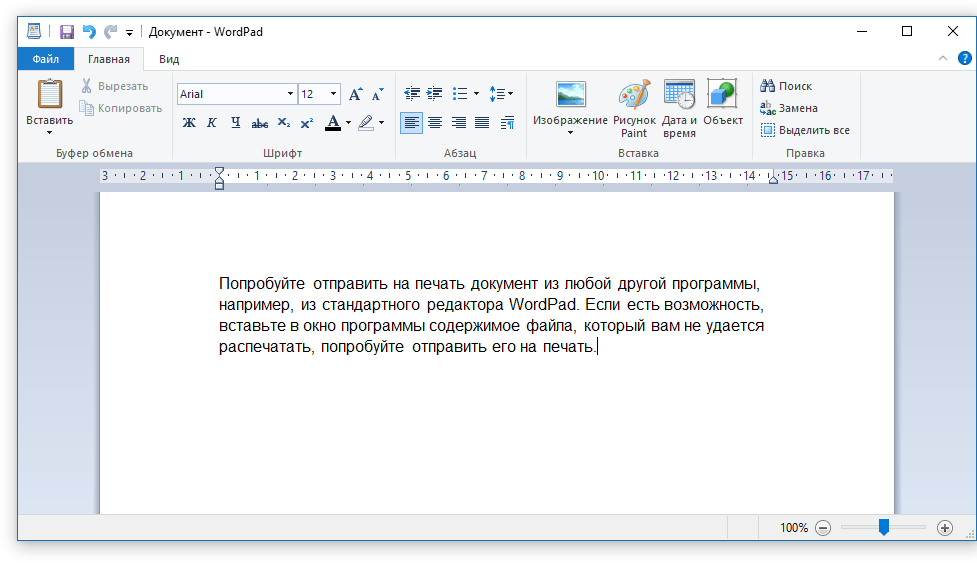
Попробуйте отправить на печать документ из любой другой программы, например, из стандартного редактора WordPad. Если есть возможность, вставьте в окно программы содержимое файла, который вам не удается распечатать, попробуйте отправить его на печать.
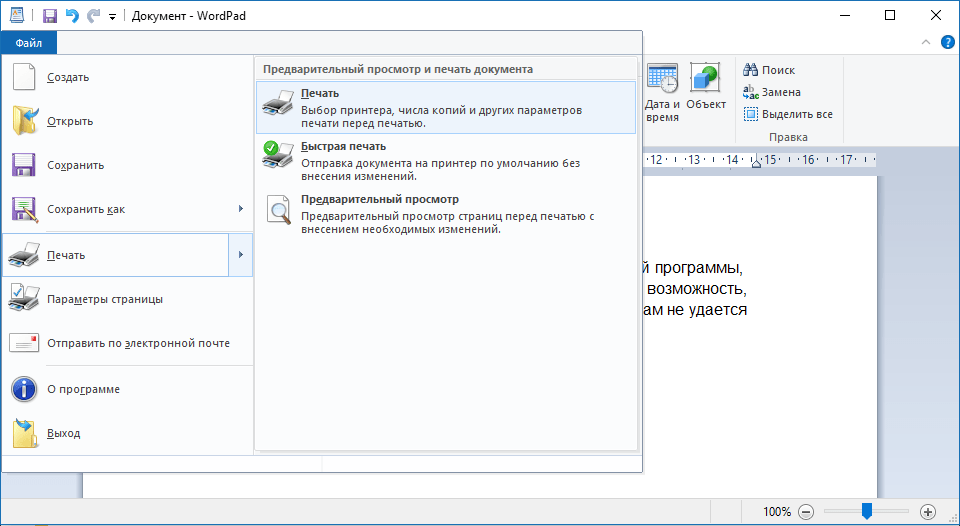
Если документ будет распечатан, вы убедитесь в том, что проблема именно в Ворде, следовательно, переходим к следующему пункту. Если же документ не распечатался и в другой программе, все равно переходим к следующим шагам.
Причина 6: Фоновая печать
В документе, который нужно распечатать на принтере, выполните следующие манипуляции:
- Перейдите в меню «Файл» и откройте раздел «Параметры».
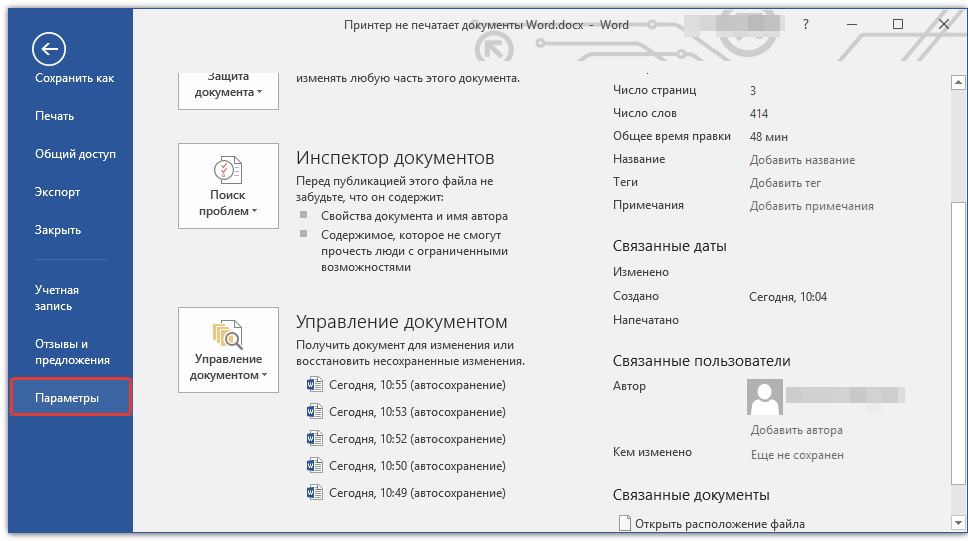
- В окне настроек программы перейдите в раздел «Дополнительно».
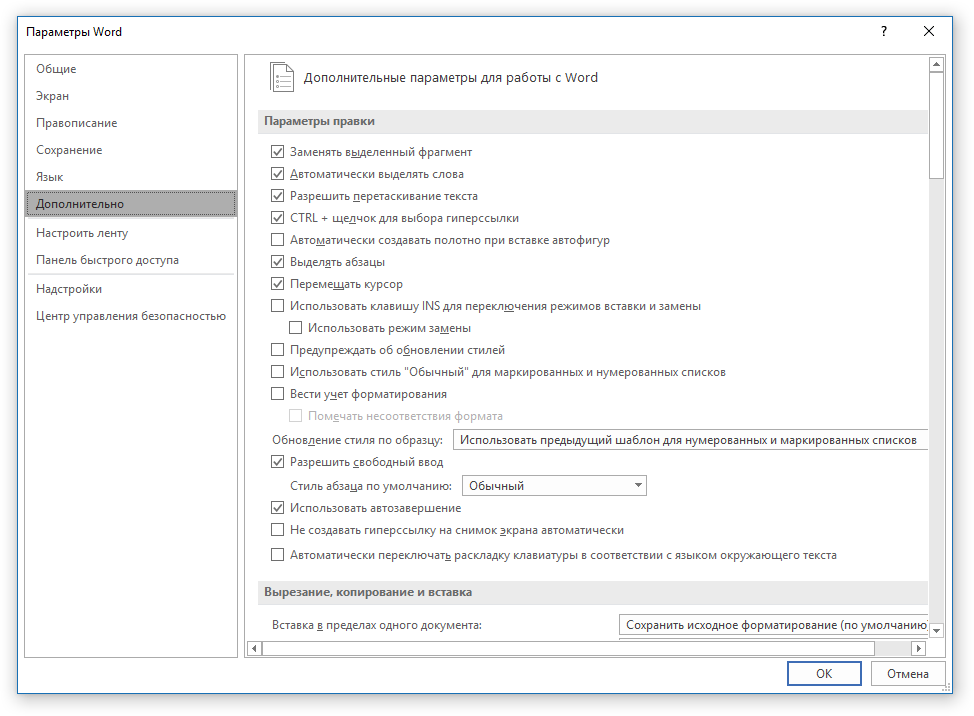
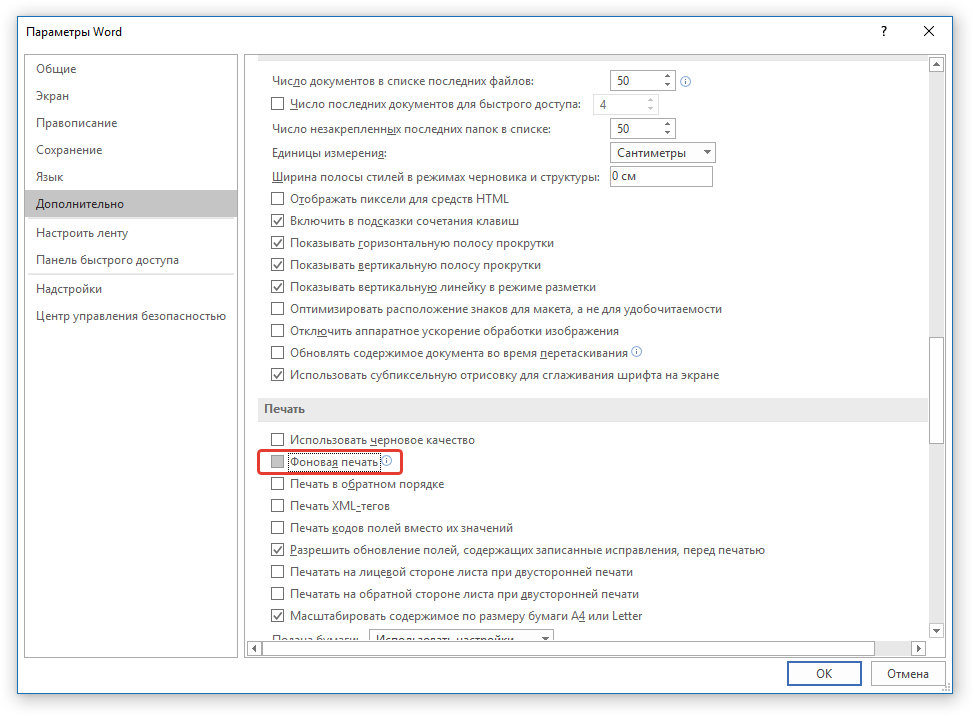
- Найдите там раздел «Печать» и снимите галочку с пункта «Фоновая печать» (конечно же, если там она установлена).
Причина 7: Некорректные драйверы
Возможно, проблема, по которой принтер не печатает документы, кроется не в подключении и готовности принтера, как и не в настройках Ворда. Возможно, все вышеописанные методы не помогли вам решить проблему из-за драйверов на МФУ. Они могут быть некорректными, устаревшими, а то и вовсе отсутствовать.
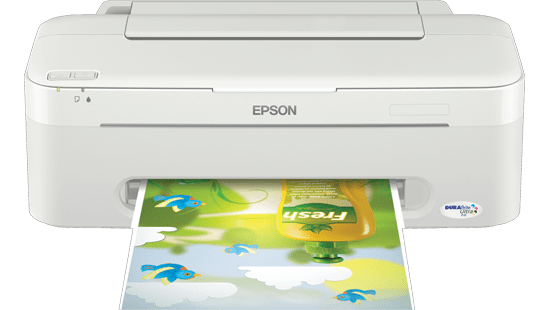
Следовательно, в данном случае нужно переустановить программное обеспечение, необходимое для работы принтера. Сделать это можно одним из следующих способов:
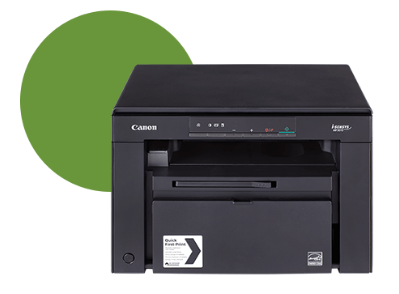
- Установите драйвера с диска, который идет в комплекте с оборудованием;
- Скачайте драйвера с официального сайта производителя, выбрав именно вашу модель оборудования, указав установленную версию операционной системы и ее разрядность.
Переустановив программное обеспечение, перезагрузите компьютер, откройте Word и попробуйте распечатать документ. Более детально решение процедура установки драйверов для печатающего оборудования нами была рассмотрена в отдельной статье. С ней и рекомендуем ознакомиться для того, чтобы наверняка избежать возможных проблем.
Причина 8: Отсутствие прав доступа (Windows 10)
В последней версии Виндовс возникновение проблем с печатью документов в Майкрософт Ворд может быть вызвано недостаточными правами пользователя системы или отсутствием таковых в отношении одной конкретной директории. Получить их можно следующим образом:
- Войдите в операционную систему под учетной записью с правами Администратора, если это не было сделано ранее. Подробнее: Получение прав Администратора в Windows 10
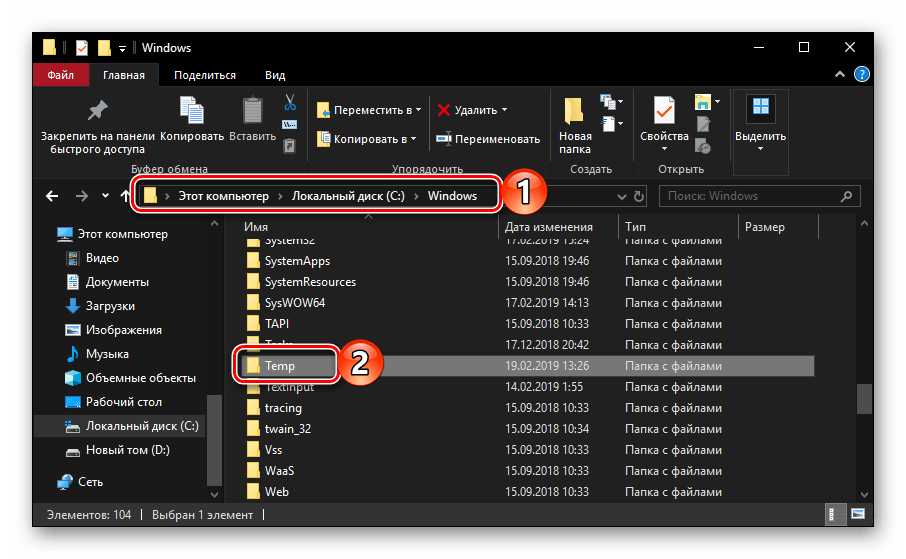
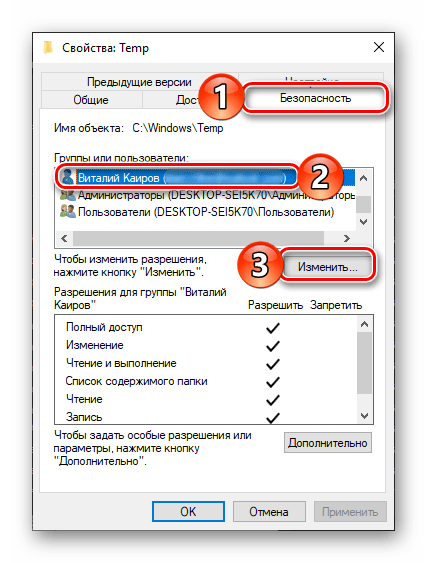
- Перейдите по пути C:Windows (если ОС установлена на другом диске, измените его букву в этом адресе) и найдите там папку «Temp».
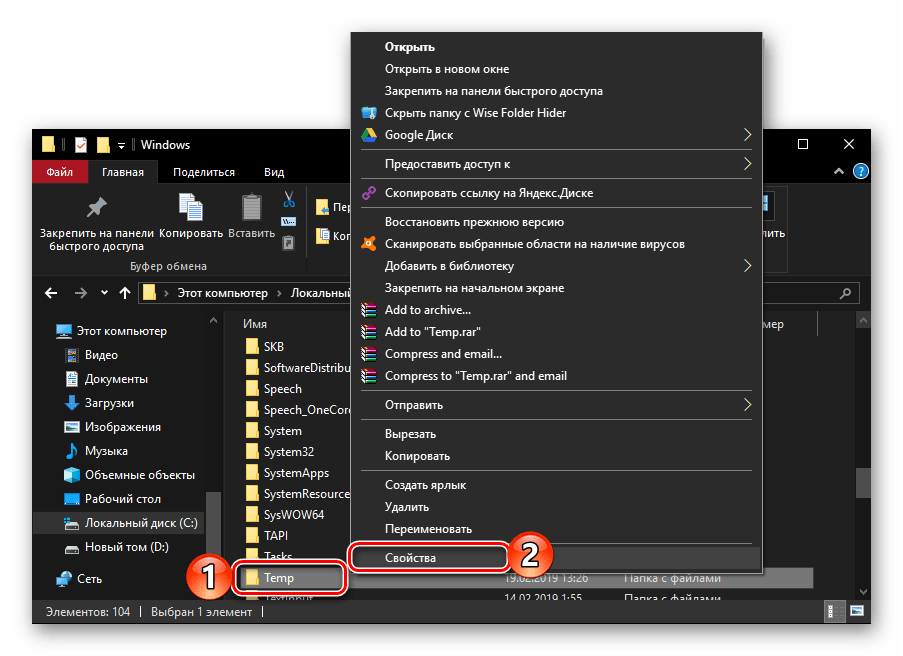
- Нажмите по ней правой кнопкой мышки (ПКМ) и выберите в контекстном меню пункт «Свойства».
- В открывшемся диалоговом окошке перейдите во вкладку «Безопасность». Ориентируясь на имя пользователя, отыщите в списке «Группы или пользователи» ту учетную запись, через которую вы работаете в Microsoft Word и планируете распечатывать документы. Выделите ее и нажмите по кнопке «Изменить».
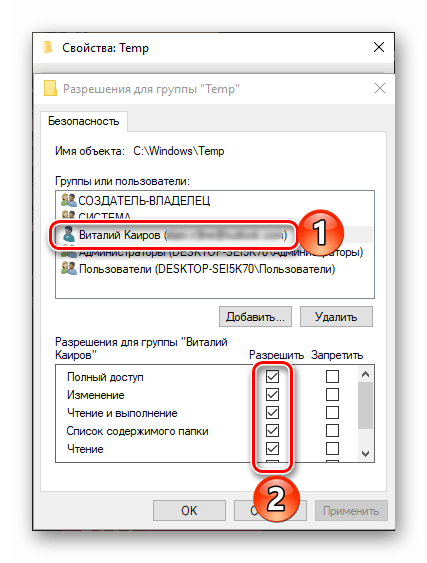
- Будет открыто еще одно диалоговое окно, и в нем тоже необходимо найти и выделить используемый в программе аккаунт. В блоке параметров «Разрешения для группы», в колонке «Разрешить», установите галочки в чекбоксах напротив всех представленных там пунктов.
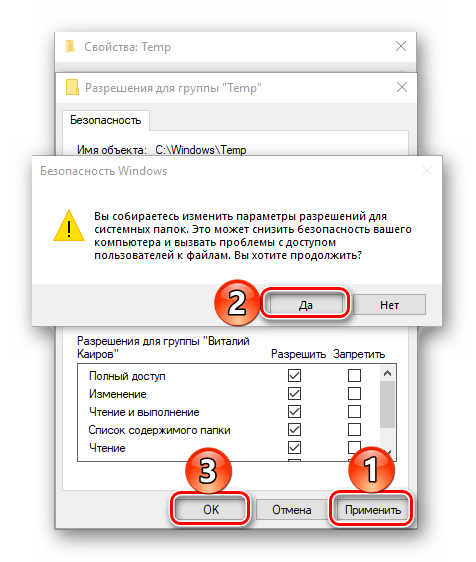
- Для закрытия окна нажмите «Применить» и «ОК» (в некоторых случаях потребуется дополнительное подтверждение изменений путем нажатия «Да» во всплывающем окне «Безопасность Windows»), перезагрузите компьютер, обязательно после этого авторизовавшись в той же учетной записи, для которой мы с вами на предыдущем шаге предоставили недостающие разрешения.
- Запустите Майкрософт Ворд и попробуйте распечатать документ.
Проверка файлов и параметров программы Ворд
В том случае, если проблемы с печатью не ограничиваются одним конкретным документом, когда переустановка драйверов не помогла, когда проблемы возникают в одном только Ворде, следует проверить его работоспособность. В данное случае нужно попробовать запустить программу с параметрами по умолчанию. Можно выполнить сброс значений вручную, но это не самый простой процесс, особенно, для малоопытных пользователей.
По ссылке выше представлена утилита для автоматического восстановления (сброса параметров Word в системном реестре). Она разработана компанией Microsoft, поэтому за надежность беспокоиться не стоит.
- Откройте папку со скачанным установщиком и запустите его.
- Следуйте инструкции Мастера установки (он на английском, но все интуитивно понятно).
- По завершении процесса проблема с работоспособностью будет устранена автоматически, параметры Ворда будут сброшены к значениям по умолчанию.
Восстановление работоспособности Microsoft Word
Если описанный выше метод не помог решить проблему, следует попробовать еще один метод восстановления программы. Для этого нужно запустить функцию «Найти и восстановить», которая поможет отыскать и переустановить те файлы программы, которые были повреждены (конечно же, если таковые имеются). Чтобы это сделать, необходимо запустить стандартную утилиту «Установка и удаление программ» или «Программы и компоненты», в зависимости от версии ОС.
Word 2010 и выше
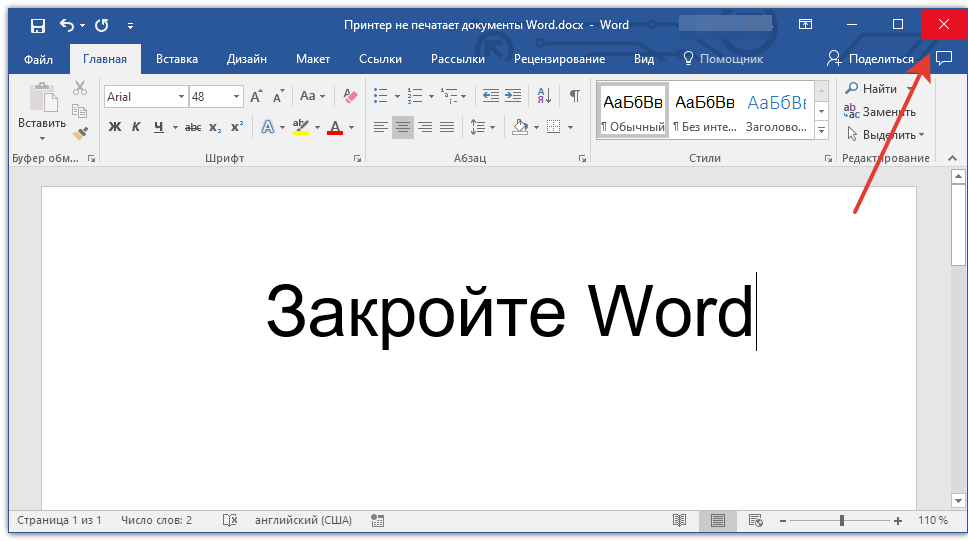
- Закройте Microsoft Word.
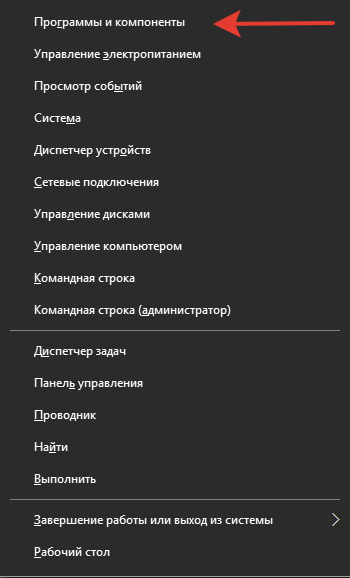
- Откройте «Панель управления» и найдите там раздел «Установка и удаление программ» (если у вас Windows XP — 7) или нажмите «WIN+X» и выберите «Программы и компоненты» (в более новых версиях ОС).
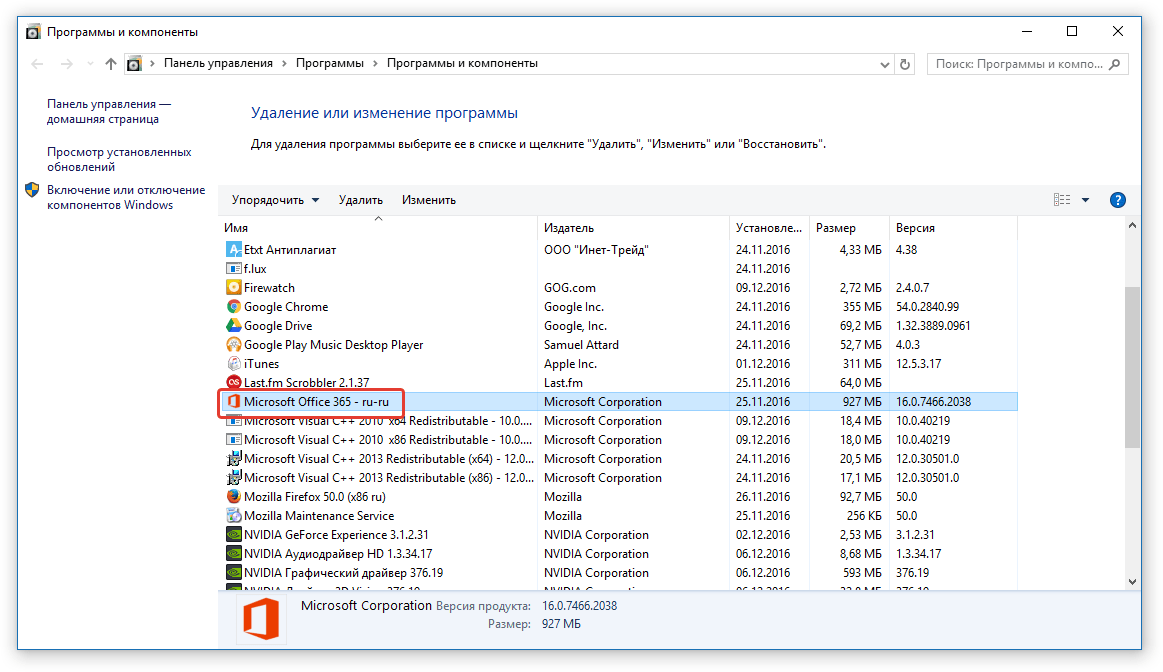
- В открывшемся списке программ найдите Microsoft Office или отдельно Word (зависит от версии программы, установленной на вашем компьютере) и кликните по нему.
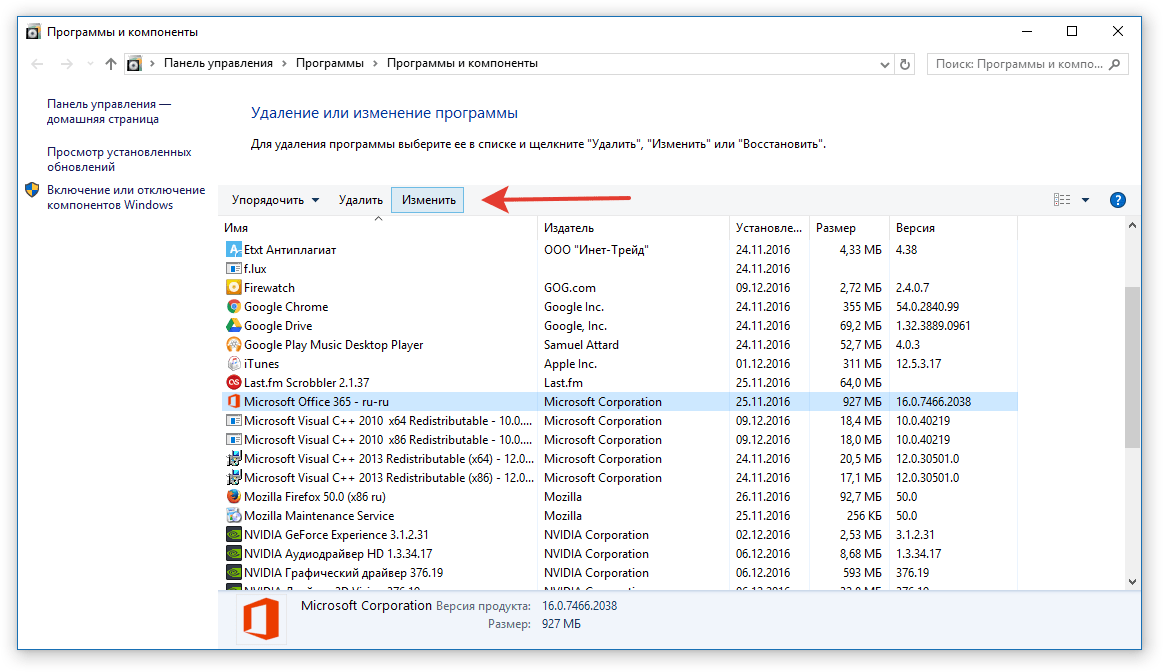
- Вверху, на панели быстрого доступа нажмите кнопку «Изменить».
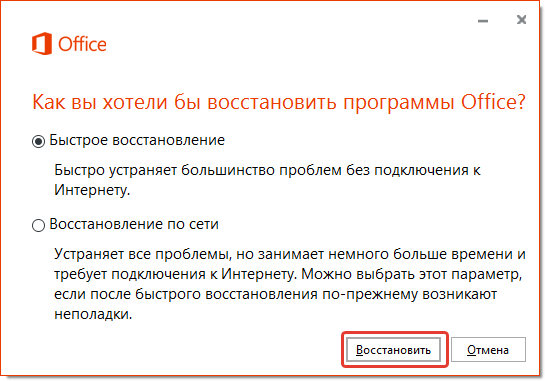
- Выберите пункт «Восстановить» («Восстановить Office» или «Восстановить Word», опять-таки, в зависимости от установленной версии), нажмите «Восстановить» («Продолжить»), а затем «Далее».
Word 2007
- Откройте Word, нажмите на панели быстрого доступа кнопку «MS Office» и перейдите в раздел «Параметры Word».
- Выберите параметры «Ресурсы» и «Диагностика».
- Следуйте подсказкам, которые появятся на экране.
Word 2003
- Нажмите на кнопку «Справка» и выберите пункт «Найти и восстановить».
- Нажмите «Начать».
- При появлении запроса вставьте установочный диск Microsoft Office, после чего нажмите «ОК».
Дополнительно: Поиск и устранение проблем в работе Windows
Бывает и такое, что нормальной работе MS Word, а вместе с тем и так необходимой нам функции печати, мешают некоторые драйверы или программы. Они могут находиться в памяти программы или же в памяти самой системы. Чтобы проверить, так ли это, следует запустить Windows в безопасном режиме.
- Извлеките из компьютера оптические диски и флешки, отключите лишние устройства, оставив только клавиатуру с мышкой.
- Перезагрузите компьютер.
- Во время перезапуска удерживайте нажатой клавишу «F8» (непосредственно после включения, начиная с появления на экране логотипа производителя материнской платы).
- Перед вами появится черный экран с белым текстом, где в разделе «Дополнительные параметры загрузки» нужно выбрать пункт «Безопасный режим» (перемещайтесь с помощью стрелок на клавиатуре, для выбора нажимайте клавишу «ENTER»).
- Войдите в систему под учетной записью администратора.
Word не видит принтер windows 10

Yana Принтеры 466 просмотров Вопрос задан 2 года назад
Ответов на вопрос: 5
Kirill 2 года назад
Уточните, компьютер является участником домена? Принтер подключен локально или пытаетесь подключить сетевой принтер? Если принтер установлен на компьютере в сети, уточните этот компьютер является участником домена? Если я верно понял подключаете принтер Xerox Phaser 3122, на интернет странице производителя нет драйверов для Windows 7 этой модели.
Sofiya 2 года назад
Принтер подключен напрямую к компьютеру через усб порт. Драйвера с официального сайта подходят от принтера 3124 о чем сообщает и сама компания. Из других программ принтер печатает.
На ноутбуке те же самые условия, за исключением того что стоит офис 2007 и из него все распечатывается.
Внутренней сети нет.
Опенофис — видит принтер и распечатывает документ, но в нем другого рода проблемы есть, поэтому работаю в офис стартер 2010, который уже стоял на компе при покупке.
Bernov 2 года назад
К сожалению, потерял пароль к своему аккаунту, а восстановить не получается, отвечаю с нового. Проблема не разрешалась. В итоге — снова помог Офис 2007, все работает. Спасибо всем.
Zaharov_Timofey 2 года назад
Такая же проблемая, домашняя сеть рабочая группа, принтер установлен на другой машине, с этой машины(7HB64) на принтер печатается откуда угодно кроме Office starter, который сообщает что у него нет установленных принтеров вообще, хотя в системе прописано аж 4 разных принтера.
Yakushev_Artyom 2 года назад
спасибо Zaretskii Kostya, мне помогло )))



