
Иногда бывает актуально распечатать текст таким образом, чтобы из него можно было собрать брошюру. До сих пор для этой цели использовались внешние надстройки, например широко известный макрос А. Орлова ” http://orlovs.pp.ru/ Пакет макрокоманд для верстки текста книжкой “. При этом, наверное, не все знают, что в последней версии Word 2003 имеется штатная аналогичная возможность. Вот ее описание, взятое отсюда (текст незначительно отредактирован):
я нашел довольно простое решение, которое уже было _заложено_в_Ворде_. И не нужно никаких программ, плясок с бубном и макросов! Не нужны виртуальные принтеры.
Итак, подробно. Может, кому-то пригодится.
1. Форматирование страниц Заходим в Параметры страницы. Выбираем режим “Брошюра”. Ставим поля внешние – по желанию, не забываем про переплет. Я поставил все по 1 см. Далее – очень важный момент. Под выпадающим списком “Брошюра” появляется еще один список с названием “число страниц в брошюре”. Я поначалу не сразу понял, что это такое.
Я не в курсе, как это называется по-научному, в общем, это число листов в “книжечке”, в ней листы друг-в-друге, из нескольких “книжечек” сшивается книга. У меня выходит, что страниц всего 4. Т.е., на сложенном вдвое листе формата А4 получается 4 страницы формата А5. Жмем ОК, любуемся, как нам Ворд туда-сюда поля раскидал. Красиво, но ещё не всё. Ставим странички.
Для режима “брошюры” появились опции кроме обычных “слева” или “справа”, новые “снаружи” и “внутри”. Я поставил “снаружи”. Снова смотрим. Каждый нумерок прижался к более узкому полю. Вроде всё готово.
2. Печать Производится с участием исключительно Ворда. Настройки драйвера принтера не трогаем. Ставим галочку на “двусторонняя печать”. Всё, поехали. Как отпечатается первая сторона, так вылетит сообщение, типа “положите первой страницей вверх и нажмите ок”.
Внимательно смотрим, где у нас первая страница. Если сверху – сразу в лоток и жмем ОК. Если снизу – блин, придется перекладывать по листочку. При этом следует не крутить как попало листы, а соблюдать положение – раз номера страниц вылезли справа, так и положить перевернутые листы нужно именно номерами страниц вправо. Печатаем оставшуюся половину.
Я рассматривал общий случай, в настройках моего принтера можно выставить двустороннюю печать, которая происходит совершенно по-другому. Кроме, того, есть принтеры, печатающие одновременно с двух сторон листа…
3. Собираем книжку. Тут, думаю, понятно. Берем каждый лист и складываем его вдвое. Лист к листу – получается книжка. Потом уж как кому угодно.
Я, например, продырявил дыроколом и вставил в маленький А5 скоросшиватель. Получилось очень удобно, а главное, практично.
Программы для создания буклетов и брошюр: обзор возможностей


Необходимо сделать рекламный или информационный буклет? Они могут потребоваться для описания фирмы и услуг, социального проекта или для продвижения нового продукта. Чтобы оформить листовку, вам потребуется программа для создания буклетов. В этой статье мы составили список лучших приложений для работы над такой печатной продукцией. Выберите подходящий вариант в зависимости от навыков, наличия шаблонов и доступных инструментов.
Скачайте лучшую программу для печати брошюр:
Отлично работает на Windows 11, 10, 8, 7 и XP
Таблица сравнения программ

ФотоКОЛЛАЖ Скачать

Scribus Скачать
Microsoft Publisher Скачать
Лучшие программы для оформления брошюр
При составлении этого ТОПа программного обеспечения на компьютер, учитывались следующие критерии:
- наличие интерфейса на русском языке;
- шаблоны для быстрого оформления брошюры;
- встроенный менеджер печати для изменения параметров вывода;
- высокое качество итогового материала.
Оценка10
ФотоКОЛЛАЖ
- Функционал: . 10
- Интерфейс: . 10
- Цена/функциональность: . 10
- Общая оценка: . 10
Одна из лучших программ для буклетов, которая предлагает удобный интерфейс и простые в использовании инструменты. Благодаря им создание стильного макета не займет много времени. Софт также позволит оформить фотографии в коллажи, листовки, открытки и приглашения. Скачать ФотоКОЛЛАЖ можно бесплатно: он работает на компьютерах любой мощности с операционной системой Windows 10, 8, 7, Vista и XP.
Преимущества программы
- Более 300 готовых решений для оформления печатной продукции;
- Возможность настроить каждый элемент проекта: фон, изображения, рамки, текст;
- Встроенная коллекция клипартов, которые можно использовать для украшения холста;
- Готовые стили текста, а также каталог текстур и фоновых рисунков;
- Галерея фильтров, рамок, масок и инструменты для фотомонтажа;
- Работа со слоями: настройте видимость и расположение каждой детали;
- Создание многостраничной продукции;
- Настройка печати: установка размера бумаги, разрешения, полей, указание количества копий, а также маркеров обрезки.
Недостатки
- Загрузка софта бесплатно доступна только на пробный период.
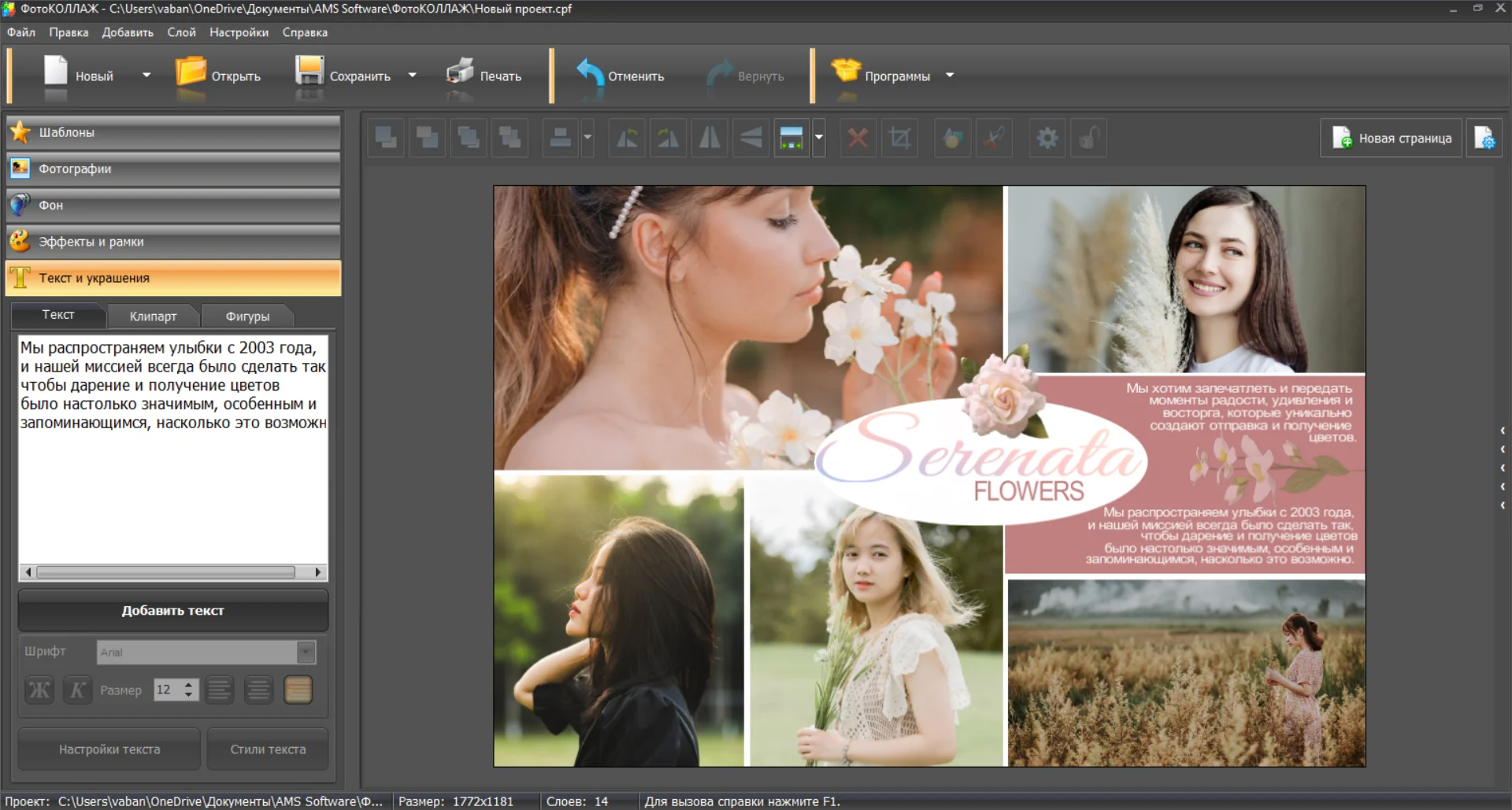
Интерфейс редактора ФотоКОЛЛАЖ
Как напечатать документ в виде брошюры

Порой перед некоторыми пользователями возникает необходимость решения задачи, связанной с тем, как напечатать брошюру. В целом печать документа в виде брошюры является не таким уж сложным и трудоемким делом, как кажется поначалу. Для этого вам потребуются лишь инструменты Microsoft Word и струйный/лазерный принтер или многофункциональное устройство. Следовательно, каких-то дополнительных программных приложений в этой ситуации вам не потребуется, и распечатывать сколько угодно брошюр вы можете абсолютно бесплатно. С таким же успехом вы можете распечатать и буклет.
Подготовка брошюры
Для начала откройте документ, из которого вы хотите сделать брошюру и перейдите в Word на вкладку «Разметка страницы». Там нажмите «Параметры страницы», после чего проверьте в открывшемся окне размер бумаги. Если там установлен формат А4, то оставьте все на своих местах. Дело в том, что для того, чтобы готовое изделие соответствовало формату А5, его нужно распечатать на листе А4.
Откройте вкладку «Поля», после чего перейдите к выпадающей таблице «Несколько страниц». Из представленного списка кликните на «Брошюра». Затем программа автоматическим образом поменяет ориентацию листа на альбомную и покажет вам образец, состоящий из двух колонок, каждая из которых представляет собой страницу будущей брошюры.
Подготовка обложки
Чтобы выполнить печать брошюры максимально качественно и эффектно, уделите особое внимание подготовке ее обложке. Для этого перейдите во вкладку «Вставка» и кликните на титульную страницу. Выберите наиболее заинтересовавший вас шаблон. К примеру, для делового текста сделайте выбор в пользу консервативного стиля.
Далее вам предложат заполнить название своей организации, выбрать заглавие для книжки, дату и т.п. Аннотация будет расположена на втором листе. Если хотите, можете написать там что-то, если нет – то смело пропускайте данный шаг.
Проставляем нумерацию
Чтобы получить документ в виде грамотно выполненной брошюры, следует также заняться проставлением нумерации. С помощью двойного щелчка понизу или верху любой страницы вы перейдете в режим работы с колонтитулами. Со стороны ПО будет активирована вкладка «Конструктор», на которой размещены кнопки, предназначенные для перехода к нижнему/верхнему колонтитулу. Здесь же при желании вы можете изменить и поля.
Форматируем текст
Данный этап является не менее важным, чем предыдущие. На листе размера А4, как правило, можно уместить четыре страницы меньшего формата – если распечатывать их с обеих сторон. Таким образом, в будущей распечатанной книжке количество страниц обязательно должно быть кратно четырем.
Что касается непосредственно форматирования, то в ходе выполнения данной процедуры вам нужно уменьшить поля, отодвинуть рисунки от края документа, выровнять весь текст по ширине и т.п. Если вы заметили, что подзаголовки расположены отдельно от текста, который следует сразу за ними, то обязательно исправьте это, иначе напечатанный документ будет выглядеть «коряво». Для этого найдите строку «Абзац» во вкладке «Разметка страницы» и, выбрав «Положение на странице», нажмите на «не отрывать от следующей».
Печать брошюры
На последнем этапе открыв вкладку печати, поставьте галочку рядом со строкой, подразумевающей выполнение двусторонней печати. После этого Word сам выполнит компоновку будущей брошюры и задаст порядок, в котором должны быть распечатаны все листы. Выпустив несколько листов, девайс приостановит свою работу, чтобы вы могли переложить их во входной лоток. Переверните листы нужным образом (зависит от конкретной модели принтера) и продолжите печать. В конце вам нужно дождаться, пока печатающий принтер не завершит свою работу.
Как сделать брошюру из PDF-документа?
Если вас интересует ответ на вопрос о том, как распечатать документ в pdf формате, то для этого вам нужно скачать Adobe Acrobat.
- Выберите через «Файл»=>«Печать» нужный девайс и укажите страницы, предназначенные для распечатки.
- Определив нужные страницы, и кликните на «Брошюра».
- Чтобы распечатать конкретные страницы на другом листе, обязательно укажите их, воспользовавшись параметром «Листы с/по». В «Свойства» можно выбрать подходящий лоток для бумаги и если возникнет необходимость, задать другие параметры настроек.
Таким образом, вы получите распечатанный пдф документ книжкой.
Как видите, сделать из нескольких страниц документа удобную и красивенькую брошюру с помощью принтера и Microsoft Word/Adobe Acrobat довольно просто, если следовать последовательности действий. Скорее всего теперь вы поймете, как распечатать документ в необходимом виде.



