
Главная сложность в том, что нет готовых шаблонов бейджей, заключается в том, что бейджи могут быть разных размеров. Мы нашли в интернете размеры от 30 мм до 60 мм по высоте — и все они обычные горизонтальные бейджи. В то же время лично мне всегда попадались бейджедержатели одного размера, поэтому предлагаю исходить из размера стандартного бейджа 90х55 мм.
Как сделать и распечатать бейджик?
Предлагаю инструкцию, как сделать бейджи любого размера.
Шаг 1
Перед началом работы измерьте или бейдж-образец, или имеющиеся у вас бейджедержатели, вертикальные или горизонтальные — делаются они одинаково.
Шаг 2
Откройте новый документ Word и выберите ориентацию листа. Для стандартного бейджа лучше всего сделать альбомную ориентацию, для вертикального — оставить по умолчанию. На вкладке Разметка страницы выберите Альбомная. 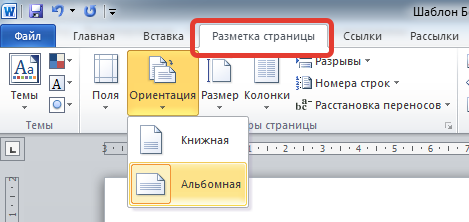
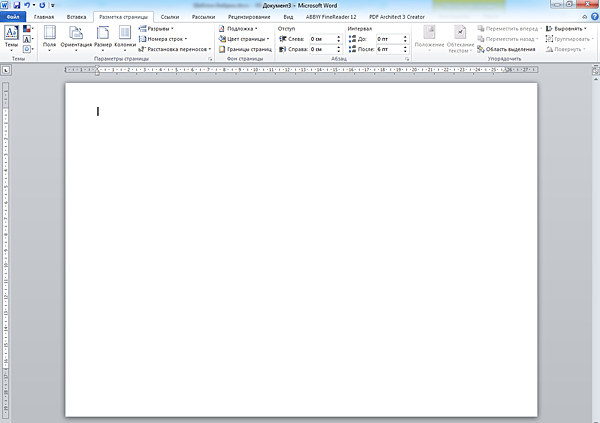 Далее сделаем отступы от границ страницы поменьше: Разметка страницы — Поля — Узкие.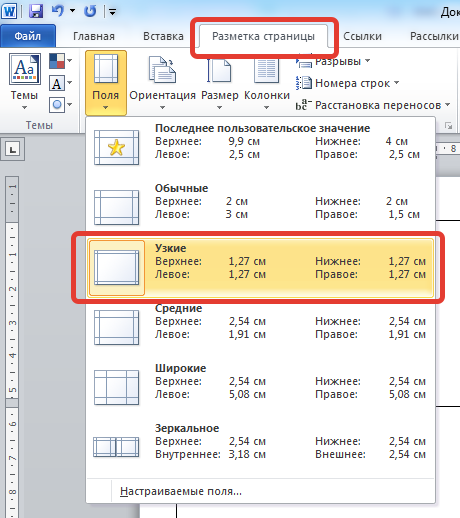
Шаг 3
На этом шаге создадим таблицу с фиксированным размером ширины и высоты ячейки. На главной панели выбираем Вставка — Таблица — 3х3 (или другое количество строк, если нужно сделать много бейджиков сразу). 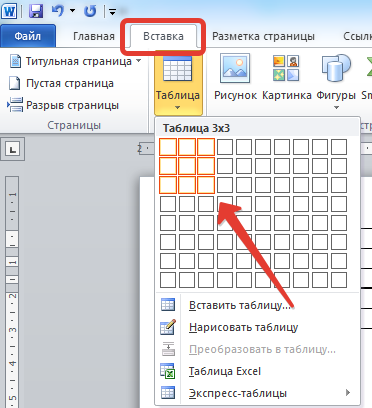 Получится вот такая таблица
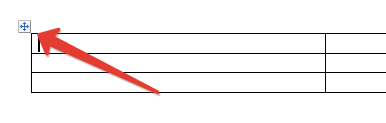
 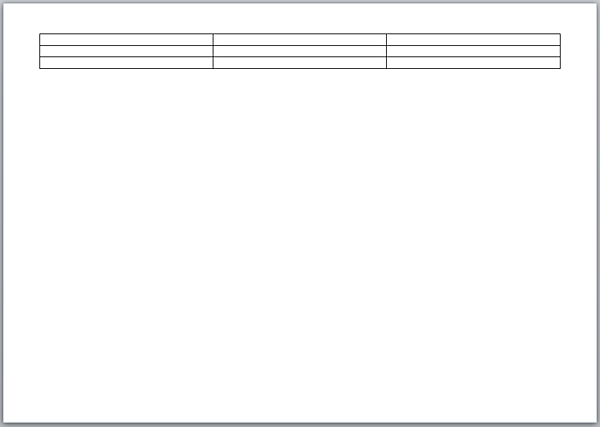 Далее выделим таблицу. Для этого наведем курсор на левый верхний угол таблицы, пока не появится крестик.
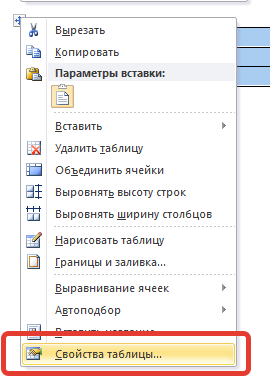
  Далее нажнем правой кнопки мыши на крестик. Появится контекстное меню, в котором выберем пункт Свойства таблицы.
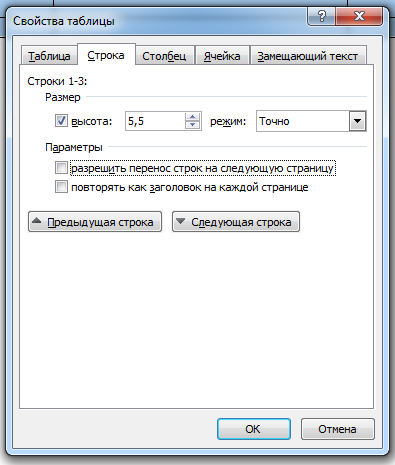
  В свойств таблицы на вкладке Строка:
- задаем высоту строки — 5,5 (см);
- размер — точно;
- убираем галочку Разрешить перенос строк на новую страницу.
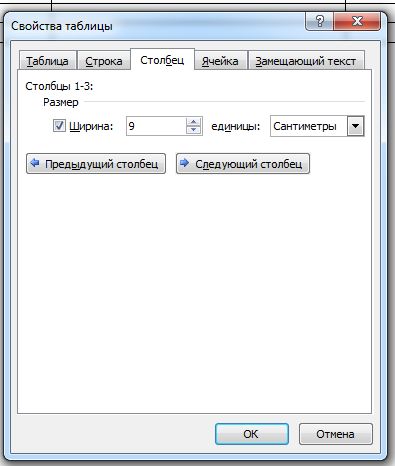
На вкладке Столбец ставим ширину столбца — 9 (см).
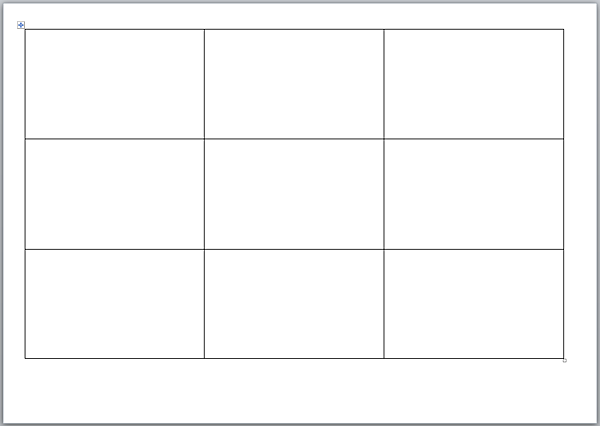
Получается таблица, по ячейкам которой нужно будет нарезать бейджики.
Шаг 4
Когда таблица для нарезки бейджиков создана, можно приступить к оформлению первого бейджа — настраивать место ввода текста, шрифты, наличие картинок. Все это делается обычным образом.
Ставим курсор мыши в первую ячейку и начинаем работать.
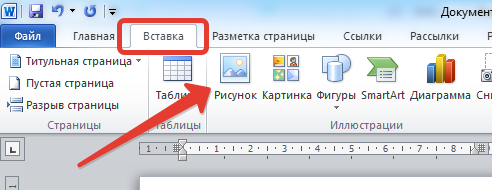
Целесообразно вставить логотип школы или компании как Вставка — Рисунок и далее выбрать место хранения файла на компьютере. Таким же образом можно вставить и фотографию человека.
Чтобы уменьшить размер рисунка, его нужно выделить, щелкнув по нему, подвести курсор мыши к углу и, когда курсор изменится, «схватить» левой кнопкой мыши и потянуть внутрь. Более подробно о работе с рисунками смотрите в соответствующей статье или в нашем дистанционном курсе по Word.
Отступить от верхнего края ячейки можно поставив новый пустой абзац клавишей ENTER. Если сдвигается вся таблица вниз, то можно сначала поставить пробел, а потом нажать ENTER.
Полностью форматируем содержимое первой ячейки — первого бейджа.
Шаг 5
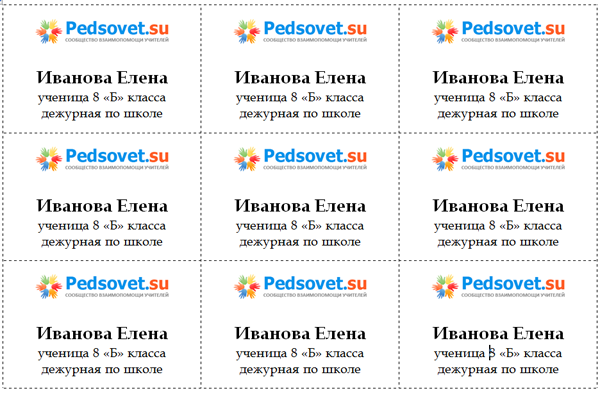
Далее полностью выделяем содержимое первой ячейки, копируем и вставляем во вторую и третью ячейку. Далее выделяем первую строку и копируем ее во вторую, третью и другие строки.
Шаг 5. Как распечатать бейджик?
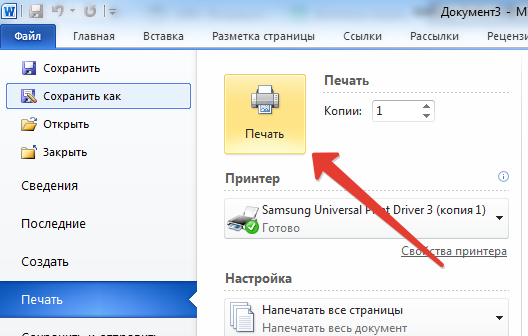
Для распечатки бейджика нажимаем CTRL + P и в открывшемся окне нажимаем Печать.
Таким образом мы рассмотрели создание бейджика в Word, и вы сможете создать свои бейджи под любой нестандартный размер — нужно только создать таблицу с ячейками нужного размера. Обратите внимание, что нужно один раз отформатировать бейджик и далее уже просто копировать текст и менять ФИО и надписи, а не делать оформление в каждой ячейке отдельно.
Видеоурок
Если хотите, чтобы Ваше имя стало известно автору, войдите на сайт как пользователь и нажмите Спасибо еще раз. Ваше имя появится на этой стрнице.
of your page Оставить комментарий

Понравился материал?Хотите прочитать позже?Сохраните на своей стене иподелитесь с друзьями
Вы можете разместить на своём сайте анонс статьи со ссылкой на её полный текст
su/img/e-cat1.png»/>
Пожалуйста, выделите ее и нажмите на клавиатуре CTRL + ENTER.
Кстати, такая возможность есть на всех страницах нашего сайта
Образец шаблона бейджа
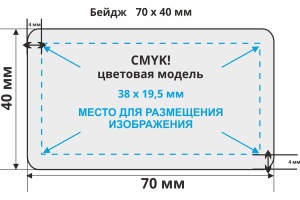
Бейджи используются малыми и крупными коммерческими компаниями и государственными учреждениями всего мира для идентификации сотрудников – продавцов, медицинских работников, учителей, школьников, охранников, официантов, руководителей и т.д. Это облегчает контакт с целевой аудиторией и позволяет руководству ориентироваться в штате сотрудников.
Но, чтобы создать подходящий бейдж, необходимо определиться с его размером. Этот параметр зависит от количества данных на бейдже. Наиболее распространены бейджи в следующих размерах:
- 90х60 мм: это стандартный размер, которого достаточно, чтобы написать на шаблоне ФИО сотрудника, его должность, нанести фирменную символику.
- 100х70 мм: универсальные параметры для шаблонов, которые идентифицируют сотрудников ЧОПов.
- 105х148 мм: бейджи для мероприятий – обычно они устанавливаются на столы.
Еще один ориентир для определения формата – тип бейджа, в который будет уложен шаблон.
Но еще лучше, если бейдж оформлен в фирменном стиле компании, – к тому же, чтобы создать шаблон, достаточно иметь на персональном компьютере инструменты Microsoft Office. Использовать такие вкладыши можно для прозрачных пластиковых бейджей и непрозрачных с окном.
Мы подготовили для вас инструкцию по разработке шаблонов на любом компьютере.
Как сделать бейдж в Microsoft Word самостоятельно
Процесс создания бейджа с фирменным логотипом в Ворде понятен, прост и бесплатен. Состоит он из следующих этапов:
Подготовка рабочей области
Своими руками сделать бейджик красивого дизайна можно легко на работе или дома – процесс создания макета займет совсем немного времени. Для этого следует открыть новый файл Microsoft Word и определить следующие свойства страницы:
- Ориентация: для горизонтального бейджа альбомная, книжная – для вертикального (задается в пункте «Макет» или «Разметка страницы» в разных версиях).
- Настройка полей: для создания максимальной рабочей области рекомендуется отрегулировать меньшие отступы от краев. Эта функция также доступна в пункте «Макет» или «Разметка страницы». Устанавливайте узкие поля.
После этого необходимо вставить таблицу, которая станет основой для шаблона бейджей. Такой способ позволяет рационально расходовать бумагу и получать необходимые шаблоны в короткий срок.
Создание таблицы
Чтобы создать таблицу, найдите в меню пункт «Вставка – Таблица». Далее задайте желаемое количество строк и столбцов. Когда таблица вставится в документ, с помощью пункта «Свойства таблицы» в контекстном меню определите ее основные параметры:
- Строка: высота строки равна высоте бейджика (обычно это 6 см). Кроме того, в пункте «Разрешить перенос строк на новую страницу» нужно убрать галку и задать значение «точно».
- Столбец: ширина столбца – это ширина бейджа (обычно 9 см).
Можно задать другие параметры, чтобы получить бейдж нужных размеров.
Верстка шаблона бейджа
На этом этапе необходимо внести основную информацию, которая обычно указывается на бейдже:
- ФИО: как правило, указывается крупным шрифтом.
- Должность: для нее можно использовать мелкий нежирный шрифт.
- Фирменный логотип: дополнительно можно вставить фото сотрудника, если это необходимо.
Ограничений по информации, которую вы хотите использовать для бейджа, нет. Логотип организации желательно вставлять в любом случае, хотя бы в верхний правый угол бейджа.
Графические элементы вставляются через пункт «Вставка – Рисунки». Чтобы уменьшить картинку до нужных параметров, осторожно потяните ее угол мышкой внутрь. Текст в поле набирается и форматируется обычным способом.
Как только шаблон первого бейджа готов, копируйте его и вставляйте в остальные ячейки таблицы. Вбейте данные сотрудника (ФИО, должность), затем шаблон можно распечатывать.
Печать бейджей
Распечатка бейджей аналогична печати стандартных документов MS Word. Нажмите клавиши Ctrl+P и во всплывшем окне дайте команду «Печать».
Распечатанную таблицу осторожно разрежьте на шаблоны и вложите их в карманы для бейджей.
У нас вы в любое время сможете недорого купить на заказ бейджи, подходящие для любых ваших шаблонов. Это простые прозрачные пластиковые бейджи и бейджики из любого материала (металла, пластика, дерева) с окном.
Кроме того, у нас доступны любые крепления для бейджей, для ленты и для одежды – булавки, клипсы, магниты и т.д.



