
Прекрасный рукописный шрифт выглядит очень жизнерадостно и игриво, что достигается за счет варьирования высоты букв. Длинные тексты могут быть довольно сложными для восприятия, поэтому избегайте использования шрифта Celestina с кириллицей в больших количествах. Скачать шрифт Celestina
2. Шрифт Brush font one скачать бесплатно
Шрифт Brush Font One представляет собой бесплатный рукописный стиль, выполненный вручную и относящийся к категории беззасечных шрифтов. Он поддерживает как латиницу, так и кириллицу. Этот шрифт обладает выразительными угловатыми буквами и идеально подходит для создания эффекта рукописного текста. В общем, это очень привлекательно оформленный шрифт для различных текстов. Он может использоваться как в личных, так и в коммерческих целях. Скачать шрифт Brush Font One
3. Шрифт Elowen скачать бесплатно
Элегантный и мягкий каллиграфический шрифт с широкой кистью. Идеально подойдет для рекламных мероприятий, связанных с детской или женской продукцией. Elowen Caps станет вашим великолепным помощником, когда требуется выразительный заголовок. Поддерживает как латинский, так и кириллический алфавит. Elowen русский шрифт скачать
4. Шрифт березки скачать бесплатно
Еще один легендарный шрифт от Миши Панфилова. Шрифт березки выделяется на фоне остальных благодаря вытянутым буквам, «нацарапанные» с легкой небрежностью и задиристостью, подойдут неформальному бизнесу — как на вывеске, так и в вебе. Настойчиво рекомендуем добавить его в свою рабочую папочку "шрифты для фотошопа". Поддерживает кириллицу. Березки шрифт скачать
5. Шрифт Tangak скачать бесплатно
В этом списке мы представляем шрифт «Tangak», и не без причины! Этот неформальный и оригинальный шрифт идеально подходит для оформления кафе и баров, а также для заголовков в книгах и различных печатных материалах. Шрифт поддерживает латиницу, кириллицу, цифры, знаки препинания и пунктуации, а также прописные и строчные буквы. Шрифт «Tangak» доступен для бесплатной загрузки в форматах EOT, OTF, SVG, TTF, WOFF и WOFF2. Скачать шрифт Tangak бесплатно
6. Шрифт Gvozdi скачать бесплатно
Шрифт Gvozdi выглядит довольно забавно на данном изображении, однако автор имел в виду нечто иное: использование рукописного шрифта Гвозди в учебных или художественных текстах, например, о войне, может вызвать у читателей ощущение необычной «злости» и «агрессивности». Наша редакция регулярно применяет этот шрифт в своих проектах и считает его весьма привлекательным для русского языка. Скачать рукописный шрифт Гвозди
7. Шрифт Kurica Lapoi скачать бесплатно
Тут-то и название красноречивое, говорит само за себя: корявый, как бы небрежный «Курица лапой» добавит юмора в ваш дизайн. Если не боитесь смеяться над собой, скачайте этот шрифт.Kurica Lapoi шрифт
8. Шрифт lemon tuesday скачать бесплатно
Шрифт «Лимонный вторник» отличается яркостью и оригинальностью, идеально подойдет для заголовка меню летнего кафе, подчеркивая непринужденность и атмосферу легкости. Однако важно помнить, что хотя прыгающие буквы и выглядят стильно, их следует использовать умеренно, чтобы не утомлять читателя. Шрифт lemon tuesday поддерживает как латиницу, так и кириллицу. Скачать шрифт lemon tuesday русский
9. Шрифт Kobzar KS скачать бесплатно
Этот шрифт обладает «нервным» и «беспорядочным» характером, идеально передавая ощущение быстрого написания от руки. Он станет отличным выбором для создания атмосферы личного общения и акцентирования на уникальном стиле.
10. Шрифт Masquerouge скачать бесплатно
Элегантный рукописный шрифт с удлинёнными буквами придаёт динамичность и ощущение современного стиля. В то же время формы, напоминающие славянское письмо, создают мощное настроение. Попробуйте использовать Masquerouge для оформления стильных товаров для мужчин и крепких брендов. Этот красивый рукописный русский шрифт можно совершенно бесплатно применять в ваших проектах! Он поддерживает как латиницу, так и кириллицу. Скачать шрифт Masquerouge
Установка рукописного шрифта в Microsoft Word
Изначально в ОС Windows, а значит, и в Microsoft Word, есть несколько шрифтов, которые в той или иной степени приближены по своему виду к рукописным. Проблема в том, что лишь некоторые из них поддерживают кириллицу. Вот их список с примерами:
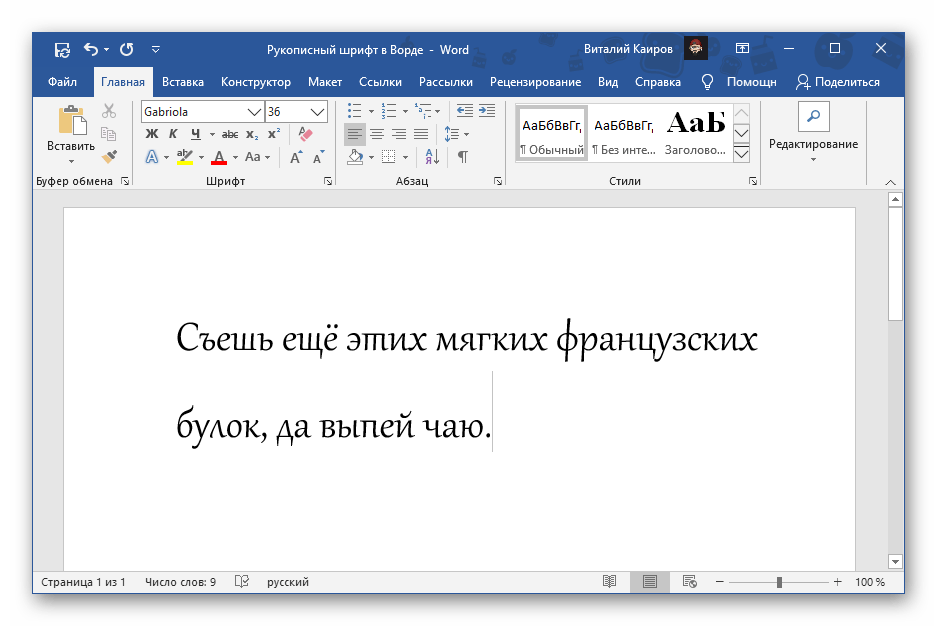
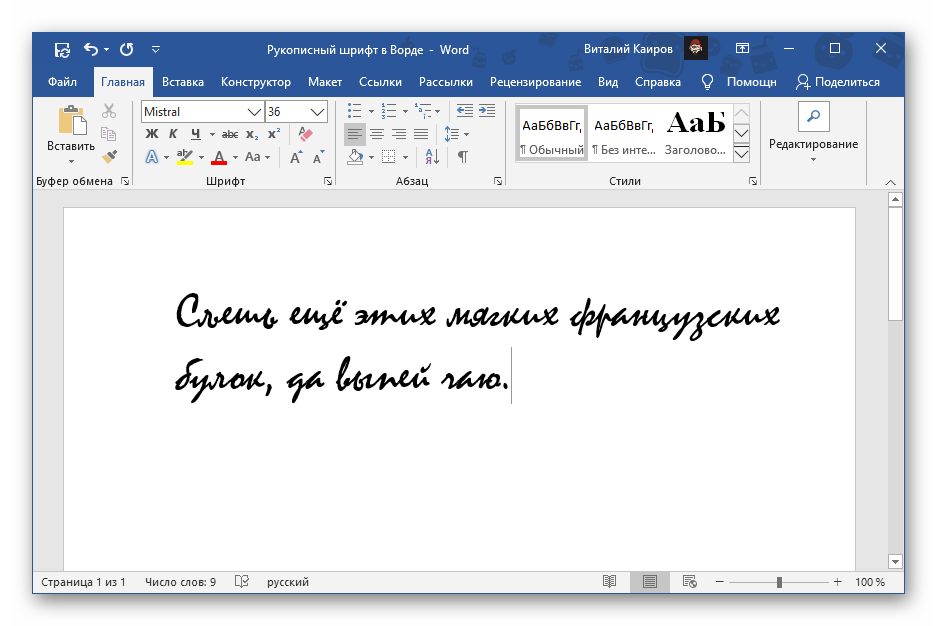
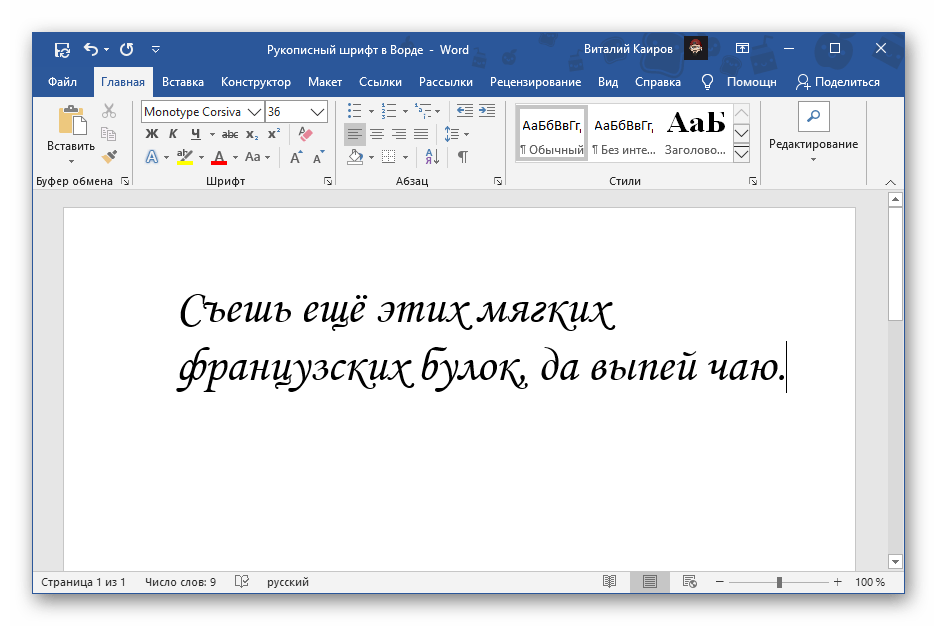

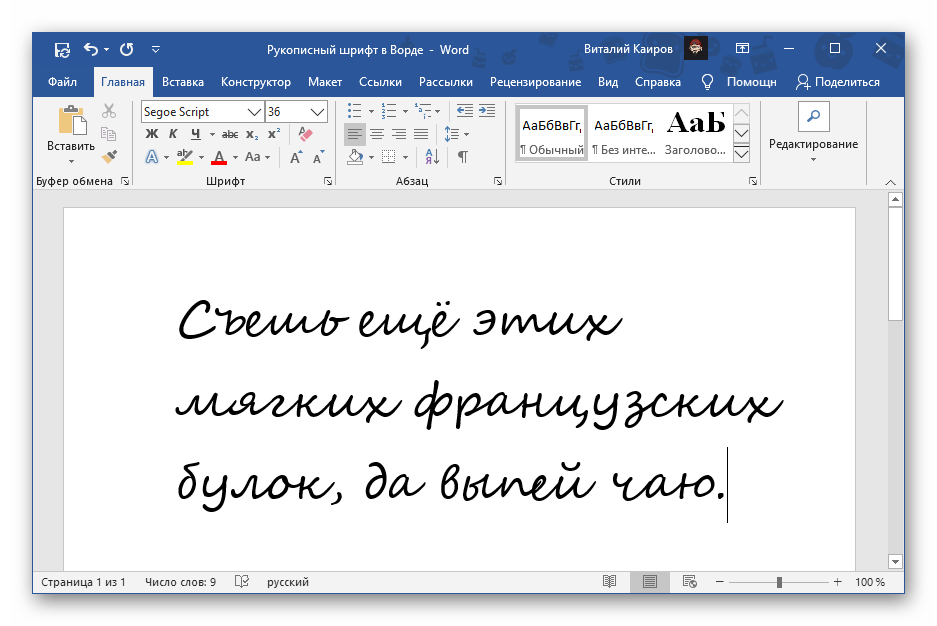
Любой из этих шрифтов можно найти в базовом наборе программы, обратившись к соответствующему меню, и применить к тексту на русском, английском и большинстве других языков. Не все они по умолчанию имеют курсивное начертание, а потому его может потребоваться установить самостоятельно.
Вариант 2: Шрифты Font4You
Автор сайта Font4You занимается созданием шрифтов, имитирующих почерк. Сейчас таковых там насчитывается 18, но любой желающий может заказать услугу создания шрифта на основе собственного почерка. Мы же далее рассмотрим то, как скачать, установить и использовать один из них.
Обратите внимание! Прежде чем приступить к выполнению следующей инструкции, закройте Word.
Как можно заметить по примеру на скриншоте, визуально этот шрифт, как и другие продукты автора Font4You, максимально приближен к почерку. При желании также можно настроить такие его параметры, как размер и цвет. Начертание лучше не менять.
Создаём шрифт, имитирующий ваш рукописный почерк
Учащимся старших классов и студентам ВУЗов, зачастую, делая домашнюю работу, приходится выполнять большое количество письменных упражнений. Например, наш преподаватель по обществознанию каждый урок задает нам ДЗ, заключающееся в том, чтобы мы нашли материал в библиотеке или Интернете, и написали его от руки (только за это можно получить оценку «отлично»), даже если найденный материал будет верным, но распечатанный на компьютере, выше четвёрки не жди…
Исходя из всего вышесказанного, я пришёл к выводу: нужно сделать шрифт для компьютера, дублирующий мой почерк. На мой взгляд, сделал я его успешно. Родная мать не отличит, где я писал от руки, а где напечатал компьютер. Многим моим знакомым понравилась эта затея, и они стали расспрашивать меня, как я это всё сделал. И чтобы каждому по сто раз не объяснять, я решил написать эту статью – план выполнения работы с подробными комментариями.
Итак, в этой статье я расскажу вам, как сделать шрифт, имитирующий ваш почерк. Для работы нам потребуются: 1) листы чистой бумаги в формате А4; 2) чёрная гелевая ручка; 3) принтер; 4) сканер; 5) программа High-Logic FontCreator (предлагаю скачать с официального сайта программы). Для скачивания нажмите на предлагаемую ссылку.
1 шаг
2 шаг
Лист, с написанными буквами, отсканируйте. И тем людям, которым удалось вписать все символы на одну страницу, в итоге получат одну большую картинку.
3 шаг
Затем открываем программу FontCreator от производителя High-Logic. Её окно выглядит так.
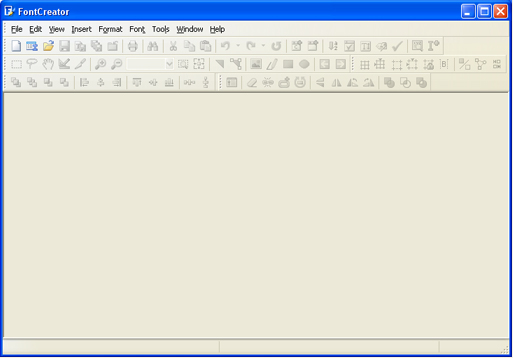
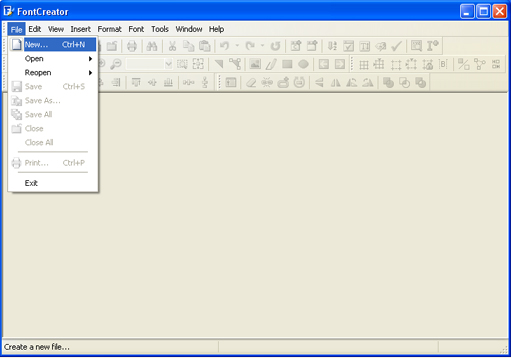
В открывшемся окне необходимо указать название шрифта, который вы собираетесь создать.
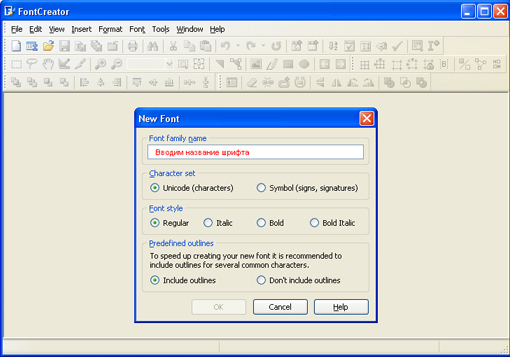
Кликаем «OK» — появляется след. окно.
В этом окне откройте картинку с вашими буквами. Выделите буковку «А», скопируйте её и вернитесь в FontCreator, откройте ячейку с буквой «F» и вставьте туда свою букву. Красные пунктирные линии можно передвигать, расставьте их так, как показано на следующем рисунке.
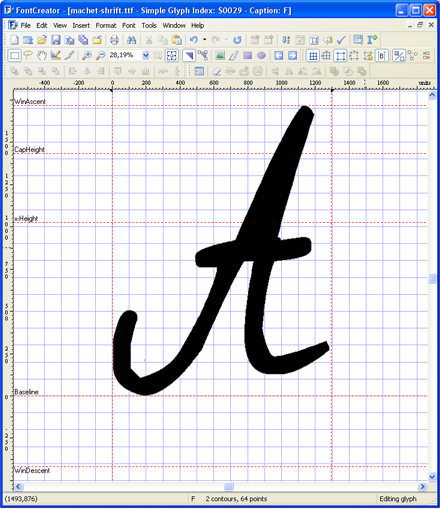
Буква должна стоять на линии (Baseline) и НЕ должна вылезать за верхнюю горизонтальную линию (WinAscent), а также НЕ должна вылезать за нижнюю горизонтальную линию (WinDescent), иначе она будет обрезана. Вертикальная левая линия должна стоять на том месте, где буква начинается, а вертикальная правая линия – где буква заканчивается. Если буква вылезет за вертикальные линии, то при печатании будет наложение одной буквы на другую, это тоже нам не подходит.
Сейчас объясню, почему букву «А» мы вставили в ячейку с буквой «F». Данная программа предназначена для создания шрифтов, использующая латинские буквы. Нам же напротив нужно изготовить шрифт для русских букв. Поэтому сделанный нами РУССКИЙ шрифт получится на ЛАТИНСКОЙ раскладке. Для того чтобы было удобнее, будем вставлять русские буквы в ячейки с латинскими буквами, в соответствии с клавиатурой.
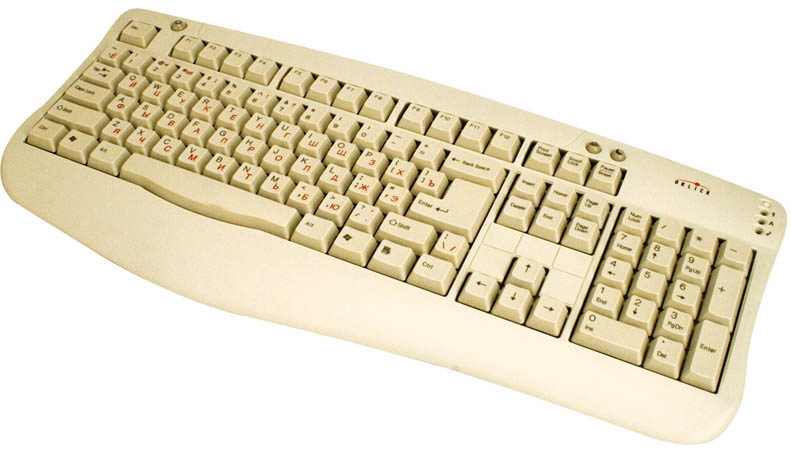
В ячейку с буквой «Q» вставим букву «Й» В ячейку с буквой «W» вставим букву «Ц» В ячейку с буквой «E» вставим букву «У» В ячейку с буквой «R» вставим букву «К» В ячейку с буквой «T» вставим букву «Е» В ячейку с буквой «Y» вставим букву «Н»
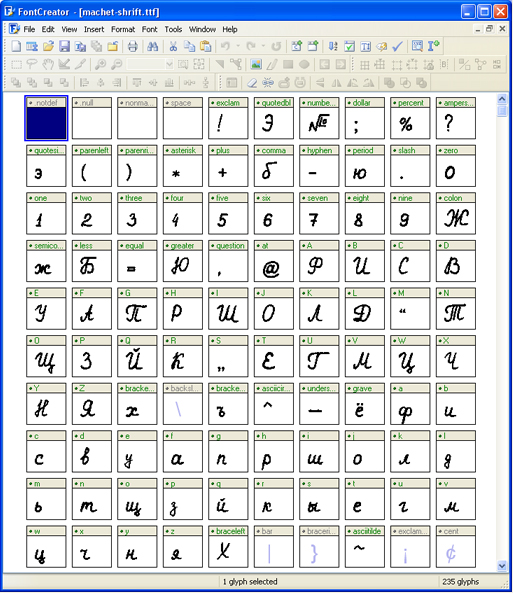
После того, как расставите все буквы по ячейкам, у вас получится вот такая картина.
Теперь можно протестировать, получившийся шрифт. Сделать это можно, нажав клавишу «F5», или, зайдя в «Font — Test. »
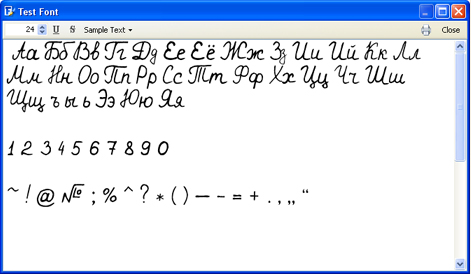
Если вас всё устраивает, сохраняете получившийся шрифт и помещаете в папку «C:WINDOWSFonts». Шрифт устанавливается, и теперь вы можете выбрать его, например, в Microsoft Word и печатать им текст. Ниже представлен текст, напечатанный моим шрифтом.



