
Вопросы и ответы в сфере it технологий и настройке ПК
Применение различных шрифтов для Word
Одним из ключевых пунктов при оформлении документа является выбор шрифтов для Microsoft Office Word. В программе имеются десятки различных вариантов, которые стоит рассмотреть. Каждый из них подходит к определенному языку, но это весьма поверхностное описание, следует обсудить вопрос подробнее.

Когда мы покупаем книгу, в первую очередь смотрим на то, насколько удобно ее читать. Если шрифт комфортный для глаз и разборчивый, можно делать приобретение, чтение доставляет исключительно удовольствие и отдых. То же относится и к текстовым документам в Ворд. Если приходится что-то печатать, то первое, что делает, наверное, каждый, выбор шрифта.
Классическим и базовым для печати документов или чего-то еще стал Times New Roman. Он достаточно разборчив. То, настолько комфортно читать написанное, во многом определяет подсознательную оценку работы, будь то доклад или изложение. Есть и другие, например, Calibri. Во многом это не принципиально, если приходится обрабатывать рабочие файлы.
Но для каких-то торжественных бланков или пригласительных хочется рассмотреть варианты красивых шрифтов для Word. Ведь чего только не предлагают на просторах интернета. Есть шикарные дизайны, где буквы стилизованы под старину, с вензелями, они сами по себе кажутся более возвышенными, передавая настроение праздника.
Установка шрифта для русского языка в Ворд
Шрифтов для Ворда достаточно много, но львиная доля базовых, которые находятся в самой программе, не подходит для русского языка. Поэтому есть возможность скачивать русские шрифты, какие-то дополнительные варианты. Но одно дело скачать, а другое — установить. Возникает вопрос, как установить их на свой компьютер и перенести в Ворд.
- Файл, предоставленный для скачивания на сайте, обычно в формате архива.
- После его открытия нужно кликнуть по файлу «ttf» — он установочный. Откроется окно, где потребуется выбрать один из шрифтов и подтвердить его установку.
- После произведенных действий название шрифта должно появиться в списке доступных в Word. Если нет — нужно перезагрузить компьютер.

Таким образом добавляется каждый из предложенных в архиве шрифтов. В целом процесс очень простой, гораздо сложнее выбрать добросовестный сайт, где будет предоставлен файл для скачивания без вирусов и обмана.
Дальше уже идет выбор технических параметров:
- размер шрифта (это выбирается индивидуально в зависимости от того, что приходится печатать);
- расстояние между строками.
Если имеется такое желание, научиться можно всему в Word и даже самые незатейливые или будничные вещи выполнять с фантазией. И выбор красивого шрифта для обыденного документа — яркий пример.
Отблагодари меня, поделись ссылкой с друзьями в социальных сетях:
Русский готический шрифт в Microsoft Word

Программа Microsoft Word является лидером в сфере текстовых редакторов. Подавляющее число пользователей применяют эту программу для своих целей — работы или процесса обучения.
Редакторы и те, кто использует это программное обеспечение, наверняка оценили большое количество функций, встроенных в каждый раздел. Но вместе с этим вытекает и другая проблема, связанная с ограниченным выбором стилей и шрифтов. К счастью, разработчики позаботились о том, чтобы люди смогли добавлять собственные элементы или скачанные из Сети, как только возникает естественная потребность в расширении набора шрифтов и символов.
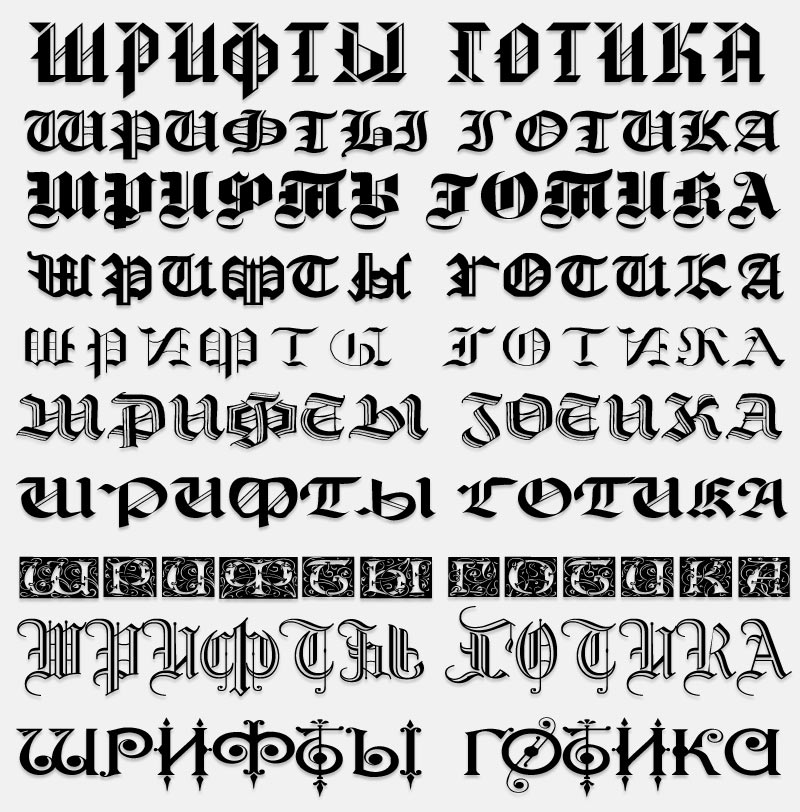
Русский готический шрифт для Word
Многим пользователям захочется разнообразить свои текст новыми шрифтами и необычной подачей. Практическое применение нестандартных шрифтов способствует привлечению внимания и общей привлекательности объекта. Все эти шрифты распространены на специальных сервисах. Огромное число библиотек находятся на специализированных сайтах. Эти сервисы очень удобны, так как большинство из них представляют быстрый расширенный поиск и комфортную навигацию.
Русский готический шрифт довольно распространен в этих библиотеках, и пользователю только необходимо выбрать такой, который визуально не нагружал бы систему с текстом, а также поддерживал кириллицу. Файл со шрифтом имеет разрешение .bat, которое устанавливается в самому систему.
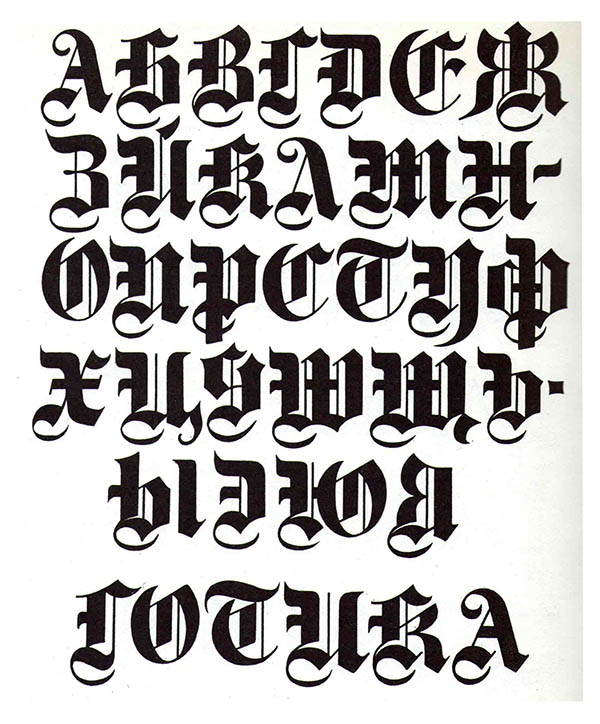
Установка шрифта
Есть несколько способов инсталляции данного объекта, но рассмотрим только один из них — установка в реестр шрифтов:
- Для этого необходимо открыть файл и нажать на кнопку в шапке программы — "Установить шрифт".
- Также можно воспользоваться контекстным диалоговым окном, вызываемый курсором мыши, и выбрать пункт "Установить".
- Файл .bat можно скопировать в корневую папку со шрифтами, которая находится на системном диске в папке Windows.



