
Узкие архитектурные шрифты – это стильные шрифты, которые отлично подходят для оформления текста в программе Microsoft Word. Выбор правильного шрифта играет ключевую роль в создании профессионального и уникального документа. В данной статье мы рассмотрим рекомендации по выбору узкого архитектурного шрифта и представим примеры, которые помогут вам создать стильный документ.
Для начала важно понимать, что узкий архитектурный шрифт должен быть хорошо читаемым и подходить к общему стилю вашего документа. Он должен быть элегантным, современным и легко воспринимаемым. Выбрав правильный шрифт, вы можете улучшить визуальное восприятие вашего текста и сделать его более привлекательным для читателя.
Далее мы рассмотрим несколько рекомендаций по выбору узкого архитектурного шрифта для Microsoft Word и приведем примеры таких шрифтов, которые вы можете использовать для создания своих документов.
Подбор уникального архитектурного шрифта для текстов в Word
При выборе архитектурного шрифта для текстов в Word необходимо учитывать не только эстетическую составляющую, но и функциональные аспекты. Важно, чтобы шрифт был уникальным, легко читаемым и соответствовал тематике текста.
Рекомендации по выбору шрифта:
1. Учитывайте цель текста. Если текст информационный, лучше выбрать шрифт с хорошей читаемостью. Если же речь идет о дизайнерской презентации, можно играть с нестандартными шрифтами.
2. Согласуйте шрифт с общим стилем текста. Шрифт должен гармонировать с дизайном документа и передавать его настроение.
3. Учитывайте длину текста. Для коротких текстов подойдут более декоративные шрифты, а для объемных документов лучше выбрать более классический шрифт.
Насыщенность и яркость шрифта:
При выборе шрифта для текстов в Word важно учитывать его насыщенность и яркость. Слишком яркий и насыщенный шрифт может создавать напряжение при чтении текста, поэтому лучше выбирать шрифты с умеренной насыщенностью.
Читаемость на различных устройствах:
Также необходимо учитывать, что шрифт должен быть читаемым на различных устройствах. При выборе шрифта для текстов в Word старайтесь выбирать шрифты, которые хорошо смотрятся как на экране монитора, так и на печатном носителе.
Рекомендации по выбору шрифта
Еще одним важным критерием при выборе шрифта является его читаемость на различных устройствах. Некоторые шрифты могут быть плохо читаемыми на мобильных устройствах или планшетах из-за их размера или разрешения экрана. Поэтому рекомендуется выбирать шрифты, которые хорошо читаются на различных устройствах и имеют хорошую читаемость как на больших, так и на маленьких размерах шрифта.
Насыщенность и яркость шрифта
При выборе узкого архитектурного шрифта для текстов в Word, важно обратить внимание на его насыщенность и яркость. Насыщенный шрифт обладает более темными и насыщенными буквами, что делает текст более выразительным и читабельным.
Также необходимо учитывать яркость шрифта, то есть его контраст с фоном. Яркий шрифт будет лучше выделяться на фоне и делать текст более заметным. Однако, слишком яркий шрифт может утомлять глаза и усложнять чтение текста.
Помните, что насыщенность и яркость шрифта могут влиять на читаемость текста на различных устройствах. Поэтому рекомендуется выбирать шрифт с умеренной насыщенностью и яркостью, который будет четко выделяться на фоне и сохранять высокую читаемость.
Читаемость на различных устройствах
Читаемость текста важна не только на компьютере, но и на других устройствах, таких как смартфоны и планшеты. Поэтому при выборе архитектурного шрифта для Word необходимо учитывать его читаемость на различных экранах.
Особенно важно, чтобы шрифт был достаточно крупным и четким для удобного чтения на маленьких экранах смартфонов. Рекомендуется выбирать шрифты с хорошей читаемостью даже при небольшом размере.
Также стоит обратить внимание на интервалы между буквами и строки, чтобы текст был легко воспринимаем на любых устройствах без напряжения глаз.
Прежде чем окончательно выбрать узкий архитектурный шрифт для текстов в Word, стоит провести тестирование на различных устройствах, чтобы убедиться в его отличной читаемости и удобстве при чтении.
Идеи для оригинального дизайна текстов в Word
| 1. Exo 2 | Этот шрифт отлично подойдет для оформления заголовков и подзаголовков. Он имеет четкие линии и современный вид. |
| 2. Montserrat | Montserrat — это элегантный шрифт с тонкими линиями, который хорошо читается как на экране, так и на печатной продукции. |
| 3. Raleway | Если вам нужен шрифт для оформления текста в стилистике минимализма, то Raleway — отличный выбор. Его узкие буквы добавят легкости вашему документу. |
Выбрав один из этих шрифтов для своего текста в Word, вы сможете создать оригинальный дизайн документа, который будет выглядеть стильно и профессионально. Попробуйте использовать узкие архитектурные шрифты для придания особого шарма вашим документам!
Примеры узких архитектурных шрифтов
Ниже приведены примеры нескольких узких архитектурных шрифтов, которые могут быть использованы для создания оригинального дизайна текстов в Word:
| 1. Архитектурный шрифт «Roboto Condensed» |
| 2. Архитектурный шрифт «Montserrat Thin» |
| 3. Архитектурный шрифт «Lato Light» |
| 4. Архитектурный шрифт «Raleway ExtraLight» |
Эти шрифты отличаются высокой читаемостью, являются стильными и подойдут для различных целей: от оформления заголовков до создания уникального контента. Выбирайте тот, который лучше всего подходит к вашему стилю и задачам!
С геометричным оформлением
Применение геометрических шрифтов в дизайне текстов в Word может придать вашему документу уникальный и стильный вид. Они привлекают внимание и создают современный облик текста.
При выборе геометрического шрифта для текстов в Word следует учитывать несколько важных моментов:
1. Пропорциональность: Обратите внимание на пропорции букв и отступы между ними. Хороший геометрический шрифт должен быть пропорциональным и сбалансированным.
2. Читаемость: Убедитесь, что шрифт легко читается, даже при длительном чтении. Избегайте слишком сложных форм и узких промежутков между буквами.
3. Интеграция с остальным текстом: Помните о целостном дизайне документа и выбирайте шрифт, который хорошо сочетается с другими элементами текста.
Архитектурные шрифты с геометрическим оформлением могут стать идеальным выбором для ваших текстов в Word, добавляя им стиль и современный вид. Экспериментируйте с различными вариантами и найдите тот, который подходит именно вашему документу.
Архитектурный шрифт для Word: установка
Для различных документаций и спецификаций требуется особый вид шрифтов. Обычно это устанавливается ГОСТом, то есть текст должен писаться исключительно по правилам. Написание по ГОСТу регламентируется специальным документом, в котором прописаны параметры шрифта.
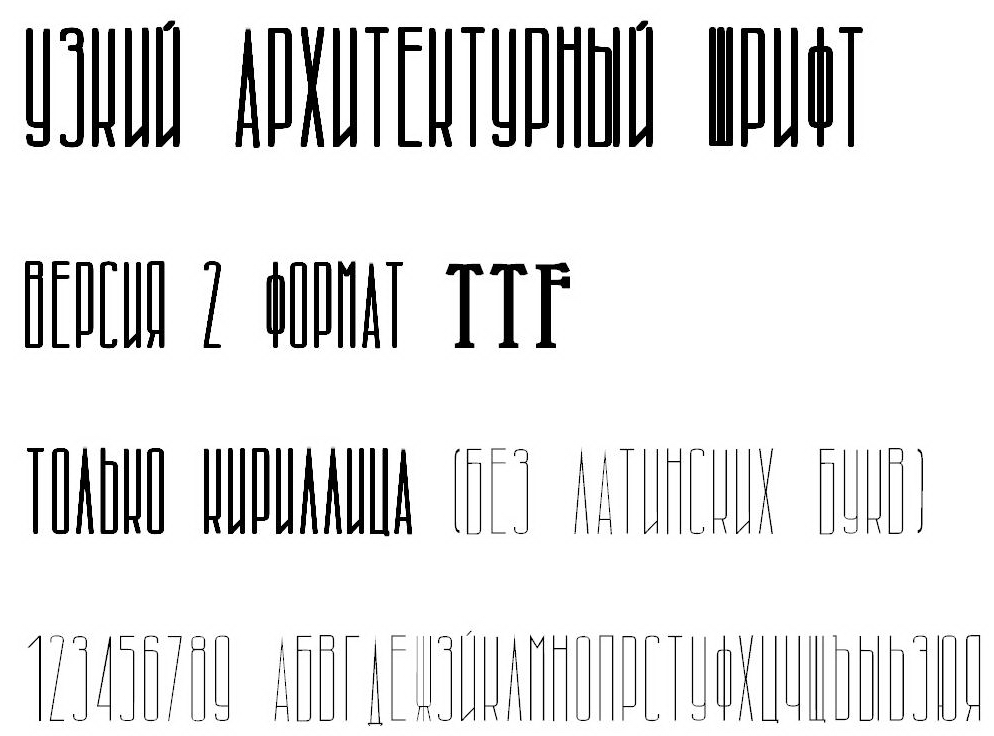
Так, например, для чертежей используется определенный государственный стандарт, который конкретно задает размер текста. В архитектурных чертежах применяются свои правила написания текста, которые отличаются тем, что буквы несколько уже, чем в обычных чертежах. Архитектурный шрифт несколько проще, чем чертежный, так как здесь нет наклона текста.
Что собой представляет шрифт
Это упрощенный вариант шрифта "Гротеск", так как он достаточно прост в написании. Здесь не присутствуют засечки и другие элементы, которые усложняют написание текста. Архитектурный шрифт берет за основу шрифт "Гротеск", только в два раза уже, а В несколько раз тоньше.
Одним из главных преимуществ, помимо простоты написания, является строгость форм и отличное сочетание с изображением. Также читать текст, написанный архитектурным шрифтом, довольно просто.
Размерность шрифта
Необходимо разобраться с компоновкой букв в данном шрифте. В отличие от "Гротеска", площадь каждого элемента и пробела здесь равнозначна. Эта особенность имеет место в случае одинаковой высоты используемых букв. Данный шрифт очень хорошо подходит именно для архитектурного дела, так как его узость помогает уместить буквы или текст в любое место документа.
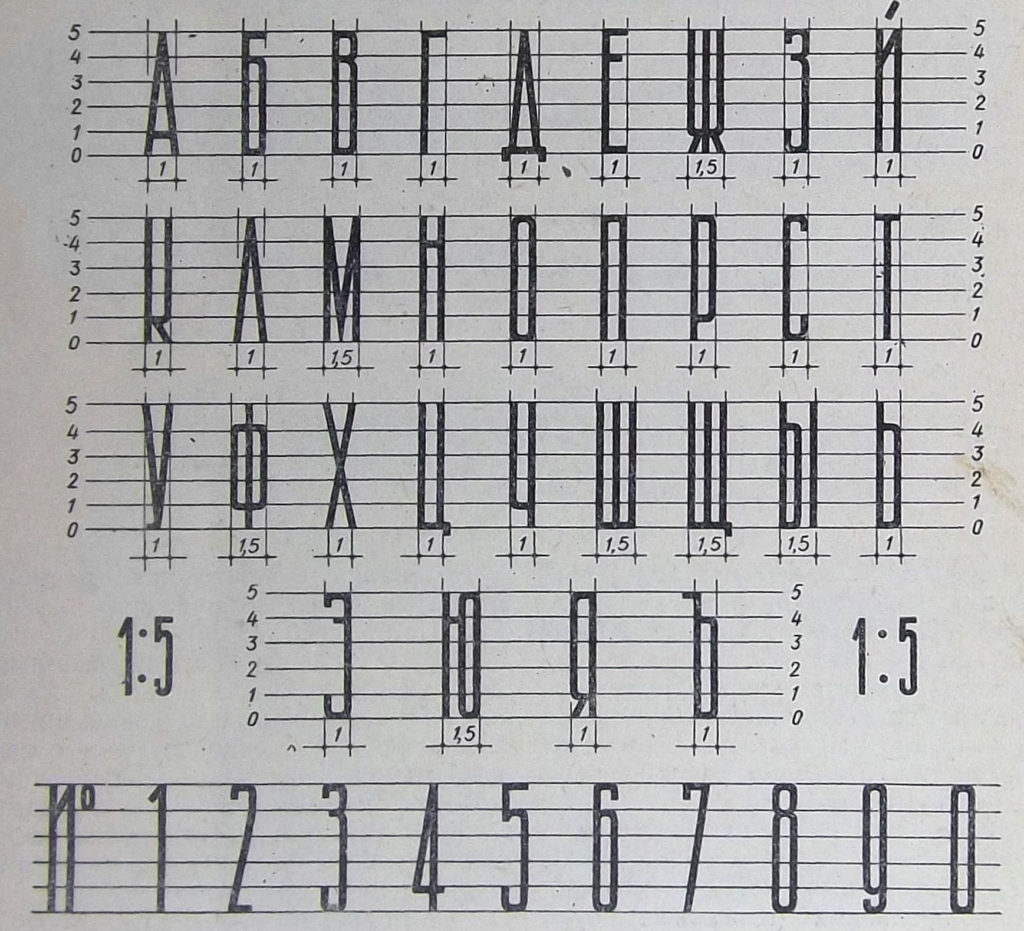
Размеры архитектурного шрифта достаточно просты и не требуют больших вычислений. Главной формулой, которой руководствуются архитекторы, является S=1/6 H, где H — высота элемента, а S — ширина нормальных букв.
Для широких букв формула следующая: Sшир =1,5 S, где Sшир — ширина широких букв (Ю, Ы, Щ, Ш, Ф, Ж).
Как видим, здесь необязательно пользоваться размерной таблицей, как в чертежном шрифте, где все нормировано. Если цифры и буквы имеют одинаковый размер и они стоят рядом, то следует уметь грамотно сопрягать их.
Установка шрифта
Архитектурное написание имеется в открытом доступе в Сети. В Интернете огромное количество библиотек, которые предоставляют различные типы текстур, кистей и прочего. Наш рассматриваемый шрифт найти несложно, так как на сайтах с библиотеками встроен удобный расширенный поиск и ориентация по темам. Объект может идти отдельным файлом или архивом, который нужно распаковать. Стоит помнить, что необходимо искать такие шрифты, которые смогут поддерживать кириллицу и латиницу.
После успешной загрузки файла следует установка архитектурного шрифта. Производить эту операцию будем непосредственно путем добавления шрифта в общую папку Fonts. Нужно иметь в виду, что установка в эту папку большого числа шрифтов может привести к снижению производительности компьютера, поэтому советуют удалять ненужные шрифты из папки Fonts. Методов установки несколько, поэтому разберем самые быстрые и удобные:
- Открываем загруженный файл и в верхней части программы выбираем пункт "Установить шрифт". Файл моментально скопируется в нужную папку.
- Нажимаем правой кнопкой мыши по файлу, чтобы вызвать контекстное меню, где необходимо выбрать опцию "Установить шрифт".
- Загруженный файл можно скопировать напрямую в папку Fonts, которая находится в системном диске компьютера.
Список в "Ворд"
После выполнения одного из вариантов установки необходимо проверить наличие архитектурного шрифта в Word. Для этого необходимо запустить само программное обеспечение Microsoft Word и создать любой текстовый документ. На вкладке "Главная" находим раздел "Шрифт". Здесь нажимаем на вываливающийся список и находим установленный шрифт, чаще всего он находится в самом конце списка. Проверьте его, чтобы знать, как отображаются при написании те или иные буквы или цифры.
Таким образом можно легко установить шрифт и использовать его по необходимости.
Архитектурные шрифты – страница 12

Мгновенный поиск шрифта. Просто введите текст, и вы сразу получите результаты.
Классификации
Мы собрали свыше 700 классификаций шрифтов на нашем веб-сайте. Ниже приведены самые востребованные и популярные из них. Если вам требуется найти конкретную классификацию шрифта, воспользуйтесь удобным поиском.
- Красивые шрифты
- Веселые шрифты
- Военные шрифты новые
- Дизайнерские шрифты новые
- Знаменитые шрифты новые
- Крутые шрифты
- Необычные шрифты
- Обычные шрифты новые
- Основные шрифты новые
- Печатные шрифты
- Праздничные шрифты новые
- Разные шрифты
- Рисованные шрифты новые
- Рукописные шрифты новые
- Современные шрифты
- Спортивные шрифты новые
- Старые шрифты
- Футуристические шрифты
- Художественные шрифты
- Цифровые шрифты
- Шрифты иконки
- Шрифты для текста
- Шрифты для телефонов
- Шрифты для цифр и чисел
- Шрифты для программ, приложений, ОС
- Определенные шрифты
- Шрифты по материалам
- Формы шрифтов
- Религиозные шрифты новые
- Любовные шрифты
- Национальные шрифты
- Цветные шрифты
Специалисты сайта осуществляют работу по сбору, обработке и структурированию бесплатных шрифтов, найденных в интернете. Шрифты, представленные на сайте — собственность авторов. Мы ни в коем случае умеренно не распространяем шрифты, защищённые авторским правом, как бесплатные. Лицензия, указанная на странице рядом со шрифтом, является указанием.
Если автор или лицензия не указаны, значит нет информации о шрифте, однако это не означает, что шрифт бесплатный. Пожалуйста, проверьте сайт указанного автора для получения точной информации, и свяжитесь с ним, если сомневаетесь. Если вы автор найденного на сайте шрифта, то заявите свои авторские права и укажите детальную информацию на странице шрифта, перейдя по ссылке «это мой шрифт» и заполнив специальную форму.
- Политика конфиденциальности
- Контакты
fontsforyou.com – сайт шрифтов2019-2024



