
Введение (описание задачи): для структурирования текста, содержащего последовательное перечисление или шаги инструкции, крайне рекомендуется применять списки. Это позволяет сделать информацию более понятной и удобной для восприятия!
Списки можно классифицировать на следующие типы:
- нумерованные : все пункты в нем идут в строгом логическом порядке, один за одним. Причем, перед каждым новым пунктом (строкой) ставится уникальное число или буква (1, 2, 3. // a, b, c. ). Прим. : так потом можно ссылаться на нужный пункт в этом списке. См. пример ниже;
- маркированные : вместо цифр и букв в качестве маркера используются квадратики, кружочки, и др. рисунки. Т.е. пункты в нем можно менять местами, логич. порядка обычно тут нет.

Списки с маркерами и нумерацией (например: изображение из Word, редактируемые таблицы)
Рассмотрим пару примеров ниже, как можно создавать такие списки в MS Word.
Примеры работы со списками в Word
Создание списка
Вариант 1 (с нуля)
Если вы намерены сформировать список с нуля (то есть у вас еще нет напечатанного текста) — сначала зайдите в меню "Главная" ("Home") и на панели инструментов обнаружьте три варианта списков (см. рисунок ниже).

MS Word — выбираем необходимый список
✏️ Примечание (для тех, у кого старая верс. Word)!
Если вы используете устаревшую версию MS Word (например, 2003 или более ранние), попробуйте в главном меню найти опцию "Формат/Список". В этом случае должно появиться окно для выбора типа списка (смотрите пример ниже).

MS Word 2003 (устаревшая версия)
При клике мышью на выбранный тип списка должно появиться окошко, где можно выбрать маркер (или форматы номеров для нумерованных списков). В приведенном ниже примере я использовал стандартную стрелочку.

Выбор маркера списка
Собственно, далее можно начать набирать текст: после нажатия клавиши Enter у вас автоматически будет появляться новая строка в списке (если нажать 2 раза Enter — курсор перейдет на новую строку, а список будет завершен/готов).

Можно печатать текст списка
Вариант 2 (когда уже текст написан)
В этом случае его нужно сначала полностью выделить мышкой (см. рис. ниже).

Затем перейти в меню "Главная" и выбрать нужный тип списка: выделенный текст автоматически будет преобразован. Если какие-то строки будут начинаться не в том месте — потребуется поставить туда курсор и "пару раз" нажать Enter.

Выбираем на панели инструментов Word нужный тип списка
Изменение типа списка
Производится достаточно просто:


Выбираем новый тип списка
Многоуровневые списки

Пример многоуровневого списка || Скриншот из MS Word
Способы создания многоуровневого списка в Word:
- Допустим у нас есть обычный нумерованный список (). Сначала нам потребуется его выделить, затем в инструментах Word поменять тип на многоуровневый (как показано на рис. ниже );

Меняем тип списка на многоуровневый

Изменяем уровень списка

Печатаем вложенный список
Дополнения по теме — можно оставить через форму комментирования ниже.
Как сделать списки в Ворде (Word), маркированный, нумерованный
В статье мы узнаем, как сделать списки в Word. Будет показано создание маркированных, нумерованных и многоуровневых списков в соответствии с инструкциями. Они понадобятся для перечисления слов в текстовом редакторе Word.
Списки в Ворде, какие они бывают и зачем они нужны
Привет, друзья! Списки в Word делятся на три типа: маркированные, нумерованные и многоуровневые. В основном они нужны для нумерации слов и разделения предложений в тексте. Например, маркированный список создается с использованием разных маркеров для списка. Он начинается со строчной буквы и заканчивается точкой с запятой. Затем текст приводится ниже.
Нумерованный список обозначается цифрами и начинается с заглавной буквы. Например, 1,2,3,4 или римские цифры. Что касается многоуровневого списка, то он распределяет слова по множеству разделов и подкатегорий. Например, глава 1, подзаголовок 2 и так далее. Далее разберем ответ на вопрос, как сделать списки в Ворде.
Весь процесс создания списков мы рассмотрим по порядку.
Как сделать списки в Ворде
Мы будем использовать этот оператор для создания списков на практике.
Как сделать маркированный список в Ворде
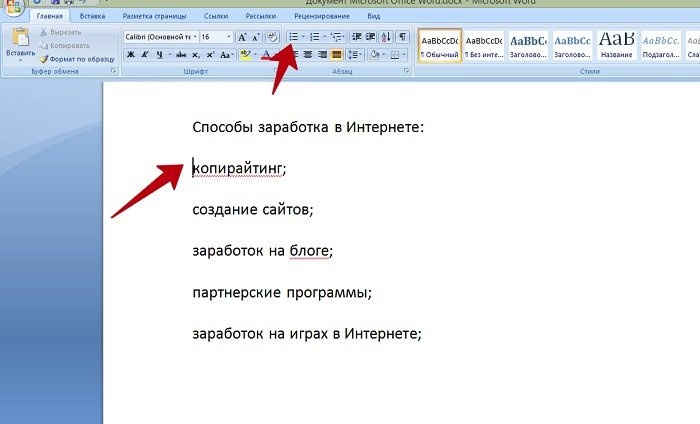
Сначала нам следует сформировать список с маркерами. Запустите документ Word с необходимым текстом. Далее просто нажмите один раз левой кнопкой мыши перед текстом, к примеру, в начале предложения. После этого щелкните правой кнопкой мыши на маркированном списке (Экран 1).
В панели управления Word он отображается первым из других списков. После ее нажатия вы увидите точки перед словами в тексте (Экран 2).
Это будет маркированный список.
Как изменить текст в список
Текст можно преобразовать в список без использования списков слов. Если ваши слова написаны в документе сплошным текстом, их можно разделить. Для этого щелкните один раз мышью напротив слова, которое нужно опустить (Экран 3).
Затем нажмите кнопку «Ввод» на клавиатуре, чтобы вывести слово вниз и превратить его в список. Вы также можете вручную ввести цифры в начале слова или буквы на английском языке.
Как поменять стиль маркированного списка (внешний вид)
Маркированный список можно изменить на другой вид. Для этого нужно выделить текст с маркированным списком. Затем щелкните по нему в верхней части панели управления списками и выберите соответствующий тип списка (Экран 4).
Существуют различные типы маркированных списков:
И другие доступные варианты. Если вы нажмете кнопку «Определить новый маркированный список», в другом окне вы сможете настроить параметры списка и загрузить свое изображение с вашего компьютера. Нажмите на раздел «Изображение» и загрузите новое представление списка.
Как сделать нумерованный список в Ворде
Начнем с создания нумерованного списка в тексте. Снова выделите место в тексте, где вы хотите установить нумерованный список. Далее щелкните нумерованный список в верхней части текстового редактора Word (Экран 5).
Как видно на рис. 5, нумерованный список успешно установлен. Вы также можете использовать контекстное меню, чтобы выбрать представление списка.
Создаем упорядоченный список, этапы выполнения
Давайте посмотрим, как работать с нумерованным списком. Когда вы установите его, он будет иметь номер в списке. Чтобы все бросить, нужно щелкать перед каждым словом левой кнопкой мыши и щелкать по пронумерованному списку. После этого все слова будут пронумерованы от 1 до 5 и более.
После каждого предложения в тексте вы можете нажать кнопку «Ввод», чтобы отобразить число на следующей строке. А затем напишите слово, предложение: цифра появится автоматически.
Как изменить номер в списке Ворд
Изменить номер в списке слов довольно просто. Выберите нумерованный список. Затем откройте его (Экран 6).
Затем выберите нужный вам номер из предложенных вариантов. Форматы чисел в документе разные. В нижней части списков можно выбрать другие варианты изменения номеров:
Текстовый редактор Word предлагает пользователям широкий выбор номеров для нумерованного списка.
Как сделать многоуровневый список в Ворде, варианты
Выберем несколько вариантов создания многоуровневого списка и как вернуть его в исходное состояние.
Выделяем заранее подготовленный текст в документе. Далее нажмите на раздел «Многоуровневый список» и настройте нужный список (Экран 7).
Вы можете создать многоуровневый список вручную. Ставим курсор мыши в начало предложения и нажимаем клавишу на клавиатуре — «TAB» и стрелку вправо. После их нажатия слова будут разделены на разные уровни. Однако многоуровневый список будет выглядеть иначе.
Чтобы вернуть текст или список в исходное состояние, выделите текст левой кнопкой мыши. И несколько раз нажмите горячие клавиши: «CTRL+Z». Все изменения в списке исчезнут, и вы сможете снова начать с ним работать.
Как сделать списки в Ворде по алфавиту
В Word можно создавать списки в алфавитном порядке. Это позволит упорядочить элементы как по возрастанию, так и по убыванию. Снова выделите необходимый список в вашем документе. После этого воспользуйтесь опцией «Сортировка» в разделе Параметры — «Абзац», при этом параметры «Текст» не подлежат изменению (Скрин 8).
Затем выберите другие значения: «По возрастанию» или «По убыванию». После этого нажмите «ОК». Тогда ваш список будет отсортирован по алфавиту. Если хотите, можете посмотреть видео, показывающее, как составить маркированный и нумерованный список:
Создание списков в Microsoft Word
Аннотация: В лекции рассмотрены вопросы создания списков в документах. Показаны способы создания и настройки параметров нумерованных списков. Приведены способы создания и настройки параметров маркированных списков. Описано создание многоуровневых списков.
Ключевые слова: список, меню, диалоговое окно, отступ, поле, нумерация, шрифт, расстояние, заголовки
Оформление нумерованных списков
При оформлении нумерованных списков следует иметь в виду, что элементом списка может быть только абзац. Список , набранный в строку, автоматически пронумеровать нельзя.
Для создания простейшего нумерованного списка надо выделить нумеруемые абзацы и нажать кнопку Нумерованный список по умолчанию панели инструментов Форматирование ( рис. 11.1).
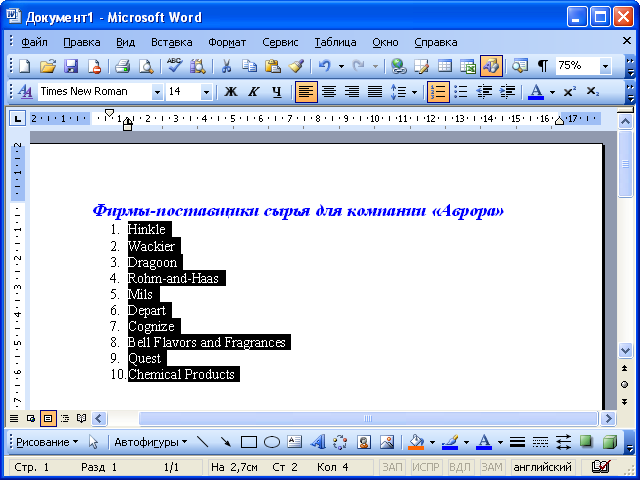
Рис. 11.1. Создание простейшего нумерованного списка
Для оформления нумерованного списка выполните команду Формат/Список или команду Список контекстного меню .
Во вкладке Нумерованный диалогового окна Список ( рис. 11.2) выберите желаемый вариант оформления и дважды щелкните по нему левой кнопкой мыши.
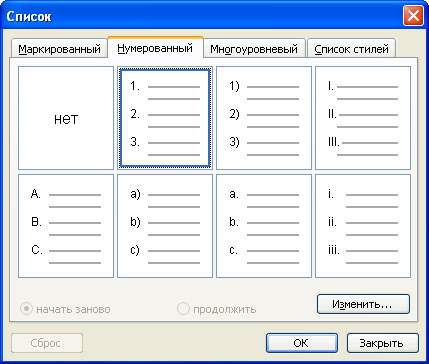
Рис. 11.2. Определение типа нумерованного списка на вкладке "Нумерованный" в диалоговом окне "Список"
Каждый вариант оформления нумерованного списка имеет свои параметры отступов для оформляемых абзацев, а также проставляет собственные позиции табуляции. При этом размеры отступов, установленные при оформлении абзацев, могут быть изменены.
Параметры списка можно изменять. Для этого во вкладке Нумерованный диалогового окна Список (см. рис. 11.2) выберите какой-либо вариант оформления и нажмите кнопку Изменить. После этого появится диалоговое окно Изменение нумерованного списка ( рис. 11.3).
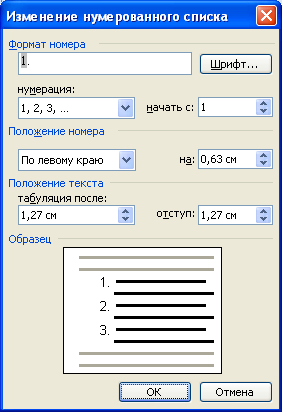
Рис. 11.3. Изменение нумерованного списка в диалоговом окне "Изменение нумерованного списка"
В раскрывающемся списке нумерация можно выбрать требуемый вид нумерации. В счетчике начать с можно установить начальный номер нумерации. В раскрывающемся списке Положение номера можно выбрать вид выравнивания номеров, а в счетчике на — положение номеров относительно левого поля. В счетчике табуляция после можно установить позицию табуляции, устанавливающей отступ первой строки абзаца от номера. В счетчике отступ можно установить отступ абзаца от левого поля.
В поле Формат номера можно к номерам добавить какой-либо текст. Текст можно вводить как перед номером, так и после него.
Обычно номера имеют те же параметры шрифта, что и нумеруемый список . Если требуется изменить параметры шрифта номеров, надо нажать кнопку Шрифт и затем во вкладках Шрифт ( рис. 11.4) и Интервал ( рис. 11.5), а при особом желании и во вкладке Анимация, диалогового окна Шрифт установить требуемые параметры шрифта.
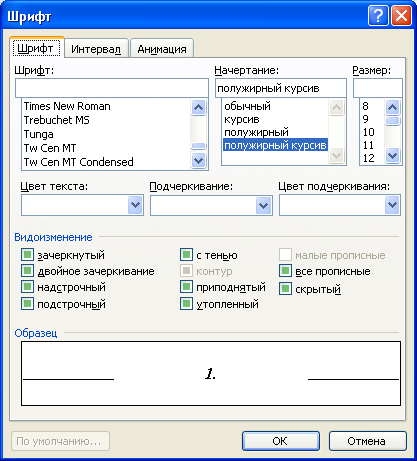
Рис. 11.4. Изменение шрифта нумерации во вкладке "Шрифт" диалогового окна "Шрифт"
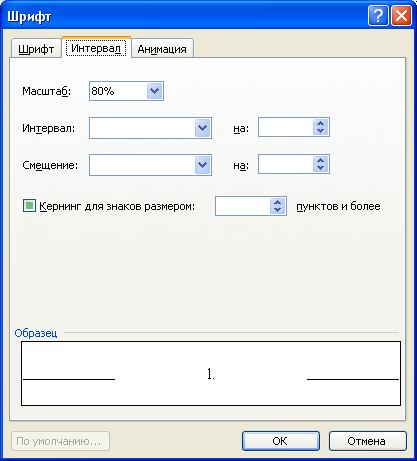
Рис. 11.5. Изменение шрифта нумерации во вкладке "Интервал" диалогового окна "Шрифт"
После установки всех изменений в диалоговом окне Изменение нумерованного списка (см. рис. 11.3) необходимо нажать кнопку ОК. Список будет оформлен с указанными параметрами, а во вкладке Нумерованный диалогового окна Список (см. рис. 11.2) вместо измененного появится новый вариант списка.
Чтобы вернуть первоначальные настройки оформления списка в разделе Нумерованный в диалоговом окне Список (см. рис. 11.2), необходимо нажать на кнопку Сброс.
Для дальнейшего применения последнего из использовавшихся вариантов оформления нумерованного списка можно нажать кнопку Нумерованный список по умолчанию панели инструментов Форматирование (см. рис. 11.1). Эту же кнопку удобно использовать для удаления оформления нумерованным списком. Достаточно выделить фрагмент документа, для которого необходимо удалить оформление, и нажать кнопку Нумерованный список по умолчанию. Нумерация будет удалена.



