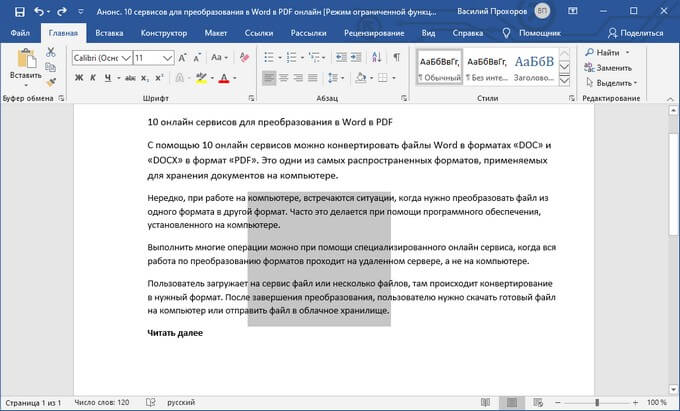
Научитесь быстро выделять весь текст в документе Microsoft Word для удобного редактирования. Этот курс поможет вам повысить эффективность работы с текстом.
Если вы часто работаете с документами в Microsoft Word, наверняка, хотя бы время от времени, вы сталкиваетесь с необходимостью выделить какой-то текст для дальнейшего копирования, перемещения или удаления. Чтобы «обвести» небольшой фрагмент, вы можете использовать мышь, но что, если вам нужно выделить сразу весь текст, содержащийся в файле, или даже все данные, включенные в него? Мы расскажем вам об этом сегодня.
Выделение всех страниц в Ворде
Если текстовый документ Microsoft Word содержит данные разного типа (например, не только текст, но и файл таблицы, объекта или графики), выделить только текст не так-то просто, но такая возможность есть. Однако, на наш взгляд, задавая вопрос «Как выделить весь текст в Word», большинство пользователей имеет в виду выделение всего содержимого файла. Непосредственно эта задача решается буквально несколькими щелчками мыши или нажатием клавиш на клавиатуре. Далее мы рассмотрим все возможные варианты решения проблемы, изложенной в заголовке этой статьи, включая ее дословную трактовку.
Способ 1: Инструменты панели управления
Верхняя панель (лента) MS Word содержит все те инструменты и функции, которые позволяют удобно и быстро работать с текстовыми документами. Также есть кое-что, с помощью которого можно выделить весь текст.
Выбор всего содержимого Находясь на вкладке «Главная», разверните раскрывающееся меню кнопки «Выбрать» (расположенное в наборе инструментов «Редактировать»), щелкнув левой кнопкой мыши маленький треугольник, направленный вниз. Из открывшегося списка опций выберите первый пункт — «Выбрать все». Это действие выберет все содержимое документа, и вы можете скопировать и переместить его, вырезать, чтобы вставить позже в другое место / документ, или просто удалить. Выделить только текст (в стиле) Инструменты редактирования программы Microsoft Word также предоставляют возможность выделять только текст, что будет полезно, когда ваш документ содержит другие типы объектов (фигуры, изображения и т.д.), Которые вы хотите исключить. Правда, эта функция корректно работает только тогда, когда весь текст выполнен в одном стиле (я имею в виду группу инструментов «Стили», а не шрифты — ведь они могут быть разными).
Пример для понимания: текст на скриншоте выше имеет заголовки и субтитры, а также изображение. Если вы выберете обычный текст следующим образом, они не будут выделены.
Все это делается с помощью тех же инструментов на ленте, только вам нужно обратиться к группе «Буфер обмена», расположенной в левой части вкладки «Главная».
Примечание: если текстовый документ выполнен в более чем одном стиле, но этот дизайн не критичен и в будущем вы измените или просто восстановите его, чтобы скопировать весь этот текст (без дополнительных объектов), сначала отмените выбор форматирования, используя соответствующий на панели инструментов «Шрифт», затем начните свой выбор.
- Поместите курсор в любом месте текста, который хотите выделить.
- На вкладке «Главная» используйте инструмент «Выбрать» и выберите в его »меню« Выбрать текст в том же формате».
- Будет выделен весь текст, созданный в одном стиле, после чего вы сможете скопировать или вырезать и, например, переместить. Если есть такая необходимость, можно ее устранить.
Способ 2: Комбинация клавиш
Если вы не хотите искать необходимые инструменты на ленте текстового редактора, выберите подходящие элементы для решения той или иной задачи и щелкните мышью, вы можете пойти простым путем — использовать горячие клавиши.
Чтобы выделить документ, непосредственно все его содержимое, достаточно нажать «CTRL + A» на клавиатуре: эта универсальная комбинация работает не только в Word и не только в других подобных программах, но и в целом в Windows, где она используется для выделения все текст, файлы и другие элементы. После этого скопируйте текст («CTRL + C»), вырежьте («CTRL + X») или удалите («DEL» или «BACKSPACE») в зависимости от ситуации. Вы можете узнать о многих других сочетаниях клавиш, которые упрощают работу с документами в текстовом редакторе Microsoft, в отдельной статье на нашем веб-сайте.
Способ 3: Мышка
Наверняка вы поймете, что для выделения всего документа достаточно просто нажать левую кнопку мыши в начале документа и, не отпуская ее, перетащить до упора. Как только содержимое файла «обведено кружком», вы можете приступить к выполнению с ним необходимых действий.
Такой подход хорош, если документ состоит из одной или двух страниц, но не очень удобен для многостраничных файлов. К счастью, есть другой вариант, не менее простой, чем рассмотренный выше. Чтобы выделить весь документ с помощью мыши, переместите курсор в начало, но немного левее начала строки (примерно там, где указывает красная стрелка на скриншоте выше) — обычная тележка должна измениться на стрелку, слегка наклоненную вправо… Удерживая курсор на уровне первой строки (обязательно) три раза подряд, быстро нажмите левую кнопку мыши, то есть выполните тройной щелчок. Это действие выберет все содержимое текстового файла Word от начала до конца.
Примечание. Если вы выполните аналогичное действие (3 раза ЛКМ), но не в начале документа, а над любым абзацем, он выделит его полностью.
Выделение одной страницы
В случае, если вам нужно выбрать текстовое содержимое одной страницы, а не всего документа, вам нужно будет использовать практически те же инструменты, что и методы, описанные выше, только немного другим способом. В общем, вы можете выделить отдельную страницу (а также их несколько) либо с помощью ленты MS Word, либо с помощью горячих клавиш или мыши.
Как выделить слово (или весь текст) в MS Word / Мой Офис
Сегодня будет совсем небольшая заметка по редактированию и оформлению текстовых документов, а точнее выделения важных слов / абзацев / участков текста (в качестве программ редакторов взял MS Word / Мой Офис, благо, что они есть на каждом втором ПК) .
Кстати!
Для тех, у кого нет Word — можно установить один из его бесплатных аналогов (тот же Мой Офис), привожу подборку: ⭐https://ocomp.info/chem-zamenit-word-i-excel.html. Мало кто знает, что в Windows есть также WordPad, возможностей которого может хватить для решения многих вопросов с редактированием текста (для его запуска нажмите Win+R и используйте команду wordpad ).
Еще один момент : под "выделением" многие понимают совсем разные вещи — для кого-то это текст другим цветом, для кого-то взятый в рамочку. Поэтому рассмотрю разные способы.
Способы выделения текста / слов
Самые распространенные сочетания клавиш
В каком бы вы приложении Windows вы не работали — скорее всего в нем будут работать хотя бы часть из этих "горячих" сочетаний клавиш:
- Выделить мышкой слово и нажать на сочетание Ctrl+B — оно должно стать жирным (черным цветом);
- Выделить мышкой слово и нажать на сочетание Ctrl+U — слово станет подчеркнутым ;
- Выделить мышкой слово и нажать на сочетание Ctrl+i — слово станет написано курсивом;
- Сочетание Ctrl+A — выделить весь текст на странице. Важно: этот вариант выделения не редактирует никак текст, используется в основном для последующего копирования / переноса текста (правка/копировать; правка/вставить).
- Shift+Стрелка вниз (или Shift+Ctrl+Стрелка вниз) — выделение одной строки (абзаца).
- Если вы редактируете HTML-код — то текст можно выделить, взяв его в теги: "пример текста" , или "пример текста" .
MS Word
Пожалуй, самый простой вариант заставить читателя обратить на какое-то слово или абзац внимание — просто написать эту часть текста жирным (т.е. использовать более "толстые" буквы, если можно так выразиться.).
В MS Word это делается достаточно просто: в разделе "Главная" достаточно нажать по букве "Ж" и выделенный текст станет жирным (также можно использовать сочетание Ctrl+B).
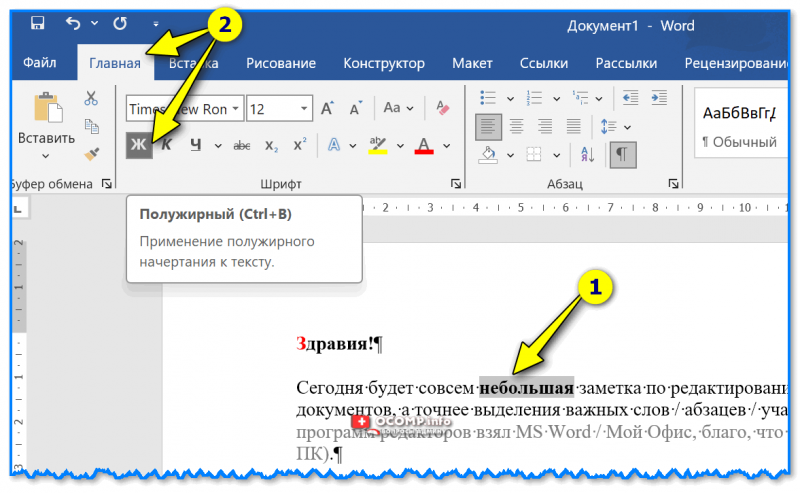
MS Word — раздел "главная" — выделяем слово или абзац жирным
Чтобы написать слово курсовом или подчеркнуть его (а можно это сделать и одновременно) на панели инструментов, в разделе "Главная", есть буквы "К" и "Ч". Выделив нужное слово/абзац и нажав по одной из этих букв — текст будет преобразован. См. скрин ниже.
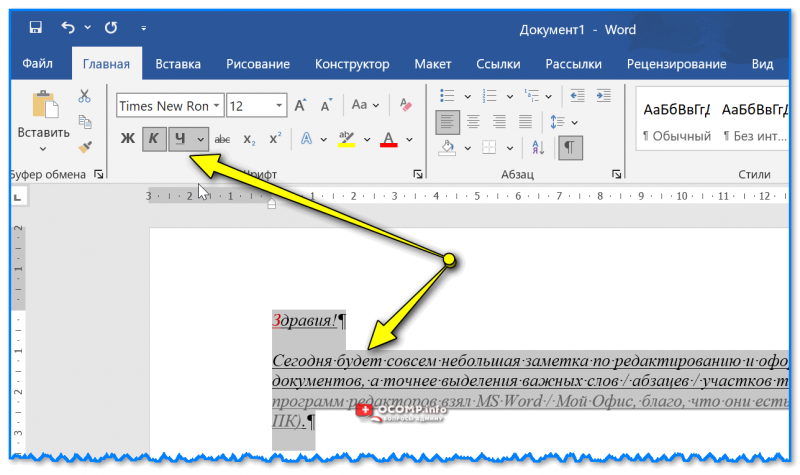
MS Word — текст написан курсивом
Довольно популярно выделение слов и абзацев другим цветом или маркером (это когда нужный участок текста заливается другим фоном, обычно, желтым).
Для этого в MS Word в разделе "Главная" есть спец. инструменты: "А" и "ab ✏️" (см. скрин ниже, работают аналогично — сначала выделяете мышкой слово, а затем нажимаете по нужной функции. ).
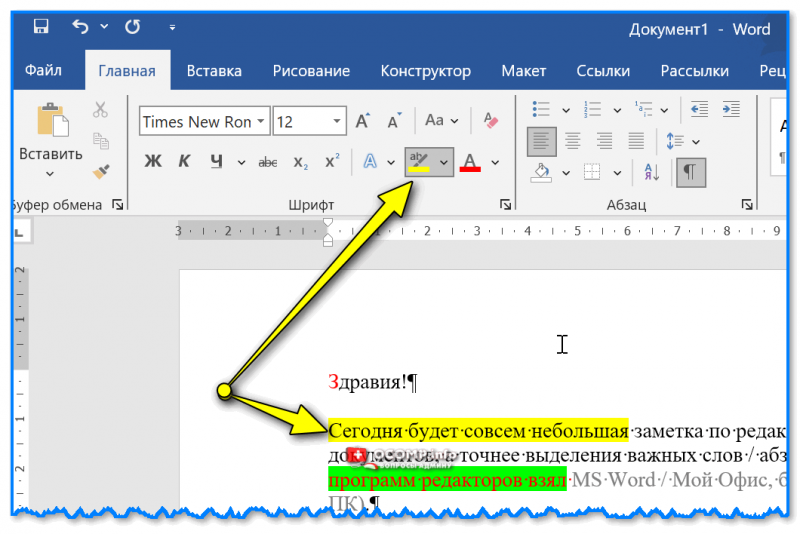
Выделение цвета маркером
Также текст (и отдельные слова) в Word можно выделить при помощи таблиц, фигур, стрелочек и пр. элементов, которые есть в разделе "Вставка" . Для примера покажу простейший вариант с фигурой прямоугольник (но его можно заменить на любую другую фигуру из списка, всё зависит от фантазии. ).
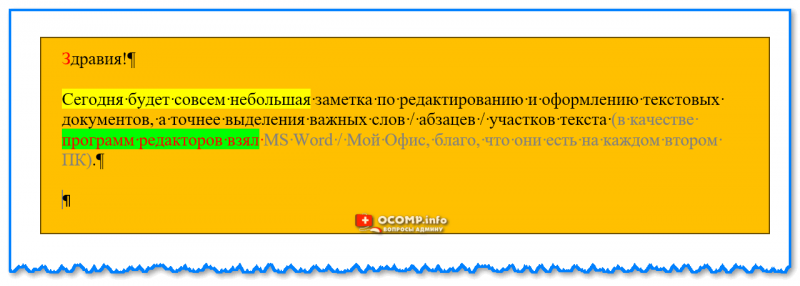
Разместил позади текста прямоугольник. Получилось как-то пестренько.
Как это сделать:
1) Сначала в разделе "Вставка" добавляем нужную фигуру, в нашем случае прямоугольник. Размещать его лучше сразу же в том месте, где он нужен (несмотря на то, что он прикроет собой текст).
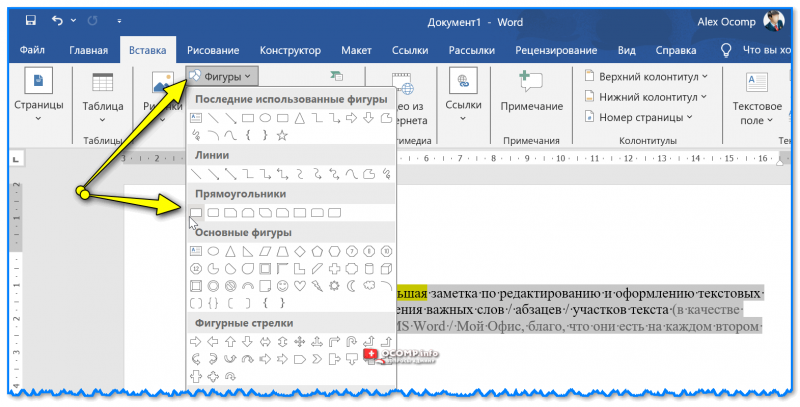
MS Word — вставка — фигуры
2) Далее в подразделе "Формат фигуры" (который откроется автоматически) можно указать цвет и оформление добавленной фигуры (в нашем примере — я дал прямоугольнику желто-оранжевый цвет). См. скриншот ниже.
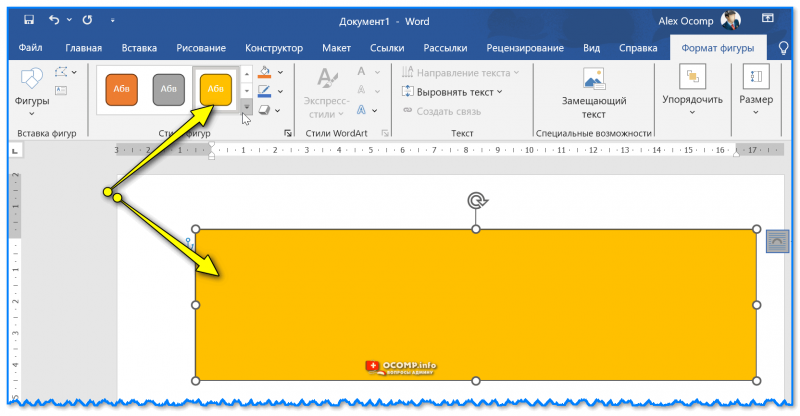
Изменяем цвет по умолчанию
3) Ну и последний штрих: необходимо в подразделе "Формат фигуры / упорядочить / обтекание текстом" выбрать вариант, при котором текст будет поверх нашей фигуры. Таким образом он будет смотреться в рамочке.
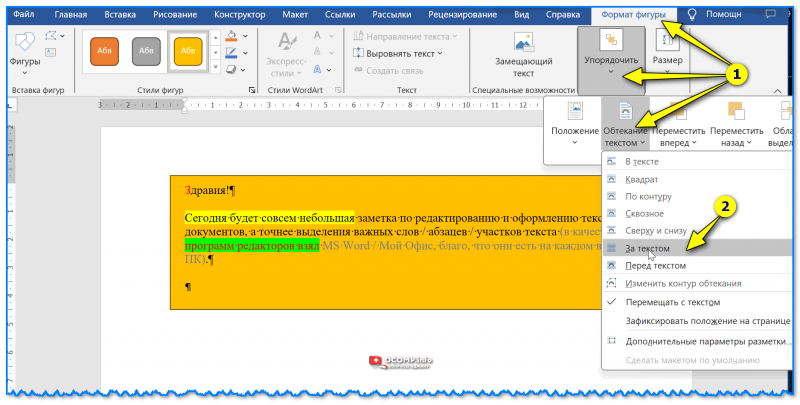
Текст ставим поверх нашей добавленной фигуры
Кстати, также можно на страничку добавить рамочки, которые (при определенных условиях) помогут выделить нужный участок текста. О том, как их делать — см. мою предыдущую заметку, ссылка ниже.
Мой Офис
Все вышеперечисленные действия в Мой Офис ( примечание : это рос. аналог MS Word) выполняются также, как и в MS Word.
Достаточно выделить нужный участок текста, а затем на панельке инструментов сверху выбрать нужную функцию: "Ж", "К", "Ч", "АВ", "✏️". Тут дополнительно что-то комментировать, наверное, не нужно.
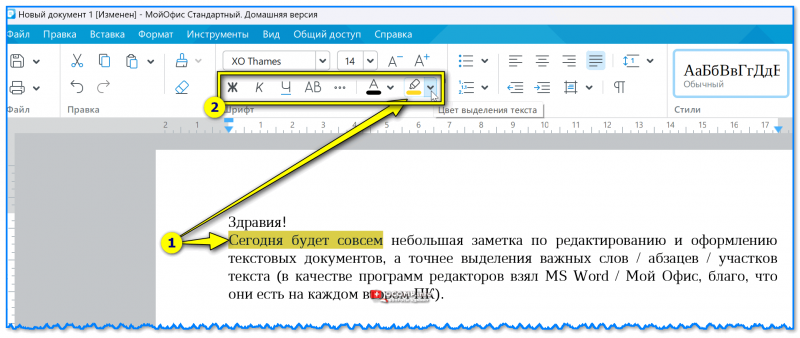
Мой Офис — панелька для редактирования текста
Иные рекомендации и дополнения по теме — приветствуются в комментариях!
Как выделить текст в Word: разные способы
При работе в текстовом редакторе, пользователи часто используют выделение текста в Ворде для выполнения различных операций: изменения форматирования документа, копирования всего содержимого или фрагмента текста в этот или в другой документ, для перемещения или удаления.
В программе Microsoft Word имеется несколько способов, с помощью которых можно выделять текст, в зависимости от конкретной ситуации. В основном, это необходимо для целей форматирования документа. Форматирование шрифта, абзаца, другой части текста позволяет создавать неповторимые документы, делает их удобными и увеличивает отдачу.
Выделение символов, слов и фрагментов текста — необходимое условие для форматирования текста документа. Умение быстро и правильно выделять содержимое, позволит намного сократить время работы при выполнении форматирования документов разной степени сложности.
Выделение текста мышью
Самый простой и распространенный способ: непосредственное выделение текста с помощью стандартного ручного манипулятора мыши. При использовании этого способа, пользователь нажимает на левую кнопку мыши, а затем проводит курсором мыши по тексту документа, выделяя отдельные слова, части текста, абзацы, другие фрагменты текста, или весь текст целиком.
Не всегда это удобно, особенно, когда нужно выделить большой объем текста в документе, поэтому пользователи часто используют другие способы для выделения текста.
Как выделить весь текст в Word — 1 способ
Сначала рассмотрим, как в Ворде сразу выделить весь текст, находящийся в данном документе. Мы используем «горячие» клавиши для выделения всего текста.
Это способ позволит, используя клавиши, выделить весь текст в Ворде. Для этого, необходимо выполнить следующие действия:
- Щелкните указателем мыши в любом месте внутри документа Word.
- Нажмите на клавиши клавиатуры «Ctrl» + «A».
В результате, весь текст, содержащийся в документе, станет выделенным. Далее вы можете скопировать или вырезать этот текст, изменить его форматирование, или выполнить другие операции.
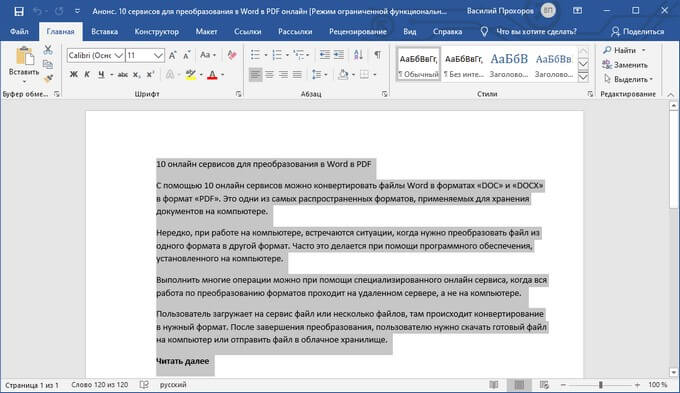
Как выделить весь документ — 2 способ
Для выделения текста всего документа Word, можно использовать функциональную клавишу «F8». Сделайте это следующим способом:
- Щелкните курсором мыши внутри документа.
- Нажмите 4 раза на клавишу «F8».
Выделение всех страниц документа Word — 3 способ
В интерфейс программы Word встроены элементы, предназначенные для выделения объектов в документе. В частности, в версиях программы Word 2019, Word 2016, Word 2013, Word 2010, Word 2007 имеется кнопка выделения текста, с помощью который выполняются все необходимые действия.
- В окне программы Word, во вкладке «Главная», войдите в группу «Редактирование».
- Нажмите на кнопку «Выделить».
- В открывшемся контекстном меню выберите «Выделить все».
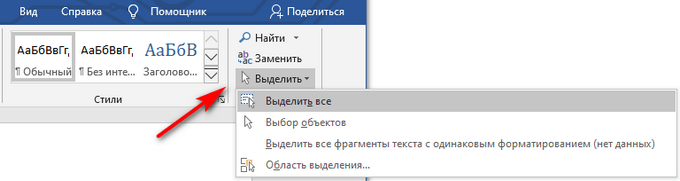
Выделение всего текста документа Word — 4 способ
Еще один способ выделения всего содержимого документа:
- Щелкните указателем мыши в любом месте внутри текстовой части документа.
- Кликните 3 раза правой кнопкой мыши в левой свободной части листа (полоса выделения, расположенная между текстом и краем страницы).
Выделение слов в тексте Word — 2 способа
Для выделения одного слова, можно воспользоваться несколькими простыми способами.
- Необходимо 2 раза щелкнуть курсором мыши по нужному слову в предложении.

- Установите курсор мыши перед нужным словом.
- Нажмите на клавиши «Ctrl» + «Shift» + «➜» (стрелка вправо).
Если указатель мыши установлен в конце слова, то используются клавиши «Ctrl» + «Shift» + «←» (стрелка влево).
Как выделить отдельные символы в тексте
Иногда нужно выделить не все слово, а только отдельные элементы: часть слова, символы, буквы, цифры и т. д.
Если нужно выделить несколько символов в одном слове, воспользуйтесь следующим вариантом:
- Установите указатель мыши в нужное место на странице документа.
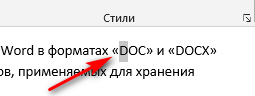
- После нажатия на клавиши «Ctrl» + «Shift» + «➜» (стрелка вправо) или «Ctrl» + «Shift» + «←» (стрелка влево), будут выделены символы, расположенные справа от указателя мыши, или слева, находящиеся до конца или до начала отдельного слова.
Для выделения отдельных символов используйте другой способ:
- Установите курсор мыши в нужном месте.
- Нажимайте на клавиши «Shift» + «➜» (стрелка вправо) или «Ctrl» + «←» (стрелка влево), чтобы выделить символ справа или слева от указателя мыши.
Выделение предложений в тексте — 2 способа
Часто пользователям необходимо выделить отдельное предложение в документе Word.
- Нажмите на клавишу «Ctrl», а затем щелкните по нужному предложению в тексте документа.

- Щелкните указателем мыши по предложению, нажмите 3 раза на клавишу «F8».
Вам также может быть интересно:
- Как убрать пустую страницу в Ворде — 6 способов
- Как сделать подпись в Word — 3 способа
Выделение строки в документе — 2 способа
В некоторых случаях, может потребоваться выделение одной строки в тексте документа Word.
- Установите мышь перед нужной строкой в документе, отведите указатель мыши влево, пока на курсоре мыши не появилась стрелка с наклоном вправо.
- Щелкните левой кнопкой мыши.
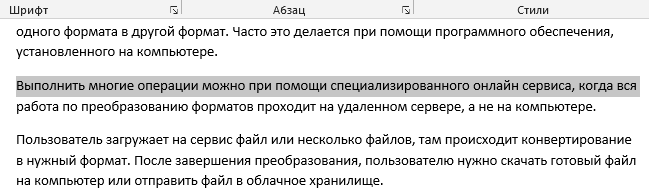
- Подведите курсор мыши к началу строки, нажмите на клавиши «Shift» + «End».
Как выделить абзац в тексте Word — 2 способа
Выделение абзаца в тексте — довольно распространенная операция, необходимая в процессе форматирования документа Word.
- Щелкните 3 раза левой кнопкой мыши по любому слову в нужном абзаце.
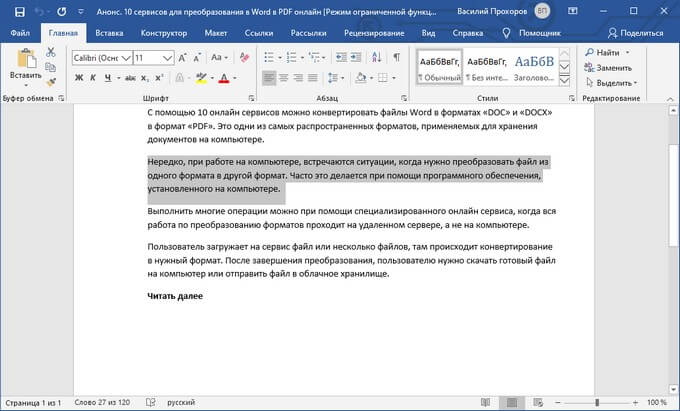
- Установите курсор мыши в начало абзаца.
- Нажмите на сочетание клавиш на клавиатуре «Ctrl» + «Shift» + «↓» (стрелка вниз).
В случае установки курсора мыши в конце абзаца, необходимо использовать клавиши «Ctrl» + «Shift» + «↑» (стрелка вверх).
Как выделить фрагмент текста в Ворде — 2 способа
Выделение части текста можно понадобится в разных ситуациях, например, для выделения фрагмента текста в документе.
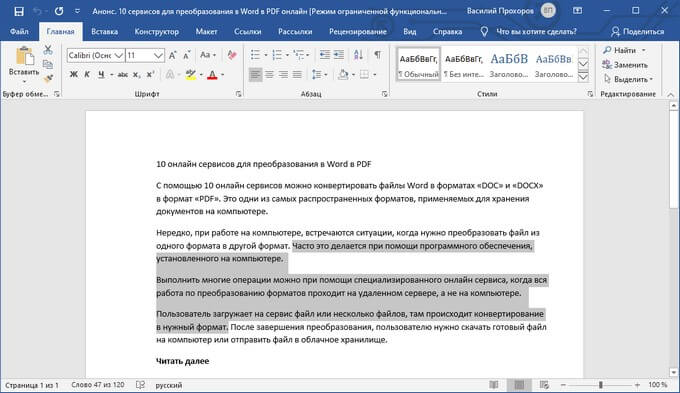
1 способ подходит для выделения большого фрагмента текста:
- В окне открытого документа ставим указатель мыши в начале фрагмента.
- Нажимаем на клавишу «Shift».
- Щелкаем мышью конце нужного фрагмента.
2 способ подойдет, если нам необходимо в Ворд выделить текст до конца документа:
- Установите курсор мыши в начале фрагмента текста.
- Нажмите на клавиши «Ctrl» + «Shift» + «End».
Выделение фрагмента подобным способом снизу вверх проходит следующим образом:
- Щелкните указателем мыши в конце фрагмента.
- Нажмите на клавиши клавиатуры «Ctrl» + «Shift» + «Home».
Выделение вертикальной области в тексте
Хотя подобная возможность редко востребована, тем не менее существует и такой способ выделения отдельной области текста:
- Нажмите на клавишу «Alt», проведите курсором мыши по области текста в нужных направлениях.