
Многие из вас, вероятно, не испытывают трудностей при создании документа Word, содержащего множество фигур, текстовых блоков, изображений и прочих элементов. Иногда требуется выбрать несколько объектов для их группировки, чтобы перемещать их совместно, а не по отдельности. Вопрос заключается в том, как правильно выделить несколько объектов. В этой связи мы рассмотрим пример выбора нескольких фигур для блок-схемы и представим 4 метода выполнения этой задачи.
Способ 1: группируйте объекты, выбирая их один за другим
Ясно, что вы можете выбирать количество объектов по одному.

Удерживайте клавишу «Ctrl» или «Shift».


Теперь вам удалось сгруппировать эти объекты, и вы можете перемещать их вместе как единое целое.
Способ 2: сгруппируйте объекты, выбрав их на «панели выбора»


Метод 3: группируйте объекты с помощью параметра «Выбрать объекты» в Word 2010
Важно понимать, что нельзя сразу использовать опцию «Выбрать объекты» в Word 2010. Сначала необходимо добавить «Новый холст для рисования» в документ, а затем можно вставлять все фигуры.
- Для начала перейдите на вкладку «Вставка».
- Затем выберите «Фигуры» в группе «Иллюстрации».
- Затем нажмите «Новый холст для рисования».

- Затем вставьте нужные фигуры на холст для рисования.
- Затем щелкните вкладку «Главная».
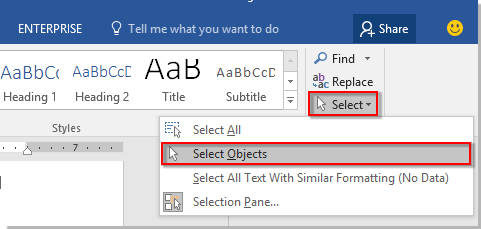
- Затем нажмите кнопку «Выбрать» в группе «Редактирование».
- Выберите «Выбрать объекты» в меню списка.

- Теперь вы можете увидеть индикацию в левом нижнем углу страницы документа, как показано ниже:


Просто выполните инструкции и используйте щелчок и перетаскивание, чтобы охватить область, включая все элементы на полотне, для их выбора.

Способ 4: группировка объектов с помощью параметра «Выбрать объекты» в других версиях Word
На самом деле, во всех версиях Word, кроме Word 2010, вы можете использовать опцию «Выбрать объекты» напрямую, чтобы выбирать и группировать объекты без предварительной вставки холста. Что вам нужно сделать, это выполнить шаги с 5 по 9 в методе 3.
Если вы захотите организовать изображения в группы, то необходимо будет изменить стиль «Обтекание текстом» для картинок на любой другой, кроме «В соответствии с текстом».
сравнение
| методы | Наши преимущества | Недостатки бонуса без депозита |
| Способ 1: выбирайте объекты по одному и группируйте их | 1. Это простой и доступный метод. |
2. Этот способ можно использовать независимо от версии Word.
1. Вам следует выбирать объекты по одному.
2. Вы можете пропустить некоторые мелкие объекты, так как их слишком много.
2. Вы не пропустите объекты, так как они перечислены на панели.
3. Вы можете применять этот метод независимо от того, какую версию Word вы используете.
Вы должны выбирать объекты один за другим.
target="_blank"]Источник[/mask_link]
Как выделить все фигуры в ворде
При работе с фигурами и объектами в документе Word вам может потребоваться выбрать несколько элементов одновременно для перемещения, форматирования или редактирования. В этом уроке мы покажем вам, как эффективно выбрать несколько фигур или объектов в Word, используя два метода:
Выберите несколько фигур или объектов с помощью функции выбора
Этот метод показывает, как использовать функцию «Выделение» в Word для выбора нескольких фигур или объектов, независимо от того, являются ли они смежными или нет, с помощью Выбрать объекты or Панель выбора настройки.
Выделите сразу несколько смежных фигур или объектов:
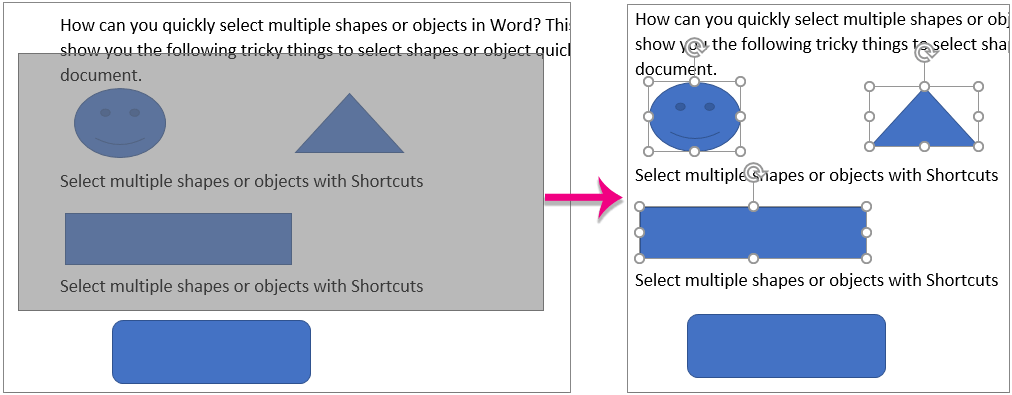
Примечание: Нажмите Esc клавиша для отмены выбора.
Выделите сразу несколько несмежных фигур или объектов:


Примечание: Команда Панель выбора отображает только объекты на текущем представлении или странице. Чтобы управлять объектами на другой странице, выберите объект на этой странице, чтобы отобразить объекты на нем.
Быстро выберите все формы в текущем документе с помощью Kutools for Word
Если вы желаете выделить все фигуры в открытом документе, воспользуйтесь функцией "Формы" из утилиты Kutools for Word — это будет вам весьма полезно. Пожалуйста, выполните следующие шаги.
Kutools for Word — это идеальная надстройка Word, которая оптимизирует вашу работу и повышает ваши навыки обработки документов. Получи это сейчас!
Просто нажмите Кутулс > Формы.

Затем сразу же выбираются все формы в текущем документе.

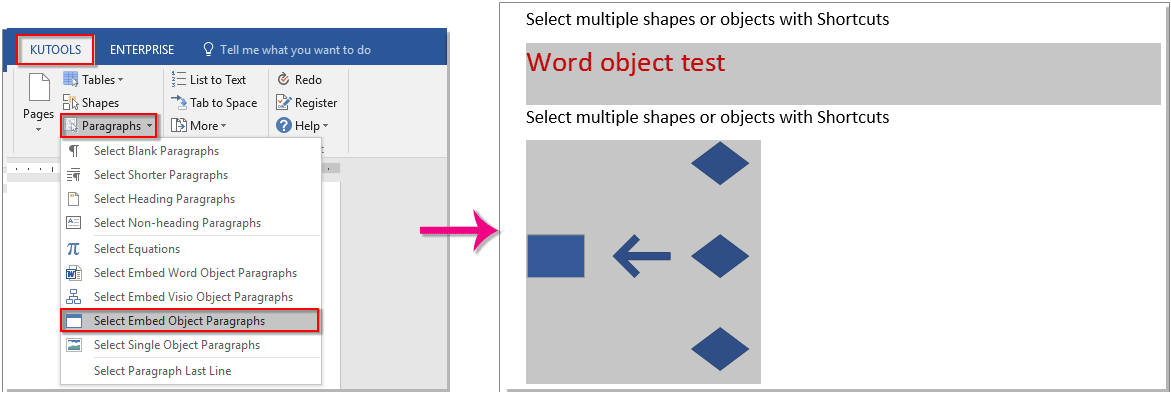
Функции: Если в вашем документе есть несколько встроенных объектов, таких как объект Word, объект Viso и т. Д., И вы хотите выбрать их все одновременно, вы можете применить Выберите встроить объект пункты полезности Kutools for Word чтобы достичь этого. Пожалуйста, нажмите Кутулс > Пункты > Выберите абзацы внедрить объект.
Kutools for Word — это идеальная надстройка Word, которая оптимизирует вашу работу и повышает ваши навыки обработки документов. Получи это сейчас!
Демо: быстро выберите все формы в текущем документе с помощью Kutools for Word
Откройте для себя Кутулс / Кутулс Плюс вкладка в этом видео из Kutools for Word. Наслаждайтесь более чем 100 функциями и бесплатными утилитами искусственного интеллекта на постоянной основе. Скачать сейчас!
Работа в окне документа
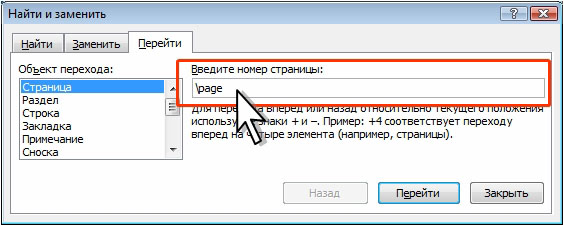
Удерживая нажатой клавишу ALT, проведите указателем мыши по тексту ( рис. 1.161).
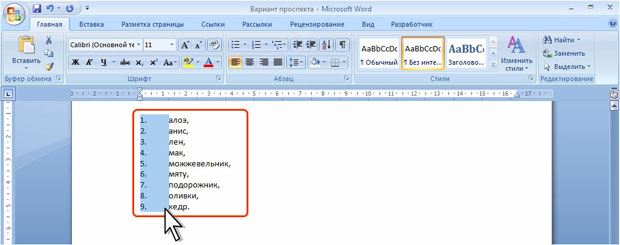
увеличить изображениеРис. 1.161. Выделение вертикального блока текста
Выделение графических объектов
Выделение графических объектов, оформленных в стиле обтекания За текстом
- В группе Редактирование вкладки Главная нажмите кнопку Выделить и выберите команду Выбор объектов ( рис. 1.162).

увеличить изображениеРис. 1.162. Выделение графических объектов, оформленных в стиле обтекания За текстом
Выбор нескольких графических элементов
Кликните на объекты по порядку, при этом зажимая клавишу SHIFT или CTRL.
Можно В группе Редактирование вкладки Главная нажмите кнопку Выделить и выберите команду Выбор объектов (см. рис. 1.162), а затем нарисуйте рамку вокруг фигур.



