
Помимо набора достаточно большого количества математических выражений посредством возможностей текстового редактора, по мере усложнения, возникает потребность в использовании специализированных приложений.
Внимание! В связи с переносом программы обучения на MathType, раздел практически заброшен в незавершенном состоянии. Вместе с тем, он может принести немало пользы тем, кто работает с данной программой, хотя бы из-за развернутых иллюстраций.
Microsoft Equation Editor 3
Equation Editor — упрощенная (облегченная) версия программы MathType, поставляемая в дистрибутиве Microsoft Office и некоторых версиях Corel Draw.
Программа очень много лет поставлялась в составе Microsoft Office, но была удалена в январе 2018 года. Якобы из-за проблем с безопасностью. У установивших Office из более ранних дистрибутивов она присутствовать будет.
Доступ к размещенным в этом месте материалам ограничен и предоставляется следующим категориям: 1. Студент I/II курса ВХК РАН. 2. VIP-пользователь. 3. Благотворитель.
Список функций в Equation Editor и MathType
Ниже приведен алфавитный перечень сочетаний, которые будут восприниматься как функции и, соответственно, выводиться без курсива (зависит от версии; данный список взят из MathType 6.0).
| arccos | arg | csc | glb | lg | min | sin |
| arccot | cos | deg | hom | lim | mod | sinh |
| arccsc | cosh | det | Im | ln | Pr | sup |
| arcsec | cot | dim | inf | log | Re | tan |
| arcsin | coth | exp | int | lub | sec | tanh |
| arctan | cov | gcd | ker | max | sgn | var |
Обратите внимание на отсутствие в списке «tg» и всех его производных. Это приводит к закурсивливанию этой функции (типичная ошибка) и необходимости присвоения этим надписям стиля Текст (горячая клавиша Shift+Ctrl+E).
Для MathType перечень может быть дополнен и отредактирован, что позволит легко устранить описанную проблему.
Главное окно программы
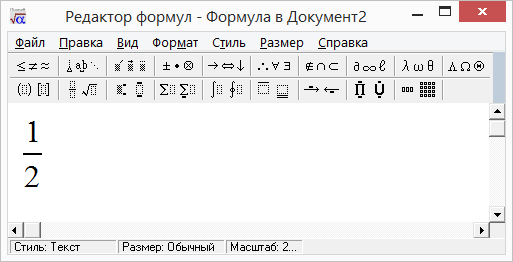
Обратите внимание на строку состояния (нижняя часть окна), где отображаются важные сведения о текущих параметрах. В данном случае: масштаб отображения — 200%, в точке расположения курсора включен текстовый стиль (не математический), размер символов — обычный (не уменьшенный и не увеличенный).
Внимание! Если вы «напортачили» в формуле и закрыли ее любым способом, то все произведенные правки сохранятся. Отменой (и в Формульном редакторе и в вызвавшей его программе) можно воспользоваться только если вы сразу заметили непреднамеренное изменение!
Другая неприятность подстерегает, если вы решили вставить формулу, а потом передумали. В документ будет вставлен пустой графический объект. Его можно найти, удалить, отредактировать как формулу, но не увидеть, если курсор стоит не на нем.
Настройки программы
Прежде чем переходить к обсуждению чего-либо, относящегося к работе в Equation Editor, следует разобраться с некоторыми особенностями настроек и возможными последствиями их изменения.
- «OK» подтвердит внесенные изменения, если они были произведены. Кнопка по умолчанию, может быть нажата клавишей Enter .
- «Отмена» не сохранит изменения. Кнопка дублируется нажатием на клавишу Esc .
- «Применить» покажет результат без выхода из диалога и позволит оценить произведенные изменения.
- «По умолчанию» восстановит все значения текущего диалога на определенные разработчиком. То есть вернет элемент настроек к «заводскому состоянию».
- Любые изменения в подобных диалогах изменят все соответствующие элементы в текущей формуле.
- Последующие формулы будут набираться с новыми настройками.
- Уже набранные формулы никак не изменятся. Но! при их открытии в программе они получат новые (измененные) значения. Никакого оповещения об этом вы не увидите.
Главное меню
По мере описания в меню будут добавляться ссылки.
| Файл (File) Обновить F3 |
| Выход и возврат в документ |
| Правка (Edit) Отменить/вернуть ввод Ctrl+Z |
| Вырезать Ctrl+X Копировать Ctrl+C Вставить Ctrl+V Очистить Del |
| Select All Ctrl+A |
| Вид (View) 100% 200% 400% Масштаб. |
| Панель инструментов Обновить Показать все |
| Формат По левому краю По центру По правому краю Выровнять по = Выровнять по . |
| Матрица. Интервал. |
| Стиль Математический Текст Функция Переменная Греческий Матрица-вектор Другой. |
| Определить. |
| Размер (Size) Обычный Крупный индекс Мелкий индекс Крупный символ Мелкий символ Другой. |
| Определить. |
| Справка (Help) Вызов справки F1 |
| О программе |
Панель инструментов
Активация производится щелчком левой клавиши мыши или горячей клавишей F2 + Enter после перевода на нужную панель.
Все элементы (шаблоны), кроме символов, представляют собой изображение знака, дополненное прямоугольником. Последний означает место для ввода текста. Если прямоугольник серый, то это означает единичный символ, к которому будет применено соответствующее оформление. Курсор должен находиться после уже набранного символа, либо его нужно выделить.
Если прямоугольник светлый, то в это месте предполагается ввод любого количества символов или математических шаблонов. После ввода такого элемента, курсор устанавливается в место расположения первого из таких прямоугольников.

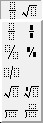
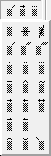
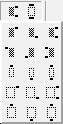
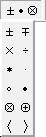
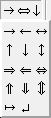
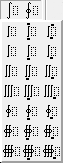
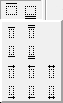
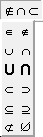
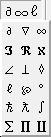
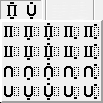
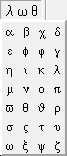
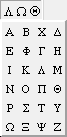
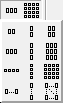
Все панели в развернутом виде. По этому набору можно легко найти нужный шаблон. Одновременно, картинка является ссылкой на описание элементов.




CTRL+T, U Индекс снизу (under).
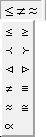
Панель символов отношения
CTRL+K, > (≥) Больше либо равно
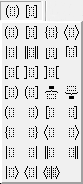
Панель скобок
Сразу определимся, что все скобки в программе не имеют никакого отношения к обычным символам: они образуются другими способами и всегда имеют несколько бóльшую высоту. Отсюда вытекает, что выглядят они иначе и их одиночное использование следует рассматривать как ошибку. То есть, первый уровень скобок всегда лучше набирать просто с клавиатуры. Тогда они никак не будут отличаться от набранных в тексте и документ будет выглядеть аккуратнее.
| Набор (клавиша) | Символ | Значение |
| CTRL+( или CTRL+) |  | Парные круглые скобки |
| CTRL+[ или CTRL+] |  | Квадратные скобки |
| CTRL+ |  | Фигурные скобки |
| CTRL+T, | |  | Абсолютное значение |


Панель пробелов и многоточия
Панель дробей и корней


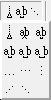
Панель надстрочных и диакритических знаков (для символа)


Панель индексов


Панель операторов
Панель сумм

Панель стрелок
Панель интегралов

Панель логических символов
Панель отчеркивания блока (сверху/снизу)
Панель символов теории множеств
Панель надписей на стрелках
Панель символов
Сюда вошли символы, не относящиеся к остальным категориям.
Панель произведений и теории множеств

Панели строчных и заглавных греческих букв
Напомню, что единичные греческие буквы удобно набирать, нажав горячую клавишу CTRL+G и соответствующую английскую букву (с учетом регистра).
Следует обратить внимание на порядок размещения букв, не соответствующий алфавиту. Кроме того, отсутствует стандартный символ ипсилон (ϒ). См. Ввод специальных символов. (Хотя я постараюсь вернуть там, здесь или в греческий алфавит таблицу соответствия. Когда найдется лишний час.)
Панель матриц
Даже и не знаю, что тут комментировать.

МЕНЮ
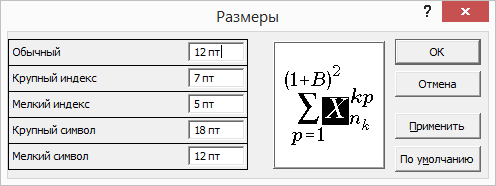
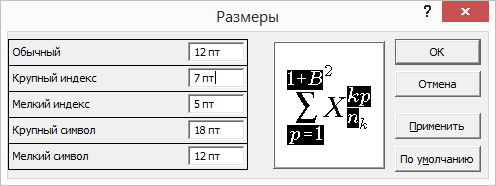
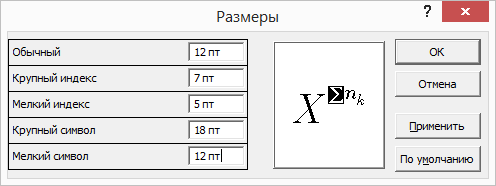
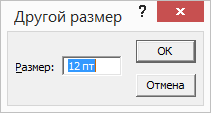
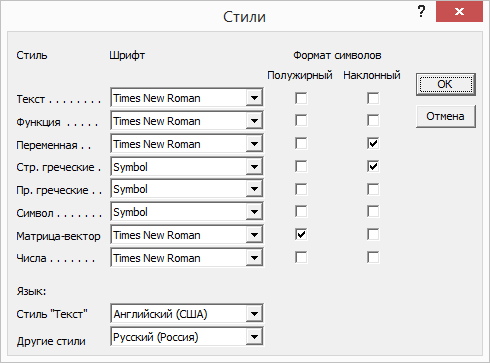
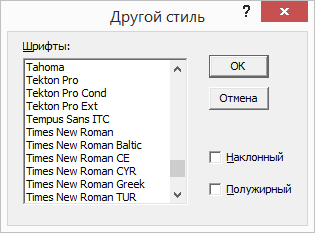
МЕНЮ: Размер→Определить
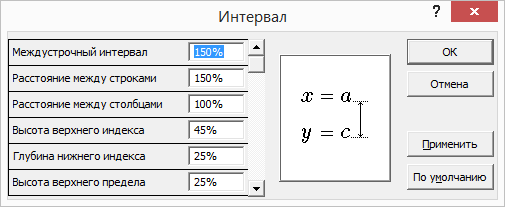
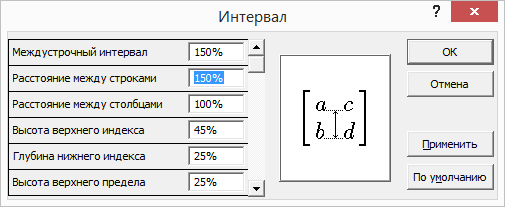
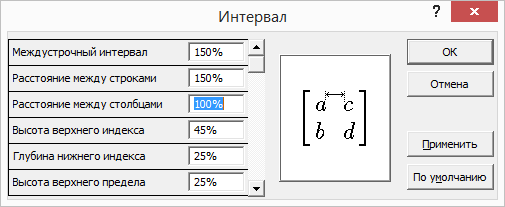
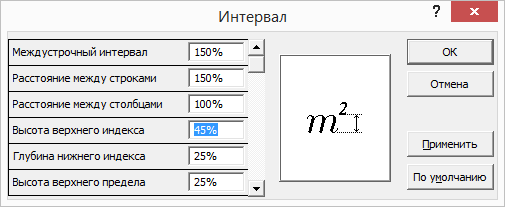
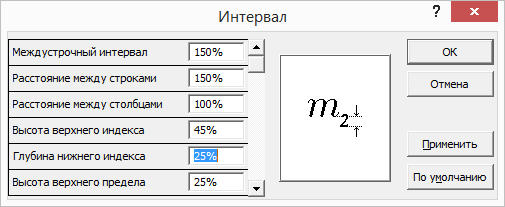
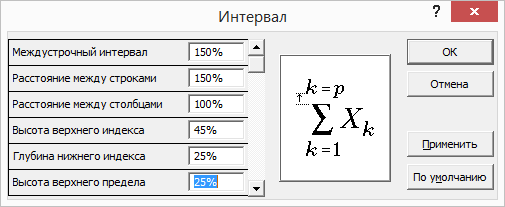
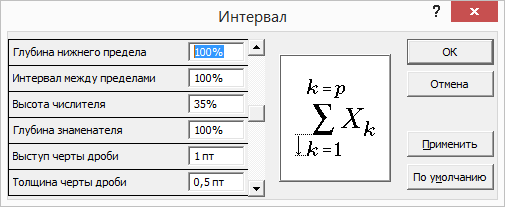
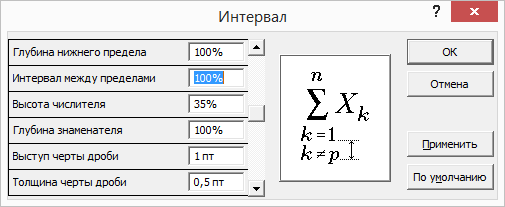
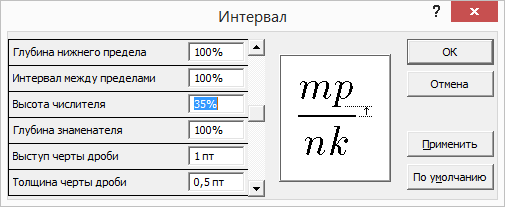
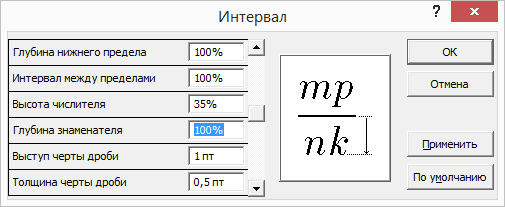
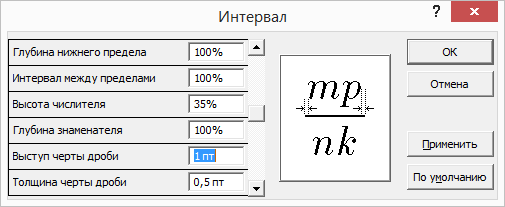
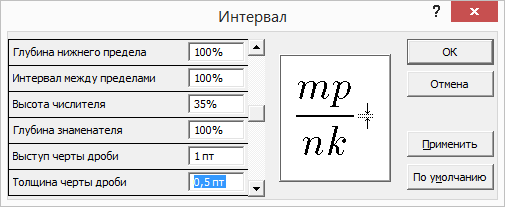
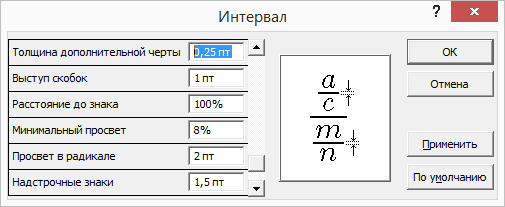
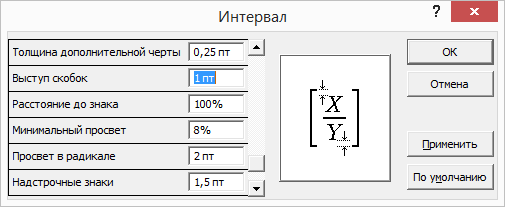
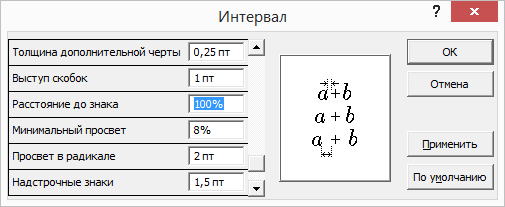
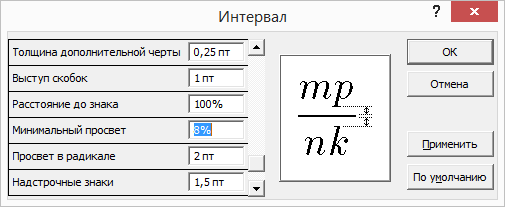
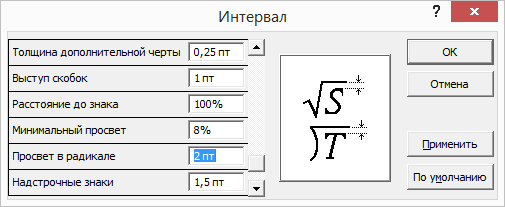
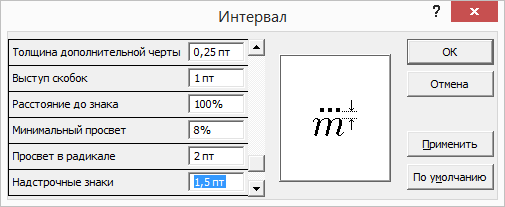
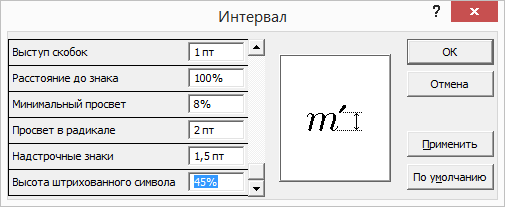
МЕНЮ: Формат→Интервал
Данный комплекс настроек, пожалуй, является самым сложным в программе. Первичная рекомендация заключается в том, что ничего изменять не надо — пожалеете. Разработка всех значений производилась профессионалами.
Горячие клавиши
Перемещения в формуле можно производить и мышью, но, в большинстве случаев, это удобнее делать клавиатурой. Более того, некоторые действия мыши настолько сложно сделать однозначно, что стоит говорить об их невозможности.
Концепция опирается на то, что большинство шаблонов содержат в себе светлый прямоугольник для набора текста. Он получает наименование «поле» и рассматривается в качестве минимальной логической единицы ввода.
В качестве примера можно привести прямую дробь, состоящую из двух полей — числителя и знаменателя.
- TAB — переход в конец поля. Если курсор находится в конце поля, он перемещается в конец поля, которое логически следует за текущим.
- SHIFT+TAB — Курсор перемещается в конец предыдущего поля.
- → — на один элемент вправо внутри текущего поля или шаблона.
- ← — на один элемент влево внутри текущего поля или шаблона.
- ↑ — на одну строку вверх.
- ↓ — на одну строку вниз.
- HOME — к началу текущего поля.
- END — к концу текущего поля.
Одни и те же смещения могут быть достигнуты разными способами.
- CTRL+1 — масштаб 100%, соответствующий реальному результату.
- CTRL+2 — масштаб 200%, наиболее удобный для повседневной работы.
- CTRL+4 — масштаб 400%, позволяющий уточнить детали, недоступные для вывода с экранным разрешением.
- CTRL+D — обновление вывода на экран (redraw). Позволяет эффективно бороться с неизбежными ошибками отображения при редактировании сложных формул (полное или частичное удвоение элементов с наползанием друг на друга).
- CTRL+Y — показать все. Актуально только при работе с крайне устаревшими разрешениями, очень маленьким окном программы или формулами, чрезвычайно большими по высоте.
- CTRL+SHIFT+= включает математический стиль, то есть переводит набор в режим по умолчанию. Характеризуется автоматическим отнесением вводимого текста к цифрам, скобкам, функциям или переменным.
- CTRL+SHIFT+E — текст, то есть — символы без начертаний. Наиболее востребованный вариант, необходимый чаще всего для поясняющих индексов и десятичного логарифма в русскоязычных текстах. В противном случае все символы рассматриваются как переменные и курсивятся.
- CTRL+SHIFT+F — функция, по существу идентична тексту. Автоматически включается при распознавании текстов, указанных в перечне функций.
- CTRL+SHIFT+I — переменная, то есть (автоматически) все символы, не отнесенные к функциям.
- CTRL+SHIFT+G — набор символов греческого алфавита (точнее, знаков шрифта Symbol).
- CTRL+SHIFT+B — матрица-вектор, то есть полужирное начертание.
- CTRL+G — переключение в режим набора одного(!) греческого символа с возвратом к предыдущему стилю.
- CTRL+B — переключение в режим набора одного(!) полужирного символа (матрица-вектор) с возвратом к предыдущему стилю.
Ввод символов и диакритических знаков
| Клавиша | Символ | Значение |
| CTRL+K, I | ∞ | Бесконечность |
| CTRL+K, A | → | Стрелка |
| CTRL+K, D | ∂ | Частная производная |
| CTRL+K, | ≤ | Меньше либо равно |
| CTRL+K, > | ≥ | Больше либо равно |
| CTRL+K, T | × | Умножение |
| CTRL+K, E | ∈ | Принадлежит |
| CTRL+K, SHIFT+E | ∉ | Не принадлежит |
| CTRL+K, C | ⊂ | Содержится в |
| CTRL+K, SHIFT+C | ⊄ | Не содержится в |
| CTRL+SHIFT+- | | Черта сверху |
| CTRL+SHIFT+~ | | Тильда (способ не работает!) |
| CTRL+ALT+- | | Стрелка (вектор) |
| TRL+ALT+’ | | Штрих |
| CTRL+SHIFT+" | | Штрих двойной |
| CTRL+ALT+. | | Точка сверху |
Ввод шаблонов из инструментальной панели
Кроме перечисленного ниже, возможен переход к панели инструментов клавишей F2 , что, на мой взгляд, актуально только для случая «отказала мышь, но надо срочно набрать».
| Клавиша | Элемент | Значение |
| CTRL+( или CTRL+) | | Круглые скобки |
| CTRL+[ или CTRL+] | | Квадратные скобки |
| CTRL+ | | Фигурные скобки |
| CTRL+F | | Дробь (fractal) |
| CTRL+/ | | Дробь косой чертой |
| CTRL+H | | Индекс верхний (high) |
| CTRL+L | | Индекс нижний (low) |
| CTRL+J | | Индексы верхний+нижний |
| CTRL+I | | Интеграл |
| CTRL+T, | | | Абсолютное значение |
| CTRL+R | | Корень (radix) |
| CTRL+T, N | | Корень n-ой степени |
| CTRL+T, S | | Сумма |
| CTRL+T, P | | Произведение |
| CTRL+T, M | | Матрица (matrix) 3X3 |
| CTRL+T, U | | Индекс снизу (under) |
Горячие клавиши в Equation Editor
Полный набор клавиш можно найти в Справке, но некоторые из них используются чаще других и рекомендуются для заучивания. В скобках могут быть приведены английские эквиваленты слов, облегчающих понимание и запоминание клавиш.
- Ctrl+F — прямая дробь (fractal).
- Ctrl+J — добавить надындекс + подындекс.
- Ctrl+H — добавить надындекс (higher), степень числа (x 2 ).
- Ctrl+L — добавить подындекс (lower) (x2).
- Ctrl+«скобка» — ввод парных(!) скобок, соответствующих нажатой скобке.
- Ctrl+R — квадратный корень (root).
- Ctrl+T,S — сумма с пределами. Обратите внимание: сначала Ctrl+T, отпустить, а затем — S (здесь и далее при запятой в сочетании).
- Ctrl+I — интеграл с пределами.
- Ctrl+Alt+«’» — штрих (′).
- Shift+Ctrl+«’» — двойной штрих (″).
- Ctrl+K,«,» — меньше или равно (≤).
- Ctrl+K,«.» — больше или равно (≥).
- Ctrl+G — набрать один символ греческого алфавита (соответствие см. в таблице ниже).
- Shift+Ctrl+G — включить стиль Greek. Теперь будут набираться греческие вместо латинских.
- Ctrl+B — набрать 1 символ стиля Matrix-Vector (он имеет начертание bold).
- Shift+Ctrl+E — включить стиль Text. Буквы станут не курсивными!
- Ctrl+«gray +» — включить стиль Math(!) (gray — дополнительная клавиатура, она же «калькулятор»).
- Ctrl+«цифра» — переключение масштаба (цифра = 1, 2, 4 соответствует масштабу 100, 200, 400%).
- Tab , Shift+Tab , Shift+Ctrl+Right , Shift+Ctrl+Left — перемещение вперед и назад по структурным элементам формулы.
Для набора греческих букв (отвечающих латинским по принципам графического или фонетического соответствия) и многих математических символов (нужно помнить код или букву) можно воспользоваться преобразованием букв в шрифт Symbol. Чтобы упростить поиск значений тем, кому потребуется много набирать, приведем основные (наиболее часто используемые в математике, физике, химии) буквы и символы шрифта Symbol.
| Набрать | Результат | Набрать | Результат |
| a | α | Alt+«0163» | ≤ |
| b | β | Alt+«0179» | ≥ |
| d | δ | ё (Alt+«0184») | ÷ |
| D | Δ | № (Alt+«0185») | ≠ |
| g | γ | Alt+«0186» | ≡ |
| h | η | Alt+«0187» (») | ≈ |
| j | φ | Alt+«0165» | ∞ |
| l | λ | Alt+«0182» | ∂ |
| m | μ | Русс. «Р» (Alt+«0208») | ∠ |
| n | ν | Русс. «Ю» (Alt+«0222») | ⇒ |
| p | π | Alt+«0174» | → |
| r | ρ | Alt+«0162» | ′ |
| q | θ | Alt+«0178» | ″ |
| Q | Θ | ||
| s | σ | ||
| S | Σ | ||
| t | τ | ||
| W | Ω | ||
| w | ω |
Математическая нотация

Используйте комбинации клавиш (такие как CTRL + / для ввода обыкновенных дробей) для создания заполняемых математических шаблонов:
(Нажмите на один из квадратиков, чтобы ввести значение, затем нажмите клавишу TAB для перемещения между полями.)
Простой способ ввода степени ( CTRL + 6 ) или нижнего индексы ( CTRL + — ) и других стандартных выражений.
При нажатии клавиши ESC в рабочем документе появляется символ , который обозначает начало ввода специальных комбинаций клавиш условное обозначение (зачастую в документации присутствует следующее обозначение ESC условное обозначение ESC ).
При вводе правильного условного обозначения, выражение автоматически заменяется на нужный шаблон после повторного ввода символа :
(Условное обозначение для “частной производной” — “pd”.)
Суммы, интегралы и другие подобные выражения генерируются следующим образом:
(Условное обозначение для “определенного интеграла” — “dintt”.)
Многие греческие буквы и другие специальные символы также доступны через эту форму.
В рабочем документе на локальном компьютере Вы можете выбрать пункт меню “Basic Math Assistant” из Меню Palettes для обзора доступных шаблонов.
При нажатии на кнопку с шаблоном, он автоматически подставляется на место текущего положения курсора:
Используем функцию TraditionalForm для отображения любого выражения в традиционной математической нотации:
re>TraditionalForm[(y + 3)^2/((y — 2) (y + 5))]
| Out[1]= |
Существующие ячейки можно перевести в TraditionalForm, используя комбинацию клавиш SHIFT + CMD + T :
(Выражения, представленные в TraditionalForm, также являются вычислимыми.)
re>Limit[(x^2 — 1)/(x — 1), x -> 0]



