
Вычислить длину окружности и площадь круга одного и того же заданного радиуса R.
Для решения данной задачи необходимо вспомнить формулы для длины окружности и площади круга: P = 2 πR
S = π R 2
Далее пишем простейшую программу:
re>program z_1; var P, R, S: real; begin write(‘Введите радиус круга: ‘); read(R); writeln(‘Длина окружности: ‘, 2*pi*R); writeln(‘Длина окружности: ‘, pi*R*R); end.
Информатика. 10 класс. Базовый уровень. (Семакин И. Г., Хеннер Е. К., Шеина Т. Ю.) Работа 3.1, Уровень 1, Задача №1
Перейти к содержанию
На чтение 1 мин Просмотров 1.4к. Опубликовано 18 июня, 2022 Обновлено 18 июня, 2022
По введенному с клавиатуры радиусу вычислить длину соответствующей окружности и площадь круга. Формулы:
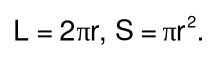
re>import math r = input("Radius Radius = ") r = float(r) pi = 3.14 ln = 2 * pi * r area = pi * r**2 print("Length = %.2f" % ln) print("Area = %.2f" % area)
re>Radius = 3.8 Length = 23.86 Area = 45.34
Поскольку значение 3.14 играет роль константы и используется несколько раз, мы можем ввестисвою «константу».
re>pi = 3.14 ln = 2 * pi * r area = pi * r ** 2
Обратим внимание, в языке Python нет настоящих констант – переменных, навсегдапривязанных к одному значению.
( 3 оценки, среднее 3 из 5 )
Перейти к содержанию
На чтение 2 мин Просмотров 1.2к. Опубликовано 14.03.2023
Введение
В статье напишем скрипт на языке программирования Python для нахождения длины окружности и площади круга.
Импорт модуля math
Для нахождения длины окружности, и площади круга понадобится использовать число Пи.
Импортируем модуль math, т.к. оно присутствует там:
Находим длину окружности
Формула нахождения длины окружности:
Дадим пользователю возможность ввести радиус:
re>import math r = float(input('Введите радиус: '))
Произведём расчёты по формуле:
re>import math r = float(input('Введите радиус: ')) p = 2 * math.pi * r print(f'Длина = ')
Находим площадь круга
Формула нахождения площади круга:
Добавим к ранее написанному коду вычисление площади круга по формуле и выведем результат:
re>import math r = float(input('Введите радиус: ')) p = 2 * math.pi * r s = math.pi * math.pow(r, 2) print(f'Длина = ') print(f'Площадь = ') # Введите радиус: 10 # Длина = 62.83 # Площадь = 314.16
В ходе статьи мы с Вами написали скрипт для нахождения длины окружности и площади круга на языке программирования Python. Надеюсь Вам понравилась статья, желаю удачи и успехов!
В этом уроке мы покажем, как пользователь может вычислить площадь круга, используя Python с заданным радиусом данного круга.
Чтобы понять формат ввода-вывода кода, пользователь должен обратить внимание на следующее:
- Входные данные кода состоят из целого числа «R», которое представляет радиус круга.
- На выходе кода будет напечатана область круга.
Алгоритм вычисления площади
Ниже приведены шаги, которые мы будем использовать для вычисления площади данного круга:
- Шаг 1. Мы должны передать ввод с помощью функции input(). Вход будет соответствовать радиусу данного круга.
- Шаг 2: Площадь круга будет рассчитана по формуле: Площадь = πR2.
Площадь круга = π * R * R

R = радиус круга
D или(2R) = Диаметр круга, (R + R).
- Шаг 3: Распечатаем вывод кода, то есть площадь данного круга.
- Метод 1. Найти площадь данного круга с помощью математического модуля.
re>import math as M Radius = float(input("Please enter the radius of the given circle: ")) area_of_the_circle = M.pi* Radius * Radius print(" The area of the given circle is: ", area_of_the_circle)
re>Please enter the radius of the given circle: 3 The area of the given circle is: 28.274333882308138
- Метод 2. Вычислить площадь данного круга с помощью π.
re>π = 3.14 Radius = float(input("Please enter the radius of the given circle: ")) area_of_the_circle = π * Radius * Radius print(" The area of the given circle is: ", area_of_the_circle)
re>Please enter the radius of the given circle: 3 The area of the given circle is: 28.259999999999998
- Метод 3. Вычислить площадь данного круга с помощью функции.
re>import math def area_of_the_circle(Radius): area = Radius** 2 * math.pi return area Radius = float(input("Please enter the radius of the given circle: ")) print(" The area of the given circle is: ", area_of_the_circle(Radius))
re>Please enter the radius of the given circle: 3 The area of the given circle is: 28.274333882308138
Как в ворде нарисовать круг нужного диаметра

Word
В программе Microsoft Word огромное количество готовых автофигур, макетов, диаграмм и других полезных инструментов для представления интересной информации и сравнения данных. А такая геометрическая фигура, как круг встречается часто в математических работах, в расчетных графиках, в творческих иллюстрациях. В данной статье рассмотрим, как в ворде нарисовать круг.

- Рисуете указателем мышки овал в нужном месте документа, а чтобы он автоматически становился кругом, одновременно зажмите и удерживайте клавишу Shift на клавиатуре.

Таким образом, получается ровная геометрическая фигура произвольного размера.
Чтобы нарисовать круг нужного диаметра, необходимо проделать 2 шага:
Шаг 1. Выделяете щелчком мыши нарисованное изображение.
Шаг 2. Переходите в раздел Средства рисования и вводите вручную в поле Размер высоту и ширину. К примеру нарисован объект диаметром 4 см.

Если вы хотите нарисовать круг и вставить туда текст или нарисовать круг с цифрой внутри, то потребуется сделать следующее:
- Кликаете правой кнопкой мыши на иллюстрацию и выбираете функцию Добавить текст.

- Добавляете внутрь изображения слова или цифру, а далее редактируете подходящий размер, шрифт, цвет, стиль и т.д.

Круг в круге
Данный вариант понадобится пользователю MS Word, чтобы нарисовать круги Эйлера для решения задач и установления логических связей.
- Вставляете первую окружность с помощью автофигур и во время рисования удерживаете клавишу Shift.
- Затем добавляете внутрь второй меньший по размеру объект таким же образом.

Разделение на сектора
- В меню Вставка щелкните значок Фигуры и выбираете инструмент Линия.

- Курсором в виде крестика щелкаете в начало разделительной линии и дотягиваете ее до другого края круга. Таким образом, получится разделить его на части.
Как видите, рисовать круг в ворде не трудная задача, всего лишь нужно использовать опцию Фигуры и объект Овал. А если комбинировать данные объекты, то можно создавать собственные схемы, вписывать текст и числа и даже визуализировать задачи.



