
С помощью команды Формула можно добавить в таблицу столбец или строку с числами.
- Щелкните ячейку таблицы, в которой вы хотите получить результат.
- На вкладке Работа с таблицами | Макет щелкните Формула.
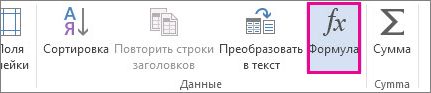
- Проверьте данные в круглых скобках, чтобы убедиться в том, что Word содержит нужные ячейки для подсчета суммы.
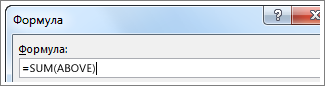
Функция =SUM(ABOVE) складывает числа в столбце, расположенные над выбранной ячейкой.
Функция =SUM(LEFT) складывает числа в строке, расположенные слева от выбранной ячейки.
Функция =SUM(BELOW) складывает числа в столбце, расположенные под выбранной ячейкой.
Функция =SUM(RIGHT) складывает числа в строке, расположенные справа от выбранной ячейки.
Изменив складываемые числа, выберите сумму и нажмите клавишу F9, чтобы отобразить новые результаты.
В таблице также можно использовать несколько формул. Например, можно сложить каждую строку чисел в правом столбце, а затем добавить эти результаты в нижней части столбца.
Другие формулы для таблиц
Word также содержит другие функции для таблиц. Рассмотрим AVERAGE и PRODUCT.
- Щелкните ячейку таблицы, в которой вы хотите получить результат.
- На вкладке Работа с таблицами | Макет щелкните Формула.
- В поле Формула удалите формулу СУММ, но не удаляйте знак «равно» (=). Затем щелкните поле В этом поле и выберите функцию, которая вам нужна.
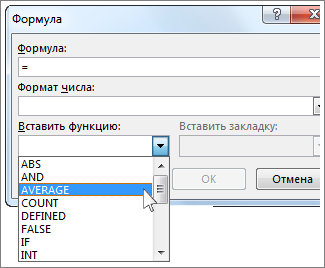
- В круглых скобках укажите ячейки таблицы, которые необходимо включить в формулу.
Введите ABOVE, чтобы включить в формулу числа в столбце, расположенные выше выбранной ячейки, и нажмите кнопку ОК.
Введите LEFT, чтобы включить в формулу числа в строке, расположенные слева от выбранной ячейки, и нажмите кнопку ОК.
Введите BELOW, чтобы включить в формулу числа в столбце, расположенные ниже выбранной ячейки, и нажмите кнопку ОК.
Введите RIGHT, чтобы включить в формулу числа в строке, расположенные справа от выбранной ячейки, и нажмите кнопку ОК.
Например, чтобы вычислить среднее значение чисел в строке слева от ячейки, щелкните AVERAGE и введите LEFT:
Чтобы умножить два числа, щелкните PRODUCT и введите расположение ячеек таблицы:
Совет: Чтобы включить в формулу определенный диапазон ячеек, вы должны выбрать конкретные ячейки. Представьте себе, что каждый столбец в вашей таблице содержит букву и каждая строка содержит номер, как в электронной таблице Microsoft Excel. Например, чтобы умножить числа из второго и третьего столбца во втором ряду, введите =PRODUCT(B2:C2).
С помощью команды Формула можно просуммировать числа в столбце или строке.
- Щелкните ячейку таблицы, в которой вы хотите получить результат.
- На вкладке Макет рядом с вкладкой Конструктор таблиц выберите формулу.
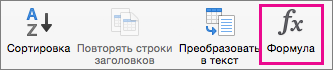
- Проверьте данные в круглых скобках, чтобы убедиться в том, что Word содержит нужные ячейки для подсчета суммы.
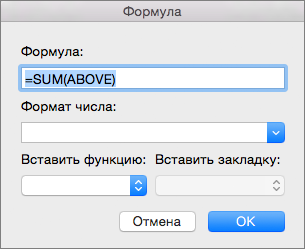 Функция =SUM(ABOVE) складывает числа в столбце, расположенные над выбранной ячейкой. Функция =SUM(LEFT) складывает числа в строке, расположенные слева от выбранной ячейки. Функция =SUM(BELOW) складывает числа в столбце, расположенные под выбранной ячейкой. Функция =SUM(RIGHT) складывает числа в строке, расположенные справа от выбранной ячейки.
- Изменив складываемые числа, выберите сумму и нажмите клавиши FN+F9, чтобы отобразить новые результаты.
- В таблице можно использовать несколько формул. Например, можно сложить каждую строку чисел в правом столбце, а затем добавить эти результаты в нижней части столбца.
Другие формулы для таблиц
Word также содержит другие функции для таблиц. Рассмотрим AVERAGE и PRODUCT.
- Щелкните ячейку таблицы, в которой вы хотите получить результат.
- На вкладке Макет, расположенной рядом с вкладкой Конструктор таблиц, выберите команду Формула.
- В поле Формула удалите формулу СУММ, но не удаляйте знак «равно» (=). Затем щелкните поле В этом поле и выберите функцию, которая вам нужна.
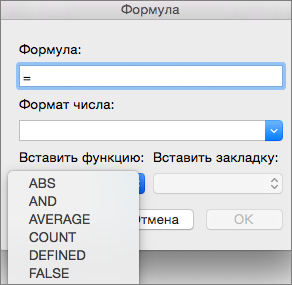
- В круглых скобках укажите ячейки таблицы, которые необходимо включить в формулу. Введите ABOVE, чтобы включить в формулу числа в столбце, расположенные выше выбранной ячейки. Введите LEFT, чтобы включить в формулу числа в строке, расположенные слева от выбранной ячейки. Введите BELOW, чтобы включить в формулу числа в столбце, расположенные ниже выбранной ячейки. Введите RIGHT, чтобы включить в формулу числа в строке, расположенные справа от выбранной ячейки. Например, чтобы вычислить среднее значение чисел в строке слева от ячейки, щелкните AVERAGE и введите LEFT: =AVERAGE(LEFT) Чтобы умножить два числа, щелкните PRODUCT и введите расположение ячеек таблицы: =PRODUCT(ABOVE)
Совет: Чтобы включить в формулу определенный диапазон ячеек, вы должны выбрать конкретные ячейки. Представьте себе, что каждый столбец в вашей таблице содержит букву и каждая строка содержит номер, как в электронной таблице Microsoft Excel. Например, чтобы умножить числа из второго и третьего столбца во втором ряду, введите =PRODUCT(B2:C2).
Если вы знакомы с классическим приложением Word, то знаете, что с помощью формул можно выполнять такие вычисления, как сумму чисел в столбце или строке таблицы. Word в Интернете сохраняет формулы, которые уже есть в документе, но пока не дают возможность добавить их.
Если у вас есть настольная версия Word, используйте команду Открыть в Word, чтобы открыть документ в Word.

Затем следуйте инструкциям для классических версий Word. Когда вы сохраните документ, формула будет сохранена, когда вы откроете его в Word в Интернете.
Как в ворде умножить числа в таблице
Argument ‘Topic id’ is null or empty
Сейчас на форуме
© Николай Павлов, Planetaexcel, 2006-2023 info@planetaexcel.ru
Использование любых материалов сайта допускается строго с указанием прямой ссылки на источник, упоминанием названия сайта, имени автора и неизменности исходного текста и иллюстраций.
| ООО «Планета Эксел» ИНН 7735603520 ОГРН 1147746834949 | ИП Павлов Николай Владимирович ИНН 633015842586 ОГРНИП 310633031600071 |
Как перемножить два числа в вордовской таблице с помощью формулы
это только в Экселе делаеться.. . переделай в экселевскую, перемножь, а потом переделай в вордовскую.. . эти функции есть. только не помню где.
Остальные ответы
в Ворде такое не делается (((
В Word это делается следующим образом. Предположим, что у нас есть таблица состоящая из 2 строк и 2 столбцов. В этом случае для Word существует нумерация ячеек как в Excel (левая верхняя A1, далее B1, вторая строка A2 и B2). Задача: в ячейке A1 написано число 2, а в ячейке B1 число 3. Мы хотим в ячейке A2 получить произведение двух чисел. Идем в ячейку A2. Заходим в меню Таблица — Формула.
Пишем = A1*B1. Жмем ОК. Получаем ответ. При изменении в ячейке A1 числа 2 на 5 формулу можно обновить нажав на нее правой кнопкой мыши и выбрав Обновить поле. Надеюсь понятно объяснил
покупка
Как массово умножить или разделить все значения в столбце на число в Excel?
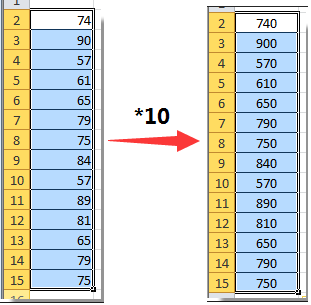
Для списка чисел вам может потребоваться умножить на определенное число для каждого из них, как показано на скриншоте ниже. Обычно их нужно вычислять по очереди с помощью формул. В этой статье мы подробно покажем вам два метода быстрого умножения или деления всех значений в столбце на число сразу.
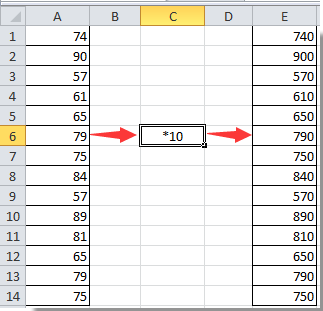
Массовое умножение или деление всех значений в столбце на число в Excel
Вы можете умножить или разделить все значения в столбце на определенное число следующим образом.
1. Введите определенное число в пустую ячейку (например, вам нужно умножить или разделить все значения на число 10, а затем ввести число 10 в пустую ячейку). Скопируйте эту ячейку, нажав Ctrl + C ключи одновременно.
2. Выберите список номеров, который необходимо умножить, затем нажмите Главная > Вставить > Специальная вставка. Смотрите скриншот:
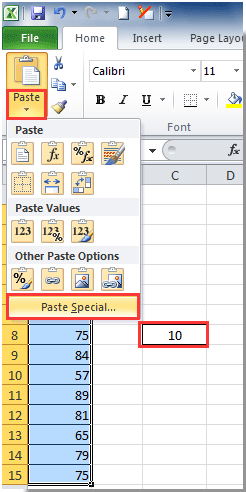
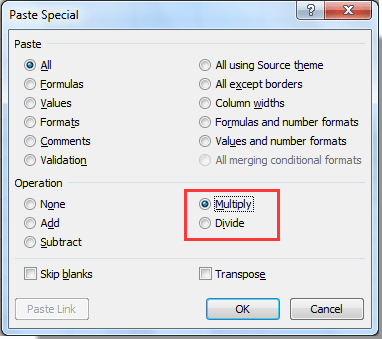
3. в Специальная вставка в диалоговом окне выберите Размножаться or Разделение вариант в Эксплуатация раздел, как вам нужно (здесь мы выбираем опцию Умножить), а затем нажимаем OK кнопку.
Вы можете увидеть результат операции, как показано на скриншоте ниже.
Легко умножайте или делите все значения в столбце на число с помощью Kutools for Excel
Команда Эксплуатация инструмент Kutools for Excel поможет вам легко массово умножить или разделить все значения в столбце или диапазоне на определенное число в Excel. Пожалуйста, просмотрите для более подробной информации.
Перед применением Kutools for Excel, Пожалуйста, сначала скачайте и установите.
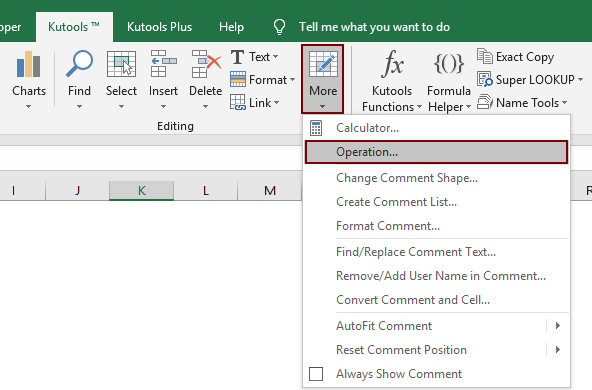
1. Выберите столбец со значениями, которые необходимо умножить или разделить на число, затем нажмите Кутулс > Больше > Эксплуатация. Смотрите скриншот:
2. в Инструменты для работы диалоговом окне выберите нужный тип операции в Эксплуатация коробка (здесь выбираем Умножение вариант), введите определенное число для операнда умножения в текстовое поле, а затем щелкните OK кнопку.
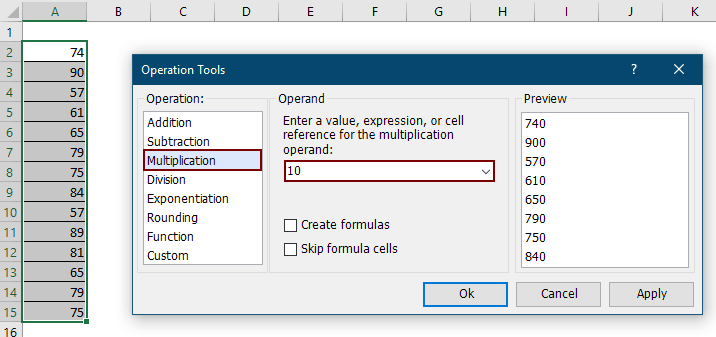
Затем все выделенные ячейки сразу умножаются на определенное число.
Заметки:
- Вы можете создавать формулы для списка, установив флажок Создавать формулы пунктом.
- Если в списке уже есть формулы, вы можете пропустить вычисление этих ячеек, установив флажок Пропустить ячейки формулы пунктом.
Если вы хотите получить бесплатную (30-дневную) пробную версию этой утилиты, пожалуйста, нажмите, чтобы загрузить это, а затем перейдите к применению операции в соответствии с указанными выше шагами.
Табличные вычисления в Word или Cтоит ли овчинка выделки
Задумал я как-то облегчить жизнь секретарю в одной компании и создать шаблон-документ с возможностью вычисления в таблице. Это был простейший счет на оплату.
Что я сделал? Я нарисовал таблицу, в которой были необходимые ячейки с данными, а произведение (умножение) этих данных следовало вывести в соседней ячейке. В Excel такая пустяковая операция заняла бы минуту. А в Word-е я раньше никогда никаких вычислений не произодил и тем интереснее для меня была эта задача.

Итак, пусть у нас имеется для примера три столбца и три строки в таблице. Ячейки, содержащие какие-либо данные, принято обозначать буквенно-цифровым кодом. Столбцы (по вертикали) обозначаются латинским буквами от A до Z, а строки (по горизонтали) обозначаются цифрами. Таким образом, в нашем примере мы можем определить 3 столбца под буквами от А до C и три строки — 1, 2 и 3.
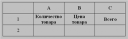
Конкретная ячейка может обозначаться как А1 или В2, совсем как на шахматной доске.
Ячейка, содержащая количество товара, будет именоваться A2, а ячейка, содержащая стоимость единицы товара, именуется как B2.Произведение данных, содержащихся в этих ячейках нам нужно вычислить и результат вычисления поместить в ячейку C2. Ставим курсор в ячейку C2 и далее:
Поскольку данных пока нет, поэтому и результат нулевой.
Теперь проверим корректность нашей формулы. Введем какие-нибудь данные в ячейки A2 и В2. Переместимся табулятором или курсором на результирующую ячейку (выделим ее) и нажмем клавишу F9. В итоге мы получим результат.
Есть еще один неплохой способ вычислять в таблицах Word, используя формы. Подробнее об этом способе можно почитать здесь.
Следует иметь в виду, что такие вычисления в таблицах Word довольно неудобны, учитывая также то обстоятельство, что вычисления в Word-e неавтоматизированы, как это устроено в Excel. Если вы введете иные данные в ячейки А2 и В2, то для того чтобы получить новый результат в ячейке С2, необходимо будет еще раз выделить ячейку С2 и нажать клавишу F9 или выбрать из контекстного меню правой кнопки мыши команду Обновить поле или же на панели инструментов Таблицы и границы нажать кнопочку Автосумма .
Если вам нужны какие-то более серьезные вычисления, то в принципе можно внедрять таблицы Excel в документ Word. Но, повторюсь, разумнее и проще будут освоить программу Excel из пакета MS Office и работать с вычислениями уже в ней.
Что касается секретаря, жизнь которой я хотел облегчить, то увидев эти сложности с вычислениями, она отказалась от них и использовала обычные шаблонные поля в указанных ячейках.
Еще записи по вопросам использования Microsoft Word:
- Быстрое удаление границ у таблицы
- Дизайн границ у таблиц в редакторе Word
- И снова о вычислениях в таблицах Word
- Как включить в формулу значение ячейки из другой таблицы
- Как вставить заголовок таблицы на каждую страницу
- Как выровнять все таблицы по ширине окна
- Как добавить строку перед таблицей
- Как объединить одинаковые таблицы
- Как определить нахождение курсора ввода в ячейке таблицы
- Как подсчитать различные и уникальные значения в Excel таблицах
- Как правильно оформлять реквизиты сторон в документах (договорах, актах и т.п.)
- Как правильно размещать широкие таблицы в документе
- Как предотвратить перенос строк таблицы на другую страницу
- Как преобразовать таблицу в текст
- Как преобразовать текст в таблицу
- Как развернуть номер страницы по часовой или против часовой стрелки
- Как разделить таблицу на две части
- Как разместить таблицу по ширине окна документа
- Как сделать “обтекание” таблицы текстом
- Как скрыть границы у таблиц в Word
- Как уменьшить ширину ячейки таблицы
- Копирование таблиц из одного документа в новый
- Линии вместо подчеркиваний
- Макрос определения номера таблицы
- Макрос подсчета количества строк в таблице



