
Выделение области рисунка в Word: практическое руководство
Все мы знаем, как удобно вставлять рисунки в документы Word, но что делать, если нужно выделить определенную область рисунка? Это может понадобиться, например, для выделения важной информации или создания презентации. В данном практическом руководстве я расскажу вам, как легко и быстро выделить область рисунка в Word.
Word предлагает несколько способов выделения области рисунка, и я подробно опишу каждый из них. Вы узнаете, как использовать рамку для выделения, обрезку изображения, а также как изменить размер и позицию выделенной области. Следуя этим простым шагам, вы сможете эффективно работать с изображениями в своих документах Word.
Как выделить область рисунка в Word: практическое руководство
Чтобы выделить область рисунка в Word, следуйте этим шагам:
1. **Откройте документ** с рисунком, который вы хотите отредактировать.
2. **Выделите рисунок**: нажмите на рисунок левой кнопкой мыши. Обратите внимание, что вокруг рисунка появляются маркеры.
3. **Выберите область рисунка**: удерживая левую кнопку мыши, перетащите маркеры, чтобы выделить нужную область рисунка.
4. **Используйте инструменты для обрезки**: когда область рисунка выделена, в верхнем меню Word выберите вкладку Рисование, затем нажмите на кнопку Обрезать. Вы можете изменить размер или форму выделенной области.
5. **Примените изменения**: когда вы закончили обрезать рисунок, нажмите на кнопку Готово или дважды кликните внутри выделенной области.
Теперь вы успешно выделили область рисунка в Word! Этот простой процесс позволит вам настроить изображение по вашему усмотрению и создать профессионально оформленный документ.
Определение рамки для изображения
Определение рамки для изображения в документе Word позволяет выделить конкретную область рисунка или фотографии, делая ее более выразительной и акцентированной. Рамка может быть использована для улучшения визуального восприятия изображения, подчеркивания его важности или создания оформленного дизайна.
При добавлении рамки к изображению в Word, вы можете настроить ее ширину, цвет, стиль линий, а также другие параметры, чтобы достичь желаемого эффекта. Рамка может быть простой и тонкой, или же более выразительной и украшенной.
Определение рамки для изображения в Word предоставляет дополнительные возможности для оформления документа и привлечения внимания к важным элементам. Кроме того, рамка может быть использована для создания единого стиля или тематики в документе.
Подчеркните важность использования рамки для изображения, чтобы сделать ваш документ более привлекательным и профессиональным. Освоив эту функцию в Word, вы сможете создавать красивые и стильные документы, которые будут выделяться среди других.
Как выделить фон на изображении в Word
Шаг 1:
Откройте документ в Word, содержащий изображение, на котором нужно выделить фон.
Шаг 2:
Нажмите на изображение, чтобы выбрать его.
Шаг 3:
На верхней панели инструментов выберите вкладку Формат.
Шаг 4:
В разделе Стили фона выберите необходимый стиль фона, например, Заливка фона.
Шаг 5:
Выберите цвет фона из предложенной палитры или настройте его по своему вкусу.
Шаг 6:
Нажмите на кнопку Применить для сохранения изменений.
Выделение фона на изображении в Word позволит сделать ваш документ более привлекательным и выразительным. Следуйте указанным шагам, чтобы достичь желаемого эффекта и сделать ваше изображение более ярким и запоминающимся.
Изменение цвета области изображения в Word: практическое руководство
Для изменения цвета области изображения в Microsoft Word есть несколько способов, которые позволяют сделать ваш документ более выразительным и привлекательным. Вот как вы можете легко изменить цвет области изображения в Word:
1. **Использование инструмента Формат рисунка**:
— Выделите изображение, на котором нужно изменить цвет области.
— Нажмите правой кнопкой мыши на изображении и выберите Формат рисунка.
— В открывшемся окне выберите вкладку Заливка или Формат заливки в зависимости от версии Word.
— В разделе Цвет заливки выберите желаемый цвет для области изображения.
2. **Использование инструмента Цвет**:
— Если у вас есть область изображения, которую вы хотите изменить, выберите ее.
— На панели инструментов выберите вкладку Цвет и выберите желаемый цвет из предложенных вариантов.
3. **Использование заливки изображения**:
— Если вам нужно изменить цвет всего изображения, а не только его области, вы можете использовать опцию Заливка изображения.
— Нажмите правой кнопкой мыши на изображении, выберите Формат рисунка и перейдите в раздел Заливка.
— Выберите опцию Заливка изображения и выберите желаемый цвет.
Изменение цвета области изображения в Word поможет сделать ваш документ более ярким и привлекательным для читателей. Попробуйте различные цветовые решения, чтобы подчеркнуть важные моменты и сделать ваш документ более запоминающимся. Не бойтесь экспериментировать с цветами и создавать уникальный дизайн своих документов в Word!
## Обводка и заливка для рисунка в Word
Чтобы добавить обводку и заливку для рисунка в Word, следуйте этим инструкциям:
1. Выделите рисунок, для которого хотите добавить обводку и заливку.
2. Нажмите на вкладку Формат в верхней панели меню.
3. Для добавления обводки:
— Нажмите на кнопку Контур в разделе Стили линий.
— Выберите желаемый стиль и цвет обводки.
— Укажите толщину линии обводки.
4. Для добавления заливки:
— Нажмите на кнопку Заливка фигуры в разделе Заливка.
— Выберите желаемый цвет заливки или текстуру.
После выполнения этих шагов вы увидите, что ваш рисунок теперь имеет обводку и заливку в соответствии с выбранными настройками.
Добавление тени на изображение
Чтобы сделать изображение более выразительным и привлекательным, можно добавить тень. Тень придает изображению объемность и глубину, делая его более реалистичным. В Word есть возможность добавлять тень к изображениям простым способом.
1. Выделите изображение, к которому хотите добавить тень.
2. Перейдите на вкладку Формат в верхней панели инструментов.
3. В разделе Оформление найдите кнопку Тень и нажмите на нее.
4. В раскрывающемся меню выберите один из предложенных вариантов тени: тень справа, тень слева, тень сверху и т.д.
5. После выбора нужного варианта тень автоматически добавится к вашему изображению.
Таким образом, добавление тени на изображение в Word поможет сделать ваш документ более привлекательным и эффектным. Этот простой прием оформления может быть использован для подчеркивания важности изображения или привлечения внимания читателя к определенной части документа.
Выделение текста на фактурном фоне рисунка в Word
Чтобы выделить текст на фактурном фоне рисунка в программе Word, следуйте этим инструкциям:
1. Вставьте изображение в документ Word.
2. Выберите инструмент Рисование на панели инструментов.
3. Выберите инструмент Текстовая рамка или Текстовое поле.
4. Нарисуйте рамку или поле вокруг текста, который вы хотите выделить.
5. Настройте цвет и прозрачность рамки или поля, чтобы текст был хорошо виден на фоне рисунка.
6. Напишите или вставьте текст внутри рамки или поля.
7. Подгоните размер и расположение рамки или поля, чтобы текст был читаемым и хорошо смотрелся на фоне рисунка.
8. При необходимости, можно также изменить шрифт, размер текста и его форматирование.
Этим простым способом вы сможете выделить текст на фактурном фоне рисунка в программе Word.
Изменение прозрачности области рисунка
Для создания эффектов прозрачности в области рисунка в Word можно воспользоваться инструментом Фон. Этот инструмент позволяет добавить или изменить фон области рисунка, включая прозрачность.
Чтобы изменить прозрачность области рисунка, следуйте этим шагам:
- Выберите рисунок или область рисунка, которую вы хотите сделать прозрачной.
- Нажмите правой кнопкой мыши на выбранной области и выберите Формат фигуры.
- В открывшемся окне перейдите на вкладку Заполнение и найдите опцию Прозрачность. Здесь вы сможете установить нужный уровень прозрачности для области рисунка.
- После установки уровня прозрачности нажмите ОК, чтобы применить изменения.
Используя возможность управления прозрачностью области рисунка в Word, вы можете создавать интересные и эффектные дизайны для своих документов.
Урок 71. Изображение в Word
Откроем файл с предыдущего урока. Для работы нужна именно первая страница. Изображение девушки расположена справа, позиционирована по направляющими и привязана.
1. Изображение и его размер
Изображение очень красиво и расположено абсолютно к месту. Но есть недостатки.
Во-первых, справа от руки девушки много пустого пространства (как говорят фотографы – много воздуха), во-вторых, девушка отвернулась от текста (композиция открытая, а нужна – закрытая).
Шаг 1. Обрезаем изображение справа, это мы уже делать умеем из предыдущего урока (лента Формат → группа команд Размер → команда Обрезать):

Шаг 2. Отражаем изображение по вертикали (лента Формат → группа команд Упорядочить → команда Повернуть → команда Повернуть слева направо):

Конечно, с поворотами надо быть осторожнее, иначе левая рука станет правой.
Опять, напоминаю, что обрезанная часть изображения никуда не делась. Вся информация о изображении остается в файле документа. Еще одно соображение: а каковы истинные размеры этого изображения? Современные фотоаппараты делают снимки в очень высоком разрешении. Но потянув за маркеры изменения размера (Урок 69), мы можем увеличить или уменьшить размер рисунка.
Шаг 3. Открываем диалоговое окно «Макет» закладку «Размер» (все 4 способа из предыдущего урока), но сделаем проще (лента Формат → группа команд Размер → кнопка вызова диалогового окна «Макет»):

В диалоговом окне отмечаем размер изображения:

68% от истинного размера изображения!
Команды в верхней части этой закладки я опробовала, но практического применения не нашла. Про команду «сохранить пропорции» сделайте зарубочку в памяти, но для изображений никогда нее применяйте. Если в вашем документе вы будете непропорционально менять размеры изображения, то испортите впечатление от всей работы. Но есть случай, когда снять галочку с режима «сохранить пропорции» просто необходимо!
Так что посмотрели на окно и закрыли. А теперь будем бороться с избытком информации. Повторю еще раз: уменьшенное изображение сохраняет всю информацию. Так часто мне в руки попадаются документы с изображениями с неоправданно высоким весом (чемпион – 50-ти страничный документ с 20 фотографиями весом 500 МБт!).
Шаг 4. Делаем сжатие изображения (лента Формат → группа команд Изменения → команда → Сжать рисунок):

Шаг 5. Снимаем галочку «Применить только к этому рисунку» и отмечаем «Веб-качество…»:

Если мы не снимем галочку «Применить только к этому рисунку», изменения коснуться только этого рисунка.
Шаг 6. Отрываем диалоговое окно «Макет» закладку «Размер»:

Как видите размер изображения 100%, значит лишняя информация удалилась насовсем. Этот прием позволяет мне значительно уменьшить размер файла документа. Но поскольку потом восстановить изображение в его истинных размерах не будет возможности, то эту операцию я провожу в самом конце форматирования. И конечно всегда может выручить специальная вставка «Рисунок PNG».
2. Работа с цветом изображения
Говорить подробно о группе команд «Изменение» ленты «Формат» можно очень долго, но лучше попробуйте сами. Дам только несколько советов. Не всегда фотографии сочетаются по цвету. А если вы решили сделать заголовки определенного цвета? Здесь нас выручить тонирование изображения.
Шаг 1. Тонируем изображение (лента Формат → группа команд Изменения → команда Цвет):

Эта команда поможет вам избежать аляповатости в документах. Цвет тонировки на ваше усмотрение.
Очень хороший эффект можно получить, используя «Художественные эффекты».
Шаг 2. Найдите в Интернете фото древнегреческой статуи. Вставьте в документ. Сделайте копию, чтобы увидеть изменения.
Шаг 3. Назначьте эффект «Светящиеся края» (лента Формат → группа команд Изменения → команда Художественные эффекты):

А вот с команды «Стили рисунка» я не советую применять. На мой взгляд безвкусно.
3. Область выделения
Рассмотрим не такой уж редкий случай: пропажа изображения. Рисунок может улететь за пределы страницы, если он не привязан к абзацу. Я смоделировала эту ситуацию.
Шаг 1. Отрываем «Область выделения» (лента Главная → группа команд Редактирование → команда Выделить → команда Область выделения из выпадающего меню):

Шаг 2. Щелкаем ЛМ в открытой «Области выделения» по надписи «Рисунок 14» и кнопкой «Стрелка» с клавиатуры передвигаем в нужное место. Можно просто вырезать в буфер обмена и вставить в нужное место. Если уверены, что изображение не нужно, смело нажимаем Delete. И все это – не видя изображение, просто выделить его в «Области выделения»

4. Изменение режима вставки изображения из буфера обмена
Шаг 1. Откроем окно «Параметры» (лента Файл → команда Параметры в самом низу
Шаг 2. Назначаем режим вставки изображения по умолчанию (закладка Дополнительно → раздел Вырезание, копирование и вставка → поле Обтекание рисунков с кнопка выпадающего меню → выбор режима обтекания):

Если вы в документе увидели изображение, которое лучше подкорректировать в серьезном графическом редакторе, то сохраните рисунок отдельным файлом
| Совет | Если вы часто работаете с изображениями, то установите нужные команды на Панель быстрого доступа (Урок 18 и Урок 19) У меня, например, установлена кнопка «Вставить как PNG» — одна из моих самых любимых команд. |
Теперь вы сможете:
- Менять размер изображения
- Работать с цветом
- Работать с изображениями через область выделения
- Менять режим вставки изображения из буфера обмена
- вставка изображений в word
- графические изображения ms word
- изображение в word
- изображение поверх текста word
- как в word обрезать изображение
- как двигать изображение в word
- как извлечь изображение из word
- как переместить изображение в word
- как повернуть изображение в word
- как редактировать изображение в word
- недостаточно памяти чтобы обновить изображение word
- Параметры Word
- работа с изображением в word
Вам будет интересно:

Урок 39. Разрыв раздела

Урок 50. Пользовательский шаблон

Урок 20. Списки
Оставьте первый комментарий
Комментировать Отменить ответ
Профиль
Свежие комментарии
- Ilya к записи Урок 37. Разрыв страницы
- Elena к записи Урок 37. Разрыв страницы
- Ilya к записи Урок 37. Разрыв страницы
- Elena к записи Урок 31. Перекрестная ссылка в документе
- Ilya к записи Урок 31. Перекрестная ссылка в документе
Архивы
- Август 2024 (1)
- Май 2024 (1)
- Март 2024 (1)
- Январь 2024 (3)
- Октябрь 2023 (1)
- Сентябрь 2023 (3)
- Июль 2023 (1)
- Июнь 2023 (2)
- Май 2023 (2)
- Апрель 2023 (1)
- Февраль 2023 (1)
- Январь 2023 (3)
- Ноябрь 2022 (2)
- Сентябрь 2022 (1)
- Август 2022 (4)
- Июль 2022 (4)
- Июнь 2022 (5)
- Май 2022 (8)
- Апрель 2022 (5)
- Февраль 2022 (6)
- Январь 2022 (3)
- Декабрь 2021 (2)
- Ноябрь 2021 (5)
- Октябрь 2021 (3)
- Сентябрь 2021 (1)
- Июль 2021 (1)
- Июнь 2021 (6)
- Май 2021 (1)
- Апрель 2021 (4)
- Март 2021 (5)
- Февраль 2021 (1)
- Январь 2021 (2)
- Ноябрь 2020 (2)
- Октябрь 2020 (1)
- Сентябрь 2020 (1)
- Июль 2020 (5)
- Июнь 2020 (2)
- Май 2020 (2)
- Апрель 2020 (3)
- Март 2020 (3)
- Февраль 2020 (1)
- Декабрь 2019 (2)
- Ноябрь 2019 (2)
- Сентябрь 2019 (1)
- Август 2019 (3)
- Июль 2019 (2)
- Май 2019 (2)
- Апрель 2019 (4)
- Март 2019 (1)
- Февраль 2019 (1)
- Январь 2019 (4)
- Декабрь 2018 (1)
- Сентябрь 2018 (1)
- Август 2018 (1)
- Июнь 2018 (1)
- Май 2018 (1)
- Апрель 2018 (2)
- Март 2018 (3)
- Февраль 2018 (3)
- Январь 2018 (8)
- Декабрь 2017 (2)
- Ноябрь 2017 (5)
- Октябрь 2017 (5)
- Сентябрь 2017 (11)
- Август 2017 (8)
Рубрики
Мета
Как в ворде на рисунке сделать выделение
При работе с фигурами и объектами в документе Word вам может потребоваться выбрать несколько элементов одновременно для перемещения, форматирования или редактирования. В этом уроке мы покажем вам, как эффективно выбрать несколько фигур или объектов в Word, используя два метода:
Выберите несколько фигур или объектов с помощью функции выбора
Этот метод показывает, как использовать функцию «Выделение» в Word для выбора нескольких фигур или объектов, независимо от того, являются ли они смежными или нет, с помощью Выбрать объекты or Панель выбора настройки.
Выделите сразу несколько смежных фигур или объектов:
- Нажмите Выберите >Выбрать объекты под Главная меню.
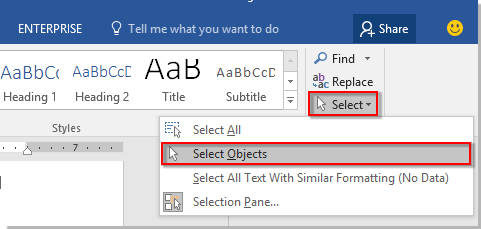
- Нарисуйте рамку над фигурами или объектами, чтобы выбрать их все одновременно.
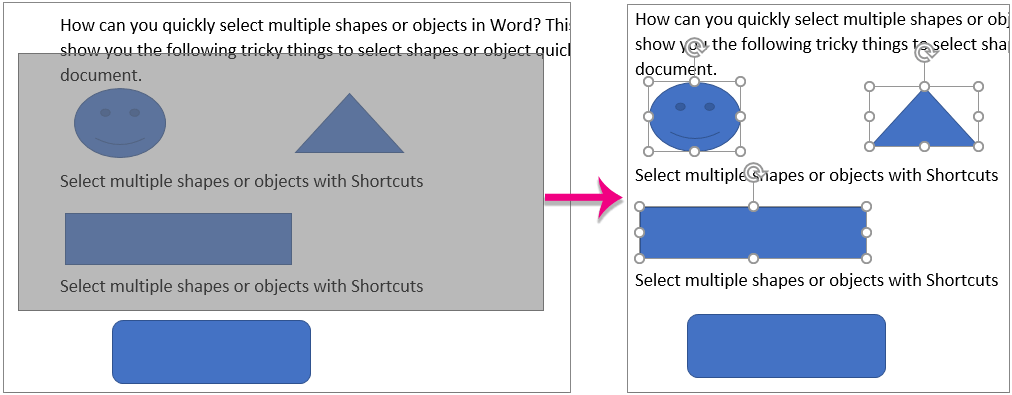
Примечание: Нажмите Esc клавиша для отмены выбора.
Выделите сразу несколько несмежных фигур или объектов:
- Нажмите Выберите >Панель выбора под Главная меню.

- Команда Выбор Панель появится в правой части документа, перечисляя все объекты в текущем представлении или на текущей странице. Удерживайте нажатой кнопку Ctrl нажмите клавишу и щелкните по названиям объектов по одному, чтобы выбрать их.

Примечание: Команда Панель выбора отображает только объекты на текущем представлении или странице. Чтобы управлять объектами на другой странице, выберите объект на этой странице, чтобы отобразить объекты на нем.
Быстро выберите все формы в текущем документе с помощью Kutools for Word
Если вы хотите выбрать сразу все фигуры в текущем документе, выберите Формы полезности Kutools for Word сделаю вам хорошее одолжение. Пожалуйста, сделайте следующее.
Kutools for Word — это идеальная надстройка Word, которая оптимизирует вашу работу и повышает ваши навыки обработки документов. Получи это сейчас!
Просто нажмите Кутулс > Формы.

Затем сразу же выбираются все формы в текущем документе.

Функции: Если в вашем документе есть несколько встроенных объектов, таких как объект Word, объект Viso и т. Д., И вы хотите выбрать их все одновременно, вы можете применить Выберите встроить объект пункты полезности Kutools for Word чтобы достичь этого. Пожалуйста, нажмите Кутулс > Пункты > Выберите абзацы внедрить объект.
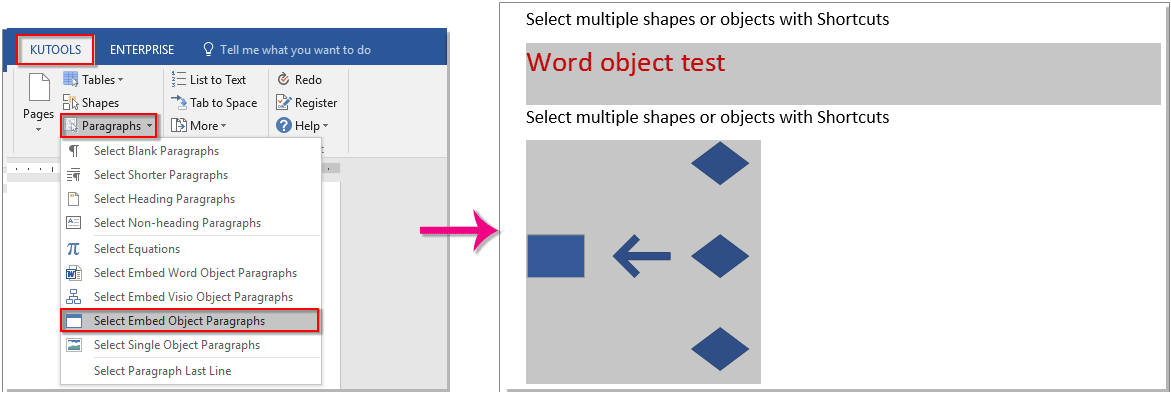
Kutools for Word — это идеальная надстройка Word, которая оптимизирует вашу работу и повышает ваши навыки обработки документов. Получи это сейчас!
Демо: быстро выберите все формы в текущем документе с помощью Kutools for Word
Откройте для себя Кутулс / Кутулс Плюс вкладка в этом видео из Kutools for Word. Наслаждайтесь более чем 100 функциями и бесплатными утилитами искусственного интеллекта на постоянной основе. Скачать сейчас!
Лучшие инструменты для офисной работы
Kutools for Word — Повысьте свой опыт работы со словом с помощью Over 100 Замечательные особенности!
Легкая очистка: Убрать Дополнительные места / Разрывы разделов / Текстовые поля / Гиперссылки / Дополнительные инструменты для снятия см. Удалить группа.
➕ Креативные вставки: Вставлять Разделители тысяч / Флажки / радио кнопки / QR код / Штрих-код / Несколько изображений / Узнайте больше в Вставить группа.

Хотите попробовать эти функции? Загрузите Kutools for Word прямо сейчас!
Бесплатная загрузка Купить Узнайте больше о Kutools для Word
Лучшие инструменты для офисной работы
Kutools for Word — 100+ инструментов для Word
- Kutools AI Особенности: Создать, Перезапись, Суммировать, Переведите Документы / Получите быстрые ответы / Польский документ (сохранить формат)
- Владение документами: Разделить страницы / Объединить документы / Пакетное преобразование в PDF
- ✏ Редактирование содержания: Пакетный поиск и замена / Изменить размер всех изображений
- Легкая очистка: Удалить лишние пробелы / Удалить разрывы разделов
- ➕ Креативные вставки: Вставить разделители тысяч / Вставьте флажки / Создание QR-кодов



