
Сегодня будет совсем небольшая заметка по редактированию и оформлению текстовых документов, а точнее выделения важных слов / абзацев / участков текста (в качестве программ редакторов взял MS Word / Мой Офис, благо, что они есть на каждом втором ПК) .
Кстати!
Для тех, у кого нет Word — можно установить один из его бесплатных аналогов (тот же Мой Офис), привожу подборку: ⭐https://ocomp.info/chem-zamenit-word-i-excel.html. Мало кто знает, что в Windows есть также WordPad, возможностей которого может хватить для решения многих вопросов с редактированием текста (для его запуска нажмите Win+R и используйте команду wordpad ).
Еще один момент : под "выделением" многие понимают совсем разные вещи — для кого-то это текст другим цветом, для кого-то взятый в рамочку. Поэтому рассмотрю разные способы.
Способы выделения текста / слов
Самые распространенные сочетания клавиш
В каком бы вы приложении Windows вы не работали — скорее всего в нем будут работать хотя бы часть из этих "горячих" сочетаний клавиш:
- Выделить мышкой слово и нажать на сочетание Ctrl+B — оно должно стать жирным (черным цветом);
- Выделить мышкой слово и нажать на сочетание Ctrl+U — слово станет подчеркнутым ;
- Выделить мышкой слово и нажать на сочетание Ctrl+i — слово станет написано курсивом;
- Сочетание Ctrl+A — выделить весь текст на странице. Важно: этот вариант выделения не редактирует никак текст, используется в основном для последующего копирования / переноса текста (правка/копировать; правка/вставить).
- Shift+Стрелка вниз (или Shift+Ctrl+Стрелка вниз) — выделение одной строки (абзаца).
- Если вы редактируете HTML-код — то текст можно выделить, взяв его в теги: "пример текста" , или "пример текста" .
MS Word
Пожалуй, самый простой вариант заставить читателя обратить на какое-то слово или абзац внимание — просто написать эту часть текста жирным (т.е. использовать более "толстые" буквы, если можно так выразиться.).
В MS Word это делается достаточно просто: в разделе "Главная" достаточно нажать по букве "Ж" и выделенный текст станет жирным (также можно использовать сочетание Ctrl+B).
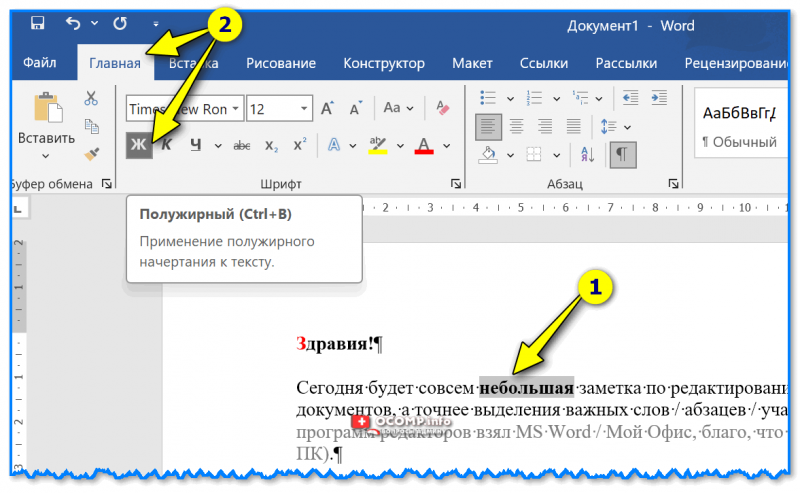
MS Word — раздел "главная" — выделяем слово или абзац жирным
Чтобы написать слово курсовом или подчеркнуть его (а можно это сделать и одновременно) на панели инструментов, в разделе "Главная", есть буквы "К" и "Ч". Выделив нужное слово/абзац и нажав по одной из этих букв — текст будет преобразован. См. скрин ниже.
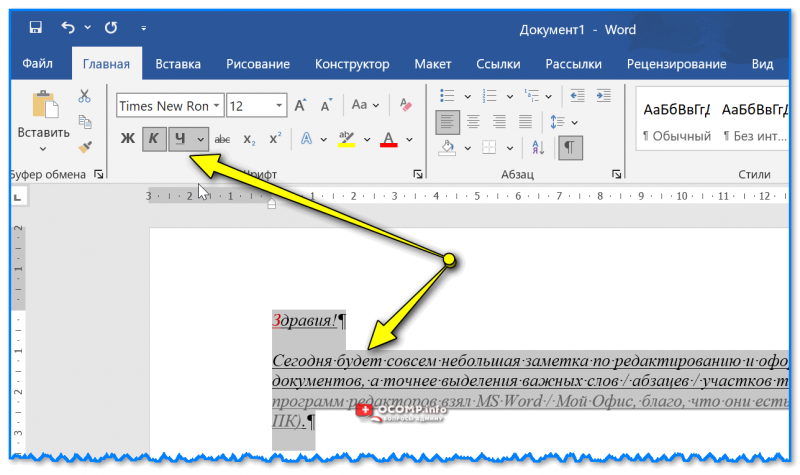
MS Word — текст написан курсивом
Довольно популярно выделение слов и абзацев другим цветом или маркером (это когда нужный участок текста заливается другим фоном, обычно, желтым).
Для этого в MS Word в разделе "Главная" есть спец. инструменты: "А" и "ab ✏️" (см. скрин ниже, работают аналогично — сначала выделяете мышкой слово, а затем нажимаете по нужной функции. ).
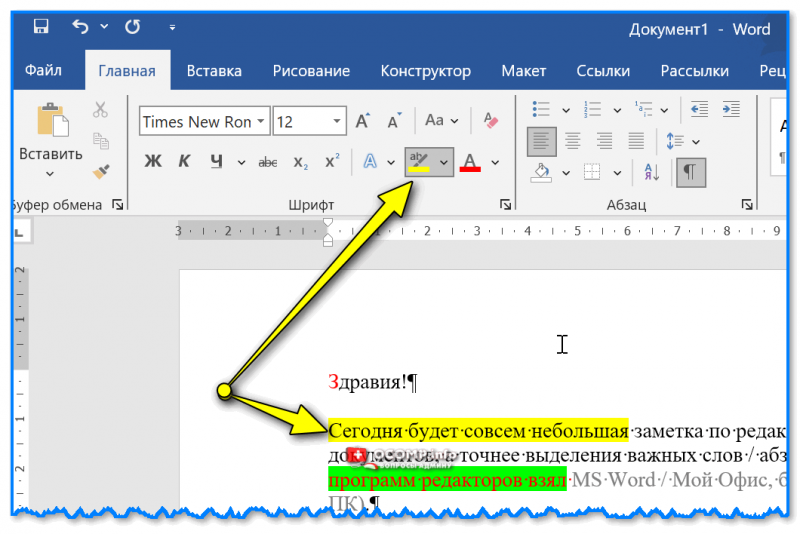
Выделение цвета маркером
Также текст (и отдельные слова) в Word можно выделить при помощи таблиц, фигур, стрелочек и пр. элементов, которые есть в разделе "Вставка" . Для примера покажу простейший вариант с фигурой прямоугольник (но его можно заменить на любую другую фигуру из списка, всё зависит от фантазии. ).
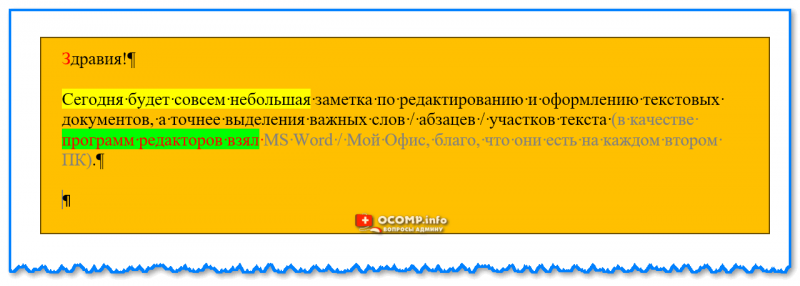
Разместил позади текста прямоугольник. Получилось как-то пестренько.
Как это сделать:
1) Сначала в разделе "Вставка" добавляем нужную фигуру, в нашем случае прямоугольник. Размещать его лучше сразу же в том месте, где он нужен (несмотря на то, что он прикроет собой текст).
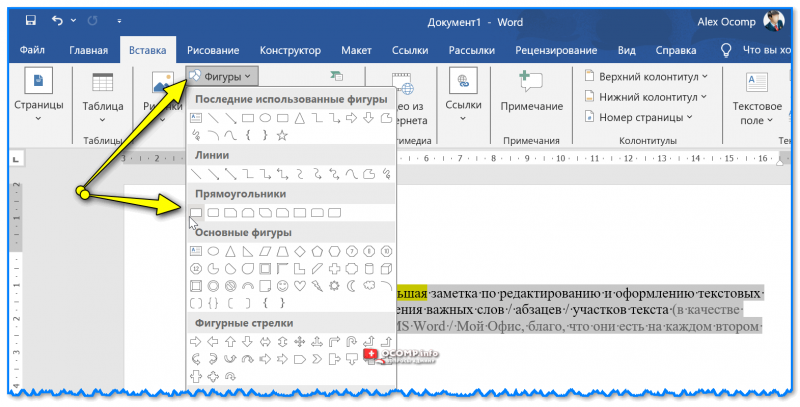
MS Word — вставка — фигуры
2) Далее в подразделе "Формат фигуры" (который откроется автоматически) можно указать цвет и оформление добавленной фигуры (в нашем примере — я дал прямоугольнику желто-оранжевый цвет). См. скриншот ниже.
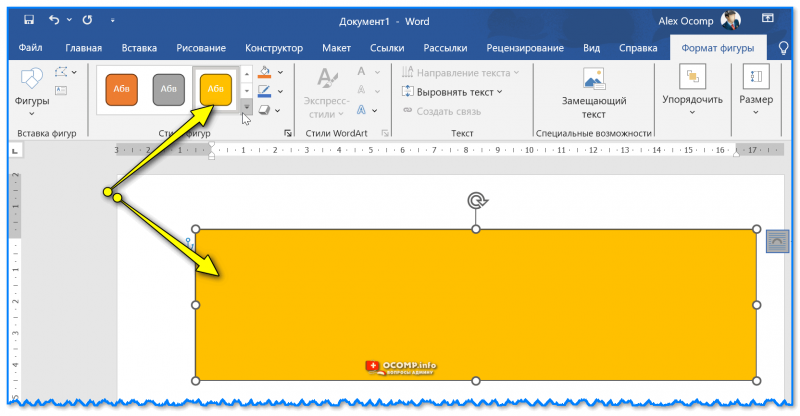
Изменяем цвет по умолчанию
3) Ну и последний штрих: необходимо в подразделе "Формат фигуры / упорядочить / обтекание текстом" выбрать вариант, при котором текст будет поверх нашей фигуры. Таким образом он будет смотреться в рамочке.
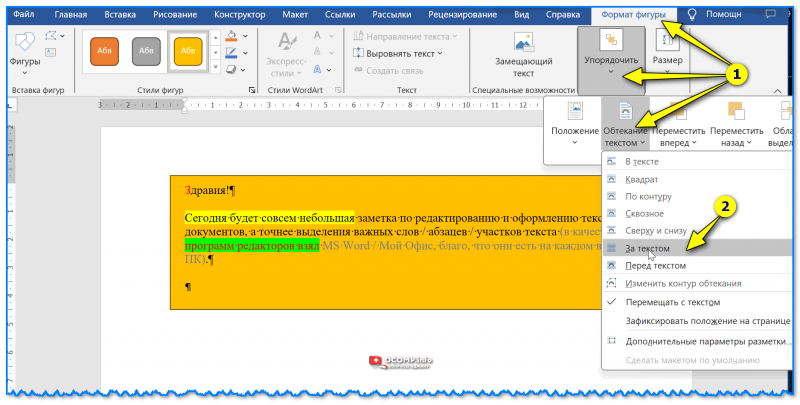
Текст ставим поверх нашей добавленной фигуры
Кстати, также можно на страничку добавить рамочки, которые (при определенных условиях) помогут выделить нужный участок текста. О том, как их делать — см. мою предыдущую заметку, ссылка ниже.
Мой Офис
Все вышеперечисленные действия в Мой Офис ( примечание : это рос. аналог MS Word) выполняются также, как и в MS Word.
Достаточно выделить нужный участок текста, а затем на панельке инструментов сверху выбрать нужную функцию: "Ж", "К", "Ч", "АВ", "✏️". Тут дополнительно что-то комментировать, наверное, не нужно.
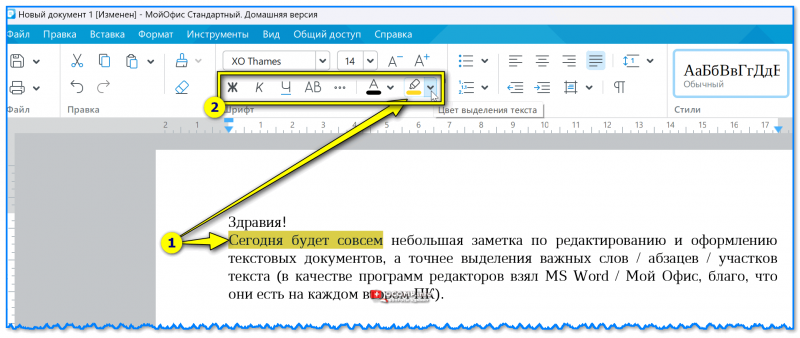
Мой Офис — панелька для редактирования текста
Иные рекомендации и дополнения по теме — приветствуются в комментариях!
Выделение текста в Word разными способами

При редактировании документа в Word часто приходится выделять куски текста, отдельные строки и слова. Если не уметь этого делать, то работа будет проходить гораздо медленнее.
При редактировании документа в Word часто приходится выделять куски текста, отдельные строки и слова. Если не уметь этого делать, то работа будет проходить гораздо медленнее.
В Ворде существует множество возможностей для работы с текстом:
- горячие клавиши,
- специальные режимы,
- кнопки мышки.
Знание этих возможностей позволит вам работать быстрее и продуктивнее.
Чтобы не возникало недоразумений, попробуем в Word выделить сразу весь текст.
Выделение всего текста в Word
- Чтобы выделить весь текст полностью, на "Главной" вкладке Ворда, найдите кнопку "Выделить" (с курсором на картинке) и в выпадающем списке выберите "Выделить все".

- Есть еще один способ: отвести курсор за левый край текста, до тех пор, пока курсор не станет толстой стрелкой. Щелкните три раза кнопкой мышки и выделите текст.

- Горячие клавиши: этот способ предполагает нажатие левой кнопкой мыши в любую часть текста, а затем нажатие на клавиатуре сочетания клавиш: Ctrl+A (это стандартное сочетание, которое "выделяет все" в любой программе).
Выделение других частей текста
- Чтобы выделить кусок текста, наведите курсор на его начало и с зажатой кнопкой мышки доведите до конца нужного куска.
- Для выделения строки в Ворде, отведите курсор за левый край текста и щелкните один раз мышкой, а для выделения абзаца — щелкните дважды.
- Если вам нужно выделить текст колонтитула, то в режиме разметки щелкните на затененный колонтитул дважды. Далее текст выделяется так же, как и обычный. Так можно выделять сноски, надписи и любые другие вспомогательные детали текста. Заходите в нужный вам раздел и выделяете текст стандартными приемами.
- Если вам нужно выделить в Word вертикальный кусок текста, то при нажатой клавише Alt, нажимаете кнопкой мышки и отмечаете нужный кусок.
- При работе с таблицами, выделение строк и столбцов можно провести с помощью вкладки "Таблицы" — "Макет". А можно просто выделять строки и столбцы, зажав кнопку мыши и проведя по нужным кускам.
- Если требуется выделить в Ворде несмежные ячейки, то щелкните на первую, а затем при нажатой клавише Ctrl, отметьте остальные.
- Если вам необходимо выделить куски текста, расположенные в разных частях документа, то выделяете первый кусок, а затем, с зажатой клавишей Ctrl, отметьте другой.
- Для выделения текста без помощи мышки, есть удобный режим F8. Нажмите клавишу F8 и теперь вы можете выделить текст с помощью стрелок, не запоминая комбинации клавиш.
Уважаемые читатели!
Все материалы с сайта можно скачивать абсолютно бесплатно. Все материалы проверены антивирусом и не содержат скрытых скриптов.
Материалы в архиве не помечены водяными знаками!
Если материал нарушает чьи-то авторские права, просьба написать нам по обратной связи, указав авторство материала. Мы обязуемся либо убрать материал, либо указать прямую ссылку на автора.
Сайт пополняется материалами на основе бесплатной работы авторов. Eсли вы хотите отблагодарить их за работу и поддержать наш проект, вы можете перевести любую, не обременительную для вас сумму на счет сайта. Заранее Вам спасибо.



