
В программе Microsoft Word вы можете выделять текст в документе или отдельные его части с помощью мыши, клавиатуры, а также при помощи программирования (например, используя макросы и надстройки). Вдобавок, имеется возможность выделять текст или элементы текста, находящиеся в различных местах, а Выделять текст по страницам.
Как выделить символ?
1. Навести указатель мыши на необходимый символ и, зажав левую кнопку мыши, выделить его;
2. Для того чтобы выделить один символ, находящийся справа от курсора, следует использовать сочетание клавиш Shift+стрелка вправо;
3. Чтобы выделить один символ слева от курсора, необходимо нажать сочетание клавиш Shift+стрелка влево;
4. Для того чтобы выбрать соседний символ, нужно задействовать клавишу F8 для активации режима выделения, а затем использовать клавиши Стрелка влево или Стрелка вправо. Чтобы выйти из режима выделения, нажмите клавишу Esc (отмена).
Как выделить слово?
1. Наведите курсор мыши на требуемое слово и дважды щелкните по нему;
2. Чтобы выделить слово от начала к концу, необходимо установить курсор в начало слова и нажать сочетание клавиш Ctrl+Shift+стрелка вправо;
3. Для того чтобы выделить слово начиная с его конца, нужно переместить курсор в конец слова и нажать клавишу сочетания Ctrl+Shift вместе со стрелкой влево;
4. Для выделения слова требуется нажать клавишу F8, чтобы активировать режим выделения, затем снова нажать F8 для выделения следующего слова за курсором. Чтобы выйти из режима выделения, необходимо нажать клавишу Esc (отмена).
Как выделить строку?
1. Наведите курсор на левую границу строки, чтобы он изменил свой вид на стрелку, указывающую вправо, затем выполните один щелчок левой кнопкой мыши;
2. Чтобы выделить строку от начала к концу, необходимо нажать клавишу Home, а затем нажать сочетание клавиш Shift+End;
3. Чтобы выделить строку от конца к началу, необходимо нажать клавишу End, а затем нажать сочетание клавиш Shift+Home;
4. Чтобы выделить одну строку вниз, необходимо нажать клавишу End, а затем нажать сочетание клавиш Shift+стрелка вниз;
5. Чтобы выделить одну строку вверх, необходимо нажать клавишу Home, а затем нажать сочетание клавиш Shift+стрелка вверх.
Как выделить предложение?
1. Навести указатель на любое слово нужного предложения и, удерживая нажатой клавишу Ctrl, кликнуть по нему один раз;
2. Чтобы выделить предложение, необходимо нажать клавишу F8 для входа в режим выделения, а затем дважды нажать F8 для выделения предложения, в котором находится курсор. Для выхода из режима выделения нажать клавишу Esc (отмена).
Как выделить абзац?
1. Необходимо трижды кликнуть по абзацу;
2. Чтобы выделить абзац от начала к концу, необходимо установить курсор в начало абзаца, а затем нажать сочетание клавиш Ctrl+Shift+стрелка вниз;
3. Чтобы выделить абзац от конца к началу, необходимо установить курсор в конец абзаца, а затем нажать сочетание клавиш Ctrl+Shift+стрелка вверх;
4. Для выделения абзаца нужно нажать клавишу F8, чтобы активировать режим выделения, а затем трижды нажать F8 для выбора текущего абзаца, где расположен курсор. Чтобы выйти из режима выделения, следует нажать клавишу Esc (отмена).
Как выделить несколько абзацев?
1. Чтобы выделить несколько абзацев, необходимо переместить указатель к левому краю первого абзаца так, чтобы он принял вид стрелки, направленной вправо, а затем, удерживая нажатой левую кнопку мыши, провести указателем вверх или вниз.
Как выделить большой фрагмент текста?
1. Для выделения большого фрагмента текста надо щелкнуть в начале выделяемого фрагмента, прокрутить документ до конца фрагмента, а затем, удерживая нажатой клавишу Shift, щелкнуть в конце фрагмента.
Как выделить несколько фрагментов текста, расположенных в разных местах?
1. Выделить фрагмент текста или элемент таблицы, затем, удерживая нажатой клавишу CTRL, выделить другой фрагмент текста или элемент таблицы.
Как выделить вертикальный блок текста?
1. Чтобы выделить произвольный, вертикальный блок текста, необходимо удерживая нажатой клавишу Alt, провести указателем по тексту;
2. Чтобы выделить вертикальный блок текста, надо нажать клавиши Ctrl+Shift+F8, а затем, используя клавиши со стрелками выделить нужный блок. Для выхода из режима выделения нужно нажать клавишу Esc (отмена).
Как выделить текст, видимый на экране?
1. Чтобы выделить экран от начала к концу, необходимо установить курсор в начало окна и нажать клавиши Alt+Ctrl+Shift+PageDown;
2. Чтобы выделить экран от конца к началу, необходимо установить курсор в конец окна и нажать клавиши Alt+Ctrl+Shift+PageUp.
Как выделить страницу?
1. Для выделения страницы необходимо установить курсор в начале страницы (нажать сочетание клавиш Ctrl+G, а затем ввести номер нужной страницы), прокрутить документ до конца страницы, а затем, удерживая нажатой клавишу Shift, щелкнуть в конце страницы;
2. Воспользоваться макросом VBA для выделения страницы по заданному номеру.
Как выделить несколько страниц?
1. Чтобы выделить диапазон страниц, нужно поместить курсор в начале первой страницы этого диапазона (используя сочетание клавиш Ctrl+G и введя номер первой страницы), прокрутить документ до конца последней страницы диапазона, а затем, удерживая клавишу Shift, нажать на конец последней страницы диапазона;
2. Воспользоваться надстройкой для Word, позволяющей выделять текст, таблицы и изображения в заданном диапазоне страниц.

Как выделить весь документ?
1. На вкладке «Главная» в группе кнопок «Редактирование» раскрыть меню кнопки «Выделить» и выбрать пункт «Выделить все»;
2. В любом месте документа переместить курсор к левому краю страницы, чтобы указатель принял вид стрелки, направленной вправо, после чего кликнуть три раза;
3. Нажать на клавиатуре сочетание клавиш Ctrl+A;
4. Чтобы выделить весь документ, необходимо нажать клавишу F8 для входа в режим выделения, а затем четырежды нажать F8. Для выхода из режима выделения нажать клавишу ESC (отмена);
5. Чтобы выделить весь документ от начала к концу, необходимо установить курсор в начало документа и нажать клавиши Ctrl+Shift+End;
6. Чтобы выделить весь документ от конца к началу, необходимо установить курсор в конец документа и нажать клавиши Ctrl+Shift+Home.
Как выделить колонтитулы?
1. Для выделения колонтитулов необходимо в режиме разметки дважды щелкнуть по затененному тексту колонтитула, переместить указатель к левому краю колонтитула так, чтобы он принял вид стрелки, направленной вправо, и щелкнуть один раз левой кнопкой мыши.
Как выделить сноски?
1. Для выделения сноски необходимо щелкнуть по тексту сноски, переместить указатель к левому краю текста так, чтобы он принял вид стрелки, направленной вправо, и щелкнуть один раз левой кнопкой мыши.
Как выделить надписи и рамки?
1. Чтобы выделить текст или рамку, нужно навести курсор на их границу, чтобы он изменился на крестоподобную стрелку, и нажать однужды левой кнопкой мыши.
Другие материалы по теме:
Как выделить четные символы в ворде
В Excel, если вы хотите выделить все нечетные значения одним цветом и заполнить все четные числа другим цветом, чтобы различать их, как показано на следующем снимке экрана. Как можно было быстро и легко решить эту задачу?
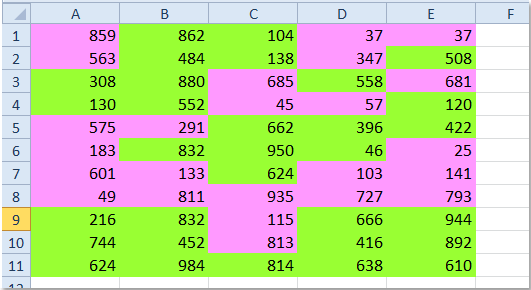
Выделение нечетных или четных чисел с помощью условного форматирования
Условное форматирование — полезная функция, она может помочь вам быстро выделить нечетные или четные числа на листе. Пожалуйста, выполните следующие действия:
1. Выделите ячейки, содержащие значения данных.
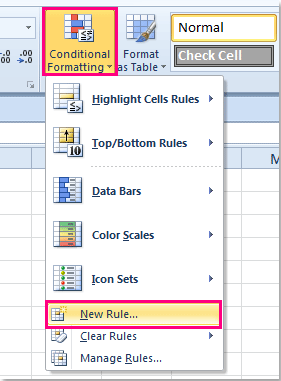
2. Затем нажмите Главная > Условное форматирование > Новое правило, см. снимок экрана:
3. В Новое правило форматирования диалоговое окно, выберите Используйте формулу, чтобы определить, какие ячейки следует форматировать. вариант, а затем введите эту формулу = МОД (A1,2) = 1 or = ISODD (A1) (A1 указывает на первую ячейку в выбранном диапазоне, вы можете изменить ее по своему усмотрению) в Формат значений, где эта формула истинна текстовое окно. Смотрите скриншот:

4. Затем нажмите Формат , чтобы открыть Формат ячеек диалоговое окно, в появившемся диалоговом окне щелкните Заполнять вкладку, а затем выберите один понравившийся цвет.

5. Выбрав один цвет, нажмите OK > OK чтобы закрыть диалоговые окна, все нечетные числа были выделены.

Ноты:
1. Если вы хотите выделить все четные числа другим цветом, вы можете повторить описанные выше шаги и применить эту формулу. = МОД (A1,2) = 0 or = ЕЧЕЧНО (A1) (A1 указывает на первую ячейку в выбранном диапазоне, вы можете изменить ее по своему усмотрению) на шаге 3.
2. Инструмент для условного форматирования представляет собой динамическую функцию. В случае изменения нечетных значений на четные, цвет также изменится.
Связанная статья:
Урок 2. Выделение текста в документе
Word – программа, работающая с текстовой и информацией. Единицы информации – символ, слово, абзац. Ещё таблица, графический объект, но об этом позже.
Чтобы изменить внешний вид текста (отформатировать текст), его надо для начала выделить. Как вы это делаете? Перетаскиваете мышки, нажав на левую клавишу? Конечно, бывают ситуации, когда без этого не обойтись. Давайте рассмотрим другие случаи выделения необходимой части текста.
Чтобы отработать эти случаи, откройте документ.
Давайте договоримся, что левая клавиша мыши будет называться ЛМ, а правая, соответственно, – ПМ.
1. Полоса выделения

Для начала запомним термин «Полоса выделения». Это пространство между левой границей листа и текстом:
Именно там курсор мыши разворачивается к тексту лицом.
2. Выделение текста с помощью клавиатуры

Двойной клик ЛМ на слове – выделяется слово целиком с пробелом.

А если слово в кавычках?
Обратите внимание, что кавычки не подчеркиваются. Если требуется выделить текст вместе с кавычками, следуйте следующим шагам:
Шаг 1. Щёлкните в начале выделяемого фрагмента.
Шаг 2. Нажмите ЛМ
Шаг 3. Перетащите указатель по тексту, который нужно выделить, удерживая нажатой ЛМ.
| Что выделяем? | Курсор установлен в тексте | Курсор на полосе выделения |
| Слово | Двойной клик ЛМ | |
| Абзац | Тройной клик ЛМ | Двойной клик ЛМ |
| Строка текста | Клик ЛМ | |
 | ||
| Весь документ | Тройной клик ЛМ | |
2. Выделение текста с помощью функциональных клавиш

Функциональные клавиши находятся на клавиатуре:
Обратите внимание: не важно с какой стороны вы будете нажимать эти клавиши
| Что выделяем? | Курсор установлен в тексте |
| Предложение | CTRL+ клик ЛМ |
 | |
| Я советую вам обратить внимание на этот способ выделения одного предложения. Нам часто бывает нужно одно предложение, и как мучительно порой бывает перетаскивать мышку по предложению, раскиданному на нескольких строчках | |
| Вертикальный блок текста | Удерживая нажатой клавишу ALT, перетащите указатель мыши по тексту |
 | |
| Честно говоря, не припомню, чтобы мне понадобилось выделять вертикальный блок текста, но на всякий случай. | |
Можно поэкспериментировать с клавишами SHIFT, CTRL, и стрелками:
| Что выделяем? | Что делаем? |
| Один символ справа | SHIFT+→. |
| Один символ слева | SHIFT+←. |
| Слово с начала до конца | Курсор в начале слова SHIFT+CTRL+ → |
| Слово с конца до начала | Курсор в конце слова SHIFT+CTRL+← |
| Строка с начала до конца | HOME, затем SHIFT+END. |
| Строка с конца до начала | END, затем SHIFT+HOME. |
| На одну строку вниз | END, затем SHIFT+↓. |
| На одну строку вверх | HOME, затем SHIFT+↑. |
| Абзац с начала до конца | Курсор в начале абзаца SHIFT+CTRL+ ↓. |
| Абзац с конца до начала | Курсор в конце абзаца SHIFT+CTRL+ ↑. |
| Документ с конца до начала | Курсор в конце документа SHIFT+CTRL+ HOME. |
| Документ с начала до конца | Курсор в начале документа SHIFT+CTRL+ END. |
| Выделить весь документ | CTRL+A. |
Из этой таблицы можно сделать вывод:
| Обратите внимание! | Первым делом удерживайте клавишу SHIFT, а затем нажатие CTRL позволяет расширить область выделения. |
3. Режим выделения
Интересные возможности даёт Режим выделения. Щёлкните ЛМ в том месте документа, где вы планируете начать выделять текст. Для перехода в режим выделения нажмите функциональную клавишу F8.
| Что выделяем? | Как действуем, находясь в выделенном состоянии? | |
| Ближайший символ | → или ← | |
| Слово | Сколько раз необходимо нажать клавишу F8? | Один раз |
| Предложение | Два раза | |
| Абзац | Три раза | |
| Документ | Четыре раза | |
| Вертикальный блок текста | CTRL+SHIFT+F8, а затем используем стрелочные клавиши | |
Для выхода из режима выделения нажмите клавишу Esc на клавиатуре.
4. Выделение текста в разных местах
Порой требуется объединить фрагменты информации, находящиеся в различных частях текста. К примеру, нужно выбрать одно предложение из первого абзаца и еще одно из второго абзаца.
Шаг 1. Выделите фрагмент текста CTRL+ клик ЛМ.
Шаг 2. Удерживая нажатой клавишу CTRL, выделите другой фрагмент текста (уже тройным щелчком ЛМ).
А вот это бывает нужно
Почему так важно знать и уметь применять способы выделения?
Когда вы форматируете многостраничный документ, вам приходится много работать мышкой. Перетаскивание мышки с нажатой ЛМ далеко не так безобидно для состояния мышц вашего запястья. Кроме того, применение этих способов выделения очень экономит время и повышает производительность труда.
А о выделении рисунков и таблиц поговорим в другой статье.
Теперь вы сможете:
Вам будет интересно:

Урок 31. Перекрестная ссылка в документе

Урок 32. Номер названия объекта

Урок 5. Стиль текста. Применение готовых стилей
8 Comments on Урок 2. Выделение текста в документе
Хорошие статьи. Спасибо. Добавьте запись как выйти из «режима выделения», я так понимаю только Esc, но мучился минут 5, пока не допёр сам.
Спасибо за отзыв и за замечание. Исправление я внесла.
zaken49 19.03.2021 at 09:18
Возможно моё замечание лишнее, но мне кажется, что в случае употребления буквенных клавиш для определённых действий, надо напоминать, что это буквы из английского алфавита. Пример: «Весь документ CTRL+A.» А — английский алфавит.
Нет, замечание не лишнее. Я стараюсь уточнить клавиши, но иногда забываю. Буду внимательнее. С уважением, Елена
Даты: Юлия 10.10.2021 в 19:32
Мое предложение выделяется с помощью сочетания клавиш CTRL и одного нажатия левой кнопкой мыши, а при двойном нажатии вместе с CTRL — выделяется слово.
- Elena 11.10.2021 at 15:26
Вы совершенно правы. Просто статью я писала в старой версии Word. Я внесла исправление в текст и добавила замечание к разделу «5. Выделение текста в разных местах». Спасибо. С уважением, Елена
Уважаемая Елена! Огромное спасибо Вам за прекрасные уроки! Благодаря им я научилась нормально составлять документы, что очень необходимо для работы. Конечно, я освоила пока далеко не все, иногда возвращаюсь к пройденным урокам, что помогает более глубоко и полно усвоить материал. Но работать стало в разы легче и интереснее
Спасибо за отзыв. Мне приятно осознавать, что моя работа нужна людям. С уважением, Елена



