
7 удивительных способа рисовать в ворде на всех версиях офиса

4 — й год работаю удалённо и создаю различные источники дохода. Строю бизнес в интернете и активно инвестирую.
Всем доброго вечера, восхитительные мои читатели блога. На связи Федор Лыков. Сегодня я расскажу, как рисовать в ворде. Решил не ложиться сегодня пораньше спать, а написать вам, друзья мои, статью. Перебирал различные темы статей и в итоге выбрал.
Думаю получиться увлекательно, и мне, и вам.
скрыть
Возможно, кто-то подумает, что хорошо осведомлён в этом профиле и ему здесь нечего будет читать. Не спеши мой друг закрывать эту статью, авось глядишь, и тебе чего интересненького и полезного найдется.
Кстати, сегодня я уже писал статью для вас. Рекомендую ознакомиться для общего развития, вредно не будет.
Прежде чем мы начнем нашу тему, я хочу вам сказать, что существует два способа рисования в ворде:
- Это вручную, на подобии как в Paint (не переживайте, будет проще)
- Это рисование по шаблонам (другими словами будем использовать шаблоны фигур)
Давайте начинать наше увлекательное путешествие по красочному Word.
Все ли версии Word подходят для рисования?
Прежде чем начать рисование, нужно определиться походит ли наша версия для этого действия.
Возможно, рисовать в ворд вот в таких программах: Ворд 2007, 2010, 2013, 2016 и, конечно же, новая версия 2019. В настоящий момент это все работоспособные версии.
Учимся включать вкладку «Рисование»
Многие даже и не догадываются, что в этом замечательном редакторе можно рисовать. Потому что, вкладка с инструментами по умолчанию не хочет отображаться, пока ее сам не найдешь и не включишь. Такая она, с характером. То есть, чтобы перейти к делу нужно эту вкладку отобразить.
Этот вариант подходит для более новых версий офиса, таких как 2013 года и выше.
Давайте-ка, я вам покажу, где она прячется:
- Запускаем редактор.
- Затем жмем «Файл», а потом на «Параметры».

- Перед нами откроется окно, где мы выбираем «Настроить ленту».

- Теперь находим «Основные вкладки» и устанавливаем галочку в пункте «Рисование».

- И в завершение не забудьте нажать «Ок», чтобы нами сделанные изменения были сделаны не напрасно.
Как только мы закроем параметры, сразу на панели редактора быстрого доступа появится новая вкладка «Рисование».
Открываем панель рисования
А этот способ прекрасно подходит для более стареньких и опытных версий офиса, таких как 2003, 2007 и, конечно же, 2010 года.
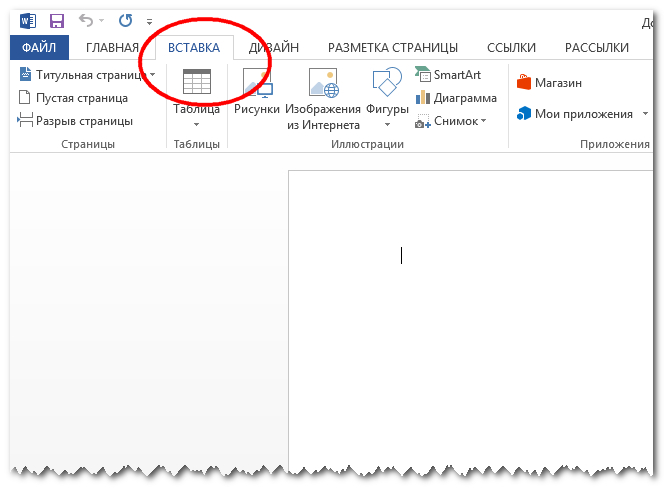
- Берем, заходим в раздел «Вставка», после находим мини треугольник под «Фигуры» и жмякаем на него.
- Откроется не большое меню, где в самом конце выбираем «Новое полотно».
- Так у нас появится новая вкладка под названием «Формат».

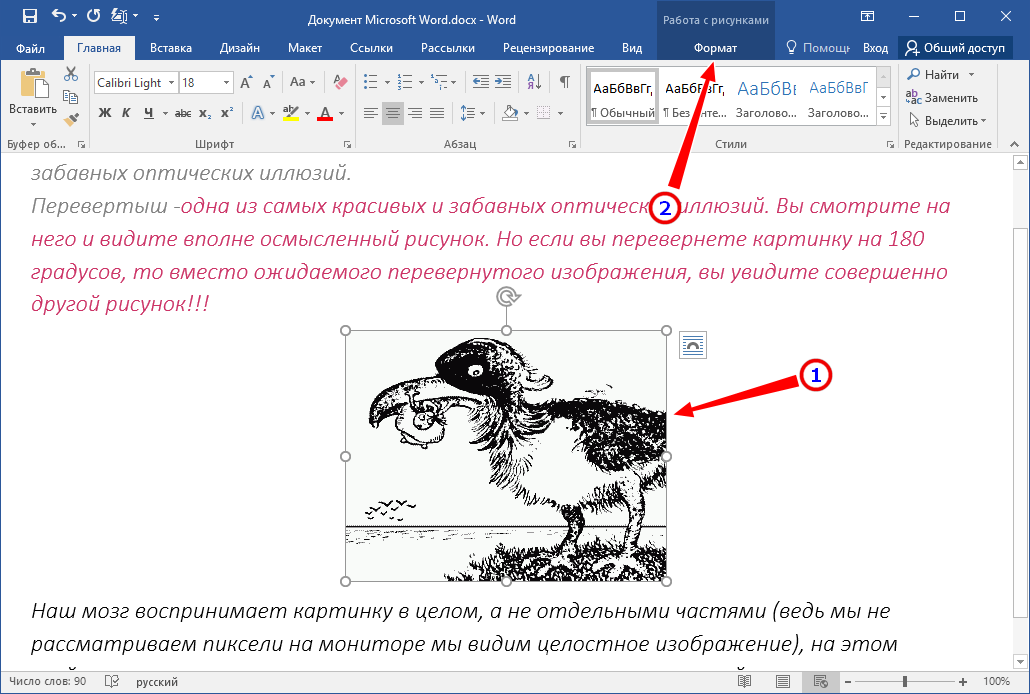
Есть еще возможность открыть панель рисования, для этого берем и вставляем рисунок в текст и кликаем на него мышкой. Теперь мы знаем, как рисовать в ворде через панель.
Рисование карандашом и маркером
Для людей, которые пользуются более старыми версиями. Открываем раздел «Вставка», затем «Фигуры». Теперь выбираем «Рисованную кривую».

Данную линию будем использовать в роли карандаша.

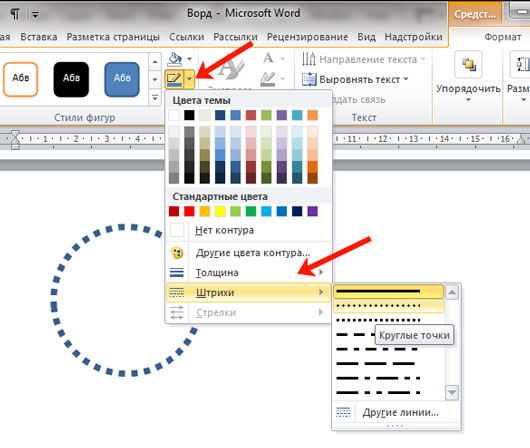
Тут все просто рисуем, например окружность или квадрат. Далее их можно залить цветом, для этого выбираем понравившийся цвет в «Стили фигур». Одним нажатием произойдет смена цвета. И наступает красота.
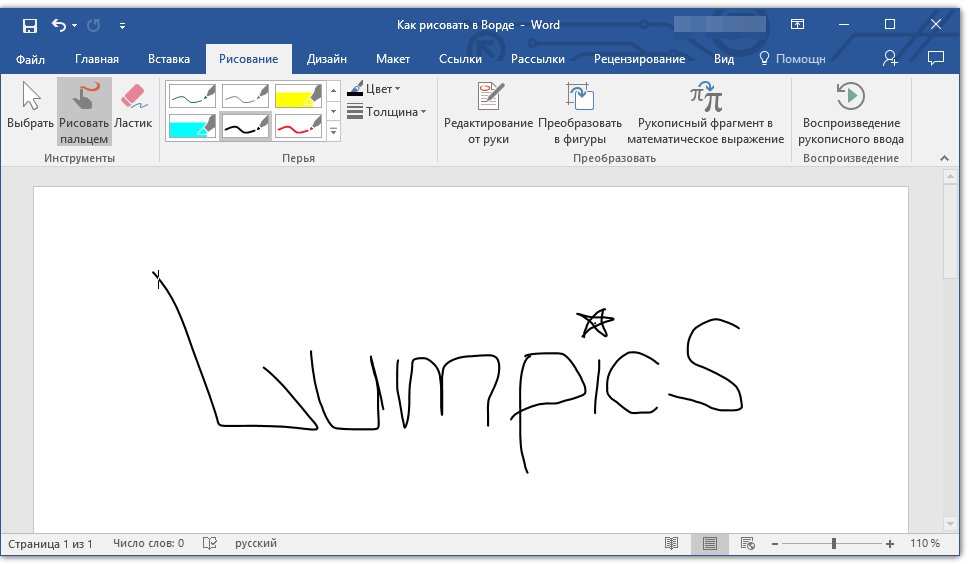
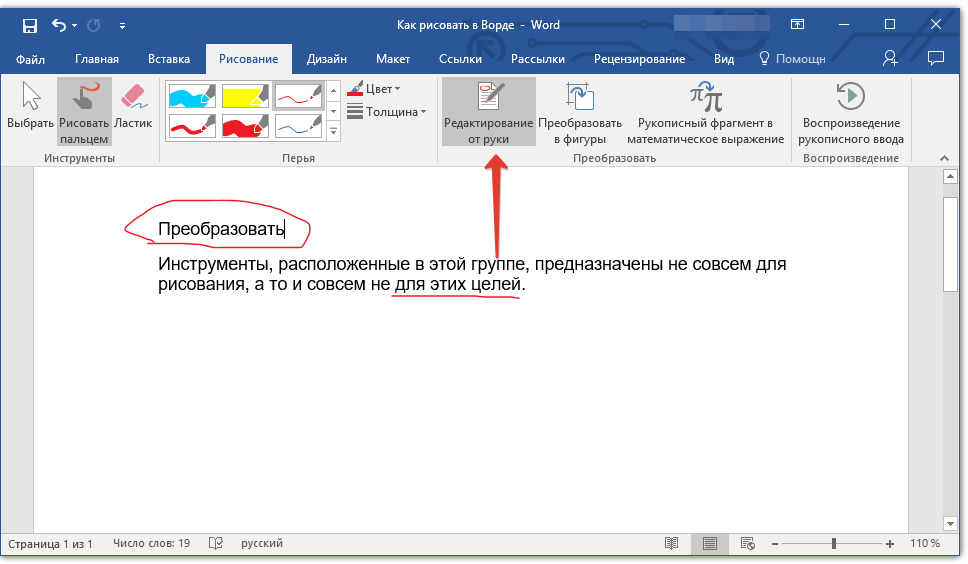
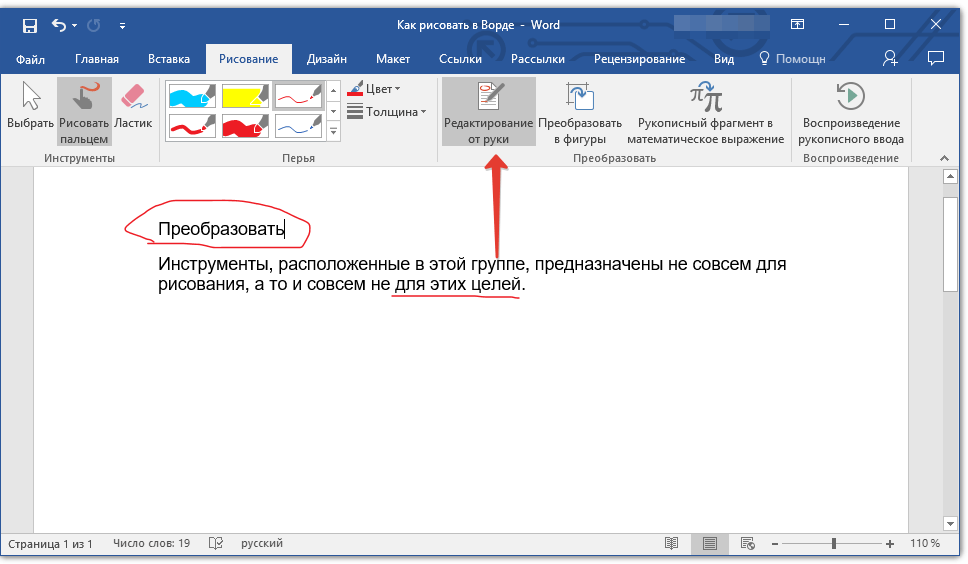
Для любителей рисовать в ворде 2016 года. В роли маркера там будут выступать «Перья», которые живут в разделе «Рисование». Создается ими рисунок, также как и с карандашом. Нужно удерживать маркер компьютерной мышкой пока мы творим. Вот и готово наше изображение.
Рисование фигурами
Итак, в данной программе можно рисовать не только карандашом или маркером, а еще и фигурами. От нас требуется пройти в раздел «Вставка» и выбрать «Фигуры».

Теперь выбираем любую понравившуюся фигурку и определяем ее в нужное место редактора. После того, как фигурка будет готова, кликаем на нее два раза, тем самым активируется панель управления фигурами.
С фигурой можно сделать следующее:
- Изменение стиля фигуры.
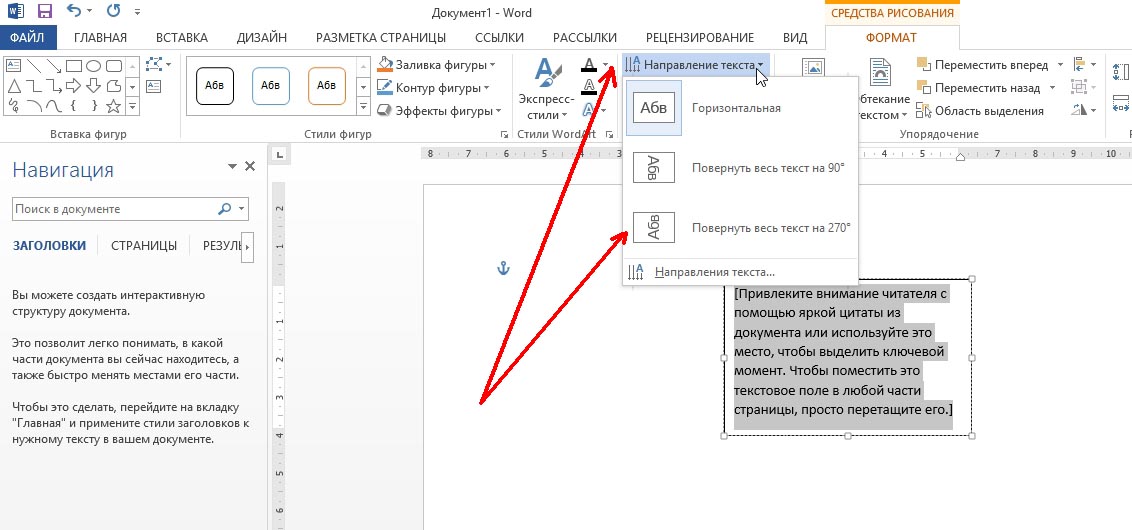
- Поменять размеры, объем и поворот рисунка.
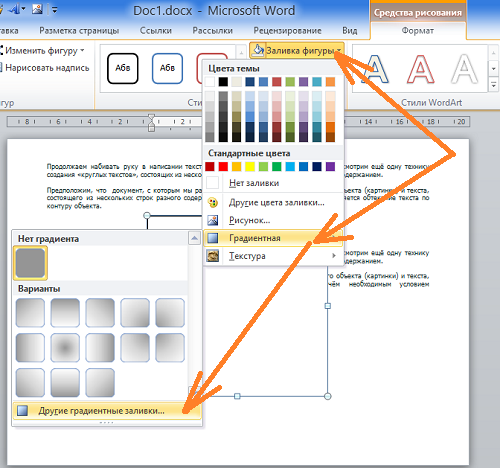
- Еще сделать заливку, а также различные контуры.
Рисование схем и блок-схем
В данной программе можно нарисовать схемы и блок-схемы. Первое что мы сделаем, это выбираем фигуру, которая относится к этой категории.
Как это сделать? Легко! Открываем «Вставка», потом «Фигуры» и наконец «Блок-схемы». Далее там выбираем, та, что ближе к душе.

Использование эффектов
А еще при рисовании в данном тестовом редакторе можно использовать разнообразные эффекты. После того, как мы завершим наше изображение, нажимаем на него и открываем «Эффекты тени».
Здесь выбираем тень для нашего рисунка.

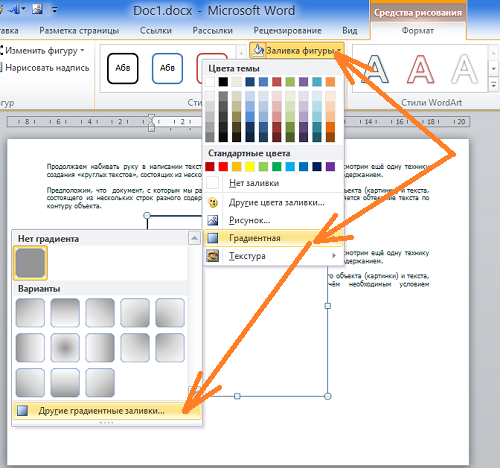
В случае если понадобится заливка, то надо жмякнуть по «Заливка фигуры». Так вы установите подходящий вам цвет.
А также можно изменить цвет контура фигуры. Понадобится кликнуть на «Контур фигуры», а затем выбрать любой цвет.
А еще мы можем установить объем рисунка, данная функция отвечает за эффекты. Нажимаем на «Объем», потом по любому эффекту. Теперь рисунок будет иметь форму, которую выберете.
Рассмотрим группировку, разгруппировку и поворот рисунков
Вот и настало время, мы совместили картинки в редакторе, но их требуется группировать, чтобы в итоге был единый объект. Нам понадобится:
- Выделить рисунок левой кнопкой мышки, а правой выбираем из меню «Группировать».
- Далее выделяем рисунок и нажимаем «Копировать». После чего переносим его в другое место программы. Это делается для разделения объекта. Так образуются похожие объекты.
- Чтобы разгруппировку сделать, надо нажать по объектам правой кнопкой мышки и установить из меню «Разгруппировать».

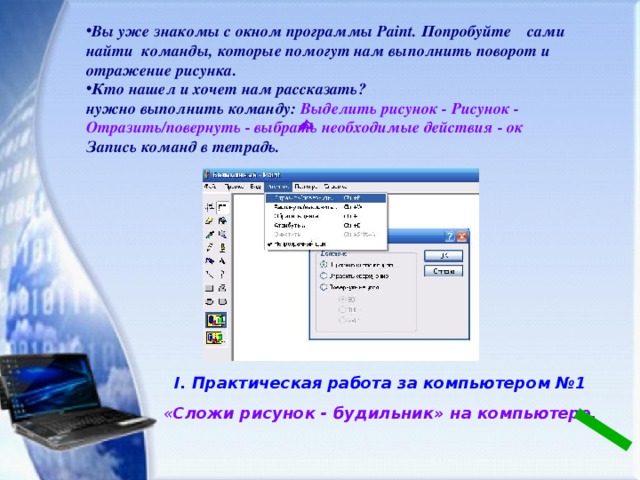
- А как насчет поворота? Для него выделяем рисунок, как уже умеем и нажимаем на функцию «Повернуть». Готово. Теперь выбираем из предоставленного списка, например «Повернуть вправо на 90 градусов», либо любое другое.

Заключение
Вот моя статья подошла и к концу на тему: как рисовать в ворде. Думаю, вы поняли в общих чертах, что здесь много всего интересного, конечно как в фотошопе, здесь мало удивительного. Но все же сделать простой рисунок с легкостью можно, тем более все для этого имеется.
А я прощаюсь с вами на доброй ноте. Всего вам наилучшего.До скорых встреч в следующих статьях.
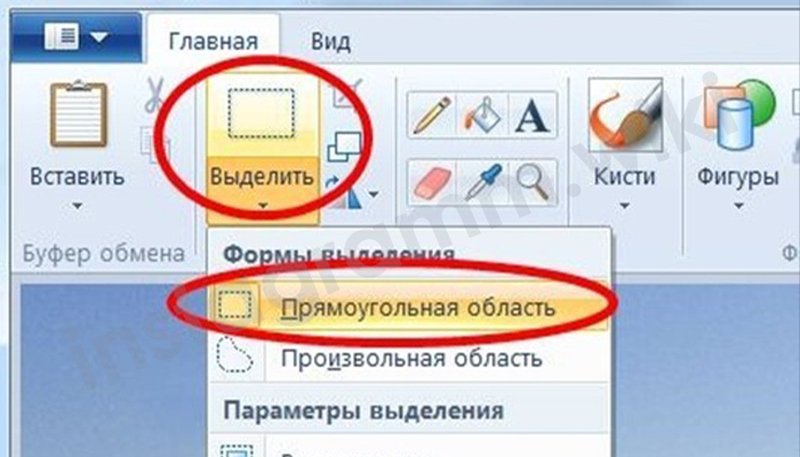
Как на картинке выделить текст маркером в ворде

Как в документах Word снять защиту от копирования средствами изображения




Частые вопросы
Как выделить текст на рисунке в ворде?
Выделите рисунок или объект. Нажмите Формат рисунка или Формат фигуры и выберите Упорядочить > Обтекание текстом. Если окно Word достаточно широкое, пункт Обтекание текстом будет отображаться прямо на вкладке Формат рисунка. Выберите параметры обтекания, которые нужно применить.
Как выделить текст маркером?
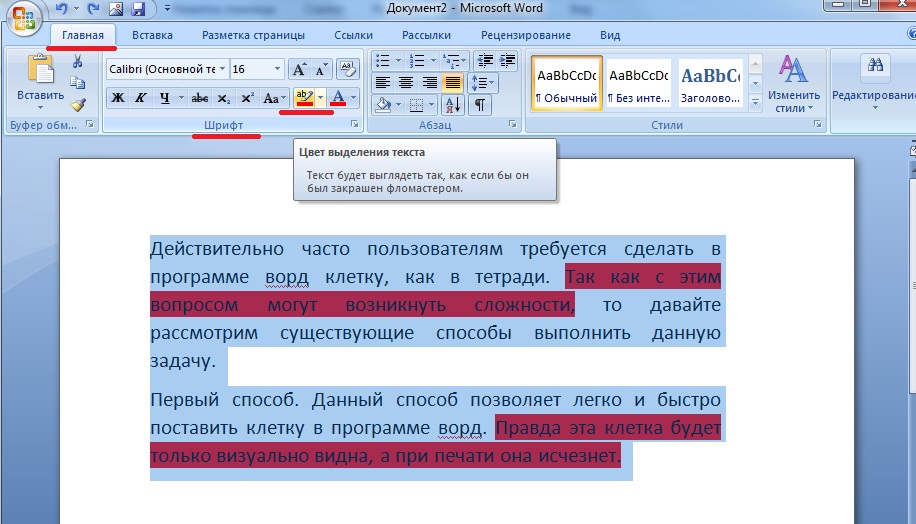
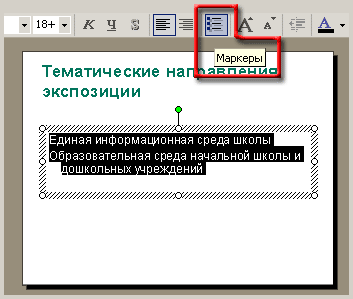
Выделение нескольких несмежных фрагментов текста. Выберите нужный цвет, а затем наведите указатель мыши на область текста. Указатель мыши меняется на маркер. Выделите каждую часть текста, которую нужно выделить. Завершив выделение, нажмите клавишу ESC на клавиатуре, чтобы отключить выделение.
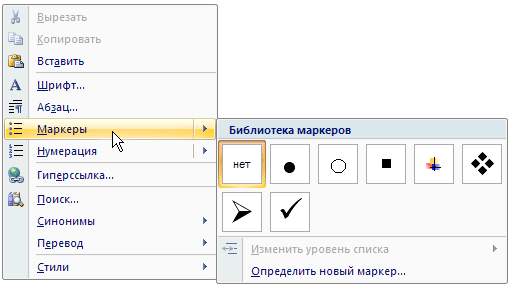
Как работать с маркерами в ворде?
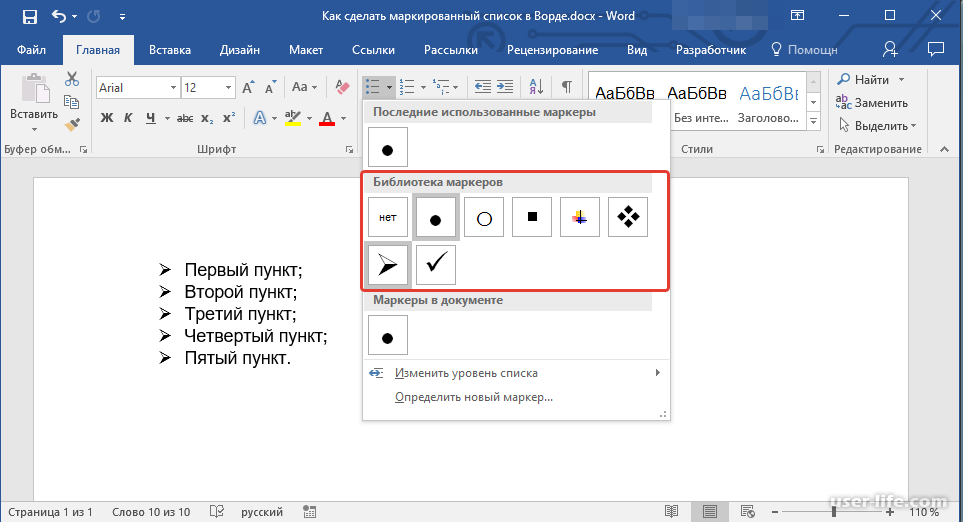
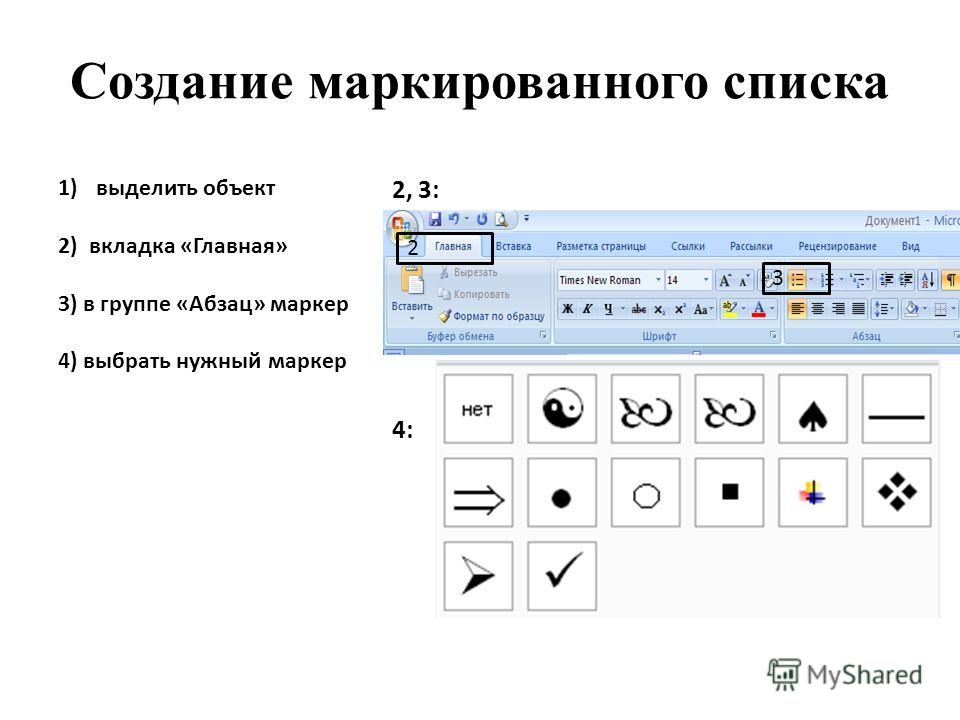
Поместите курсор в место, где вы хотите маркированного или нумерованного списка. На вкладке Главная щелкните стрелку рядом с кнопкой маркеры или Нумерация. Выберите стиль и начните вводить текст. Каждый раз при нового маркера или номера, или нажмите клавишу ВВОД, чтобы завершить список, дважды нажмите клавишу ВВОД.
Как выделить рисунок который за текстом?
Чтобы выделить скрытые, сложенные или скрытые за текстом объекты, нажмите кнопку Выбрать объекты. Чтобы выбрать объект, щелкните или коснитесь, когда указатель становится стрелкой выделения при перемещении по объекту. Чтобы выделить несколько объектов, нажмите и удерживайте нажатой клавишу CTRL, щелкнув нужные объекты.
Как выделить текст с рисунка?
- Щелкните изображение правой кнопкой мыши и выберите команду Копировать текст из рисунка. .
- Поместите курсор в то место, куда нужно вставить скопированный текст, и нажмите клавиши CTRL+V.
Видео
Как на рисунок в ворде наложить текст
4 года назад. Просмотры: 43457
Как выделить текст маркером в Word
7 лет назад. Просмотры: 2087
Секреты выделения текста в Word
10 лет назад. Просмотры: 53749
Как пользоваться линейкой в Microsoft Word? Выравниваем текст, картинки, таблицу линейкой в Ворде
4 года назад. Просмотры: 66351
Как можно преобразовать таблицу в текст? фотокадры



Как выделить все рисунки в ворде сразу
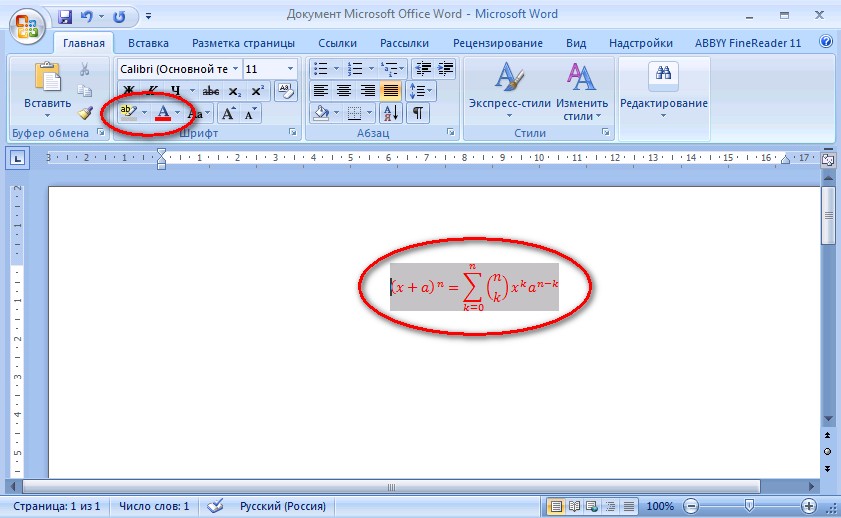
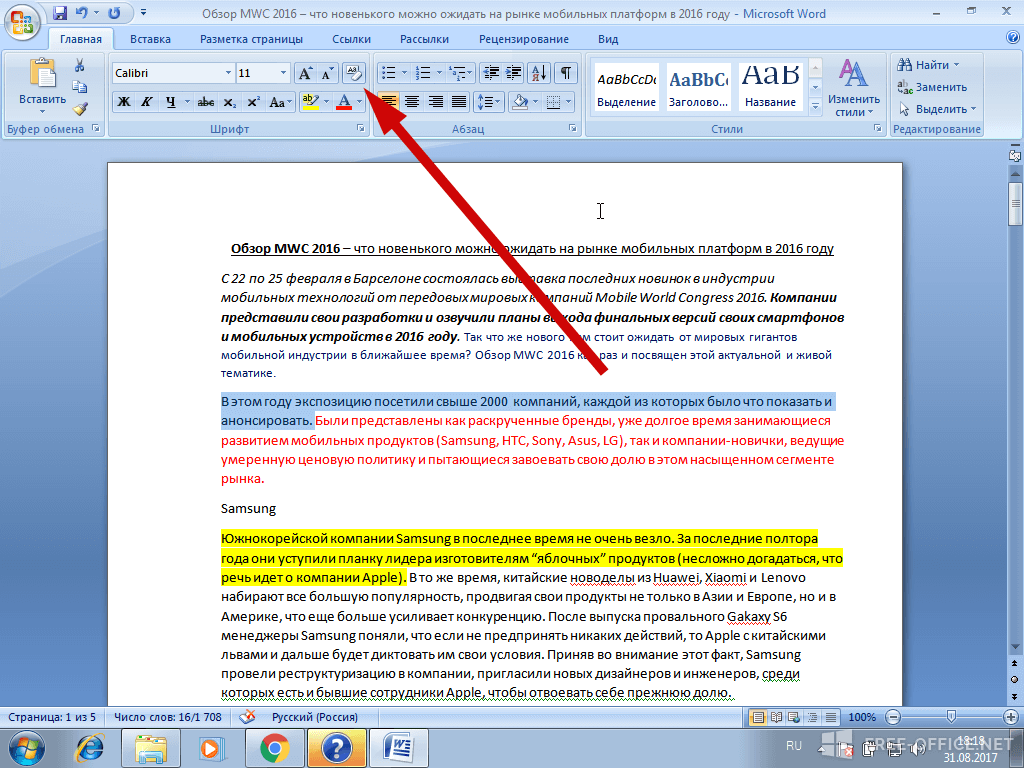
Как выделить текст цветом в документе MS Word?
В этом видео показываю, как выделить фрагменты текста цветом (выделить текст маркером) в документе ворд.
Просмотры: 1794
Как обвести цифру в кружок в ворде фотографии


Мария Чкалова
Привет, креативные души! Я Маша, художница цифрового релакса. Мой сайт — это оазис спокойствия в бешеном ритме жизни. Что у нас есть:Мега-подборка антистресс раскрасок;Крутые фотообои для любого настроения ;DIY-идеи для декора твоего пространства;Еженедельные паттерны для медитативного рисования; Никакой суеты — только чилл и творчество.
Как на рисунке выделить фрагмент маркером

Как на рисунке выделить фрагмент маркером фотокадры




Как на рисунке выделить фрагмент маркером фотоснимки






Как на рисунке выделить фрагмент маркером в ворде картинки

Вставка рисунков из файлов
Как сделать пометку на фото на смартфоне
Все новые видео будут выходить на канале RUTUBE https://rutube.ru/channel/34725380/ Как выделить (подчеркнуть.
Просмотры: 35899
Ответы Mail.ru: Как сделать ссылку на ICQ, в фотокартины



Алина Фаритова
Я Алина, и я знаю толк в том, как сделать любую встречу с друзьями незабываемой! На моём сайте собраны идеи для весёлых игр, оригинальных развлечений и самых драйвовых вечеринок. Хотите зарядиться идеями для шумной вечеринки, уютного вечера или активного отдыха на природе? Заглядывайте, и пусть каждая встреча с друзьями будет полна ярких моментов и смеха



