
В данной статье мы обсудим, каким образом можно выделить текст в Word. Умение выделять текст в Word является одним из ключевых навыков, необходимых для редактирования документов. С выделенным текстом можно выполнять различные действия: удалять его, копировать, перемещать, применять разные стили оформления, изменять регистр и многое другое.
Наиболее популярным способом выделения текста в Word является использование мыши: просто нажмите и проведите курсором по тексту, который нужно выделить. В следующей части статьи будут перечислены несколько других простых методов выделения текста, например, как выделить весь текст разом:
Методы выделения текста
Как выделить часть текста
Кликните в начале текста, удерживая клавишу Shift, затем щелкните в конце нужного фрагмента.
Способ выделения отдельного слова
Дважды щелкните в любом месте слова, которое вы хотите выбрать.
Способы выделения абзаца
Кликните три раза в любой части абзаца, который необходимо выделить.
Способы выделения предложения
Удерживайте клавишу Ctrl и щелкните в любом месте предложения, которое вы хотите выбрать.
Как выделить вертикальный блок текста
Удерживая клавишу Alt , проведите указателем по тексту, который вы хотите выбрать.
Обратите внимание, что только одна часть документа может находиться в выделенном состоянии. Если у вас есть выделенный текст в ворде, то, как только вы попытаетесь выделить текст в другой части документа, предыдущий выделенный текст будет сброшен.
Как выделить весь текст в ворде
Очень часто необходимо выделить в ворде выделить весь текст сразу. Вы можете выделить весь текст в ворде несколькими способами.
Как выделить весь текст в ворде сочетанием клавиш
Для того чтобы быстро выделить весь текст в ворде, нажмите на клавиатуре сочетание клавиш Ctrl+A .
Как в ворде выделить весь текст используя ленту

Как выделить текст в Word – Как выделить весь текст в ворде
- В раскрывающемся меню выберите пункт «Выделить все».

Способы выделения текста в Word – Выделение всего текста в документе
- После этого весь текст в документе будет выбран.
Как выделить текст в ворде на клавиатуре
Вы можете выделить текст в ворде используя клавиатуру.
Способ выделения текста
Нажмите клавиши Ctrl+A , чтобы выделить весь текст в документе.
Удерживайте клавишу Shift и применяйте любые клавиши со стрелками для выделения фрагмента текста.
Нажмите F8 , а затем используйте любую из клавиш со стрелками, чтобы выбрать часть текста.
Нажмите Ctrl+Shift+F8 , а затем используйте любую из клавиш со стрелками, чтобы выделить вертикальную часть текста.
Вот такими способами вы можете выделить текст в ворде, например, чтобы в ворде выделить весь текст, вы можете использовать как сочетание клавиш, так и ленту. Способ, как в ворде выделить текст, выбирать вам.
Как выделить текст в Word: инструкция
Эта операция относится к простейшим из тех, которые можно выполнить в текстовом процессоре. Ее можно сделать несколькими способами, однако многие пользователи выбирают наиболее непопулярный — выделение мышкой. В этой статье рассмотрено, как выделить весь текст в ворде или его часть альтернативными методами.
Как выделить все в ворде
Наиболее простой и быстрый способ заключается в нажатии сочетания клавиш Ctrl + A. Для упрощения запоминания этого сочетания запомните, что нажимается именно буква A от английского слова All («весь», «все»). Важно, чтобы в этот момент курсор находился где-то в тексте (просто щелкните мышкой на любом слове документа).
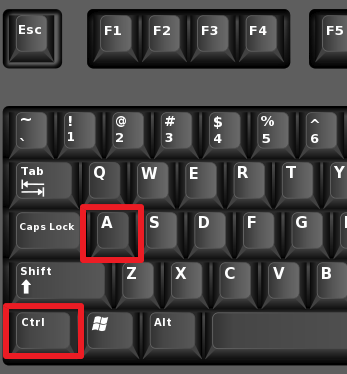
Весь текст можно выделить соответствующей кнопкой на верхней панели программы:
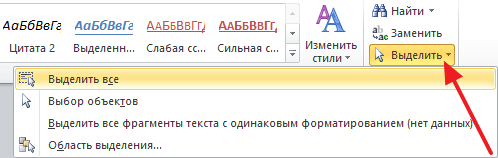
Обратите внимание! Эта функция доступна в версиях Word начиная с 2007 и выше.
Как выделить часть текста
Кажется, что выполнять эту процедуру все же легче одной мышкой, но нет, — тогда приходится убирать руку от клавиатуры, а при умении печатать «вслепую» это займет значительное время.
Первый способ выделения заключается в зажатии клавиши Shift и передвижении курсора с помощью стрелок. Движение влево или вправо будет выделять посимвольно, а вверх или вниз — построчно от начального расположения курсора.
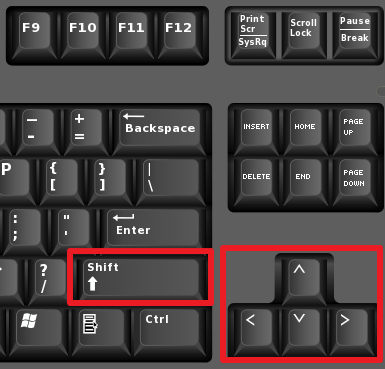
Если к этому добавить зажатие клавиши Ctrl, то при нажатии стрелок вертикального направления текст будет выделяться целыми абзацами, а горизонтального — словами.
В данной ситуации использование мыши может оказаться весьма удобным: удерживая клавишу Shift и кликая в любом другом месте в документе, можно выделить весь фрагмент текста между курсором и местом клика. Если же зажать клавишу Ctrl, это позволит выделять отдельные слова или фрагменты текста, которые расположены не последовательно друг за другом.
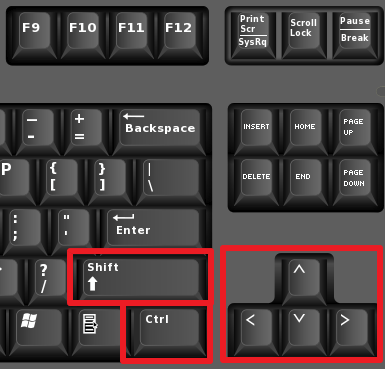
Горячие клавиши: выделить текст
Второй способ похож на предыдущий, только вместо стрелок используются клавиши Home и End. Функционал следующий:
Ну, и раз существует способ выделения мышкой, то стоит отметить, что двойной щелчок ЛКМ на слове выделит это слово, тройной — текущий абзац. В другом текстовом процессоре, LibreOffice Writer, схема таких нажатий немного более широкая: два щелчка выделяет так же слово, три — предложение текущего абзаца, четыре — весь текущий абзац.
Урок 2. Выделение текста в документе
Word – программа, работающая с текстовой и информацией. Единицы информации – символ, слово, абзац. Ещё таблица, графический объект, но об этом позже.
Чтобы изменить внешний вид текста (отформатировать текст), его надо для начала выделить. Как вы это делаете? Перетаскиваете мышки, нажав на левую клавишу? Конечно, бывают ситуации, когда без этого не обойтись. Давайте рассмотрим другие случаи выделения необходимой части текста.
Чтобы отработать эти случаи, откройте документ.
Давайте договоримся, что левая клавиша мыши будет называться ЛМ, а правая, соответственно, – ПМ.
1. Полоса выделения

Для начала запомним термин «Полоса выделения». Это пространство между левой границей листа и текстом:
Именно там курсор мыши разворачивается к тексту лицом.
2. Выделение текста с помощью клавиатуры

Двойной клик ЛМ на слове – выделяется слово целиком с пробелом.

А что, если слово находится в кавычках?
Как видите, кавычки не выделяются. Если нужно выделить текст вместе с кавычками, то алгоритм действий таков:
Шаг 1. Щёлкните в начале выделяемого фрагмента.
Шаг 2. Нажмите ЛМ
Шаг 3. Перетащите указатель по тексту, который нужно выделить, удерживая нажатой ЛМ.
| Что выделяем? | Курсор установлен в тексте | Курсор на полосе выделения |
| Слово | Двойной клик ЛМ | |
| Абзац | Тройной клик ЛМ | Двойной клик ЛМ |
| Строка текста | Клик ЛМ | |
 | ||
| Весь документ | Тройной клик ЛМ | |
2. Выделение текста с помощью функциональных клавиш

Функциональные клавиши находятся на клавиатуре:
Обратите внимание: не важно с какой стороны вы будете нажимать эти клавиши
| Что выделяем? | Курсор установлен в тексте |
| Предложение | CTRL+ клик ЛМ |
 | |
| Я советую вам обратить внимание на этот способ выделения одного предложения. Нам часто бывает нужно одно предложение, и как мучительно порой бывает перетаскивать мышку по предложению, раскиданному на нескольких строчках | |
| Вертикальный блок текста | Удерживая нажатой клавишу ALT, перетащите указатель мыши по тексту |
 | |
| Честно говоря, не припомню, чтобы мне понадобилось выделять вертикальный блок текста, но на всякий случай. | |
Можно поэкспериментировать с клавишами SHIFT, CTRL, и стрелками:
| Что выбираем? | Как действуем? |
| Один символ справа | SHIFT+→. |
| Один символ слева | SHIFT+←. |
| Слово от начала к окончанию | Поставить курсор в начале слова, затем SHIFT+CTRL+→. |
| Слово от конца к началу | Поставить курсор в конце слова, затем SHIFT+CTRL+←. |
| Строка от начала к окончанию | Нажать HOME, затем SHIFT+END. |
| Строка от конца к началу | Нажать END, затем SHIFT+HOME. |
| Одна строка вниз | Нажать END, затем SHIFT+↓. |
| Одна строка вверх | Нажать HOME, затем SHIFT+↑. |
| Абзац от начала к окончанию | Поставить курсор в начале абзаца, затем SHIFT+CTRL+↓. |
| Абзац от конца к началу | Поставить курсор в конце абзаца, затем SHIFT+CTRL+↑. |
| Документ от конца к началу | Поставить курсор в конце документа, затем SHIFT+CTRL+HOME. |
| Документ от начала к окончанию | Поставить курсор в начале документа, затем SHIFT+CTRL+END. |
| Весь документ | CTRL+A. |
Из этой таблицы можно сделать вывод:
| Обратите внимание! | Сначала удерживайте SHIFT, а затем используйте CTRL для увеличения области выделения. |
3. Режим выделения
Интересные возможности даёт Режим выделения. Щёлкните ЛМ в том месте документа, где вы планируете начать выделять текст. Для перехода в режим выделения нажмите функциональную клавишу F8.
| Что выделяем? | Какие действия выполняем в состоянии выделения? | |
| Ближайший знак | → или ← | |
| Слово | Сколько раз нужно нажать клавишу F8? | Один раз |
| Предложение | Два раза | |
| Абзац | Три раза | |
| Документ | Четыре раза | |
| Вертикальный блок текста | CTRL+SHIFT+F8, затем используйте клавиши со стрелками | |
Чтобы выйти из режима выделения, нажмите клавишу Esc на клавиатуре.
4. Выделение текста в разных местах
Иногда необходимо собрать кусочки информации, которая располагается в разных местах документа. Например, необходимо выделить предложение в первом абзаце и предложение во втором абзаце.
Шаг 1. Выделите фрагмент текста CTRL+ клик ЛМ.
Шаг 2. Удерживая нажатой клавишу CTRL, выделите другой фрагмент текста (уже тройным щелчком ЛМ).
А вот это бывает нужно
Почему так важно знать и уметь применять способы выделения?
Когда вы форматируете многостраничный документ, вам приходится много работать мышкой. Перетаскивание мышки с нажатой ЛМ далеко не так безобидно для состояния мышц вашего запястья. Кроме того, применение этих способов выделения очень экономит время и повышает производительность труда.
А о выделении рисунков и таблиц поговорим в другой статье.
Теперь вы сможете:
Вам будет интересно:

Урок 27. Список в Word. Секреты

Урок 33. Новое название объекта

Урок 12. Обновление стиля текста
8 Comments on Урок 2. Выделение текста в документе
Хорошие статьи. Спасибо. Добавьте запись как выйти из «режима выделения», я так понимаю только Esc, но мучился минут 5, пока не допёр сам.
Спасибо за отзыв и за замечание. Исправление я внесла.
zaken49 19.03.2021 at 09:18
Возможно моё замечание лишнее, но мне кажется, что в случае употребления буквенных клавиш для определённых действий, надо напоминать, что это буквы из английского алфавита. Пример: «Весь документ CTRL+A.» А — английский алфавит.
Нет, замечание вполне уместно. Я пытаюсь уточнять клавиши, но порой забываю. Постараюсь быть более внимательной. С уважением, Елена
Julia 10.10.2021 at 19:32
У меня предложение выделяется нажатием CTRL+ Одиночный клик ЛМ, а двойным при нажатии CTRL- слово.
Вы совершенно правы. Просто статью я писала в старой версии Word. Я внесла исправление в текст и добавила замечание к разделу «5. Выделение текста в разных местах». Спасибо. С уважением, Елена
ИринаV 24.02.2024 в 02:21
Уважаемая Елена! Огромное спасибо Вам за прекрасные уроки! Благодаря им я научилась нормально составлять документы, что очень необходимо для работы. Конечно, я освоила пока далеко не все, иногда возвращаюсь к пройденным урокам, что помогает более глубоко и полно усвоить материал. Но работать стало в разы легче и интереснее
Спасибо за отзыв. Мне приятно осознавать, что моя работа нужна людям. С уважением, Елена



