
В первой части данной статьи мы обсудили два действенных метода выделения текста. Теперь я продемонстрирую вам один редко используемый, но весьма результативный подход для выделения случайных участков текста. Этот метод особенно актуален при работе со списками. Кроме того, я объясню, как можно выделить одно или несколько слов, которые не находятся рядом в тексте.
Выделение текстовых фрагментов может быть полезным при печати отдельных частей документа.
Способ 3: как выделить произвольный фрагмент текста в ворде мышкой
Этот способ также называется "выделение с использованием клавиши ALT". Стоит отметить, что он функционирует не во всех приложениях. В Microsoft Word данный метод подходит, однако в Блокноте Windows, к примеру, не срабатывает. Однако это вовсе не подразумевает, что этот прием свойственен исключительно Word.
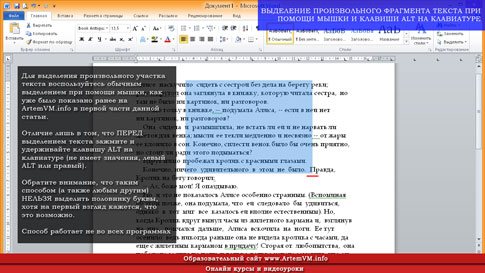
Посмотрите на скриншот ниже. Здесь выделен кусок текста не по строкам, как обычно, а прямо посередине страницы. Такое необычное выделение можно создать, если воспользоваться клавишей ALT (левая или правая — без разницы).
[щелкните на изображение для увеличения] Информация: как сохранять изображения с веб-страниц
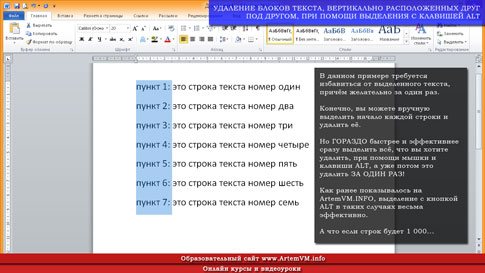
Хочу вновь подчеркнуть, что этот способ весьма полезен при работе с текстами, где элементы располагаются вертикально. Например, это могут быть различные списки. Предположим, вам требуется удалить какой-либо элемент, находящийся один под другим в РАЗНЫХ строках. В такой ситуации выделение текста с помощью ALT становится незаменимым и значительно упрощает процесс форматирования документа.
Чтобы вам было понятнее, покажу ещё один пример. Это более характерный случай.
[щелкните по изображению для увеличения] Информация: как скачивать фотографии с веб-сайтов
Как вы можете заметить, теперь остается только удалить выделенную область текста с помощью клавиш DELETE или BACKSPACE. При этом форматирование останется неизменным, так как все строки, попавшие под выделение, сдвинутся влево при удалении.
Вы можете сохранить изображение на своем компьютере как напоминание, поскольку моя практика показывает, что многие не только не знают о таком способе выделения текста, но и часто об этом забывают!
Способ 4: как выделить слово в тексте одним щелчком
А теперь рассмотрим два очень простых способа выделения отдельных слов в тексте. Для начала выделим одно слово. Делается это очень просто: нужно дважды щёлкнуть на слове и оно выделится.
Обратите внимание, что данный способ является одним из самых универсальных и работает повсеместно во всех программах, за, может быть, ну очень редкими исключениями. Таким способом можно выделять слова и прямо в браузере, то есть текст не обязан быть открытым именно в редакторе, где есть текстовый курсор.
Скриншот не привожу, поскольку тут и так всё предельно ясно.
Способ 5: как выделить несколько слов в Word щелчками мышки
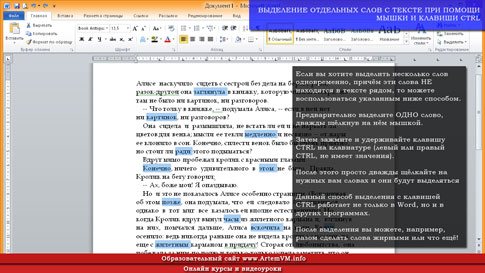
И в заключение статьи я покажу вам как можно выделить сразу несколько слов, которые НЕ находятся рядом в тексте. Результат такого выделения вы можете посмотреть на рисунке ниже.
[нажмите на картинку для увеличения] Справка: как сохранять фото с сайтов
Для достижения такого эффекта предварительно выделите одно слово, как было показано выше. Затем зажмите и удерживайте клавишу CTRL (левый или правый — без разницы) и выполняйте двойной щелчок на тех словах в текста, которые вы хотите отметить. При этом будут выделяться слова вне зависимости от того, стоят они рядом или нет.
Обратите внимание на то, что выделение при последующих щелчках, как двойных так и одинарных, НЕ сбрасывается. Вы можете использовать это свойство для того, чтобы самостоятельно отыскать дополнительные хитрые методы выделения слов и предложений Советую попробовать!
Подведём итоги
На самом деле, я мог бы привести ещё почти с десяток(!) способов выделения текста, но не буду. Всё это рассматривается в представленном на сайте видеокурсе Word, а также изучается на онлайн занятиях, на которые вы можете записаться в индивидуальном порядке.
Если вам что-то непонятно, то вернитесь к первой части этой статьи и перечитайте её заново, не забывая всё попутно проверять на практике!
Индивидуальный идентификатор статьи: 594E8343-4317-7631-2644-C94BA13B8A9A Источник: //artemvm.info/information/uchebnye-stati/microsoft-office/vydelit-proizvolnyj-fragment-myshkoj-chast-2/
Работа в окне документа
Большинство действий при оформлении документа, многие действия при редактировании выполняются только с выделенным фрагментом документа. Выделять можно текст документа, таблицы и их отдельные элементы, графические объекты и т.п.
Выделение текста
Выделенный фрагмент текста затеняется серо-синим фоном. Цвет шрифта при этом не изменяется, несколько изменяется цвет заливки и выделение цветом ( рис. 1.152).
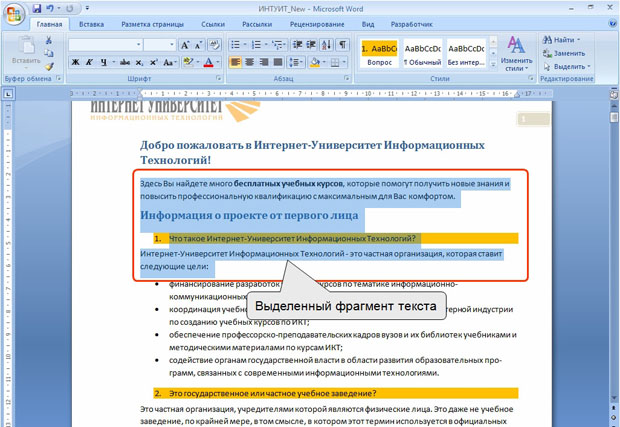
увеличить изображениеРис. 1.152. Выделенный фрагмент текста
Для выделения текста можно использовать мышь или клавиши клавиатуры или и то, и другое одновременно.
Выделять фрагменты текста можно перемещением курсора клавишами клавиатуры при нажатой клавише SHIFT. При этом можно использовать все возможные комбинации клавиш для перевода курсора по документу. Например, если необходимо выделить часть документа от текстового курсора до конца документа, то достаточно нажать комбинацию клавиш клавиатуры SHIFT + CTRL + End.
Для того чтобы снять выделение фрагмента текста, следует один раз щелкнуть левой кнопкой мыши в правом поле документа.
Выделение элементов таблиц
Одна строка таблицы выделяется так же, как строка текста, то есть щелчком мыши слева от выделяемой строки. Точно так же, как строки текста, выделяются и несколько строк таблицы.
Для выделения столбца таблицы следует подвести указатель мыши сверху к столбцу, пока он не превратится в маленькую черную вертикальную стрелку ( рис. 1.153), и после этого один раз щелкнуть левой кнопкой мыши. Для выделения нескольких столбцов надо любым способом выделить первый из выделяемых столбцов, а затем, не отпуская левой кнопки мыши, распространить выделение на следующие столбцы. Несколько столбцов можно выделять также с использованием клавиши клавиатуры SHIFT. Любым способом выделите первый столбец, а затем выделите последний столбец при нажатой клавише SHIFT.
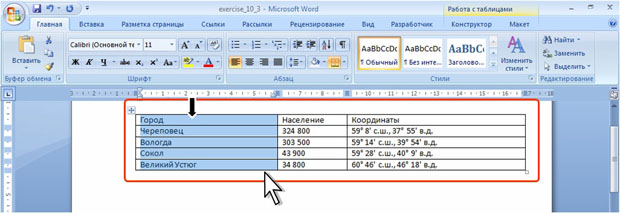
увеличить изображениеРис. 1.153. Выделение столбца
Часто при работе с таблицами нет необходимости выделять одну ячейку для выполнения таких действий, как установка границ, заливка или разделение ячеек. Однако это может понадобиться, если нужно отформатировать текст внутри ячейки. Чтобы выделить ячейку, нужно подвести курсор мыши к левой границе ячейки, дождаться, пока указатель превратится в маленькую черную стрелку (рис. 1.154), и нажать левую кнопку мыши.
Ячейку, содержащую какой-либо текст, можно выделить следующим способом: три раза щелкнуть левой кнопкой мыши по последнему слову текста ячейки. Для выделения пустой ячейки можно поставить в нее курсор и нажать комбинацию клавиш клавиатуры SHIFT + End.
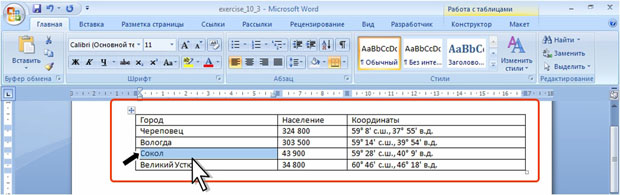
увеличить изображениеРис. 1.154. Выделение ячейки
Для выделения нескольких ячеек надо подвести указатель мыши к первой из выделяемых ячеек, а затем при нажатой левой кнопки мыши распространить выделение на соседние ячейки. Эту операцию удобнее выполнять с использованием клавиш клавиатуры. Поставьте курсор в первую из выделяемых ячеек, а затем при нажатой клавише клавиатуры SHIFT распространяйте выделение клавишами  ,
,  ,
,  ,
,  .
.
Выделить всю таблицу лучше всего по строкам или по столбцам. Можно для выделения использовать также маркеры таблицы. Щелчок левой кнопкой мыши по любому из маркеров выделит всю таблицу ( рис. 1.155).
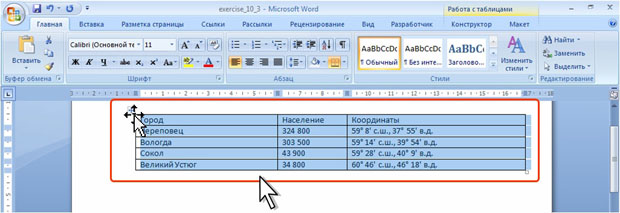
увеличить изображениеРис. 1.155. Выделение всей таблицы
Выделение графических объектов
В большинстве случае для выделения графического объекта достаточно щелкнуть по нему мышью. Вокруг рисунка появляется тонкая рамка. В углах рамки и по сторонам находятся маркеры выделения ( рис. 1.156).
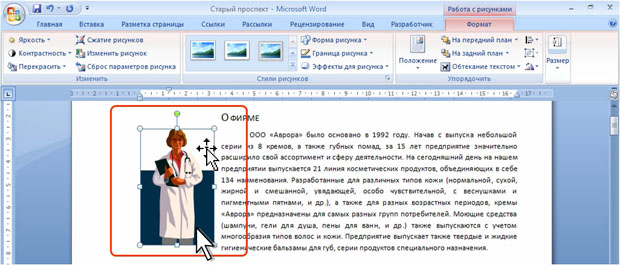
увеличить изображениеРис. 1.156. Выделение рисунка
Внешний вид рамки и маркеров может быть различным для разных типов графических объектов ( рис. 1.157 и рис. 1.158).
Урок 2. Выделение текста в документе
Word – программа, работающая с текстовой и информацией. Единицы информации – символ, слово, абзац. Ещё таблица, графический объект, но об этом позже.
Для того чтобы изменить стиль текста (отформатировать его), нужно сначала выделить нужный фрагмент. Как можно это сделать? Например, вы можете перетаскивать мышью, нажав на кнопку слева. Однако существуют и другие способы выделения части текста, которые могут быть полезны. Давайте рассмотрим их.
Чтобы отработать эти случаи, откройте документ.
Давайте договоримся, что левая клавиша мыши будет называться ЛМ, а правая, соответственно, – ПМ.
1. Полоса выделения

Для начала запомним термин «Полоса выделения». Это пространство между левой границей листа и текстом:
Именно там курсор мыши разворачивается к тексту лицом.
2. Выделение текста с помощью клавиатуры

Двойной клик ЛМ на слове – выделяется слово целиком с пробелом.

А если слово в кавычках?
Как видите, кавычки не выделяются. Если нужно выделить текст вместе с кавычками, то алгоритм действий таков:
Шаг 1. Щёлкните в начале выделяемого фрагмента.
Шаг 2. Нажмите ЛМ
Шаг 3. Удерживая левую кнопку мыши (ЛМ), перемещайте указатель по тексту, который требуется выделить.
| Что выделяем? | Курсор установлен в тексте | Курсор на полосе выделения |
| Слово | Двойной клик ЛМ | |
| Абзац | Тройной клик ЛМ | Двойной клик ЛМ |
| Строка текста | Клик ЛМ | |
 | ||
| Весь документ | Тройной клик ЛМ | |
2. Выделение текста с помощью функциональных клавиш

Функциональные клавиши находятся на клавиатуре:
Обратите внимание: не важно с какой стороны вы будете нажимать эти клавиши
| Что выделяем? | Курсор установлен в тексте |
| Предложение | CTRL+ клик ЛМ |
 | |
| Я советую вам обратить внимание на этот способ выделения одного предложения. Нам часто бывает нужно одно предложение, и как мучительно порой бывает перетаскивать мышку по предложению, раскиданному на нескольких строчках | |
| Вертикальный блок текста | Удерживая нажатой клавишу ALT, перетащите указатель мыши по тексту |
 | |
| Честно говоря, не припомню, чтобы мне понадобилось выделять вертикальный блок текста, но на всякий случай. | |
Можно поэкспериментировать с клавишами SHIFT, CTRL, и стрелками:
| Что выбираем? | Что выполняем? |
| Один символ вправо | SHIFT+→. |
| Один символ влево | SHIFT+←. |
| Слово с начала до конца | Поставьте курсор в начале слова и нажмите SHIFT+CTRL+ → |
| Слово с конца до начала | Поставьте курсор в конце слова и нажмите SHIFT+CTRL+← |
| Строка с начала до конца | HOME, затем SHIFT+END. |
| Строка с конца до начала | END, затем SHIFT+HOME. |
| Одна строка вниз | END, затем SHIFT+↓. |
| Одна строка вверх | HOME, затем SHIFT+↑. |
| Абзац с начала до конца | Поставьте курсор в начале абзаца и нажмите SHIFT+CTRL+ ↓. |
| Абзац с конца до начала | Поставьте курсор в конце абзаца и нажмите SHIFT+CTRL+ ↑. |
| Документ с конца до начала | Поставьте курсор в конце документа и нажмите SHIFT+CTRL+ HOME. |
| Документ с начала до конца | Поставьте курсор в начале документа и нажмите SHIFT+CTRL+ END. |
| Весь текст | CTRL+A. |
Из этой таблицы можно сделать вывод:
| Учтите! | Сначала удерживайте SHIFT, а использование CTRL расширяет область выделения. |
3. Режим выделения
Интересные возможности даёт Режим выделения. Щёлкните ЛМ в том месте документа, где вы планируете начать выделять текст. Для перехода в режим выделения нажмите функциональную клавишу F8.
| Что выделяем? | Что мы делаем в режиме выделения? | |
| Ближайший знак | → или ← | |
| Слово | Сколько раз необходимо нажать клавишу F8? | Один раз |
| Предложение | Два раза | |
| Абзац | Три раза | |
| Документ | Четыре раза | |
| Вертикальный блок текста | CTRL+SHIFT+F8, а затем клавиши со стрелками | |
Для выхода из режима выделения нажмите клавишу Esc на клавиатуре.
4. Выделение текста в разных местах
Иногда необходимо собрать кусочки информации, которая располагается в разных местах документа. Например, необходимо выделить предложение в первом абзаце и предложение во втором абзаце.
Шаг 1. Выделите фрагмент текста CTRL+ клик ЛМ.
Шаг 2. Удерживая нажатой клавишу CTRL, выделите другой фрагмент текста (уже тройным щелчком ЛМ).
А вот это бывает нужно
Почему так важно знать и уметь применять способы выделения?
Когда вы форматируете многостраничный документ, вам приходится много работать мышкой. Перетаскивание мышки с нажатой ЛМ далеко не так безобидно для состояния мышц вашего запястья. Кроме того, применение этих способов выделения очень экономит время и повышает производительность труда.
О том, как оформлять рисунки и таблицы, мы обсудим в следующей статье.
Теперь вы сможете:
Вам будет интересно:

Урок 33. Новое название объекта

Урок 20. Списки

Урок 27. Список в Word. Секреты
8 Comments on Урок 2. Выделение текста в документе
Хорошие статьи. Спасибо. Добавьте запись как выйти из «режима выделения», я так понимаю только Esc, но мучился минут 5, пока не допёр сам.
Спасибо за отзыв и за замечание. Исправление я внесла.
zaken49 19.03.2021 at 09:18
Возможно моё замечание лишнее, но мне кажется, что в случае употребления буквенных клавиш для определённых действий, надо напоминать, что это буквы из английского алфавита. Пример: «Весь документ CTRL+A.» А — английский алфавит.
Нет, замечание не лишнее. Я стараюсь уточнить клавиши, но иногда забываю. Буду внимательнее. С уважением, Елена
У меня предложение выделяется нажатием CTRL+ Одиночный клик ЛМ, а двойным при нажатии CTRL- слово.
Вы совершенно правы. Просто статью я писала в старой версии Word. Я внесла исправление в текст и добавила замечание к разделу «5. Выделение текста в разных местах». Спасибо. С уважением, Елена
Уважаемая Елена! Огромное спасибо Вам за прекрасные уроки! Благодаря им я научилась нормально составлять документы, что очень необходимо для работы. Конечно, я освоила пока далеко не все, иногда возвращаюсь к пройденным урокам, что помогает более глубоко и полно усвоить материал. Но работать стало в разы легче и интереснее
Благодарю за ваш отзыв. Мне приятно знать, что моя деятельность полезна для людей. С наилучшими пожеланиями, Елена



