
С одной стороны — вставить рисунок в Word можно с помощью одной кнопки (легко же?!), с другой — не всегда и не все картинки размещаются в том месте, в котором нужно (и не так, как нужно). Собственно, это и побудило набросать небольшую заметку по теме, и ответить на этот вопрос (и его производные).
Кстати! В последнее время из-за различных ограничений и санкций многие с MS Word переходят на рос. продукты, например, на Мой Офис (тем паче, что у них есть беспл. домашняя версия, а значит никакие подозрительные файлы не придется качать с торрент-трекеров.).
Примечание : аналоги MS Office (в т.ч. и российские) можете найти в этой заметке: https://ocomp.info/chem-zamenit-word-i-excel.html
Добавление картинки в документ
MS Word
Вариант 1 (через копирование/вставку)
Пожалуй, самый простой способ добавить картинку в документ — это просто скопировать ее (например, это можно сделать прямо из браузера: сначала нажать правой кнопкой мыши по нужной картинке, выбрать в меню "Копировать картинку" , а затем перейти в окно Word, сделать еще один правый клик и вставить рисунок). См. пример ниже.
Примечание : также можно использовать сочетания клавиш Ctrl+C (для копирования выделенного рисунка) и Ctrl+V — для вставки скопированного рисунка.
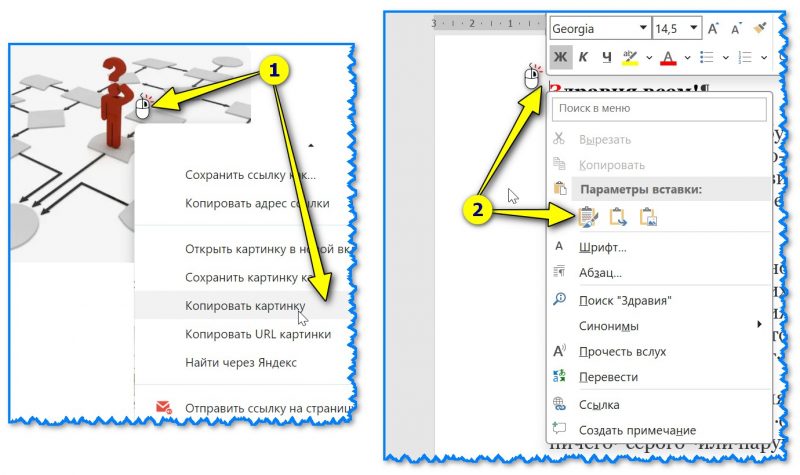
Копировать картинку — параметры вставки — Word документ
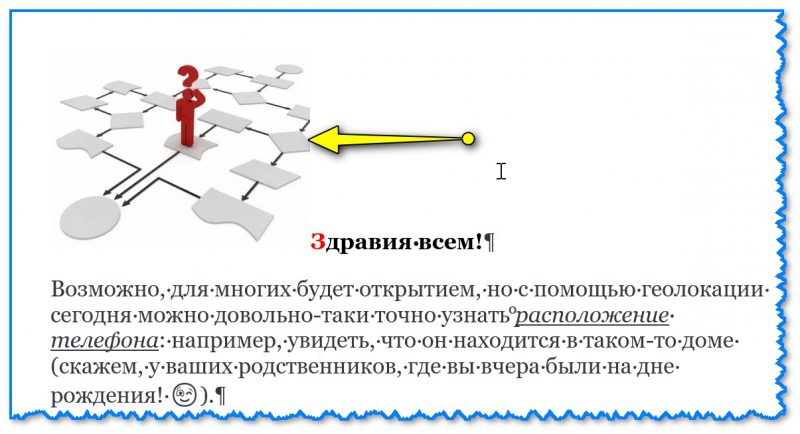
Картинка была добавлена в документ
К стати , также можно открыть проводник, найти нужную папку, выбрать в ней картинку, зажать ЛКМ и перенести ее в документ Word (см. пример).
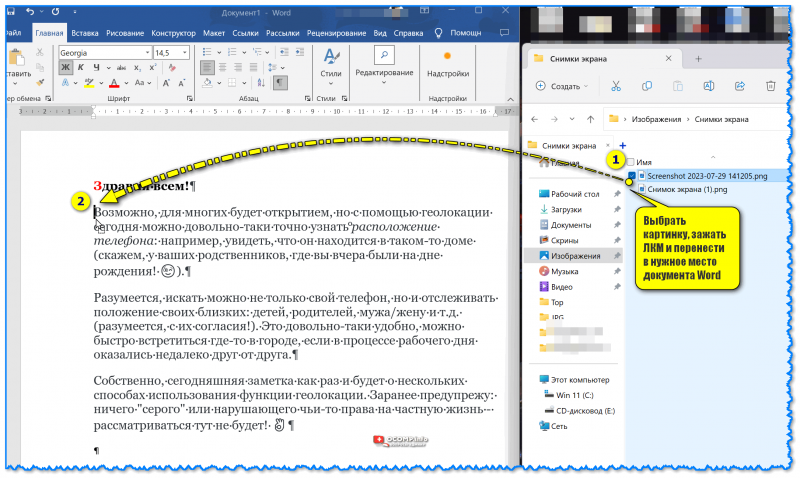
Выбрать картинку, зажать ЛКМ и перенести в нужное место документа Word
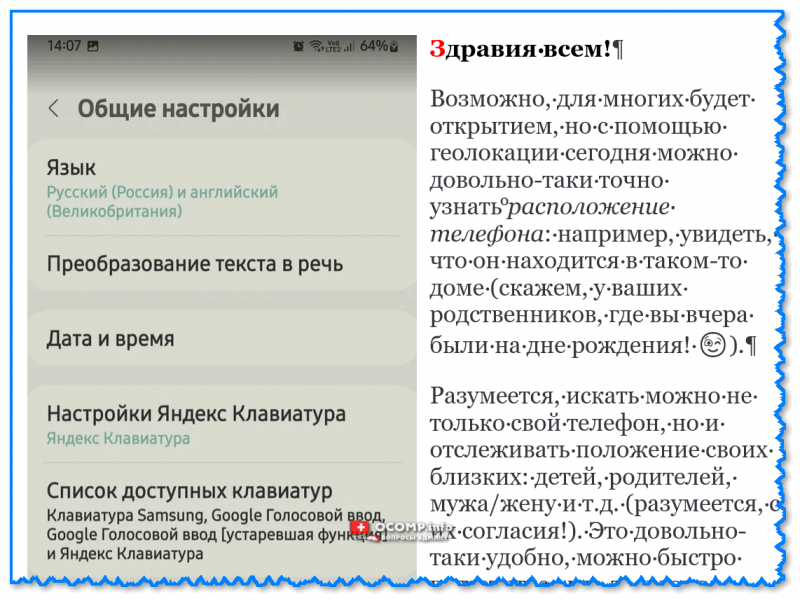
Картинка вставлена в документ
Вариант 2 (через меню)
Если у вас современная версия Word (2019+) — то достаточно открыть меню "Вставка / рисунки" и выбрать место, откуда вы хотите вставить картинку: например, можно выбрать что-то со своего диска, а можно найти рисунок в сети Интернет. См. скрин ниже.
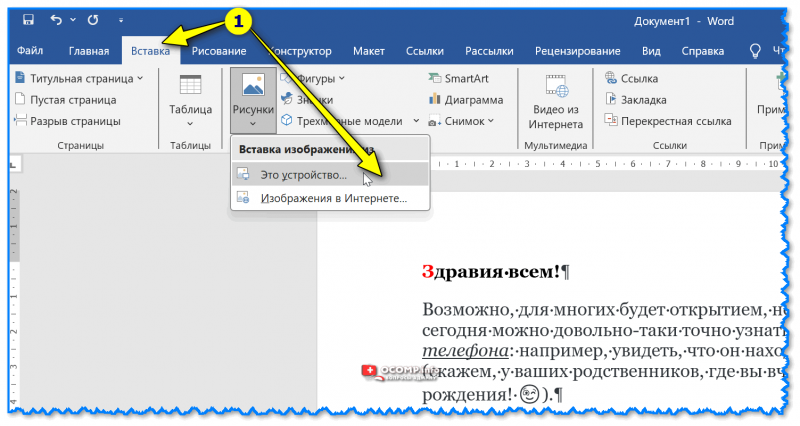
Вставка — рисунки — Это устройство — MS Word 2019
Примечание : рисунки и скриншоты чаще всего хранятся в системной папке Windows "Изображения" (ссылка на нее есть в меню слева, в проводнике). Word позволяет добавлять картинки разных форматов: BMP, PNG, JPG, GIF и др. Если вдруг картинка не вставляется — попробуйте переконвертировать ее в другой формат.
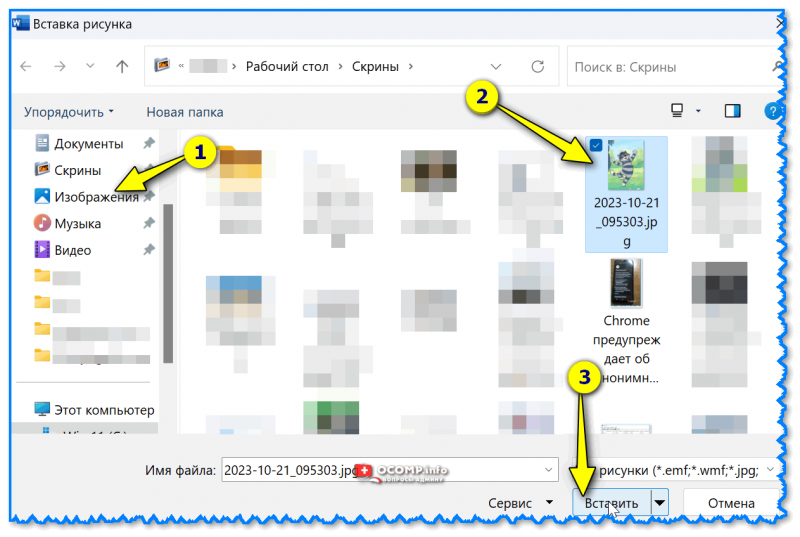
Выбираем картинку и нажимаем вставить
К стати , если в Word выбрать вариант добавления изображения из Интернет — то пред вами предстанет хорошая такая выборка рисунков из сети, разбитая по категориям: самолет, животные, овощи, осень и т.д. (категорий очень много!).
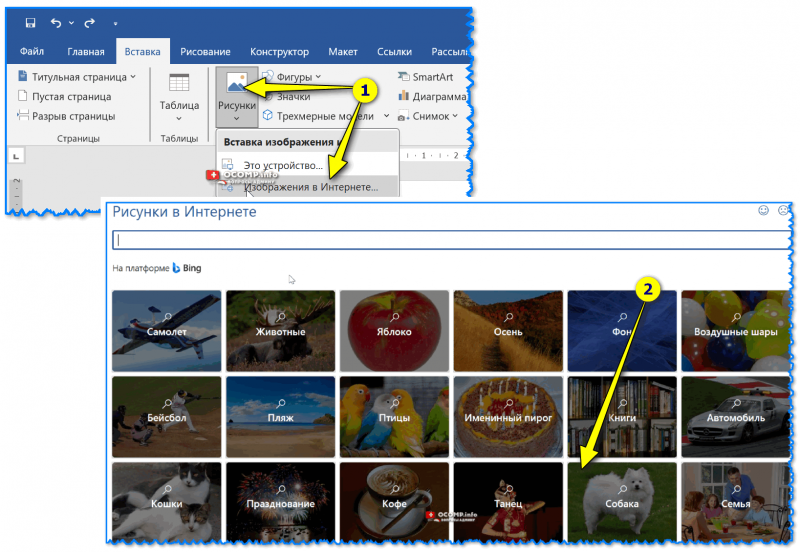
Вставка картинки из Интернет — MS Word
Еще один момент!
Если вы хотите добавить скриншот своего экрана (например, у вас есть какая-та схема или чертеж, открытая в спец. приложении в другом окне) — то в разделе "Вставка" можно воспользоваться инструментом "Снимок вырезка экрана" : после того, как нажмете эту кнопку — Word предложит выделить на экране область, которая и будет добавлена в документ.
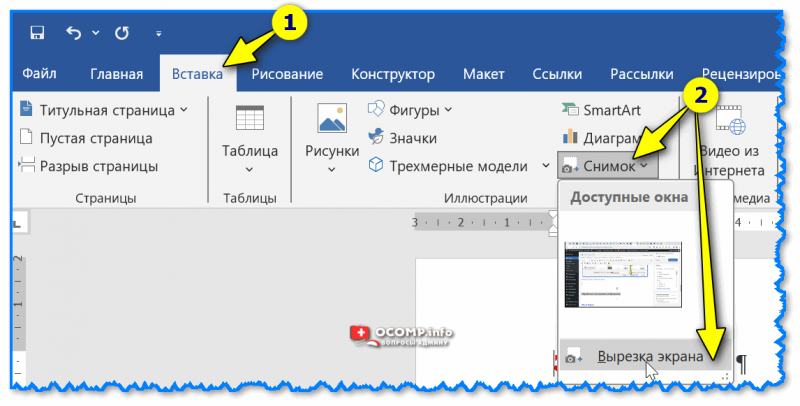
Вставка — снимок — вырезка экрана
Настройка отображения (обтекание, положение и пр.)
Вставить картинку в документ — это еще половина дела, другая — так, чтобы она органично вписывалась, не мешала читать основной текст и макс. подробно его дополняла. Т.е. какие-то картинки должны быть по центру между абзацами, а какие-то справа или слева от основного текста (что-то нужно выделить, а что-то подписать).
Как это делается?
Приведу неск. наиболее популярных действий, которые приходиться часто делать с картинками в Word’е:
- во-первых , необходимо выбрать нужную картинку (левый клик мышки) и затем открыть раздел сверху "Работа с рисунками" — в нём есть всё основное! Например, для выбора варианта обтекания текста — воспользуйтесь одноименной функцией, см. пример ниже. Можно разместить картинку слева от текста, справа, по центру и т.д.
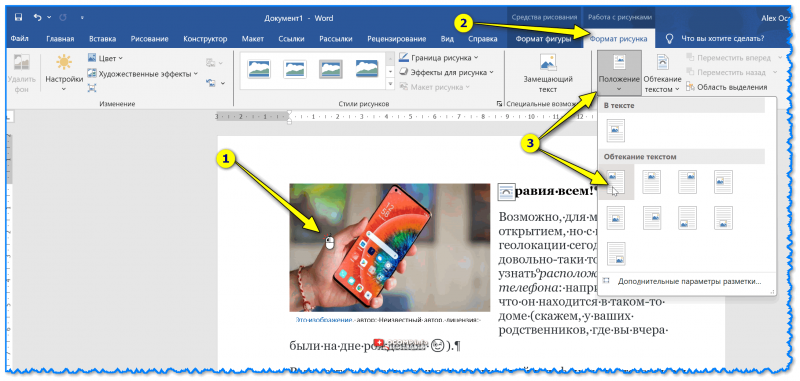
Положение и обтекание текстом
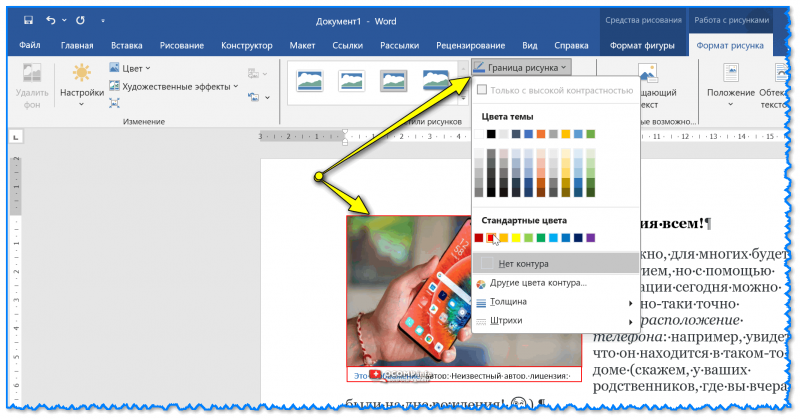
Граница рисунка — MS Word
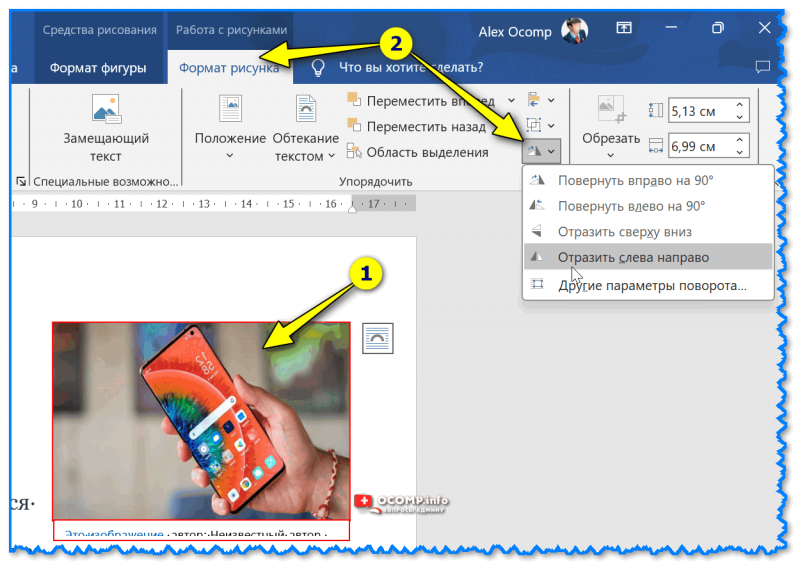
Поворачивание картинки на 90-180 градусов
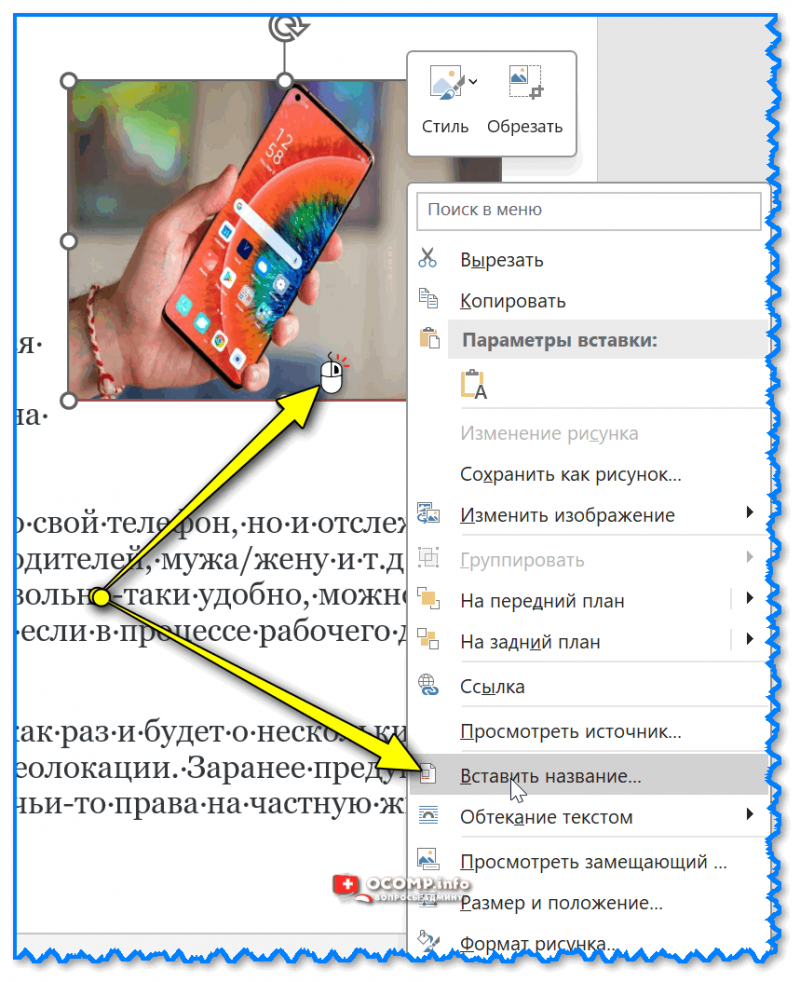
Расставить название картинкам
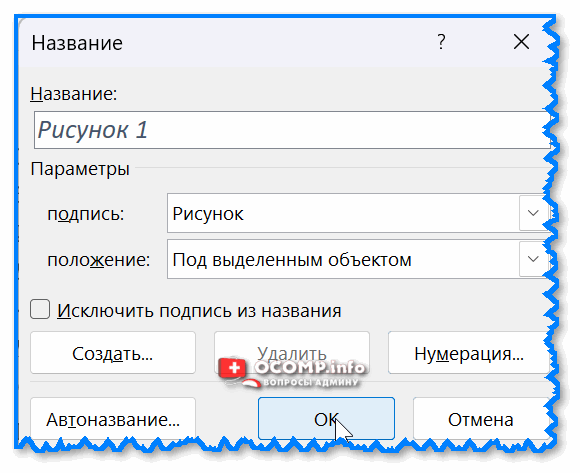
"Рисунок 1" — название произвольное.
Мой Офис
В Мой Офис, конечно, функций для работы с картинками меньше, чем в Word, тем не менее для простых домашних и офисных документов — даже этого может хватать с лихвой!
Вообще, программа напоминает Word 5-7 летней давности (до введения в MS Office нового интерфейса): те же картинки можно добавлять из текстового меню "Вставка / изображение" . См. пример ниже.
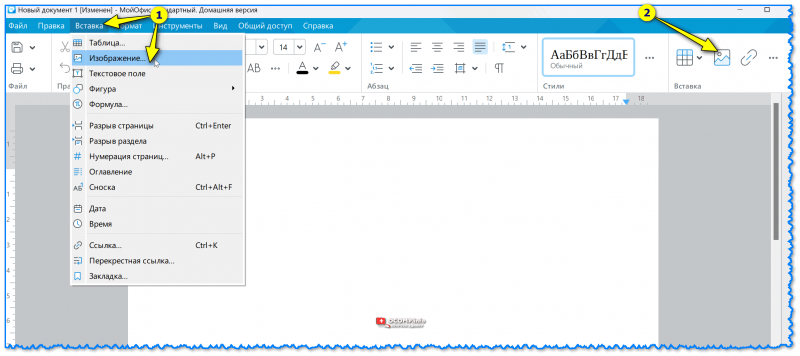
Мой Офис — вставка изображения
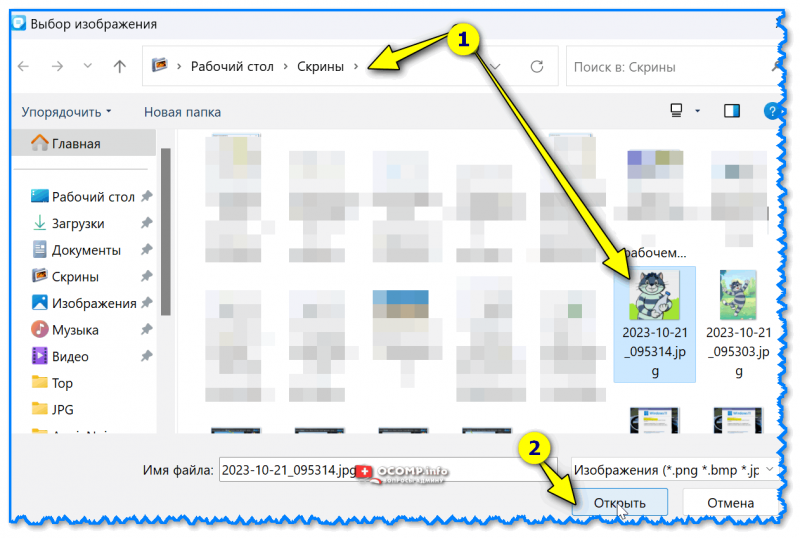
Открыть выбранный рисунок
Что касается настройки отображения — то:
- во-первых , размер картинки можно изменить, потянув за край синей рамки (которая появляется вокруг выбранного изображения, см. пример ниже);
- во-вторых , для изменения обтекания текстом — достаточно сделать по картинке правый клик мышки и в меню выбрать нужное: в тексте, вокруг рамки, перед текстом, за ним и т.д.
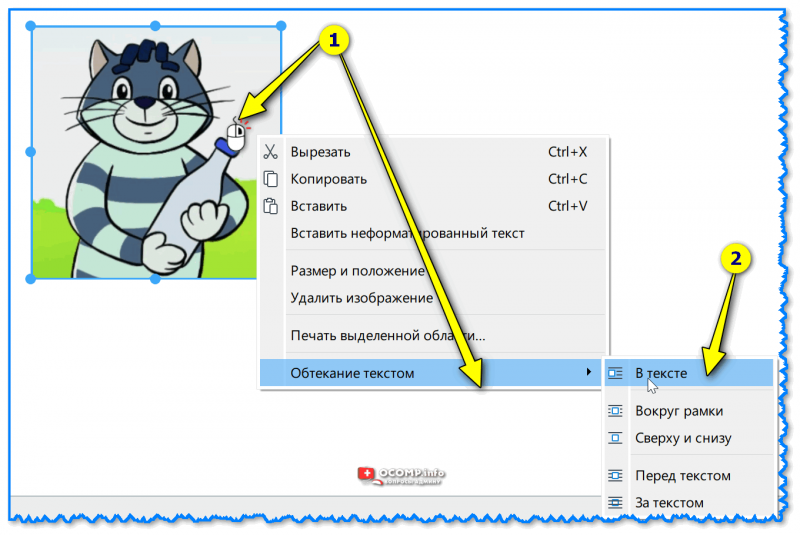
Обтекание текстом — в тексте, за ним, сверху и т.д. (в качестве примера)
Иные мнения и рекомендации по теме — можно оставить в форме комментирования ниже.
Как вытащить и сохранить картинки из документа Microsoft Word
Бывало ли у вас такое, что в документе Word вы нашли изображение или изображения, которые бы хотелось сохранить и использовать в дальнейшем? Желание сохранить картинку — это, конечно, хорошо, вопрос лишь в том, как это сделать?
Простое “CTRL+C”, “CTRL+V” работает далеко не всегда и не везде, да и в контекстном меню, которое открывается по нажатию на файл, тоже нет пункта “Сохранить”. В этой статье мы расскажем о простом и эффективном способе, с помощью которого можно сохранить картинку из Ворд в JPG или любом другом формате.
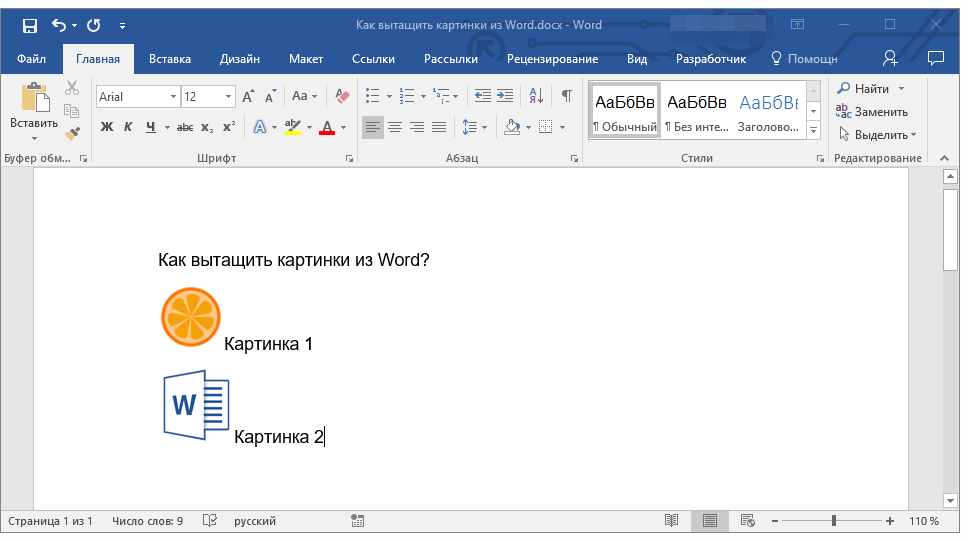
Лучшее решение в ситуации, когда нужно сохранить рисунок из Word отдельным файлом, это изменение формата текстового документа. Если говорить точнее, расширение DOCX (или DOC) нужно изменить на ZIP, то есть, сделать из текстового документа архив. Непосредственно внутри этого архива вы сможете найти все содержащиеся в нем графические файлы и сохранить их все или только те, что вам нужны.
Создание архива
Прежде, чем приступить к выполнению манипуляций, описанных ниже, сохранить документ, содержащий графические файлы, и закройте его.
- Откройте папку с документом Word, содержащим необходимые вам картинки, и кликните по нему.
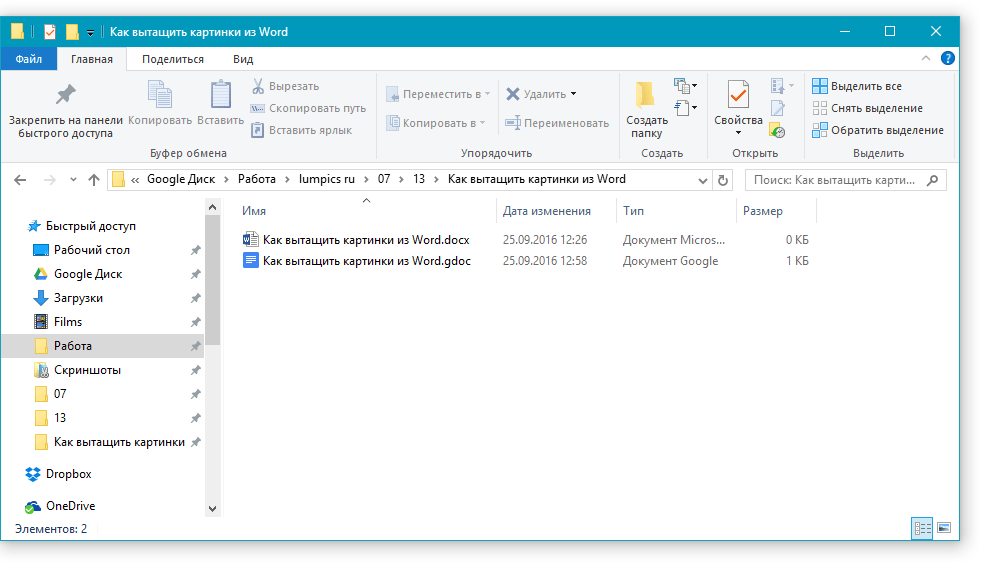
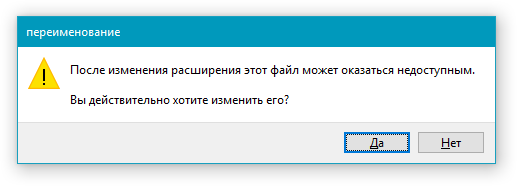
- Нажмите “F2”, чтобы его переименовать.
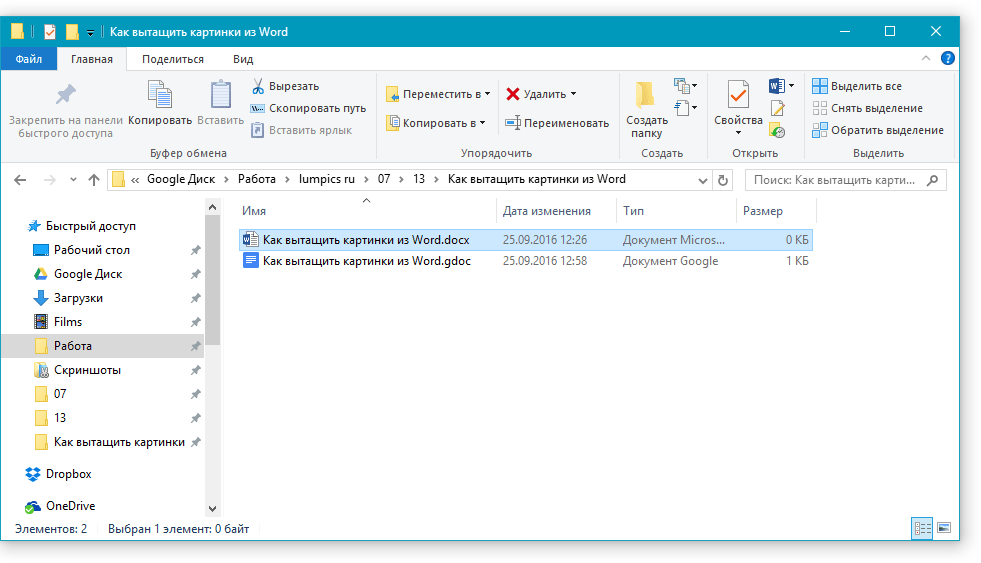
- Удалите расширение файла.
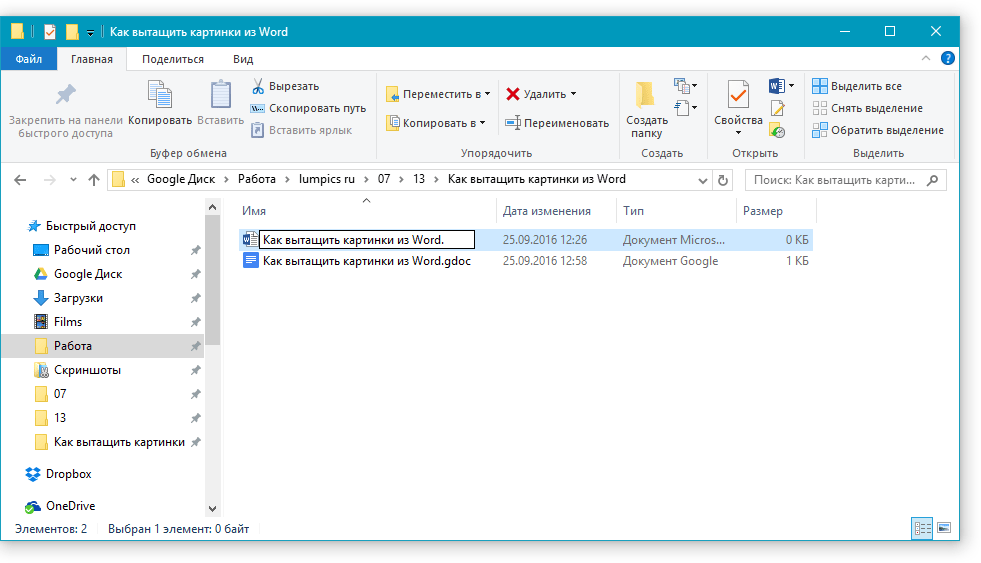
Примечание: Если расширение файла не отображается при попытке его переименовать, выполните следующие действия:
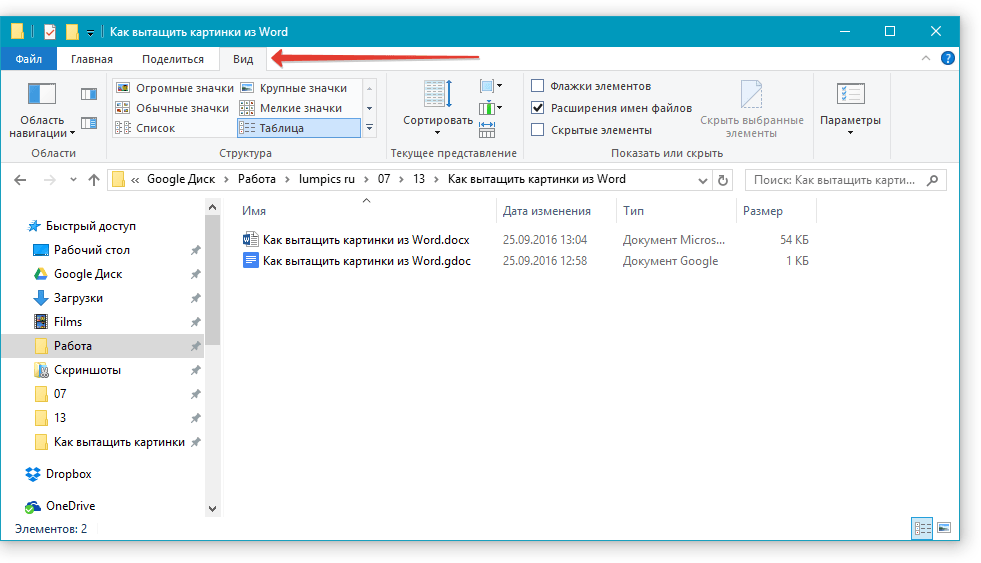
- В папке, где находится документ, откройте вкладку “Вид”;
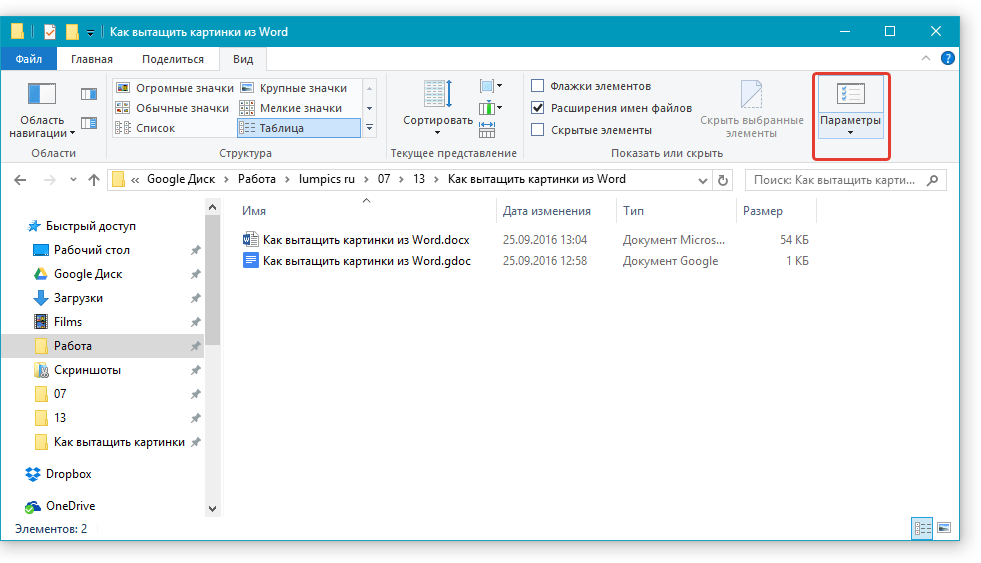
- Нажмите кнопку “Параметры” и выберите пункт “Изменить параметры”;
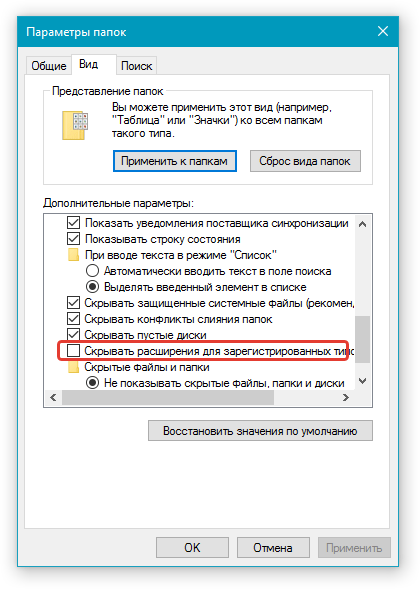
- Перейдите во вкладку “Вид”, найдите в списке “Дополнительные параметры” пункт “Скрывать расширения для зарегистрированных типов файлов” и снимите с него галочку;
- Нажмите “Применить” и закройте диалоговое окно.
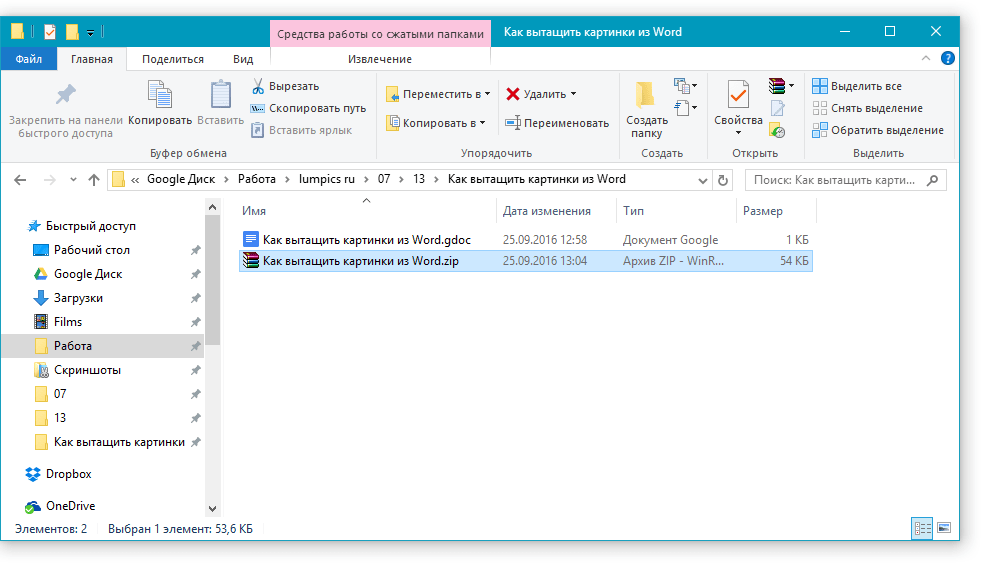
Извлечение содержимого из архива
- Откройте созданный вами архив.
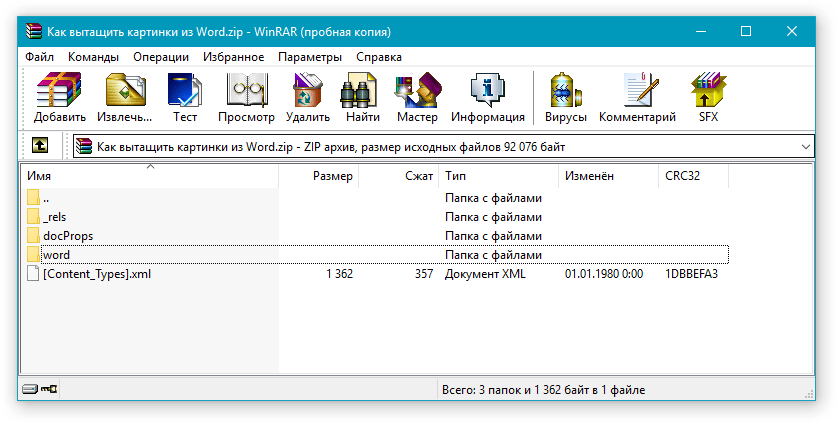
- Перейдите в папку “Word”.
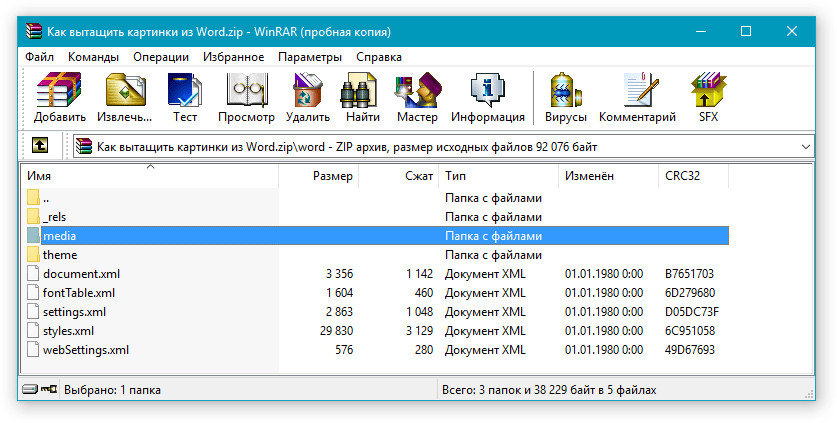
- Откройте папку “Media” — именно в ней и будут содержаться ваши картинки.
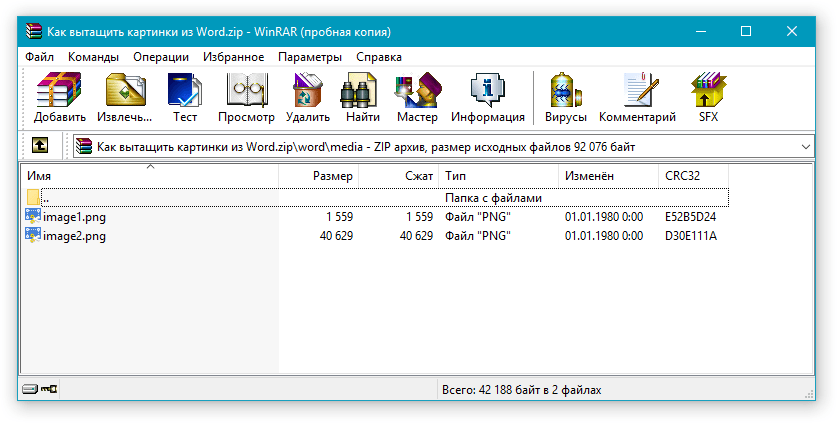
- Выделите эти файлы и скопируйте, нажав “CTRL+C”, вставьте их в любое удобное место, нажав “CTRL+V”. Также, вы можете просто перетащить изображения из архива в папку.
Если текстовый документ, который вы преобразовали в архив, все еще нужен вам для работы, повторно изменить его расширение на DOCX или DOC. Для этого воспользуйтесь инструкцией с предыдущего раздела этой статьи.
Стоит отметить, что изображения, которые содержались в документе DOCX, а теперь стали частью архива, сохраняются в своем оригинальном качестве. То есть, даже если в документе большая картинка была уменьшена, в архиве она будет представлена в полном размере.
Вот, собственно, и все, теперь вы знаете, как можно быстро и удобно извлекать графические файлы из Ворд. Используя этот простой метод, вы можете вытащить из текстового документа фото или любые картинки, которые в нем содержатся.
Как сохранить изображения из Word?
Бывают случаи, когда необходимо извлечь изображения из предоставленного документа Word. Странно, что в Word нет функционала для данной задачи. Можно конечно сохранять изображения по отдельности, но что делать если их много. В данной статье рассмотрим несколько вариантов решения данной задачи.
Сохранение изображений по одному
Для тех кто только начал работать с Word и пока не знает как сохранить изображение из Word в отдельный файл. Все очень просто:
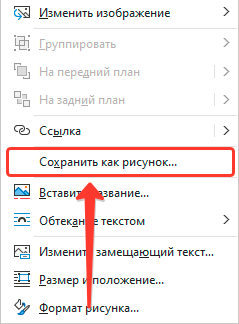
- Кликаете правой кнопкой мыши по нужному изображению.
- В контекстном меню выбираете Сохранить как рисунок.
Сохранение всех изображений
Вам также потребуется один из архиваторов (например WinRAR или 7Zip). Итак что требуется:
- Закройте файл если он открыт и перейдите к нему через проводник.
- Кликните ПРАВОЙ кнопкой мыши по нему и нажмите Открыть с помощью.
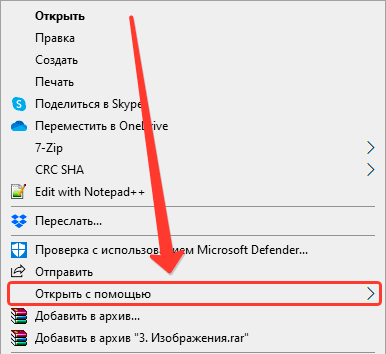
- Откроем его с помощью программы WinRAR
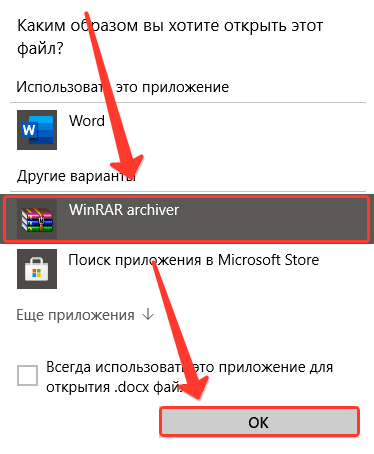
- Мы увидим, что файл Word — это по сути запакованный архив.
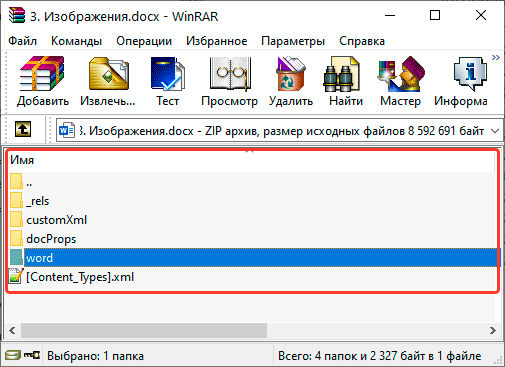
- Переходим к папке word ->media в которой содержатся все изображения по тексту. Скопируйте их или разархивируйте.
Сохранение изображений в выделенном фрагменте
Ну и последний вариант задачи. Что если нам необходимо сохранить только некоторые изображения, в выделенном диапазоне. Тогда можно воспользоваться функционалом нашей программы Doc.maker. Тут все просто:
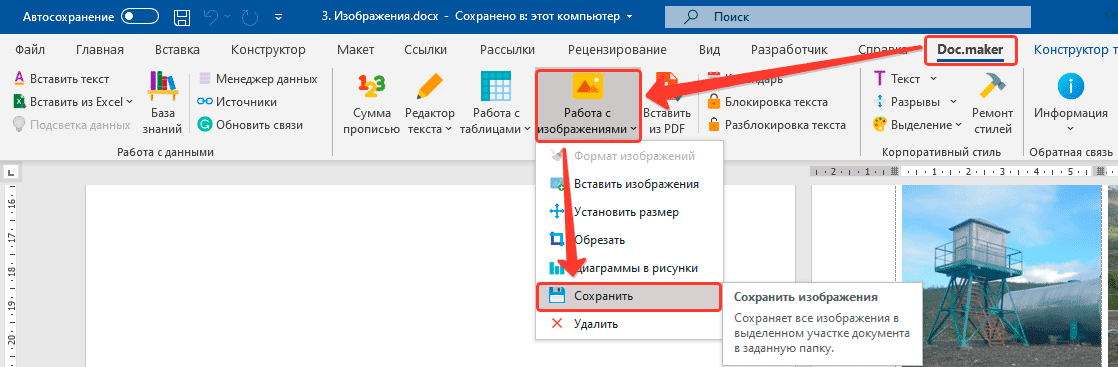
- Выделите фрагмент документа, из которого необходимо сохранить изображения. Если нужен весь документ используйте сочетание клавиш Ctrl+A.
- Откройте на ленту меню вкладку Doc.maker (она появится после установки программы)
- Выберите пункт меню Работа с изображениями и далее команду Сохранить.
- Программа пройдет по всем изображениям в выбранном фрагменте и сохранит из в указанную вами папку.



