
Она не выделяется.Текст, набранный над и под чертой — нельзя выделить одновременно. Дается на выделение или верхний текст или нижний.Это НЕ границы. Это НЕ нижнее (___) подчеркивание.Отключение пункта "Границы" во вкладке "Автоформат при вводе" в параметрах "Автозамены" не помогло.Функция отображения всех знаков показывает вокруг этой черты точечное выделение.
И это не нарисованная черта из раздела "Вставки".Я не могу понять что это. Уже удалял Office. Переустанавливал. Не помогло.При копировании документа в новый [с сохранением форматирования] — в новом появляются эти черты в утроенном количестве.К сожалению, я не могу пойти по пути "Скопировать только текст" — так как в документе много таблиц и изображений. Заново всё это делать/переделывать не смогу.В Интернте подобной проблемы не нашел — везде только проблема из разряда "Внешних границ".
написать над чертой букву а, под чертой букву бвыделить кусок а — би применить стиль Normal — черта исчезнетпотом нажать delete — исчезнут буквы 🙂
Я не могу выделить "а" и "б" сразу. Если я выделяю допустим "б" и ползу мышкой вверх — больше ничего не выделятся. "А" не выделяется. Эта четра не дает это сделать. Могу видео записать если не верите.
Рыжая Морда Просветленный (36468) Ничего тащить не надо. ткнуть мышкой перед а, зажать клавишу shift ткнуть мышкой за б
Часто черты подобные появляются при сканировании и распознавании текста например через FineReader, тупо разметка страниц корявая получается, особенно если текст был как у тебя с таблицами. Еще можно текст с интернета скачать например реферат какой нибуть, там тоже присутствовать могут такое странное форматирование ибо многие сканировали сперва текст потом распознавали. Некоторые умудряются в таблицах что-то накуралесить тоже получается ненужные черточки. Убрать можно только кусками текст и таблички в новый файл перенося, не более 1 страницы за 1 копирование, как следующую вставляеш если появилось что-то не то ищеш причину уже на конкретной страницы.
Нет. Это не реферат. Это мой документ сделанный мной.Мистика в том, что эта черту я случайно обнаружил. Ранее её не было внизу документа.Она появилась после добавления сведений в документ: текст, таблицы.
Alex Просветленный (44490) Ну я изменял свой комментарий, пока ты мне отвечал, перечитай конец.
сделала встаку для сноски в конце страницы, потом передумала, удалила текст сноски, а саму сноску в тексте забыла удалить, вот эта черточка там и осталась
Выделяются НЕ те граниБред полный. Вчера все было нормально. Сегодня пытаюсь выделить грань, а он выделяет совсем что то.
Какими тегами выделяютсяПодскажите, )) я не совсем в сео разбираюсь )) а то я заказал статью, а как её вертеть незнаю ))
Не выделяются поля в файлеДобрый вечер Есть файл(образец), подскажите почему не выделяются поля ? Во вкладке показывать.
Зачем выделяются одинаковые слова в AkelPad?зачем в AkelPad при выделении слов, Выделяются и такие же слова в других местах?
Включаешь: Вкладка Главная, далее Выделить, пункт выбор объектов . Нажимаешь Левую кнопку мыши и не отпуская растягиваешь прямоугольник, внутри которого будут все линии. Объекты выделятся. Формулы в примере не являются объектами рисования. Если хочешь, чтобы они отражались как объекты рисунка вставь их в объекты "рамка текста".
Если хочешь, чтобы они отражались как объекты рисунка вставь их в объекты "рамка текста". Мне не помогает, хотя пользователю которому вы дали ответ помогло. Я помню 9 лет назад я делал объекты из текста но я всё забыл. Как поместить рисунки в поле и создать объект?
Индексы mathcad 14 выделяются красным цветомПодскажите, почему при задании значения переменной с индексом (например dср) индекс выделяется.

На мобильных устройствах выделяются элементы при кликеЕсли кликать по элементу или по ссылке. То прежде чем откроется страница, элемент или блок который.
Определить размер средств, которые выделяются, при заданном количестве работниковДля проведения мероприятий, связанных с празднованием знаменательных дат, из фонда материального.
Для дежурства на вечере путем жеребьевки выделяются 5 человек. Вечер проводит комиссия, в составе которой 10Для дежурства на вечере путем жеребьевки выделяются 5 человек. Вечер проводит комиссия, в составе.
Выделение из текста слов. Например, из текста »решений нет» выделяются два слова »решений», »нет»Здравствуйте, подскажите, пожалуйста решение. Я понимаю, что это очень легкая задача, но для меня.
Загрузка картинки (имя картинки заносится в базу, но на сервер она не закачивается)Добрый вечер! Друзья выручайте. Набросал код (кое что взял с Интернета) для загрузки картинок.
Чтобы изменить или переместить объекты, фигуры, рисунки или текстовые поля, их нужно выделить. При выделении фигуры или объект отображаются маркеры изменения размера.
- Какое приложение Office вы используете?
- Excel
- PowerPoint
Щелкните объект, чтобы выделить его. Если выделить объект таким образом не получится, на вкладке Главная в группе Редактирование нажмите кнопку Найти и выделить и выполните одно из указанных ниже действий.

Чтобы выделить объекты, которые скрыты, расположены за другими объектами или за текстом, выберите пункт Выбор объектов и растяните прямоугольник поверх объектов.
Чтобы открыть область задач, в которой можно выбрать, выбрать несколько элементов, показать, скрыть или изменить порядок объектов, нажмите кнопку область выделенияи выберите нужные параметры.
Советы по выделению фигур и объектов
Выделение нескольких объектов.
Щелкните нужные объекты, удерживая нажатой клавишу Shift или CTRL.
Выделение объекта, который находится под другими объектами, и перебор стопки перекрывающихся объектов по направлению к переднему плану.
Выделите верхний объект и нажмите клавишу TAB.
Выделение объекта, который находится под другими объектами, и перебор стопки перекрывающихся объектов по направлению к заднему плану.
Выделите верхний объект и нажмите клавиши SHIFT + TAB.
Выделение объектов, являющихся частью группа.
Выделите группу и выполните одно из следующих действий.
Чтобы выделить один объект, щелкните его.
Чтобы выделить несколько фигур в группе, щелкните их, удерживая нажатой клавишу Shift или CTRL.
Отмена выделения объектов по одному за раз.
Щелкните каждый объект, удерживая нажатой клавишу Shift или CTRL.
См. также
Щелкните объект, чтобы выделить его. Если выделить объект таким образом не получится, на вкладке Главная в группе Редактирование нажмите кнопку Выделить и выполните одно из указанных ниже действий.
Чтобы выделить все объекты и заполнители на слайде, нажмите кнопку Выделить все.
Чтобы выделить объекты, которые скрыты, расположены за другими объектами или за текстом, выберите пункт Выбор объектов и растяните прямоугольник поверх объектов.
Чтобы открыть область выделения, в которой можно выбрать, выбрать несколько элементов, показать, скрыть или изменить порядок объектов, нажмите кнопку область выделенияи выберите нужные параметры.
Советы по выделению фигур и объектов
Выделение нескольких объектов.
Щелкните нужные объекты, удерживая нажатой клавишу Shift или CTRL.
Выделение объекта, который находится под другими объектами, и перебор стопки перекрывающихся объектов по направлению к переднему плану.
Выделите верхний объект и нажмите клавишу TAB.
Выделение объекта, который находится под другими объектами, и перебор стопки перекрывающихся объектов по направлению к заднему плану.
Выделите верхний объект и нажмите клавиши SHIFT + TAB.
Выделение объектов, являющихся частью группа.
Выделите группу и выполните одно из следующих действий.
Чтобы выделить один объект, щелкните его.
Чтобы выделить несколько фигур в группе, щелкните их, удерживая нажатой клавишу Shift или CTRL.
Отмена выделения объектов по одному за раз.
Щелкните каждый объект, удерживая нажатой клавишу Shift или CTRL.
См. также
Чтобы изменить или переместить объекты, фигуры, рисунки или текстовые поля, их нужно выделить. При выделении фигуры или объект отображаются маркеры изменения размера.
Использование области выделения
Если вы выберете нужный вариант, или если у вас много объектов для отслеживания, попробуйте область выделения, как описано ниже.
(Эта функция доступна в более поздних версиях Office для Mac. В Office для Mac 2011 эта возможность недоступна. В Office для Mac 2011 вы также можете попытаться выполнить динамическое изменение порядка.
Выделите один из нужных объектов.
Выберите . Вкладка "формат", которая появляется на ленте при выделении объекта, а затем выберите область выделения (или Расположите > области выделения).

Откроется область выделения со всеми объектами в списке, и вы можете выполнить одно из указанных ниже действий.
Чтобы изменить порядок, перетащите элемент вверх или вниз по списку. В примере ниже PowerPoint, перемещая изогнутую соединительную линию в верхнюю часть списка, она также помещается перед двумя фигурами овала (и все остальное на слайде).
Соединитель находится внизу списка, поэтому он расположен за двумя овальными фигурами.


После перемещения соединительной линии в верхнюю часть списка она появляется перед двумя фигурами овала.
Выберите, чтобы отобразить или скрыть объекты в области выделения. Чтобы скрыть объект, щелкните значок глаза в области выделения, указывающий на то, что объект отображается . Значок изменится на более простой, и объект будет скрыт . Чтобы снова отобразить объект, просто щелкните скрытый значок , и объект появится снова.

В примере выше соединитель скрыт, поэтому он не отображается на слайде.
Группирование и разгруппирование объектов, перечисленных в области выделения. Если вы выберете несколько объектов с помощью команды Command + Click, вы можете сгруппировать их или разгруппировать, выбирая объекты группы на ленте на вкладке Формат .

Примечание: Эта страница переведена автоматически, поэтому ее текст может содержать неточности и грамматические ошибки. Для нас важно, чтобы эта статья была вам полезна. Была ли информация полезной? Для удобства также приводим ссылку на оригинал (на английском языке).

Для рисунков, которые вставляются в документ, можно выбрать различные способы обтекания рисунка текстом. Один из видов обтекания – это расположение рисунка за текстом. То есть рисунок становится фоновым изображением. И вот здесь появляется проблема – выделить такой рисунок обычным способом, то есть щелкая по нему мышкой, невозможно.
Вот посмотрите на мой пример. Рисунок стоит за текстом. Ни одна, даже самая небольшая часть рисунка, из-за текста не высовывается. Если бы часть рисунка выглядывала из-под текста, то с выделением проблем бы не было. Щелкнуть по этой части – и все.

Что же делать? Все очень и очень просто!
Перейдите на вкладку «Главная» и щелкните левой кнопкой мыши на кнопке «Редактирование». Откроется список команд. Теперь нужно щелкнуть на команде «Выделить» и еще раз щелкнуть на команде «Выбор объектов».

А вот сейчас наведите указатель мыши на рисунок и щелкните левой кнопкой мыши один раз. Рисунок выделится.

Чтобы отменить этот режим, сделайте двойной щелчок левой кнопкой мыши в любом месте документа.
На ваш выбор есть 3 основных способа вставить текст в картинку в ворде. Самый простой – это использование объекта WordArt. Он позволяет быстро создать “плавающий” текстовый блок, который можно переместить в любое место документа MS Word.
Второй способ – через создание текстового поля. По умолчанию оно будет иметь рамку и белый фон, которые можно изменить или удалить.
Третий – это использовать параметры обтекания для картинки таким образом, чтобы изображение оказалось за текстом. Таким образом текст будет на картинке, а сама картинка станет фоном.
Способы вставить текст в картинку в Word
Текстовое поле
Тут мы поместим текстовый блок прямо на картинку, которую заранее вставили в документ MS Word. Для этого переходим: Вставка -> Текстовое поле -> Простая надпись .
Появится текстовый блок, который нужно настроить. Сначала изменим его позицию, чтобы текст оказался на картинке, а затем поменяем фон, цвет и размер.
1 Нажимаем на иконку параметров разметки и выбираем обтекание Перед текстом .
2 Теперь мы можем наш текстовый блок передвинуть на картинку. Наведите курсор на рамку для появления перекрестия, затем удерживая левую клавишу мыши переместите блок в нужное место.
Передвигать нужно за линию рамки, а не за кружки, т.к. они отвечают за размер, а не за перемещение.
4 Для изменения цвета фона и рамки – ставим курсор на текстовом блоке и переходим: Формат -> Заливка фигуры и Контур фигуры . Если хотите вовсе убрать фон текста и рамку, то при выборе цвета укажите Нет заливки и Нет контура .
5 Теперь выделяем наш текст, и в появившемся меню настраиваем размер, цвет и т.д. Если текст не помещается, то просто увеличьте размер блока, потянув за кружки.
6 Еще можно поиграться с текстовыми эффектами (тенями, формой и т.д.) в меню: Формат -> Текстовые эффекты . Сам текст нужно предварительно выделить.
В итоге у меня получился такой вариант.
Объект WordArt
Если вам быстро нужно вставить текст в картинку без рамки и фона, то этот способ вам подойдет больше.
1 Создаем объект: Вставка -> Добавить объект WordArt .
2 Здесь нужно выбрать готовый стиль.
3 Размещаем текст на картинке. При необходимости корректируем оформление текста.
Разметка изображения
В предыдущих 2-х вариантах мы помещали именно текст на картинку, а сейчас будем перемещать само изображение. Картинка и текст уже должны присутствовать в документе Word.
1 Кликаем по изображению, чтобы появилось меню разметки.
2 В меню выбираем обтекание За текстом .
3 Теперь перетаскиваем картинку за текст, и меняем цвет шрифта, чтобы он был контрастным для фона изображения.
Примечание: Мы стараемся как можно оперативнее обеспечивать вас актуальными справочными материалами на вашем языке. Эта страница переведена автоматически, поэтому ее текст может содержать неточности и грамматические ошибки. Для нас важно, чтобы эта статья была вам полезна. Просим вас уделить пару секунд и сообщить, помогла ли она вам, с помощью кнопок внизу страницы. Для удобства также приводим ссылку на оригинал (на английском языке).
Вы можете заменить рисунок в документ с другой рисунок или вы можете удалить изображение.
При удалении рисунок PowerPoint увидеть Удаление изображения.
Замена рисунка
Щелкните рисунок, который вы хотите заменить.
Откройте вкладку Формат и выберите команду Изменить рисунок.

Найдите новый рисунок и дважды щелкните его.
Удалить картинку
Щелкните рисунок, который нужно удалить и нажмите клавишу DELETE.
Чтобы удалить несколько рисунков, удерживая клавишу CTRL щелкните рисунки, которые нужно удалить и нажмите клавишу DELETE.
Не удается выделить рисунок?
Если не удается выделить рисунок, вероятно, это фонового рисунка.
Чтобы выбрать фонового рисунка в Word: перейдите на вкладку Вставка и выберите заголовок > Изменить верхний колонтитул. (После перехода в режим верхний и нижний колонтитулы, можно будет для выделения рисунка.)
Чтобы выбрать фонового рисунка в PowerPoint: перейдите на вкладку Конструктор и выберите Формат фона. Нажмите измените рисунок заливки в области Формат фона. Для получения дополнительных сведений нажмите Добавить фоновый рисунок слайдов и в разделе с именем «Удалить фоновый рисунок».
Замена рисунка
Щелкните рисунок, который вы хотите заменить.
В разделе Работа с рисунками на вкладке Формат в группе Коррекция выберите команду Изменить рисунок.
Найдите новый рисунок и дважды щелкните его.
Удалить картинку
Щелкните рисунок, который нужно удалить и нажмите клавишу DELETE.
Чтобы удалить несколько рисунков, удерживая клавишу CTRL щелкните рисунки, которые нужно удалить и нажмите клавишу DELETE.
Совет: Можно также использовать эту процедуру для удаления коллекция картинок в документе Office 2007.
Не удается выделить рисунок?
Если не удается выделить рисунок, вероятно, это фонового рисунка.
Чтобы выбрать фонового рисунка в Word: перейдите на вкладку Вставка и выберите заголовок > Изменить верхний колонтитул. (После перехода в режим верхний и нижний колонтитулы, можно будет для выделения рисунка.)
Чтобы выбрать фонового рисунка в PowerPoint: перейдите на вкладку Конструктор и выберите Стили фона > Формат фона. Нажмите измените рисунок заливки в диалоговом окне Формат фона. Для получения дополнительных сведений нажмите Добавить фоновый рисунок слайдов и в разделе с именем «Удалить фоновый рисунок».
Замена рисунка
Щелкните рисунок, который вы хотите заменить.
Перейдите на вкладку Формат рисунка и нажмите кнопку Изменить рисунок.

Найдите новый рисунок и дважды щелкните его.
Удалить картинку
Щелкните рисунок, который нужно удалить и нажмите клавишу Backspace.
Не удается выделить рисунок?
Если не удается выделить рисунок, вероятно, это фонового рисунка.
Чтобы выбрать фонового рисунка в Word: перейдите на вкладку Вставка и выберите заголовок > Изменить верхний колонтитул. (После перехода в режим верхний и нижний колонтитулы, можно будет для выделения рисунка.)
Чтобы выбрать фонового рисунка в PowerPoint: перейдите на вкладку Конструктор и выберите Формат фона. Нажмите измените рисунок заливки в диалоговом окне Формат фона. Для получения дополнительных сведений нажмите Добавить фоновый рисунок слайдов и в разделе с именем «Удалить фоновый рисунок».
- Как сделать обложку для трека в фотошопе
- Формат файла bim модели
- Программы для java для андроид
- Visual studio standard collector service 150 что это
- Asus x53u прошивка bios
Как в ворде убрать картинку за текстом: Как выделить рисунки, размещенные за текстом
Для перемещения или перемещения рисунка на странице в Word достаточно перетащить его с помощью мыши. Однако иногда этот способ неприемлем. Чтобы получить нужные результаты, выберите Параметры разметки.
- Выберите рисунок.
- Выберите значок Параметры разметки.
- org/ListItem»> Выберите нужные параметры. >
- Чтобы вывести изображение перед текстом и настроить его так, чтобы он остался на определенном месте на странице, выберите Перед текстом (в области Обтекавание текстом ),а затем выберите Исправить положение на странице.
- Чтобы текст обтекал рисунок, но при добавлении или удалении текста он перемещался вверх или вниз, выберите вокруг него квадрат (в области Обтекавание текстом ),а затем — Переместить вместе с текстом.

Дополнительные сведения и примеры см. в статье Обтекание рисунков текстом в Word.
Если не удается выделить рисунок, вероятно, он расположен за другим объектом, например блоком текста.
Для выделения рисунка используйте область выделения.
- На вкладке Главная нажмите кнопку Выделить и выберите пункт Область выделения.
- В области выделения выберите рисунок.

Чтобы переместить рисунок на небольшое расстояние, выделите его, нажмите клавишу CTRL и, удерживая ее нажатой, нажмите клавишу со стрелкой.
Чтобы переместить сразу несколько объектов, сначала сгруппируйте их, выполнив указанные ниже действия.
- Выберите первый объект.
- Удерживая на удержании клавишу CTRL, выберите другие объекты.

Щелкните правой кнопкой мыши один из объектов, найдите группу ивыберите группу. Совет: Если вам не удается сгруппировать или выбрать несколько рисунков, возможно, рисунок находится в тексте. В этом случае обратитесь к статье Открытие параметров разметки, чтобы изменить макет рисунка на любой параметр в области Обтекать текстом.
Чтобы точно задать выравнивание и положение рисунка, настройте выравнивание относительно полей или столбцов, абсолютное положение в сантиметрах или относительное положение в процентах, используя окно Макет. Этот способ удобен, если нужно расположить рисунок на определенном расстоянии от другого объекта, например от края страницы.

- Выделите рисунок.
- Выберите значок Параметры разметки.
- Выберите Дополнительные ,а затем в настройках выравнивания и положения на вкладке Положение. Если вы не можете выбрать ни один из параметров положения на вкладке Положение, выберите вкладку Обтекавание текстом, а затем выберите любой параметр, кроме В
Если вы хотите, чтобы рисунки на странице перекрывали друг друга, включите этот параметр в окне Макет.

- Выберите рисунок.
- Выберите значок Параметры разметки.
- Выберите Подробнее.
Вы также можете выравнивать рисунки относительно друг друга или других объектов на странице. Хотя это невозможно сделать с помощью значка Параметры разметки или диалогового окна Макет, это задачу часто требуется выполнять при настройке рисунков.
- org/ListItem»> Удерживая на удержании клавишу CTRL, выберите каждый объект, который вы хотите выровнять.
- Перейдите в параметры Формат рисунка или Формат >Выровнять,а затем выберите один из вариантов, например По центру, Сверху или Снизу.
Привязка объекта () указывает на расположение изображения или объекта относительно текста в документе. Привязки не отображаются для встроенных рисунков; встроенные объекты связаны с тем местом в тексте, куда они были вставлены, и обрабатываются как текстовые символы.

Все остальные варианты обтекания («По контуру», «Вокруг рамки», «Сквозное», «Сверху и снизу», «За текстом», «Перед текстом») привязываются к определенному месту в документе; привязка указывает на абзац, с которым связан объект.
Выберите рисунок, а затем выберите значок Параметры разметки, чтобы узнать, как будет вставлен рисунок.
Примечания: Если вы выбрали рисунок, но он не в тексте, но не отображается привязка объекта, вы можете убедиться, что привязки показаны двумя способами:
- Показать знаки форматирования На вкладке Главная в группе Абзац выберите показать или скрыть ¶.
- Всегда показывать привязки Выберите Параметры >>отображения, а затем выберите Привязки объектов .

Поскольку привязки просто показывают относительное положение изображения на странице, их невозможно удалить. Они не должны мешать настройке нужного положения рисунка на странице.
Дополнительные сведения и примеры см. в статье Обтекание рисунков текстом в Word.
Если вы хотите, чтобы изображение оставалось на месте даже при удалении текста вокруг него, можно закрепить его привязку:

- Выделите рисунок.
- Выберите значок Параметры разметки.
- Выберите Дополнительные ивыберите Закрепить привязку. Примечание: Так как привязки не используются для рисунков с обтеканием «В тексте», для них недоступна блокировка привязки и все другие параметры размещения.
См. также
Обтекание рисунков текстом в Word
Поворот текстового поле, фигуры, wordArt или рисунка в Word
Группировка и отмена группировки фигур, рисунков и других объектов

Если вы вставили рисунок в документ, используя Word в Интернете, вы можете переместить его путем копирования и вставки, а также применить к нему форматирование абзаца, например вертикальные интервалы и выравнивание по центру. Однако невозможно переместить рисунок, вставленный с помощью классической версии Word, если у него есть обтекание текстом или его положение на странице фиксировано.
Если вы не можете внести изменения в рисунок и у вас есть настольная версия Word, выберите Открыть в Word, чтобы открыть документ в Word и внести изменения в его макет.
Закончив, нажмите клавиши CTRL+S, чтобы сохранить документ в исходном месте. Затем вы можете снова открыть его в Word в Интернете и продолжить редактирование. Word в Интернете сохранит параметры макета, которые вы применили в классической версии Word.
Размещение рисунка в документе Word

Программа Microsoft Word — это очень мощный инструмент. И чем новее версия текстового редактора, тем больше возможностей для нашего творчества. При умении и желании в нем можно создавать документы ничуть не хуже, чем в специализированных программах для издания печатных брошюр, журналов или книг. Сегодня мы поговорим о размещении рисунка в Word. Мы с вами уже рассматривали Как сделать обтекание текстом рисунка в Word, а теперь посмотрим какими способами можно расположить рисунок в документе при помощи функции Вставка рисунков в word.
Представление рисунка в комбинированном документе Word может быть различным. Так как рисунок обычно связан с каким-то текстом, расположенным неподалёку, способ расположения рисунка влияет на удобочитаемость документа.
Умение работать с рисунками вам очень пригодиться при создании брошюр или электронных книг.
- Чтобы изменить способ размещения рисунка, следует щелкнуть на нём правой кнопкой мыши и выбрать в контекстном меню пункт Формат рисунка.
Откроется диалоговое окно Формат рисунка, содержащее несколько вкладок. Нам нужна вкладка Положение.
Вы можете выбрать любое обтекание рисунка текстом:
- в тексте;
- вокруг рамки;
- по контуру;
- за текстом;
- перед текстом.
Ниже, в Горизонтальном выравнивании выбираете выравнивание рисунка относительно текста:
- По левому краю;
- По центру;
- По правому краю;
- Другое;

Горизонтальное выравнивание доступно для любого обтекания, кроме обтекания «В тексте».
Можно более конкретно настроить размещение рисунка в документе. Для этого щелкните ниже на кнопке Дополнительно.
Откроется новое окно – Дополнительная разметка. В нем есть две вкладки:
- Положение рисунка и
- Обтекание текстом.
Обычно эти окном мало пользуются, но если вы хотите более точно настроить расположение вашего рисунка, то можете его использовать.
Флажок в Параметрах Перемещать вместе с текстом привязывает рисунок к элементу текста, так что рисунок будет перемещаться вместе с ним.
Если Включить флажок Установить привязку, то рисунок и текст, к которому он привязан, всегда будут располагаться на одной и той же странице.
Вкладка Обтекание текстом определяет то, как текст ведёт себя рядом с рисунком, а также уточнить Расстояние от текста.
Вот так будет выглядеть рисунок с обтеканием по контуру.

Вот так рисунок будет выглядеть за текстом.
Вот мы и рассмотрели, что такое вставка рисунков в word, а точнее какими способами рисунок вставляется в документ. Можно добиться очень интересных результатов. Пробуйте и у вас всё получиться.
Что бы мы делали без WordArt
Как создать диаграмму в Word
Как создать календарь в Word
Видеоролик Вставка рисунков в Word 2007/2010
« Виноват системный администратор!
Как быстро создать брошюру в Word »
Выбор рисунка, который находится за текстом (Microsoft Word)

Обратите внимание: Эта статья написана для пользователей следующих версий Microsoft Word: 2007, 2010, 2013, 2016, 2019 и Word в Microsoft 365. Если вы используете более раннюю версию (Word 2003 или более раннюю), этот совет может не работать для ты . Чтобы просмотреть версию этого совета, написанную специально для более ранних версий Word, нажмите здесь: Выбор рисунка, который находится за текстом.
Написано Алленом Вяттом (последнее обновление 19 июня)., 2021) Этот совет относится к Word 2007, 2010, 2013, 2016, 2019 и Word в Microsoft 365
текст. Другими словами, текст появляется перед графикой. Если позже вам потребуется внести какие-либо изменения в графику, вы можете не знать, как именно ее выбрать, когда она скрыта текстом в вашем документе.
Если изображение не полностью покрыто текстом — возможно, из-за текста выступает небольшой угол изображения — тогда вы можете выбрать изображение, просто щелкнув часть, не закрытую текстом. Однако самый простой способ выбрать графику — даже если она находится за текстом — это выполнить следующие шаги:

- Убедитесь, что на ленте отображается вкладка «Главная».
- Щелкните инструмент «Выбор» (в группе «Редактирование»), а затем выберите «Выбрать объекты».
- Щелкните изображение, которое хотите выделить, независимо от текста, который может его покрывать.
Когда вы закончите работу с графикой, убедитесь, что вы снова выполнили шаги 1 и 2 (чтобы отключить его), или нажмите Esc . Вы должны отключить инструмент «Выбрать объекты», иначе вы не сможете редактировать текст в документе.
WordTips — ваш источник недорогого обучения работе с Microsoft Word. (Microsoft Word — самая популярная в мире программа для обработки текстов.) Этот совет (9297) относится к Microsoft Word 2007, 2010, 2013, 2016, 2019 и Word в Microsoft 365. Вы можете найти версию этого совета для старого интерфейса меню Word здесь: Выбор рисунка, который находится за текстом .
Биография автора

На его счету более 50 научно-популярных книг и множество журнальных статей, Аллен Вятт является всемирно признанным автором. Он является президентом Sharon Parq Associates, компании, предоставляющей компьютерные и издательские услуги. Узнать больше об Аллене…
Первое и последнее слово в Word! Бестселлер Для чайников Автор Дэн Гукин возвращается к своей обычной веселой и дружелюбной откровенности, чтобы показать вам, как ориентироваться в Word 2013. Тратьте больше времени на работу и меньше на попытки разобраться во всем этом! Проверьте Word 2013 для чайников сегодня!
Подписаться
БЕСПЛАТНАЯ УСЛУГА: Получайте такие советы каждую неделю в WordTips, бесплатном информационном бюллетене по продуктивности. Введите свой адрес и нажмите «Подписаться».
Просмотреть последний информационный бюллетень.
(Ваш адрес электронной почты никому никогда не передается.)
Как выделить часть изображения в Word
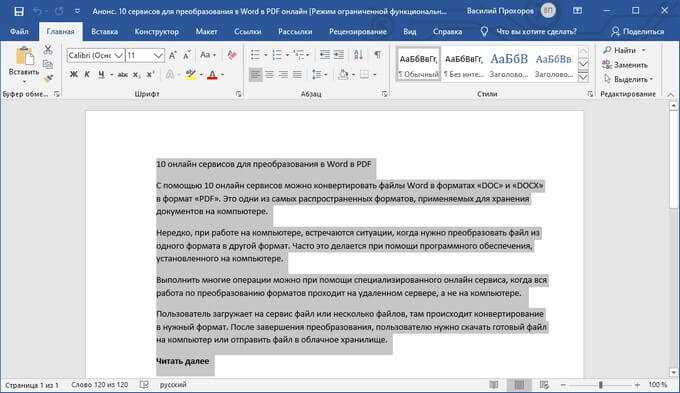
Работа с изображениями в Microsoft Word может быть не только функциональной, но и творческой. Одним из самых полезных навыков является возможность выделить только определенную часть изображения и использовать ее в своих документах. Это может понадобиться, например, для создания презентаций, информационных листов или просто для акцентирования внимания на важной части изображения. В этой статье мы рассмотрим несколько способов выделить и редактировать часть изображения в Word для достижения наилучших результатов.
Одним из самых простых и удобных способов выделить часть изображения является использование функции «Обтекание текстом». С ее помощью вы можете обвести нужную область изображения прямо внутри документа и настроить обтекание текстом таким образом, чтобы она сохраняла только этот выделенный участок. Это особенно полезно, когда вы хотите выделить небольшую деталь на большом изображении и добавить к ней небольшой комментарий или пометку.
Еще одним эффективным методом выделения части изображения является использование функции «Обрезать». С помощью нескольких простых шагов вы можете обрезать изображение таким образом, чтобы оставить только нужную область. Этот метод особенно полезен, когда вы хотите отредактировать фотографию или изображение, чтобы убрать ненужные элементы или сконцентрироваться только на главном объекте. Будь то фото знаменитости, пейзаж или любое другое изображение — обрезка позволяет добиться идеального результата.
Как выделить определенную часть изображения в Word
Выделение конкретных частей изображения в Word может быть полезным при создании презентаций, отчетов или документов, где необходимо подчеркнуть определенные детали или объекты на фотографии. Встроенные инструменты редактирования изображений в Word позволяют выделить и обрезать нужные части изображения без необходимости использования сторонних программ.
Для выделения определенной части изображения в Word, вам необходимо сначала вставить изображение в документ. Затем выберите инструмент «Обрезать» из вкладки «Формат», находящейся в верхней части страницы. После этого выделите нужную часть изображения с помощью мыши, обозначив прямоугольником область, которую хотите сохранить. Когда вы закончите выделение, нажмите на изображение правой кнопкой мыши и выберите «Обрезать». Теперь выбранная вами часть изображения будет отображаться отдельно.
Кроме того, для более точного выделения части изображения вы можете воспользоваться инструментами для редактирования формы, доступными в Word. Например, вы можете добавить рамку или выделить часть изображения с помощью прямоугольников, стрелок или других фигур. Это может быть полезно, если вы хотите подчеркнуть определенный объект или сделать пометку на изображении.
Таким образом, использование встроенных инструментов редактирования изображений в Word является удобным способом выделить часть изображения и создать акцент на нужных деталях. Отличительной особенностью этих инструментов является их простота использования и доступность в рамках программы Word, что делает их очень удобными в работе.
Вставка изображения в документ Word
Один из наиболее распространенных способов — вставка изображения с помощью команды «Вставить». Для этого нужно выбрать нужную позицию в документе, затем нажать на вкладку «Вставка» в верхней панели инструментов Word и выбрать команду «Изображение». После этого можно выбрать изображение из локальных файлов на компьютере или на внешних устройствах, таких как флэш-накопители или смартфоны.
Еще один способ — вставка изображения из универсального буфера обмена. Это может быть полезно, когда нужно скопировать изображение из другого приложения или веб-сайта и вставить его в документ Word. Для этого нужно скопировать изображение в буфер обмена (обычно с помощью комбинации клавиш Ctrl+C) и затем вставить его в документ Word (комбинация клавиш Ctrl+V).
Также можно вставить изображение в Word, взяв его непосредственно из файла на компьютере. Для этого нужно нажать правой кнопкой мыши на выбранное место в документе, выбрать команду «Вставить изображение» и выбрать нужный файл. После этого изображение будет вставлено в документ с сохранением его размеров, размещение в документе можно настроить с помощью инструментов Word.
- Вставка изображения из локальных файлов на компьютере
- Вставка изображения из универсального буфера обмена
- Вставка изображения из файла непосредственно на компьютере
- Настройка размеров и размещения изображения в документе
Выбор подходящего инструмента для выделения части изображения
Один из основных инструментов, доступных в Word для выделения части изображения, — это «Выделение области». Данный инструмент позволяет выбрать прямоугольную область на изображении, после чего выделенная область может быть подписана или скопирована в другой документ. Для его использования необходимо выделить нужную часть изображения, щелкнуть правой кнопкой мыши и выбрать «Выделение области» в контекстном меню.
В Word есть возможность использовать инструменты рисования для выделения части изображения. Например, инструмент «Фигура» позволяет рисовать прямоугольники или овалы вокруг нужной области на изображении. Для использования данного инструмента нужно выбрать его из панели инструментов, нарисовать нужную фигуру вокруг выделенной области изображения и дополнительно настроить ее размер и стиль.
Важно выбрать тот инструмент, который лучше всего подходит для конкретной ситуации и обеспечивает требуемый уровень точности и удобства использования. Независимо от выбранного инструмента, выделенная часть изображения в Word может быть легко отредактирована, перемещена или скопирована для дальнейшего использования.
Использование инструмента обрезки для выделения части изображения
Инструмент обрезки в программе Word позволяет легко выделить и сохранить только нужную часть изображения. С его помощью вы можете обрезать лишние элементы, изменить пропорции или выделить нужное фрагмент изображения для дальнейшего использования.
Для начала, вставьте изображение в документ Word. Затем, выберите инструмент обрезки, который находится в разделе «Форматирование» на панели инструментов. После этого, вы сможете видеть рамку обрезки вокруг изображения.
Чтобы выделить нужную часть изображения, просто перетащите и измените размер рамки обрезки. Можно изменять размеры рамки путем перетаскивания угловых и боковых ручек. Рамка обрезки работает как прямоугольник, позволяя точно выделить нужную область.
После того, как вы выделили нужную область, нажмите на кнопку «Обрезать» в панели инструментов. Изображение будет автоматически обрезано по рамке, и все, что было за ее пределами, будет удалено.
Если вы сделали ошибку или решили изменить выделение, вы можете вернуться к исходному изображению, нажав на кнопку «Сбросить» в панели инструментов обрезки.
Обрезанное изображение можно сохранить в документе или скопировать и использовать в другом месте. Инструмент обрезки в Word делает процесс выделения и сохранения нужной части изображения быстрым и удобным.
Работа с инструментом кадрирования для выделения части изображения
Для того чтобы выделить часть изображения с помощью кадрирования в Word, нужно сделать следующее:
- Выбрать вставленное изображение и нажать на нем правой кнопкой мыши.
- В контекстном меню выбрать опцию «Формат изображения».
- В открывшемся окне «Формат изображения» выбрать вкладку «Обрезка».
- Вокруг изображения появится рамка с маленькими квадратиками на углах и середине каждой стороны. Наведите курсор на один из этих квадратиков, он примет вид двусторонней стрелки.
- Удерживая левую кнопку мыши, переместите курсор внутрь рамки и установите необходимые размеры нового изображения.
- Когда вы выбрали нужную часть изображения, отпустите левую кнопку мыши.
- Для того чтобы сохранить изменения, нажмите кнопку «ОК» в окне «Формат изображения».
Теперь часть изображения, выделенная в ходе кадрирования, останется в документе, а остальная часть будет удалена. Можно легко варьировать размер и положение выделенной области, так как в любой момент можно повторить процедуру и отредактировать кадрирование снова.
Выделение необходимой части изображения с помощью инструмента выделения
Нередко возникает необходимость выделить определенную часть изображения для дальнейшей работы или редактирования в документе Word. Для этой цели в программе предусмотрен специальный инструмент выделения, который позволяет легко и точно выбирать нужный участок.
Воспользоваться инструментом выделения в Word достаточно просто. Для начала необходимо вставить изображение в документ и выбрать его. Затем, на панели инструментов, расположенной сверху, нужно найти вкладку «Изображение» и в ее меню выбрать опцию «Обрезать».
После этого появится возможность выделить нужную часть изображения. Сам инструмент выделения представляет собой рамку или прямоугольник, который можно изменять и перемещать, чтобы подогнать его под нужный фрагмент.
Когда нужная область выделена, можно приступать к дальнейшим манипуляциям, таким как копирование, вставка или удаление выбранной части. Инструмент выделения позволяет точно и аккуратно выбрать нужную область, что делает редактирование изображений в Word процессом удобным и эффективным.
Сохранение выбранной области изображения в отдельный файл
Когда вам нужно выделить определенную часть изображения в Microsoft Word, вы также можете сохранить эту выделенную область в отдельный файл для дальнейшего использования или обработки.
Для сохранения выбранной области изображения в отдельный файл в Word вы можете выполнить следующие шаги:
- Выделите нужную часть изображения с помощью инструментов Cropping и кадра изображения, доступных во вкладке «Формат» при выборе изображения.
- Щелкните правой кнопкой мыши на выделенной области и выберите «Сохранить изображение как…» в контекстном меню.
- Выберите место, где вы хотите сохранить файл, и введите имя файла.
- Выберите формат файла, который наиболее подходит для вашего намеченного использования, например, JPEG или PNG.
- Нажмите кнопку «Сохранить», чтобы сохранить выбранную область изображения в отдельный файл.
Теперь у вас есть отдельный файл с выбранной областью изображения, который можно легко использовать или поделиться с другими.
Вопрос-ответ:
Как сохранить выделенную часть изображения в отдельный файл?
Для сохранения выделенной части изображения в отдельный файл вам понадобится использовать графический редактор, такой как Photoshop или GIMP. Сначала выберите нужную часть изображения с помощью инструмента выделения, затем скопируйте выделенную область и создайте новый файл. Вставьте скопированную область в новый файл и сохраните его с выбранным вами именем и форматом.
Как выделить часть изображения в Photoshop?
Чтобы выделить часть изображения в Photoshop, выберите инструмент выделения, который находится в левой панели инструментов (обычно это рамка выделения или лассо). Затем обведите нужную часть изображения с помощью инструмента выделения. Если вы хотите выделить прямоугольную область, выберите инструмент рамки выделения и перетащите его по изображению. Для свободной формы выделения используйте инструмент лассо. После выделения части изображения, вы можете скопировать ее и сохранить в отдельный файл.
Как сохранить выделенную часть изображения в GIMP?
Для сохранения выделенной части изображения в GIMP выделите нужную область с помощью инструментов выделения (например, прямоугольное выделение или лассо). Затем скопируйте выделенную область с помощью комбинации клавиш Ctrl+C. Создайте новый файл и вставьте скопированную область в него с помощью комбинации клавиш Ctrl+V. Нажмите Ctrl+S, чтобы сохранить новый файл с выбранным вами именем и форматом.
Как сохранить выделенную часть изображения в отдельный файл на Mac?
Для сохранения выделенной части изображения в отдельный файл на Mac используйте встроенное приложение «Просмотр». Откройте изображение в «Просмотре» и выберите инструмент выделения в верхней панели инструментов. Выделите нужную часть изображения с помощью инструмента выделения и затем скопируйте (Cmd+C) выделенную область. Создайте новый файл в «Просмотре», затем вставьте скопированную область (Cmd+V) и сохраните новый файл с выбранным вами именем и форматом.



