
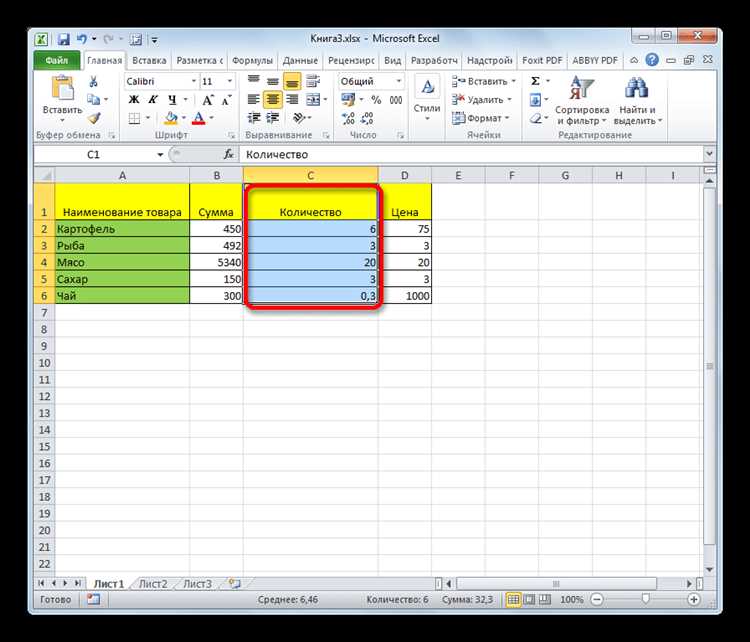
Microsoft Word является одним из самых популярных текстовых редакторов в мире и предлагает множество функций для работы с таблицами. Одной из наиболее полезных функций является выделение ячеек в таблице.
Выделение ячеек позволяет управлять внешним видом таблицы и сделать ее более наглядной и информативной. С помощью Microsoft Word вы можете выделять ячейки разными способами: изменять цвет фона, добавлять границы и выбирать другие опции форматирования.
Чтобы выделить ячейку или группу ячеек в Microsoft Word, вы можете использовать простые действия мыши или команды форматирования. Достаточно кликнуть мышкой на нужную ячейку и выбрать нужные опции в меню «Форматирование таблицы». Также можно использовать команды клавиатуры для быстрого выделения ячеек.
Выбирая различные методы выделения ячеек в таблице Microsoft Word, вы можете создать профессионально оформленную и организованную таблицу, которая будет эффективно представлять ваши данные.
Как выделить ячейки в таблице Microsoft Word
Для выделения ячеек в таблице Microsoft Word существует несколько способов.
Первый способ — выделить одну ячейку. Для этого необходимо кликнуть левой кнопкой мыши на нужную ячейку. Она станет выделенной и будет подсвечена цветом.
Второй способ — выделение нескольких ячеек. Для этого следует зажать левую кнопку мыши на начальной ячейке и, не отпуская кнопку, провести мышью до конечной ячейки. Все промежуточные ячейки будут выделены.
Третий способ — выделение целой строки или столбца. Чтобы выделить строку, необходимо кликнуть на числительной слева от таблицы, а чтобы выделить столбец, нужно кликнуть на заголовке столбца сверху таблицы.
Четвертый способ — выделение нескольких строк или столбцов. Для этого следует зажать левую кнопку мыши на числительной слева или на заголовке столбца, и, не отпуская кнопку, провести мышью до нужной численной линии или заголовка столбца. Таким образом можно выбрать несколько строк или столбцов сразу.
Пятый способ — выделение произвольной области ячеек. Для этого необходимо зажать левую кнопку мыши на начальной ячейке, провести мышью до конечной ячейки и отпустить кнопку мыши. Таким образом можно выбрать произвольную область ячеек в таблице.
Открытие таблицы в Microsoft Word
Для открытия таблицы в Microsoft Word необходимо выполнить следующие шаги:
- Откройте программу Microsoft Word на вашем компьютере.
- Нажмите на вкладку «Вставка» в верхней панели инструментов Word.
- Выберите опцию «Таблица» в разделе «Таблицы».
- В появившемся меню выберите соответствующее количество строк и столбцов для вашей таблицы.
- После выбора размера таблицы она автоматически появится на странице Word.
- Теперь вы можете заполнить таблицу данными, применить к ней различные форматирования или выполнять другие необходимые операции.
Открытие таблицы в Microsoft Word — это важный шаг для эффективной организации информации. Благодаря гибким функциям форматирования, таблицы в Word могут быть использованы для создания отчетов, расписаний, баз данных и многого другого.
Следуйте приведенным выше шагам, чтобы быстро и легко открыть таблицу в Microsoft Word и начать работу с данными. Используйте доступные инструменты форматирования для улучшения внешнего вида таблицы и обеспечения ее читаемости. Это поможет вам создать профессионально выглядящий документ с организованной и упорядоченной информацией.
Выделение отдельных ячеек
Редактирование таблицы в Microsoft Word может потребовать выделения определенных ячеек, чтобы применить к ним определенные форматирования или изменить их содержимое. Существуют различные способы выделить ячейки в таблице, в зависимости от требуемого результата и предпочтений пользователя.
Один из способов выделить ячейки в таблице — это использование мыши. Для этого необходимо удерживать левую кнопку мыши и выделить нужные ячейки, проведя курсором по таблице. Выделенные ячейки будут подсвечены и готовы к редактированию.
Другим способом выделения ячеек является использование клавиатуры. При этом необходимо поместить курсор в одну из ячеек, которые нужно выделить, а затем комбинацией клавиш Shift+Стрелки перемещаться к другой ячейке, которую необходимо выделить. При этом будут выделены все ячейки, находящиеся между изначально выбранными ячейками.
Дополнительные инструменты форматирования и выделения ячеек доступны во вкладке «Дизайн таблицы» на ленте инструментов Word. Здесь можно добавить границы для выделенных ячеек, изменить их цвет или применить другие стилевые настройки. Также можно объединить или разделить ячейки для создания специального макета таблицы.
Выделение нескольких ячеек
Существует несколько способов выделения нескольких ячеек в таблице Word. Один из них — это использование мыши. Чтобы выделить несколько соседних ячеек, нужно зажать левую кнопку мыши и протянуть выделение, обведя нужные ячейки. Если нужно выделить непрямоугольную область ячеек, можно зажать клавишу Ctrl и выбрать нужные ячейки по одной.
Более продвинутый способ выделения ячеек — использование команд выделения в контекстном меню таблицы. Для этого нужно правой кнопкой мыши щелкнуть внутри таблицы и выбрать команду «Выделить» из контекстного меню. Затем можно выбрать нужные варианты выделения: столбцы, строки, весь документ или даже таблицы.
Выделение нескольких ячеек в таблице Word позволяет пользователю более гибко управлять структурой таблицы и организовывать информацию. Этот навык особенно полезен при создании отчетов, таблиц с данными и других документов, где требуется точное и удобное представление информации.
Выделение строки или столбца в таблице Microsoft Word
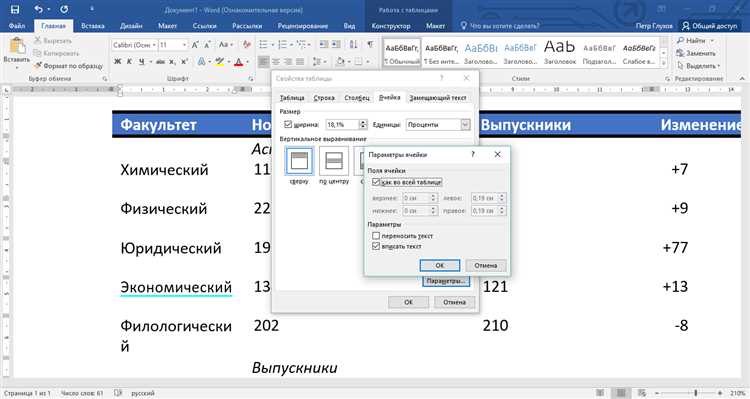
В Microsoft Word существует возможность выделять строки или столбцы таблицы для их дальнейшего форматирования или применения определенных действий. Это очень полезная функция, которую можно использовать для создания аккуратного и организованного визуального представления данных.
Для выделения строки в таблице необходимо щелкнуть мышью на левой границе таблицы, навести курсор на номер строки и щелкнуть повторно. Выделенная строка будет подсвечена, что позволит оперативно определить визуально, какая строка в данный момент выбрана. После того, как строка выделена, можно применять к ней различные действия, такие как изменение размера, изменение цвета фона или текста, и т.д.
Чтобы выделить столбец в таблице, необходимо щелкнуть мышью на верхней границе таблицы, навести курсор на заголовок столбца и щелкнуть повторно. Подсветка будет отображена на всем столбце, чтобы показать текущий выбранный столбец. Это позволяет оперативно производить операции с выделенным столбцом, такие как изменение его ширины, применение форматирования к тексту или ячейкам, и т.п.
Выделение всей таблицы
Для выделения всей таблицы в Word вы можете использовать несколько способов. Один из них — щелчок правой кнопкой мыши в любом месте внутри таблицы, затем выберите «Выделить» и «Всю таблицу». Это простой способ выделить всю таблицу сразу и быстро применить к ней нужные изменения.
Другой способ — использовать комбинацию клавиш Ctrl+A. Для этого щелкните где-нибудь внутри таблицы, затем нажмите и удерживайте клавишу Ctrl на клавиатуре и одновременно нажмите клавишу «A». Это также быстрый способ выделить всю таблицу в Word.
После выделения всей таблицы вы можете применить различные форматирования, такие как изменение внешнего вида границ таблицы, добавление фона, изменение шрифта и размера текста, а также применение стилей. Отметим, что вы также можете скопировать выделенную таблицу и вставить ее в другое место документа или в другой документ.
Оформление выделенных ячеек
Первым способом оформления выделенных ячеек является изменение их фона. С помощью этой функции можно сделать выделенные ячейки цветными или использовать разнообразные фоновые текстуры. Это поможет сделать таблицу более наглядной и аккуратной.
Другим способом оформления выделенных ячеек является изменение их границ. С помощью функционала Microsoft Word вы можете установить стиль, толщину и цвет границ ячеек. Выделенные ячейки с яркими границами выделятся на фоне остальных и будут красиво выглядеть на печатной странице.
Также, для выделенных ячеек можно применить различные эффекты форматирования текста. Вы можете задать жирное или курсивное начертание, изменить размер и цвет шрифта, а Выровнять текст по центру, по левому или правому краю. Это позволит подчеркнуть важность и акцентировать внимание на содержимом выделенных ячеек.
- Изменение фона ячеек
- Изменение границ ячеек
- Форматирование текста в ячейках
- Применение стилей и эффектов
Вопрос-ответ:
Как выделить ячейку в Excel?
Чтобы выделить ячейку в Excel, просто щелкните на ней левой кнопкой мыши.
Как выделить несколько ячеек в Excel?
Чтобы выделить несколько ячеек в Excel, зажмите левую кнопку мыши и выделите нужные ячейки.
Как выделить все ячейки в столбце или строке в Excel?
Чтобы выделить все ячейки в столбце или строке в Excel, щелкните на заголовок столбца или строки.
Как выделить все ячейки на листе в Excel?
Чтобы выделить все ячейки на листе в Excel, нажмите Ctrl + A.
Как изменить цвет выделенных ячеек в Excel?
Чтобы изменить цвет выделенных ячеек в Excel, выберите вкладку «Заполнение» на панели инструментов и выберите нужный цвет.
Как оформить выделенные ячейки в таблице?
Чтобы оформить выделенные ячейки в таблице, нужно выбрать необходимые ячейки, затем нажать правой кнопкой мыши и выбрать соответствующие опции форматирования, такие как цвет фона, цвет шрифта, размер шрифта и другие.
Как сделать выделение ячеек в таблице?
Чтобы выделить ячейки в таблице, нужно зажать левую кнопку мыши и переместить курсор по ячейкам, которые вы хотите выделить. Можно также использовать комбинацию клавиш Shift+Левая кнопка мыши, чтобы выделить несколько ячеек одновременно.
Как выделить ячейку в ворде
В отличие Microsoft Office других программ, таких как Word, Excel не предоставляет кнопку, с помощью которую можно выделить все или отдельные части данных в ячейке.
Однако вы можете имитировать выделение на ячейке в лист, заполнив ячейки цветом выделения. Чтобы быстро имитировать выделение, можно создать пользовательский стиль ячеек, который можно применить для заливки ячеек цветом выделения. Затем, применив этот стиль к ячейкам, можно быстро скопировать выделение в другие ячейки с помощью формата полярного формата.
Если вы хотите выделить определенные данные в ячейке, вы можете отобразить их в другом цвете или формате шрифта.
Создание стиля ячейки для выделения ячеек
- Щелкните Главная >новые стили ячеок.
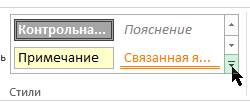
- Если вы не видите элемента Стиль ячейки, нажмите кнопку Дополнительные рядом с коллекции стилей ячеок.
Совет: Например, введите Выделить.
Примечание: Пользовательские стили ячеок отображаются в верхней части списка стилей ячеок. Если в группе Стили есть поле стили ячеок и новый стиль является одним из первых шести стилей ячеок в списке, вы можете щелкнуть этот стиль ячейки непосредственно в группе Стили.
Применение выделения к другим ячейкам с помощью формата полярного формата
- Выделим ячейку с нужным выделением.
- На вкладке Главная в группе Буфер обмена дважды щелкните Формат по , а затем перетащите указатель мыши по нужному ряду ячеек или диапазонов ячеек.
- Когда все будет готово, еще раз щелкните Формат полярного формата или нажмите клавишу ESC, чтобы отключить его.
Отображение определенных данных в другом цвете или формате шрифта
- Вы можете выбрать в ячейке данные, которые должны отображаться в другом цвете или формате. Выбор данных в ячейке
| Чтобы выделить содержимое ячейки | Выполните следующие действия |
| В ячейке | Дважды щелкните ячейку, а затем протащите указатель мыши, чтобы охватить содержимое ячейки, которое требуется выделить. |
| В строка формул | Щелкните ячейку, а затем протащите указатель мыши, чтобы охватить содержимое ячейки, которое требуется выделить в строке формул. |
| С помощью клавиатуры | Нажмите клавишу F2, чтобы изменить ячейку, с помощью клавиш со стрелками расположить точку вставки, а затем нажмите клавиши SHIFT+СТРЕЛКА, чтобы выбрать содержимое. |
- Чтобы изменить цвет текста, щелкните стрелку рядом с кнопкой Цвет шрифта а затем в области Цвета темы или Стандартные цвета выберите нужный цвет.
- Чтобы применить последний выбранный цвет текста, нажмите кнопку Цвет шрифта .
- Чтобы применить цвет, который не относится к доступным цветам темы и стандартным цветам, нажмите кнопку Другие цвета ивыберите нужный цвет на вкладке Стандартная или Другая в диалоговом окне Цвета.
- Чтобы изменить формат, нажмите кнопку Полужирный, или Подчеркнутое . Сочетания клавиш Можно также нажать клавиши CTRL+B, CTRL+I или CTRL+U.
Как выделить ячейку в ворде
Argument ‘Topic id’ is null or empty
Сейчас на форуме
Использование любых материалов сайта допускается строго с указанием прямой ссылки на источник, упоминанием названия сайта, имени автора и неизменности исходного текста и иллюстраций.
| ООО «Планета Эксел» ИНН 7735603520 ОГРН 1147746834949 | ИП Павлов Николай Владимирович ИНН 633015842586 ОГРНИП 310633031600071 |
Как выделить ячейку в ворде
На этом шаге мы рассмотрим специальные типы выделения.
Одним из способов вьделения ячейки или диапазона (либо перехода к ним) является выполнение команды Правка | Перейти (нажатие клавиши F5 ). Excel предоставляет Возможность выбора только «особых» ячеек в рабочей книге или в выделенном диапазоне. Чтобы это сделать, нужно выполнить команду Правка | Перейти , что приведет к появлению диалогового окна Переход . Если щелкнуть на кнопке Выделить , тo появится диалоговое окно Выделение группы ячеек , показанное на рисунке 1.
Рис. 1. Диалоговое окно Выделение группы ячеек
Когда Вы выберете в этом диалоговом окне нужную опцию, Excel выделит соответствующее подмножество ячеек в диапазоне, выбранном в настоящий момент. Если при вызове диалогового окна Выделение группы ячеек выбрана только одна ячейка, то Excel будет выделять ячейки в активной области рабочего листа. Как правило, в результате выделяется несмежный диапазон. Если же не будет выбрано ни одной ячейки, Excel сообщит Вам об этом.
В таблице 1 приведено описание опций (переключателей) диалогового окна Выделение группы ячеек .
На следующем шаге рассмотрим возможность добаления примечания к ячейкам.
Как выделить ячейку в ворде



Согласно современным правилам хорошего тона любая леди должна знать, что такое компьютер в принципе и Microsoft Office в частности. Автор этой книги, Евгения Пастернак, поможет вам освоить самые популярные «офисные» программы, без знания которых не обойдется ни домохозяйка, ни руководительница: Microsoft Word, Excel, Outlook и PowerPoint. Они помогут любой женщине чувствовать себя увереннее при общении с компьютером… и не только.
Благодаря легкому стилю изложения и неизменному чувству юмора, свойственному автору, процесс учения не превратится в мучение, а, наоборот, принесет максимум удовольствия и создаст хорошее настроение. Возьмите эту книгу в свои красивые дамские ручки и убедитесь в том, что вы можете стать настоящей офис-леди. Ведь (между нами, девочками) вы этого достойны!
Книги автора: Офисный компьютер для женщин
Книга: Офисный компьютер для женщин
Как выделить строку, столбец и ячейки
Скрыть рекламу в статье
Разделы на этой странице:
- Добавляем и удаляем, объединяем и разбиваем…
- Рисуем таблицу ручками
- Наводим в таблице красоту
Как выделить строку, столбец и ячейки
Если нужно что-то проделать с текстом одновременно в нескольких ячейках, их удобно выделить, используя следующие приемы.
• Чтобы выделить столбец, подведите указатель мыши к верхней границе и, когда он примет вид маленькой черной стрелочки, направленной вниз, щелкните кнопкой мышки.
• Для выделения строки переместите мышку в левую часть документа и когда указатель мыши примет вид стрелки, наклоненной вправо, щелкните возле нужной строки.
• Чтобы выделить отдельную ячейку, щелкните в ней трижды или подведите указатель к левой границе и, когда он примет вид маленькой черной стрелочки, наклоненной вправо, щелкните (рис. 1.53).
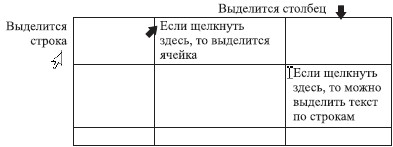
Рис. 1.53. Выделяем строки и столбцы
• Для выделения ячеек, находящихся в разных частях таблицы, последовательно выделяйте каждую ячейку, удерживая нажатой клавишу Ctrl.
• Чтобы выделить группу соседних ячеек, щелкните на одной из крайних и протащите мышь в направлении остальных ячеек.
• Чтобы выделить таблицу целиком, щелкните на значке

который появляется в верхнем левом углу таблицы, когда вы подводите туда указатель мыши.
• Для выделения всего перечисленного вы также можете воспользоваться командами меню, которое открывается при нажатии кнопки Выделить в группе Таблица на вкладке Макет.
Снять выделение ячеек можно щелчком кнопкой мышки в любом месте таблицы.
Имейте в виду, если вы протаскиваете границы строки или столбца, в которых выделена ячейка, то произойдет изменение только ее размеров, и вся таблица искривится. Поэтому следите за тем, чтобы отдельные ячейки не были выделены, когда вы двигаете границы.
Добавляем и удаляем, объединяем и разбиваем…
Давайте уже переберемся на вкладку Макет, которая появляется, когда вы щелкаете внутри таблицы, и посмотрим, что там есть интересного (рис. 1.54).

Рис. 1.54. Вкладка Макет при работе с таблицами
Часто бывает, что к таблице нужно добавить новые строки и столбцы или же, наоборот, удалить их. Это можно сделать с помощью кнопок группы Строки и столбцы.
Для вставки новой строки или столбца выделите ряд, выше или ниже (левее или правее) которого нужно добавить новый ряд, и щелкните на нужной кнопке в группе Строки и столбцы (их название начинается со слова Вставить).
Для удаления строки или столбца выделите его, нажмите кнопку Удалить в группе Строки и столбцы и в открывшемся меню выполните нужную команду.
Нужно разбить одну ячейку на две или объединить две ячейки в одну? Пожалуйста, установите курсор в разделяемую ячейку или выделите две объединяемые ячейки и нажмите кнопку Разбить ячейки или Объединить ячейки, которые находятся в группе Объединить.
Ошиблись? Ничего страшного, отменяйте то, что напортачили, нажатием Ctrl+Z и делайте снова.
Чтобы выровнять текст в ячейках, выделите ячейки и воспользуйтесь одной из девяти маленьких кнопочек выравнивания слева в группе Выравнивание.
Текст в ячейках можно располагать не только по горизонтали, но и по вертикали, ориентируя его двумя способами: вверх и вниз. Если хотите изменить направление текста в ячейках, выделите их и последовательно нажимайте кнопку Направление текста в группе Выравнивание, чтобы выбрать подходящую ориентацию.
Перебираемся на вкладку Конструктор (рис. 1.55). Здесь мы сможем оформить стиль таблицы. А еще здесь находятся две полезные кнопки, отвечающие за рисование и удаление границ в таблице.

Рис. 1.55. Вкладка Конструктор
Рисуем таблицу ручками
Иногда нужно нарисовать какую-то сложную таблицу, и, поверьте мне, гораздо проще сделать это с помощью инструмента рисования таблицы, чем мучиться с объединением и разбивкой ячеек в обычной таблице. Кстати, используя этот инструмент, вы можете дорисовывать границы и в уже готовой таблице.
Нажимаем кнопку Нарисовать таблицу в группе Нарисовать границы вкладки
Конструктор. Она станет оранжевой, а указатель мышки примет вид карандашика. Щелкаем в том месте страницы, где должен находиться верхний левый угол таблицы, и протягиваем мышь вправо вниз, чтобы нарисовать внешнюю границу. Отпускаем кнопку мыши. Внешняя рамка таблицы готова.
Внутренние границы таблицы тоже рисуются протаскиванием мыши. Щелкаем на одной из границ и протягиваем пунктирную линию к противоположной стороне (рис. 1.56). Чтобы отключить инструмент рисования таблицы, нажмите его кнопку еще раз.
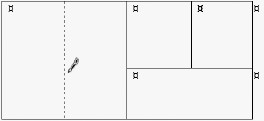
Рис. 1.56. Рисуем таблицу
Обратите внимание, в группе Нарисовать границы слева от кнопки Нарисовать таблицу находятся два раскрывающихся списка, в которых можно задать тип и толщину линии для рисования таблицы. Щелкнув на кнопке Цвет пера, вы можете выбрать на палитре цвет линий будущей таблицы.
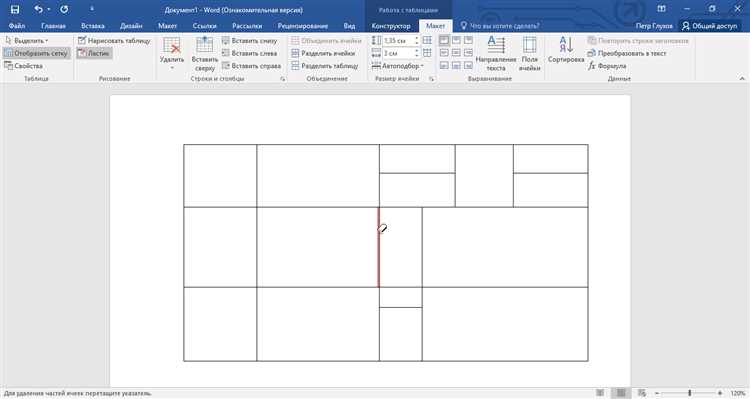
Ластиком можно затереть ненужные границы, объединив тем самым соседние ячейки. Если вы пройдетесь Ластиком по внешней границе, она станет скрытой: на ее месте появится пунктирная линия.
Нажмите кнопку Ластик в группе Нарисовать границы вкладки Конструктор, она активизируется и станет оранжевой. Указатель мышки примет вид ластика. Нацельтесь им на стираемую линию и протащите по ней так, чтобы линия была выделена. Отпустите кнопку мышки, чтобы удалить границу. Для выключения Ластика нажмите его кнопку вновь.
Таблицу нарисовали, давайте теперь оформим ее – как-нибудь изменим границы, зальем ячейки цветом. Посмотрите, в группе Стили таблиц вкладки Конструктор есть инструменты, с помощью которых мы сможем это сделать.
Наводим в таблице красоту
Если вы хотите, чтобы в каких-то строках, столбцах или ячейках границы были не видны (или же, наоборот, видны, если они отключены), выделите эти строки (или столбцы, или ячейки), щелкните на стрелке кнопки Границы и выполните команду, которая отвечает за отображение нужных вам линий.



