
При редактировании документов пользователи Microsoft Word часто сталкиваются с необходимостью выполнять различные действия над элементами документа, активизируя с помощью мыши соответствующие инструменты на ленте (рабочей панели). В случае, когда приходится выполнять много подобных действий, приходится часто отрывать руки от клавиатуры и браться за мышь, что не лучшим образом сказывается на скорости работы. Особенно это заметно при редактировании таблиц, когда на протяжении работы регулярно приходится удалять и вставлять строки со столбцами, соединять или разбивать ячейки, менять выравнивание текста в них.
Специально для таких случаев в Word предусмотрена возможность назначения для каждой выбранной команды соответствующей комбинации клавиш, благодаря которым можно сразу же совершить требуемое действие без помощи мыши. Использование подобного метода позволяет значительно повысить скорость работы со сложными документами, что становится особенно заметно, если пользователь владеет слепым методом быстрой печати.
Чтобы настроить необходимые сочетания клавиш для ускоренной работы с таблицами, нужно проделать следующее:
1) В верхней части рабочего окна MicrosoftWord находится лента, на которой размещены инструменты.
Щёлкните правой кнопкой мыши по пустому месту на ленте и из контекстного меню выберите пункт «Настройка ленты. » (рис.1):
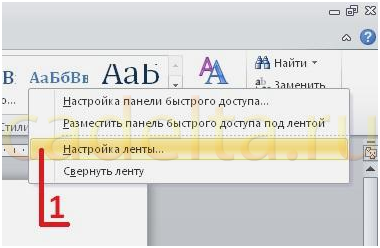
Рисунок 1
2) Откроется окно «Параметры Word». В списке слева выберите пункт «Настройка ленты» (Рис. 2-1), а затем внизу под развернувшимися списками щёлкните по кнопке «Сочетания клавиш: Настройка. » (Рис.2).
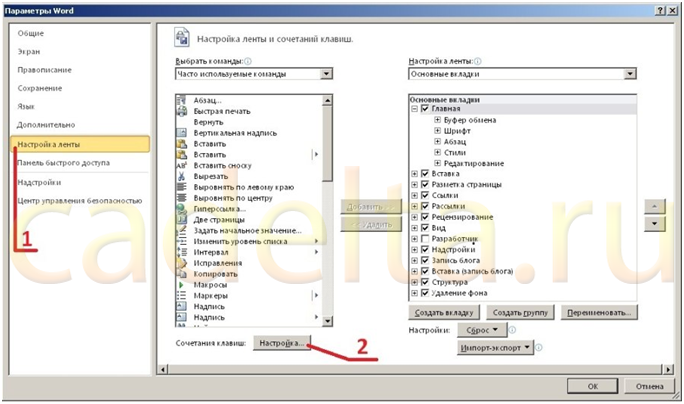
Рисунок 2
3) В открывшемся окне «Настройка клавиатуры» присутствуют следующие поля:
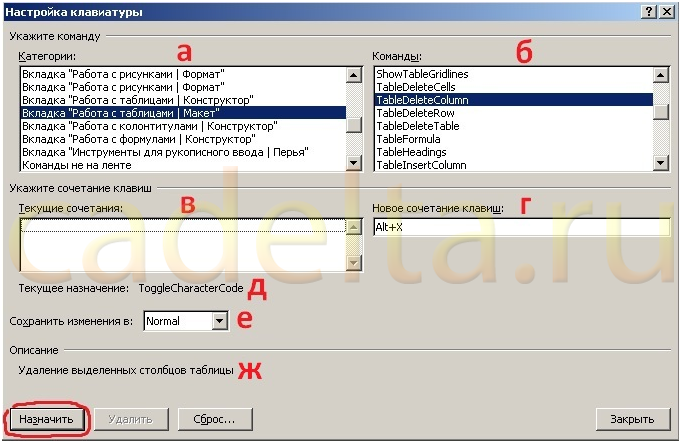
Рисунок 3
а) Категории – выберите категорию Вкладка «Работа с таблицами | Макет» (рис.3-а);
б) Команды – выберите команду, для которой собираетесь назначить комбинацию клавиш. В данном примере выбрана команда TableDeleteColumn (рис. 3-б);
в) Текущие сочетания – в этом поле отображаются комбинации клавиш, уже назначенные для выбранной команды (рис. 3-в). При желании неиспользуемые сочетания можно удалить, нажав соответствующую кнопку внизу
г) Новое сочетание клавиш – здесь нужно ввести сочетание клавиш, которое Вы хотите назначить для выбранной выше команды. Для этого нужно установить курсор в данное поле и нажать нужную комбинацию – она сразу отобразится. В рассматриваемом примере выбрана комбинация «Alt+X» (рис. 3-г). д) Текущее назначение – отображает имя команды, которая уже привязана к введённому сочетанию клавиш (рис. 3-д).
е) Сохранить изменения в — тут вы можете выбрать шаблон, в который будут сохранены заданные назначения клавиш. По умолчанию изменения сохраняются в шаблон «Normal» (рис. 3-е). Можно Выбрать другой шаблон, если вы его предварительно создали, либо же сохранить назначения в файле редактируемого документа. ж) Описание – отображает подробное описание выбранной команды (рис. 3-ж).
После ввода желаемой комбинации, нажмите кнопку «Назначить» слева внизу (рис.3 – отмечена красным). И введенная комбинация отобразится в поле «Текущие сочетания» (рис.4 – отмечено красным). С этого момента по нажатию назначенных клавиш в процессе работы с таблицей, будет вызываться выбранная команда. Все предыдущие назначения для данной комбинации будут отменены.
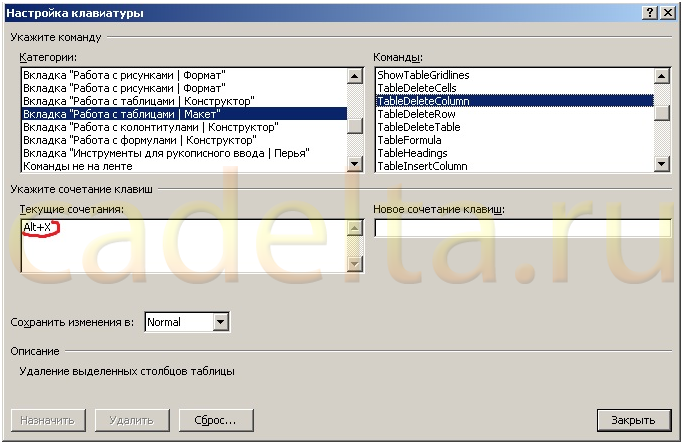
Рисунок 4
Назначьте всем нужным Вам для работы с таблицами командам подходящие сочетания клавиш, чтобы их удобно было вводить с клавиатуры. И попробуйте их в действии.
Можно предложить следующий набор сочетаний:
Удалить столбец | Table Delete Column | комбинация клавиш Alt+R;
Удалить строку | Table Delete Row | комбинация клавиш Alt+V;
Добавить столбец | Table Insert Column Right | комбинация клавиш Alt+P;
Добавить строку | Table Insert Row Above | комбинация клавиш Alt+U;
Добавить строку | Table Insert Row Below | комбинация клавиш Alt+M;
Объединить ячейки | Table Merge Cells | комбинация клавиш Alt+Q;
Разбить ячейки | Table Split Cells | комбинация клавиш Alt+W.
Этот набор неплохо подходит для человека, владеющего слепым методом набора текста. Попробуйте в работе с таблицами использовать эти клавиши для операций со строками и ячейками. Сначала это может показаться непривычным, но Вы быстро оцените преимущества. Если же какие-то сочетания Вам явно неудобны, их легко можно изменить на более подходящие. Успешной Вам работы!
Администрация сайта CADELTA.RU выражает благодарность за статью автору Auritum .
Работа с таблицами и что еще надо знать о документах
Если в начальной ячейке находится текст, то выделение происходит посимвольно от положения текстового курсора. После перехода за символ конца ячейки выделяется она вся. Все последующие ячейки выделяются сразу целиком, независимо от того, пустые они или нет.
Вспомнили, что комбинация клавиш Shift + стрелки выделяет практически ВСЕГДА и ВЕЗДЕ! А еще можно использовать клавиши:
| Tab | Выделение следующей ячейки | Если в ячейке есть текст |
| Shift + Tab | Выделение предыдущей ячейки |
Выделение элементов таблицы с помощью меню Таблица
Для того чтобы выделить строку, столбец или всю таблицу, надо:
- Установить курсор в любую ячейку этой строки, столбца или в любую ячейку таблицы.
- Выполнить команду Выделить строку, Выделить столбец или Выделить таблицу в меню Таблица.
В более поздних версиях Word на втором шаге наведите курсор мыши на команду Выделить и далее выберите нужный вариант: Таблица, Столбец, Строка, Ячейка.
Перемещение по таблице
С помощью мыши: щелчком "пригласить" текстовый курсор в требуемую ячейку.
| Клавиши | Перемещение текстового курсора по таблице | |
|---|---|---|
| Tab | вправо на одну ячейку | если в ячейке что-то есть, то она выделяется |
| Shift + Tab | влево на одну ячейку | |
| Alt + Home | в первую ячейку | текущей строки |
| Alt + End | в последнюю ячейку | |
| Alt + PageUp | в первую ячейку | текущего столбца |
| Alt + PageDown | в последнюю ячейку | |
| Используйте Alt (слева)! | ||
Перемещение курсора по тексту в ячейке происходит с помощью клавиш со стрелками, а также Home и End.
Как вставить строку или столбец в конце таблицы
Добавить еще одну строку в конец таблицы совсем просто:
- Установите текстовый курсор в последнюю ячейку таблицы.
- Нажмите (легко!) клавишу Tab. Напомню, что с помощью этой же клавиши происходит перемещение текстового курсора по ячейкам таблицы вправо.
Для того чтобы вставить столбец в конец таблицы:
- Установите курсор мыши прямо над признаками концов строк, т.е. после всех столбцов, так, чтобы он превратился в черную стрелку.
- Щелкните левой кнопкой, чтобы выделить последний несуществующий столбец таблицы.
- Щелкните Правой кнопкой мыши ( Как добавить столбец?) на выделенном столбце.
- Выполните команду Добавить столбец в появившемся контекстном меню.
При этом добавленный столбец будет точно такой же ширины, как и последний столбец таблицы.
А все остальное делаем с помощью Правой кнопки мыши
Как вставить строки
Для того чтобы вставить в таблицу несколько строк:
- Выделите строки, перед которыми требуется добавить новые, или просто установите текстовый курсор в любую ячейку строки, если требуется добавить только одну строку.
- Щелкните Правой кнопкой мыши ( Как это сделать?) на выделенном участке или строке, чтобы вызвать контекстное меню.
- Выполните команду Добавить строки.
Как выделить столбец в таблице в Word: слово и часть текста

Word
Пояснения к программе
Чтобы редактировать и форматировать таблицы, вы должны сначала выбрать, что нужно изменить. При этом следует учитывать, что, в отличие от выделения фрагмента текста, при выделении таблицы есть, так сказать, два направления:
- выделение содержимого таблицы;
- выбор элемента таблицы.
И вы можете решить, что выделено внешним видом.
Вы можете выбрать, проведя мышью по таблице. В дополнение к этому методу выбора Word предлагает простые и очень практичные варианты выбора.
Попробуйте все варианты и выберите тот, который подходит вам лучше всего.
Для снятия выделения нужно:
- щелкните мышью
- нажмите клавишу курсора.
Кстати. Если после выделения текста нажать клавишу, текст будет заменен этим символом. Не удаляйте то, что хотите.
Способы выделения
Фрагмент
Бывают различные ситуации, когда нужно выделить определенные части предложений, абзацев или страниц текста. Рассмотрим разные варианты:
- Если вам нужно выделить слово или фразу, поставьте курсор в начало первого слова и одновременно нажмите «Control + Shift + стрелка вправо»;
- При выделении текста от курсора до начала строки нажимайте «Shift+Home», от курсора до конца строки — «Shift+End»;
- Если вам нужно выделить конкретный фрагмент — подведите курсор к началу, зажмите клавишу «Shift» и с помощью стрелок выберите нужный участок. Если использовать стрелки «вправо» и «влево» — выделение переместится на один символ в указанном направлении, если «вверх» и «вниз» — область переместится на одну строку в выбранном направлении;
- При использовании комбинаций «Control + Shift + стрелка вверх» или «Ctrl + Shift + стрелка вниз» выделяются абзацы выше или ниже курсора;
- При выделении всего текста со страницы выше или ниже необходимо использовать комбинации «Shift+PageUp» и «Shift+PageDown» соответственно.

Текст целиком
- При использовании клавиш «Ctrl+A (латиница)» выделяется весь текст в документе, вне зависимости от положения курсора.
- Нажатие комбинации «Control+Shift+Home» выделяет весь текст от курсора до начала документа, а «Ctrl+Shift+End» — соответственно до конца документа.
Копирование
Что ж, теперь мы знаем, как выделить нужный нам текст. Иногда, прочитав полезную информацию в Интернете, чтобы не потерять ее, мы хотим сохранить ее в текстовом документе на своем компьютере и использовать в дальнейшем, даже при отсутствии подключения к Интернету.
Чтобы скопировать ранее выделенный текст с помощью клавиатуры, используйте комбинацию клавиш «Control + C». При выполнении этой комбинации информация копируется в буфер обмена. Далее вводим текстовый документ и нажимаем клавиши «Ctrl+V» — информация вставляется в документ.
В некоторых случаях после копирования информации в текстовый редактор мы хотим изменить порядок абзацев или строк. Функция копирования для этой операции будет неактуальна, здесь нужна функция «Вырезать». Для этого в своем документе выделите нужный фрагмент и воспользуйтесь комбинацией «Ctrl+X». Текст исчезнет, поместите курсор в выбранное место и используйте функцию вставки выше.

Комбинации клавиш
Итак, мы уже разобрались, как выделить нужную часть текста разными способами при отсутствии компьютерной мышки. Но бывает, что сразу нужно написать реферат, и многие даже не знают, как запустить программу Word без помощи мышки, не говоря уже о том, как произвести некоторые манипуляции с документом в виде, например, форматирование, но выделение — далеко не единственная задача, которую можно выполнить с помощью сочетания клавиш. Далее мы рассмотрим множество полезных команд, которые можно использовать в текстовом редакторе с помощью простой клавиатуры.

Чтобы запустить программу Word, перемещайтесь по ярлыкам программ на рабочем столе с помощью стрелок. После выбора нужного ярлыка нажмите «Enter» и программа откроется.
Если вам нужно свернуть окно программы, нажмите «Alt+Пробел» и в открывшемся сверху списке с помощью стрелок вверх и вниз выберите нужный пункт. Чтобы закрыть меню, нажмите Esc.
Для создания нового документа используйте комбинацию «Ctrl+N», а если нужно открыть уже существующий – «Ctrl+O». Выполнение этой комбинации клавиш открывает проводник, в котором можно найти нужный файл. Для перемещения в проводнике используйте вкладку и клавиши со стрелками.
Без помощи мыши вы можете изменить стиль шрифта. Ctrl+B изменит его на жирный, Ctrl+I сделает курсивом, а Ctrl+U изменит шрифт по умолчанию на подчеркнутый.
Для изменения размера шрифта также используются определенные комбинации: для увеличения зажмите «Ctrl+», а если нужно уменьшить шрифт, «Ctrl+«.
Индексы часто используются в документах. Они бывают двух типов: надстрочные — используются для обозначения степени числа; и нижний индекс — используется для написания научных формул. Если вы хотите использовать надстрочный индекс, используйте комбинацию «Ctrl+Shift+плюс», подстрочный — «Ctrl+знак равенства».
Горячие клавиши для настройки:
- Выровнять по правому краю «Ctrl + R»;
- Слева — «Ctrl+L»;
- Центр — «Ctrl+E»;
- Регулировка ширины текста — «Ctrl+J».
Нередко при работе с текстовой информацией организуют данные, заключая их в таблицы. Вкладки используются для навигации по ячейкам таблицы.
Чтобы вернуться к предыдущей ячейке, просто запустите команду «Shift + Tab». Для перехода к первой ячейке в таблице используйте «Alt+End», к последней — «Alt+Home».
Они перемещаются в первую ячейку в определенном столбце комбинацией «Alt+PageUp», соответственно в последнюю ячейку — «Alt+PageDown».

Вы также можете выделить вертикальный блок текста в Word. Для выполнения этой процедуры используйте комбинацию «Ctrl+Shift+F8». Размер регулируется с помощью стрелок, которые появляются на краю рисунка. Цвет этой области и информацию в ней можно изменить, а при необходимости начертание шрифта — курсив, полужирный, подчеркнутый. Минус в том, что скопировать эту часть документа не получится.
Когда документ готов, его необходимо сохранить. Для этого используйте соединение кнопок «Ctrl+S». Когда возникает необходимость отправить документ на печать, используется сочетание клавиш «Ctrl+P». Чтобы закрыть уже сохраненный документ, не выходя из текстового редактора, нажмите Ctrl+W. Вы можете выйти из Word, нажав Ctrl+F4».
Нельзя обойти вниманием тот факт, что важным моментом при использовании «горячих клавиш» является правильная последовательность их нажатия — по порядку, как указано в той или иной комбинации. Например, в комбинации «Ctrl+S» сначала нажмите и удерживайте Ctrl, а затем S.
Такая же последовательность действует и для комбинаций из трех клавиш — сначала нажимается первая, затем вторая и третья. По окончании нужной операции можно одновременно отпустить кнопки, но их одновременное нажатие не гарантирует желаемого результата.

Итак, в этой статье мы подробно рассмотрели проблему работы с текстом с помощью клавиатуры, узнали, как выделить отдельные части и весь текст, скопировать и вставить его из интернет-источника в текстовый редактор.
Вы также узнали, какие комбинации клавиш используются для выделения и форматирования, как перемещаться по тексту и ячейкам таблицы.
Стоит отметить, что ничего сложного в этой работе нет, наоборот, если потренироваться и запомнить «горячие клавиши», процесс работы в текстовом редакторе будет намного проще и намного быстрее, чем с использованием компьютерной мышки.
ВЫДЕЛЕНИЕ ЭЛЕМЕНТА ТАБЛИЦЫ С ПОМОЩЬЮ ЛЕНТЫ
- Установите курсор в нужную ячейку таблицы. На ленте появится набор вкладок Работа с таблицами.
- Нажмите кнопку «Выбрать» на вкладке «Макет.
- Выберите нужный из списка.
ВЫДЕЛЕНИЕ ТАБЛИЦЫ С ПОМОЩЬЮ МЫШКИ
- Основной метод выделения мышью. Поместите курсор в начало, нажмите левую кнопку и перетащите мышь в конец фрагмента. Так что это не очень практично. А можно попробовать вот так
| Выделить содержимое таблицы | |
| Слово | Дважды щелкните нужное слово |
| Предложение | CTRL+щелчок по предложению |
| От курсора до нужного места в ячейке | Очень практичный метод выделения длинного фрагмента Поместите курсор в начало, нажмите SHIFT и щелкните в конце фрагмента. На веб-странице сначала выберите начало фрагмента, затем нажмите SHIFT и щелкните конец. |
| Выберите элемент таблицы | |
| Клетка | Тройной щелчок по тексту в ячейке |
- Курсор слева от таблицы и на левой строке рамки столбца изменится на стрелку. Его также можно использовать для выделения.
- Выделение несмежных фрагментов. Теперь вы можете выделять несмежные элементы в таблице с помощью мыши, а также снимать с них выделение, нажимая при выборе клавишу CTRL.
А при выделении только текста, даже в соседних ячейках, также нажимайте клавишу CTRL.
ВЫДЕЛЕНИЕ ТАБЛИЦЫ С ПОМОЩЬЮ СОЧЕТАНИЙ КЛАВИШ
| Выделить текст в одной ячейке | |
| Выделить текст в ячейке перед ячейкой, содержащей курсор | SHIFT+ТАБ |
| Выделить текст в ячейке после ячейки, в которой находится курсор | Вкладка |
| Выбор ячейки | |
| Выбрать несколько соседних ячеек рядом с выбранной ячейкой | Удерживая нажатой клавишу SHIFT, несколько раз нажмите соответствующую клавишу со СТРЕЛКОЙ |
| Построчно | |
| Отметьте линии на строке выше | Удерживая нажатой клавишу SHIFT, несколько раз нажмите клавишу СТРЕЛКА ВВЕРХ |
| Отметьте линии на подчеркнутой строке | Удерживая нажатой клавишу SHIFT, несколько раз нажмите клавишу СТРЕЛКА ВНИЗ |
| Переместить всю строку вверх на одну строку выбора контента | ALT+SHIFT+СТРЕЛКА ВВЕРХ |
| Переместить всю строку вниз на одну строку с выбором содержимого | ALT+SHIFT+СТРЕЛКА ВНИЗ |
| По столбцам | |
| Выбрать столбец от курсора до верхней ячейки | SHIFT+ALT+СТРАНИЦА ВВЕРХ |
| Выбрать столбец от курсора до нижней ячейки | SHIFT+ALT+СТРАНИЦА ВНИЗ |
| Выбрать весь столбец, если курсор находится в верхней ячейке | SHIFT+ALT+СТРАНИЦА ВНИЗ |
| Выбрать весь столбец, если курсор находится в нижней ячейке | SHIFT+ALT+СТРАНИЦА ВВЕРХ |
| Стол | |
| Выбрать всю таблицу | ALT+5 на цифровой клавиатуре (когда индикатор NUM LOCK не горит) |
РЕЖИМ ВЫДЕЛЕНИЯ
Чтобы упростить использование этого метода, щелкните правой кнопкой мыши строку состояния и установите флажок рядом с режимом выделения в контекстном меню. Когда вы затем включите эту опцию, имя будет видно. Если вы передумаете форматировать текст, не забудьте отключить режим выделения.
Расширяемое выделение
- Включить расширяемый выбор. Нажмите клавишу F8. Режим выбора будет отображаться в строке состояния.
- Выбор текста. Выделить текст от курсора до нужного места в документе можно мышью, либо клавишами.
| Курсорные клавиши | |
| По знаку | СТРЕЛКА ВЛЕВО ПРАВАЯ СТРЕЛКА |
| Построчно | СТРЕЛКА ВВЕРХ КНОПКА «СТРЕЛКА ВНИЗ |
| Клавиша F8 | |
| Слова с «маркер | Нажмите клавишу F8 еще раз |
| Предложение | Нажмите клавишу F8 в третий раз |
| Параграф | Нажмите клавишу F8 в четвертый раз |
| Весь текст | Нажмите F8 в пятый раз |
Уменьшите и отключите режим выделения. Чтобы уменьшить выделение, нажмите SHIFT+F8. Чтобы отключить режим выбора.
- Нажмите клавишу ESC.
- Нажав на раскрывающееся имя выбора в строке состояния.

Наряду с выделением текста и изображений выделение содержимого таблицы является одной из наиболее распространенных задач в Word. В зависимости от ситуации может потребоваться выделить одну ячейку, всю строку или столбец, несколько строк или столбцов или всю таблицу.
Выделяем одну ячейку
Чтобы выбрать одну ячейку, наведите указатель мыши на левый край ячейки, он должен превратиться в черную стрелку, направленную вверх вправо. Нажмите на это место в ячейке, и оно будет выбрано.

Чтобы выбрать ячейку с помощью клавиатуры, поместите курсор в любое место ячейки. Затем, удерживая нажатой клавишу Shift, нажимайте стрелку вправо, пока не будет выделена вся ячейка, включая конец символа ячейки справа от ее содержимого (см рисунок ниже).

Выделяем строку или столбец
Чтобы выбрать строку таблицы, подведите указатель мыши влево от нужной строки, при этом он должен иметь форму белой стрелки, указывающей вверх вправо, как показано на изображении ниже. Чтобы выбрать несколько строк, нажмите левую кнопку мыши рядом с первой из выделенных строк и перетащите указатель вниз, не отпуская его.
Примечание. В определенном положении указателя появляется значок со знаком «+». Щелчок по этому значку вставит новую строку в позицию, на которую он указывает. Если ваша цель — выбрать строку, вам не нужно нажимать на значок со знаком плюс.

С помощью мыши также можно выделить несколько несмежных линий, т.е линий, которые не касаются друг друга. Для этого сначала выберите одну строку, затем, удерживая нажатой клавишу Ctrl, щелкните строки, которые хотите добавить к выделению.
Примечание. Это делается так же, как при выборе нескольких несмежных файлов в Проводнике (Windows 7, 8 или 10).

Чтобы выбрать строку с помощью клавиатуры, сначала выберите первую ячейку в этой строке с помощью клавиатуры, как описано выше, и нажмите Shift. Удерживая нажатой клавишу Shift, нажмите стрелку вправо, чтобы выбрать все ячейки в строке, включая маркер конца строки, как показано на рисунке ниже.

Чтобы выбрать несколько строк с помощью клавиатуры, удерживайте нажатой клавишу Shift и нажимайте стрелку вниз — каждый раз, когда вы нажимаете стрелку, строка рядом с нижней будет добавляться к выбору.
Примечание. Если вы решите использовать клавиатуру для выбора строк, помните, что вы можете выбирать только соседние строки с помощью клавиш со стрелками.

Чтобы выделить столбец, наведите на него указатель мыши, при этом указатель должен измениться на черную стрелку, указывающую вниз, и щелкните — столбец будет выбран.

Чтобы выбрать несколько столбцов, наведите указатель мыши на столбец, пока он не примет вид черной стрелки вниз. Нажмите и удерживайте левую кнопку мыши, перетащите ее через столбцы, которые вы хотите выделить.

Чтобы выбрать несмежные столбцы, выберите один из столбцов с помощью мыши. Нажав и удерживая Ctrl, щелкните по оставшимся нужным столбцам, переместите указатель мыши так, чтобы он превратился в черную стрелку.

Чтобы выбрать столбец с помощью клавиатуры, используйте клавиатуру для выбора первой ячейки, как описано выше. Удерживая нажатой клавишу Shift, нажимайте стрелку вниз, чтобы выбрать каждую ячейку в столбце, пока не будет выбран весь столбец, как показано на рисунке ниже.

выбор нескольких столбцов с помощью клавиатуры аналогичен выбору нескольких строк. Выберите один столбец, затем, удерживая нажатой клавишу Shift, расширьте выделение до нужных соседних столбцов, используя стрелку влево или вправо. Только с помощью клавиатуры невозможно выбрать несмежные столбцы.
Выделяем таблицу целиком
Чтобы выбрать всю таблицу, наведите указатель мыши на таблицу, и в верхнем левом углу должен появиться значок выбора таблицы.

Нажмите на иконку — таблица будет выделена полностью.

Выделяем всю таблицу или её часть при помощи Ленты меню
Вы можете выбрать любую часть таблицы или всю таблицу, используя ленту меню. Поместите курсор в любую ячейку таблицы и откройте Работа с таблицами | Макет (Работа с таблицами | Макет).

В разделе «Таблица» нажмите кнопку «Выбрать» и выберите нужный вариант из выпадающего меню.
Примечание. Кнопка «Выбрать» на вкладке «Макет» и все включенные в нее команды позволяют выбрать только одну ячейку, строку или столбец, в котором находится курсор. Чтобы выбрать несколько строк, столбцов или ячеек, используйте методы, описанные ранее в этой статье.

Еще один способ выделить таблицу — дважды щелкнуть по ней, удерживая нажатой клавишу Alt (в русской версии Word — Ctrl+Alt). Обратите внимание, что это действие одновременно открывает панель «Исследование» и выполняет поиск слова, по которому вы дважды щелкнули.
Как начать набирать текст в рабочем поле?
ввод текста в документ Word обычно не вызывает никаких проблем даже у новичков. При открытии программы мигающий курсор ввода текста всегда находится в левом верхнем углу страницы, отмечая место появления будущего текста. Остается только начать использовать клавиатуру для ввода символов. Если включено отображение непечатаемых символов, непечатаемый символ абзаца будет располагаться справа от курсора и не может быть удален. При вводе текста курсор перемещается вправо, а буквы всегда появляются слева от него.
Примечание. При вводе в конце строки для перехода к следующей строке НЕ НАЖИМАЙТЕ клавишу Enter!
Клавиша Enter используется только для создания нового абзаца!
Основной принцип написания следующий: если слово не помещается на строку, оно автоматически переносится на всю строку и так далее (если, конечно, не активирован автоматический перенос). Если строка не помещается на странице, в документ автоматически добавляется новая.
Важно помнить! в первую очередь пишется только текст, и только потом к нему применяются форматы шрифта и абзаца (то есть задается, как он будет выглядеть и размещаться на странице).
Ошибки и опечатки обычно исправляют после написания, чтобы не отвлекаться на них во время работы.
Простой текст (без вставки различных объектов, например таблиц, рисунков, диаграмм) рекомендуется писать в черновом режиме для скорости, а документы с форматированием и графическими объектами — в режиме верстки».
Документы повышенной сложности (разделенные на множество абзацев, глав, разделов) лучше всего создавать с использованием экранного типа отображения, формируемого в режиме «Структура».
Как выделять?
Форматирование шрифта, абзаца и табуляции является основой для работы с текстом любой сложности. А выделение текстовых фрагментов и символов является необходимым условием форматирования текста. Возможность правильно и быстро выбрать позволяет значительно сократить время, затрачиваемое на форматирование самых сложных документов. И мышь, и клавиатура используются для выделения текста.
Два основных метода выделения текста, используемые пользователями Word
В окне открытого документа подведите указатель мыши к началу нужного фрагмента и, удерживая левую кнопку мыши, перетащите его по тексту. Если рука случайно переместилась, и текст был выделен вверху или внизу строки, НЕ ОТПУСКАЙТЕ левую кнопку мыши, верните курсор на место. В противном случае, как только курсор будет отпущен, выделение будет зафиксировано.
Поместив курсор в нужное место рабочей области Word и удерживая левую кнопку мыши, вы можете выделить неограниченную часть текста: от одного символа (или даже пробела) до всего текста.
Выбирать можно только в одном направлении, то есть нельзя одновременно выделять текст с обеих сторон курсора.
Поместив курсор в нужное место и удерживая нажатой кнопку Shift, вы можете выделить текст с помощью мыши или с помощью клавиш со стрелками.
Рассмотрим другие варианты выделения текста в Word.
Как выделить слово?
способ 1: в окне открытого документа поставьте курсор ввода текста на нужное слово. И дважды щелкните по слову левой кнопкой мыши.
Отметить одно слово для форматирования Отметить одно слово для форматирования
способ 2: в открытом окне документа используйте горячие клавиши:
- Ctrl + Shift + (стрелка вправо) — выделить слово от начала, где стоит курсор, до конца;
Если продолжать нажимать стрелку вправо, удерживая нажатыми Ctrl + Shift, слова за выделенным словом будут последовательно подсвечиваться и включаться в нужный вам фрагмент.
- Ctrl+Shift+ (стрелка влево) — выделить слово с конца, где стоит курсор, к началу.
Как выделить несколько символов или слов?
способ 1: в открытом окне документа используйте горячие клавиши:
- Shift+ (стрелка вправо) — на один символ правее курсора;
- Shift+ (стрелка влево) — на один символ левее курсора.
Вы можете остановиться даже в середине слова, это выбор символовВы можете остановиться даже в середине слова, это выбор символов
Примечание. Если вы удерживаете клавишу Shift и нажимаете стрелку вправо или влево, вы можете выбрать столько символов, сколько хотите.
Как выделить предложение?
В открытом окне документа, удерживая нажатой клавишу Ctrl, щелкните один раз по слову в предложении.
Выберите предложение для форматирования Выберите предложение для форматирования
Как выделить абзац?
способ 1: в открытом окне документа трижды щелкните левой кнопкой мыши по слову в абзаце.
способ 2: в открытом окне документа используйте горячие клавиши:
- Ctrl+Shift+ (стрелка вниз) — с начала абзаца;
- Ctrl+Shift+ (стрелка вверх) — с конца абзаца.
Выделить весь абзац Выделить весь абзац
Примечание. Выбор будет производиться с того места, где установлен курсор ввода текста, поэтому необходимо установить его перед первым словом в абзаце.
Как выделить строку?
способ 1: в окне открытого документа указателем мыши в виде стрелки с наклоном вправо щелкните слева от строки.
Выделение строки мышью Выделение строки мышью
способ 2: в открытом окне документа используйте горячие клавиши:
- Shift+Home — если курсор находится в конце строки;
- Shift+End — если курсор находится в начале строки.
Как выделить несколько строк?
способ 1: в открытом окне документа с нажатой левой кнопкой мыши перетащите курсор со стрелкой влево по линиям.
Удерживая левую кнопку мыши, перетащите вниз стрелку поля построчно. Удерживая левую кнопку мыши, перетащите стрелку поля вниз построчно
способ 2: в открытом окне документа используйте горячие клавиши:
- Shift+ (стрелка вниз) — на одну строку вниз;
- Shift+ (стрелка вверх) – вверх на одну строку.
Примечание. Курсор ввода текста должен находиться в начале или в конце строки. Выделение ненужных строк снимается при нажатии клавиши Shift со стрелками в обратном направлении.
Как выделить большой фрагмент текста?
способ 1: в окне открытого документа наведите указатель мыши на начало фрагмента, а затем щелкните на конец фрагмента, удерживая клавишу Shift.
способ 2: в открытом окне документа используйте горячие клавиши:
- Ctrl+Shift+Home — выделение из положения курсора ввода текста в начало документа.
- Ctrl+Shift+End – выделение от места расположения курсора ввода текста до конца документа.
Как выделить фрагменты текста в разных местах документа?
В окне открытого документа выделите первый нужный фрагмент (любым удобным способом), затем, удерживая клавишу Ctrl, выделите следующие фрагменты текста.
Как выделить весь документ?
способ 1: в открытом окне документа трижды щелкните стрелку-курсор слева от строки в документе.
2 способ: в окне открытого документа используйте комбинацию клавиш Ctrl+A — выделить весь документ.
Расширенный режим выделения текста, символов в документе
А теперь лакомый кусочек, еще один способ выделить — я не знал о нем раньше…
А теперь дополнительная функция выделения текста в документе Word. Попробуйте сами, как с ним работается, для меня это был не лучший вариант мелирования. Также не забудьте, что для выхода из этого режима необходимо нажать кнопку Esc.
Так вот в Ворде есть еще и расширенный режим выделения, где кому-то может быть гораздо удобнее выделять текст, но я чаще использую сочетания клавиш на тексте или выделяю мышью. Чтобы активировать расширенный режим выбора, нужно нажать клавишу F8.
- Когда расширенный режим включен, используйте клавишу F8.
- Чтобы отключить расширенный режим выбора, нажмите клавишу Esc.
Ещё хитрости при выделении текста клавиатурой
- Если вы нажмете и будете удерживать клавишу Ctrl вместе с Shift, при перемещении курсора стрелкой влево или вправо будут выделяться целые слова. А если двигать курсор стрелками вверх и вниз, то будут выделяться целые абзацы! Это очень удобно при работе с большими текстами.
- Если вы нажмете клавишу Home, удерживая нажатой клавишу Shift, текст будет выделен до начала строки. А если нажать клавишу End, то до конца. А если кроме Shift зажать еще и Ctrl, то текст, в зависимости от нажатой клавиши, будет выделен в начало или конец документа.
- Чтобы запомнить эти сочетания клавиш, просто используйте их почаще, даже если поначалу они займут у вас больше времени, чем обычные методы выбора. Со временем вы увеличите свою скорость, а ваша работа за компьютером станет еще эффективнее.
Теперь вы знаете, как выделить текст с помощью клавиатуры, не используя мышь, и некоторые дополнительные приемы. Желаем вам плодотворной работы с текстом!



