
Сегодня будет совсем небольшая заметка по редактированию и оформлению текстовых документов, а точнее выделения важных слов / абзацев / участков текста (в качестве программ редакторов взял MS Word / Мой Офис, благо, что они есть на каждом втором ПК) .
Кстати!
Для тех, у кого нет Word — можно установить один из его бесплатных аналогов (тот же Мой Офис), привожу подборку: ⭐https://ocomp.info/chem-zamenit-word-i-excel.html. Мало кто знает, что в Windows есть также WordPad, возможностей которого может хватить для решения многих вопросов с редактированием текста (для его запуска нажмите Win+R и используйте команду wordpad ).
Еще один момент : под "выделением" многие понимают совсем разные вещи — для кого-то это текст другим цветом, для кого-то взятый в рамочку. Поэтому рассмотрю разные способы.
Способы выделения текста / слов
Самые распространенные сочетания клавиш
В каком бы вы приложении Windows вы не работали — скорее всего в нем будут работать хотя бы часть из этих "горячих" сочетаний клавиш:
- Выделить мышкой слово и нажать на сочетание Ctrl+B — оно должно стать жирным (черным цветом);
- Выделить мышкой слово и нажать на сочетание Ctrl+U — слово станет подчеркнутым ;
- Выделить мышкой слово и нажать на сочетание Ctrl+i — слово станет написано курсивом;
- Сочетание Ctrl+A — выделить весь текст на странице. Важно: этот вариант выделения не редактирует никак текст, используется в основном для последующего копирования / переноса текста (правка/копировать; правка/вставить).
- Shift+Стрелка вниз (или Shift+Ctrl+Стрелка вниз) — выделение одной строки (абзаца).
- Если вы редактируете HTML-код — то текст можно выделить, взяв его в теги: "пример текста" , или "пример текста" .
MS Word
Пожалуй, самый простой вариант заставить читателя обратить на какое-то слово или абзац внимание — просто написать эту часть текста жирным (т.е. использовать более "толстые" буквы, если можно так выразиться.).
В MS Word это делается достаточно просто: в разделе "Главная" достаточно нажать по букве "Ж" и выделенный текст станет жирным (также можно использовать сочетание Ctrl+B).
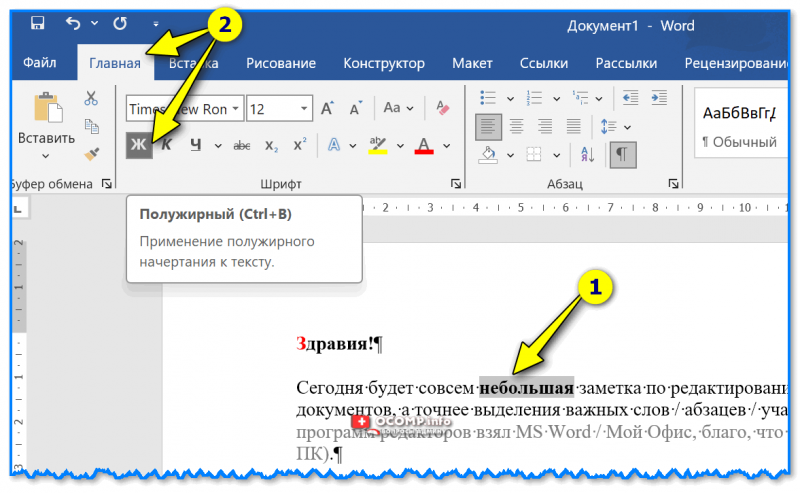
MS Word — раздел "главная" — выделяем слово или абзац жирным
Чтобы написать слово курсовом или подчеркнуть его (а можно это сделать и одновременно) на панели инструментов, в разделе "Главная", есть буквы "К" и "Ч". Выделив нужное слово/абзац и нажав по одной из этих букв — текст будет преобразован. См. скрин ниже.
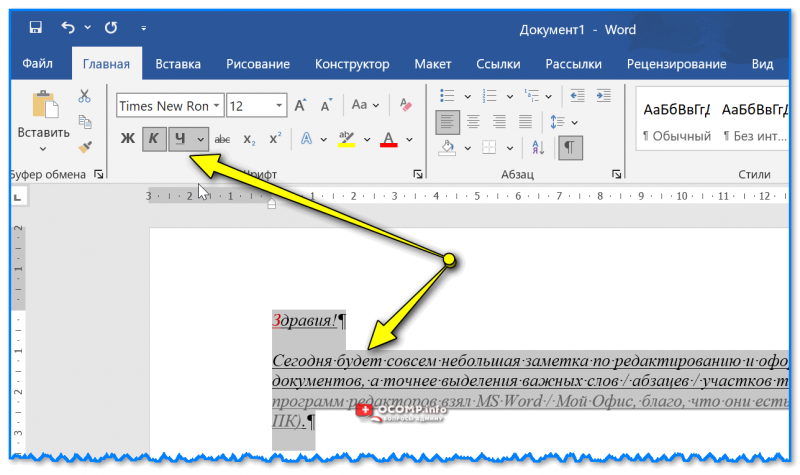
MS Word — текст написан курсивом
Довольно популярно выделение слов и абзацев другим цветом или маркером (это когда нужный участок текста заливается другим фоном, обычно, желтым).
Для этого в MS Word в разделе "Главная" есть спец. инструменты: "А" и "ab ✏️" (см. скрин ниже, работают аналогично — сначала выделяете мышкой слово, а затем нажимаете по нужной функции. ).
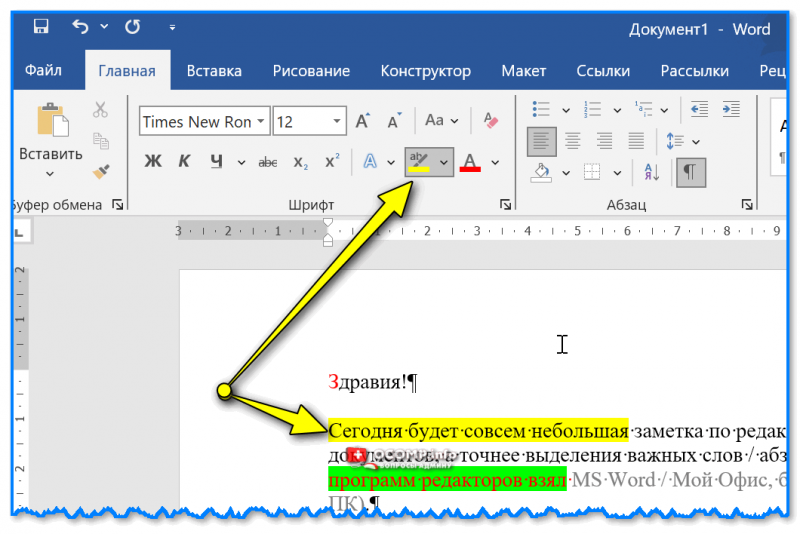
Выделение цвета маркером
Также текст (и отдельные слова) в Word можно выделить при помощи таблиц, фигур, стрелочек и пр. элементов, которые есть в разделе "Вставка" . Для примера покажу простейший вариант с фигурой прямоугольник (но его можно заменить на любую другую фигуру из списка, всё зависит от фантазии. ).
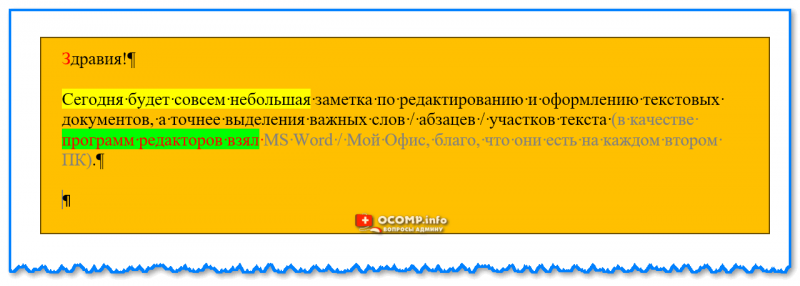
Разместил позади текста прямоугольник. Получилось как-то пестренько.
Как это сделать:
1) Сначала в разделе "Вставка" добавляем нужную фигуру, в нашем случае прямоугольник. Размещать его лучше сразу же в том месте, где он нужен (несмотря на то, что он прикроет собой текст).
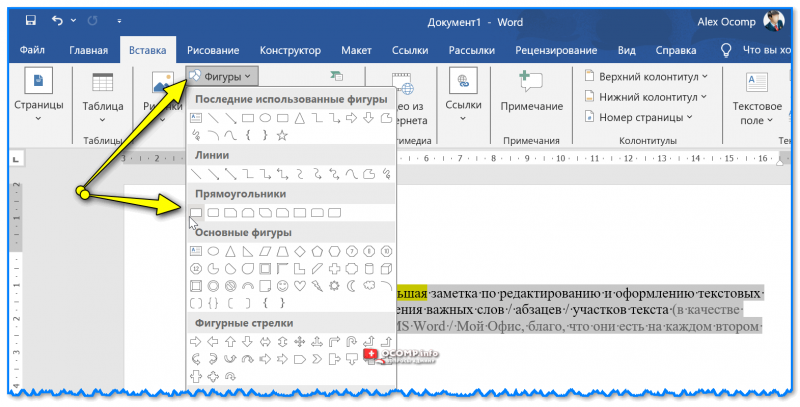
MS Word — вставка — фигуры
2) Далее в подразделе "Формат фигуры" (который откроется автоматически) можно указать цвет и оформление добавленной фигуры (в нашем примере — я дал прямоугольнику желто-оранжевый цвет). См. скриншот ниже.
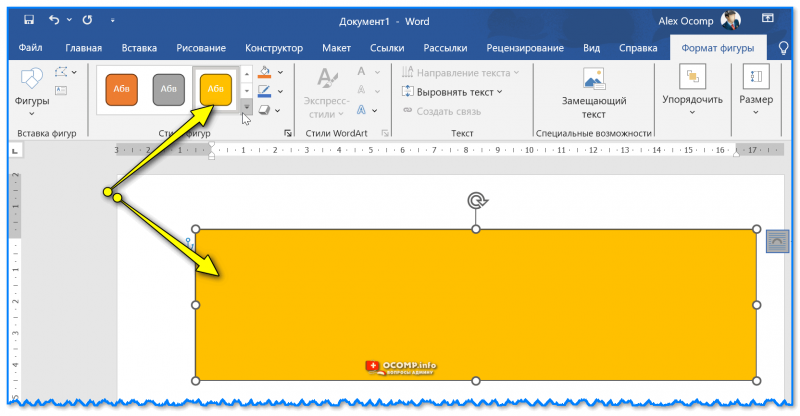
Изменяем цвет по умолчанию
3) Ну и последний штрих: необходимо в подразделе "Формат фигуры / упорядочить / обтекание текстом" выбрать вариант, при котором текст будет поверх нашей фигуры. Таким образом он будет смотреться в рамочке.
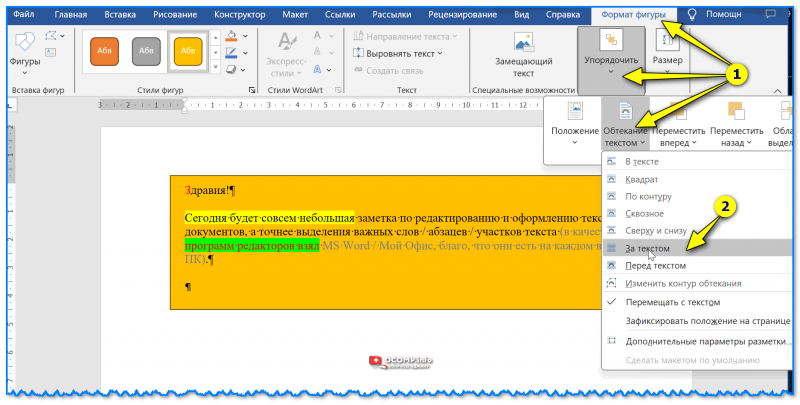
Текст ставим поверх нашей добавленной фигуры
Кстати, также можно на страничку добавить рамочки, которые (при определенных условиях) помогут выделить нужный участок текста. О том, как их делать — см. мою предыдущую заметку, ссылка ниже.
Мой Офис
Все вышеперечисленные действия в Мой Офис ( примечание : это рос. аналог MS Word) выполняются также, как и в MS Word.
Достаточно выделить нужный участок текста, а затем на панельке инструментов сверху выбрать нужную функцию: "Ж", "К", "Ч", "АВ", "✏️". Тут дополнительно что-то комментировать, наверное, не нужно.
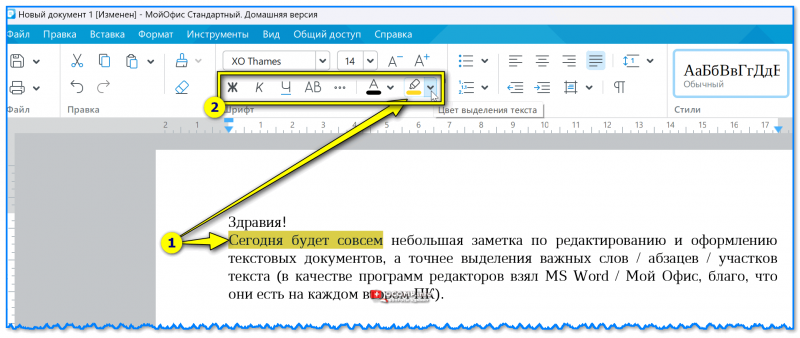
Мой Офис — панелька для редактирования текста
Иные рекомендации и дополнения по теме — приветствуются в комментариях!
Как легко выделить все заголовки сразу в Word

Выделение всех заголовков одновременно в Microsoft Word — простая, но мощная техника. Если вы когда-либо работали с длинными документами, содержащими различные разделы, вы знаете, насколько важно эффективно управлять заголовками. Выделив все заголовки одновременно, вы можете форматировать их, перемещаться по документу или даже легко создавать структуру.
Теперь давайте рассмотрим, как выделить все заголовки одновременно в Word, сделав этот процесс простым и удобным для пользователя.
Переключать
Понимание заголовков в Word
Прежде чем перейти к тому, как выбрать все заголовки, важно понять, что такое заголовки в Word. Заголовки структурируют документ и эффективно его организуют. Они обозначают различные разделы или темы.
В Microsoft Word имеются встроенные стили заголовков, такие как «Заголовок 1», «Заголовок 2» и «Заголовок 3». Эти стили изменяют размер и цвет шрифта, а также помогают ориентироваться в документе, создавая при необходимости оглавление.
Зачем использовать заголовки?
Использование заголовков делает ваш документ более читабельным. Они разбивают содержимое на части, позволяя читателям быстро находить информацию. Более того, заголовки повышают ясность и улучшают понимание при работе над совместным проектом или при обмене документами.
Выбор заголовков одновременно в Word
Выбор всех заголовков одновременно может упростить процесс редактирования. Вот как это можно сделать в разных версиях Microsoft Word.
Метод 1: Использование панели навигации
Панель навигации в Microsoft Word представляет собой удобный инструмент для быстрого просмотра и перемещения по заголовкам документа.
- Откройте панель навигации:>
- Перейдите на вкладку «Вид» на ленте.
- Установите флажок рядом с «Панель навигации». В левой части экрана, Появится боковая панель, демонстрирующая все заголовки вашего документа.
- Выбрать все заголовки:>
- Щелкните один заголовок, затем удерживайте клавишу Ctrl, чтобы выбрать несколько заголовков одновременно.
- В качестве альтернативы, чтобы выбрать все заголовки вместе, просто щелкните первый заголовок, затем удерживайте Shift, щелкая последний заголовок. Это действие выделит все, что находится между ними.
- Опции редактирования:>
- Выбрав заголовки, вы можете применить любые необходимые изменения форматирования с помощью панели инструментов.
Метод 2: Использование панели стилей
Если вы часто используете стили в Word, панель стилей — это еще один эффективный способ управления заголовками.
- Откройте панель стилей:>
- Нажмите на вкладку «Главная».
- Найдите группу «Стили». Вы можете нажать на маленькую стрелку в правом нижнем углу, чтобы открыть панель стилей.
- Выберите заголовки:>
- Вы увидите все стили в вашем документе на панели стилей. Если вы хотите выбрать все экземпляры определенного заголовка, наведите курсор на стиль заголовка, который вы хотите выбрать ( Заголовок 1, Заголовок 2 и т. д.).
- Щелкните правой кнопкой мыши по стилю и выберите «Выбрать все x экземпляров». Это действие выделит весь текст, отформатированный с использованием этого определенного стиля заголовка.
Метод 3: Использование поиска и замены
Этот метод предлагает эффективный способ выбора всех заголовков, особенно для документов с большим количеством разделов.
- Откройте диалоговое окно «Найти и заменить»:>
- Нажмите Ctrl + H, чтобы открыть диалоговое окно «Найти и заменить».
- Настройте функцию поиска:>
- Нажмите «Подробнее», чтобы развернуть параметры.
- Выберите «Формат» в нижней части диалогового окна. затем выберите «Стиль». Выберите стиль заголовка, который вы хотите найти (например, Заголовок 1).
- Выбрать все заголовки:>
- Выбрав стиль, нажмите «Найти в» и выберите «Основной документ». Это действие выделит все вхождения этого заголовка в документе.
- Редактировать выбранные заголовки:>
- Теперь вы можете изменить форматирование или применить любые необходимые правки, поскольку все выбранные вами заголовки останутся выделенными.
Советы по управлению заголовками в Word
Создание оглавления
Одним из существенных преимуществ хорошо структурированных заголовков является то, что вы можете создать оглавление (TOC) в документе Word. TOC обеспечивает быструю ссылку на различные разделы, улучшая навигацию.
- Вставьте оглавление:>
- Перейдите на вкладку «Ссылки».
- Нажмите «Оглавление». У вас есть возможность выбрать из предопределенных форматов. Нажмите, чтобы вставить его в документ.
Обновление оглавления
Помните, после изменения заголовков всегда обновляйте оглавление:
- Выберите оглавление.
- Нажмите «Обновить таблицу».
- Выберите, следует ли обновлять только номера страниц или всю таблицу.
Лучшие практики для стилей заголовков
- Быть последовательным: Всегда используйте один и тот же стиль заголовков для схожих разделов, чтобы поддерживать единообразие.
- Не пропускайте уровни: Если вы используете Заголовок 1 для раздела, следуйте за ним Заголовок 2 для подразделов. Это действие создает логическую структуру.
- Ограничить уровни заголовков: Слишком большое количество уровней может запутать читателей; обычно достаточно трех уровней (Заголовок 1, Заголовок 2, Заголовок 3).



