

Работа с длинными документами Word часто требует выбора определенных страниц для редактирования, копирования или печати. Готовите ли вы отчет, собираете информацию или просто управляете контентом, знание того, как эффективно выбирать определенные страницы, может сэкономить вам время и усилия.
В этом уроке мы покажем вам различные способы выбора определенных страниц из документа Word:
Выберите определенные страницы, удерживая Ctrl в Word
Один из общих способов выбора определенных страниц — удерживать Ctrl ключ и вручную выбирая содержимое на каждой странице по одной. Хотя этот метод прост, он может занять много времени, если документ содержит сотни страниц.
Выберите определенные страницы с помощью Kutools for Word
В Kutools for Word установлен, вы можете быстро выбрать все определенные страницы, применив Выбрать страницы утилита.
Kutools for Word, оснащен ИИ , предлагает более 100 удобных функций для упрощения ваших задач.
- Нажмите Кутулс >Выберите >Страницы >Выбрать страницы.
![Выберите параметр «Страницы» на вкладке Kutools на ленте.]()
- В Выбрать страницы диалог, проверьте Выбрать страницы в соответствии с выбором Затем отметьте в списке страницы, которые вы хотите выбрать, и нажмите кнопку OK .

Теперь все указанные страницы сразу выделяются в вашем документе.

Примечание: Выбрав Выбрать страницы по диапазону вариант, Выбрать страницы Функция также позволяет выбрать диапазон соседних страниц.
Если вы хотите получить бесплатную пробную версию этой утилиты, перейдите по ссылке скачать Kutools для Word а затем следуйте инструкциям выше, чтобы применить операцию.
Статьи по теме:
- Выбрать текущие страницы в Word
- Выберите диапазон страниц в Word
Лучшие инструменты для офисной работы
Kutools for Word — Повысьте свой опыт работы со словом с помощью Over 100 Замечательные особенности!
Легкая очистка: Убрать Дополнительные места / Разрывы разделов / Текстовые поля / Гиперссылки / Дополнительные инструменты для снятия см. Удалить группа.
➕ Креативные вставки: Вставлять Разделители тысяч / Флажки / радио кнопки / QR код / Штрих-код / Несколько изображений / Узнайте больше в Вставить группа.

Хотите попробовать эти функции? Загрузите Kutools for Word прямо сейчас!
Бесплатная загрузка Купить Узнайте больше о Kutools для Word
Лучшие инструменты для офисной работы
Выделение всей страницы в Microsoft Word
Активные пользователи офисного комбайна MS Word наверняка знают о том, как в этой программе выделить текст. Вот только далеко не каждый знает о том, как выделить одну страницу документа целиком. Собственно, именно о том, как это сделать мы расскажем ниже.
Выделяем всю страницу в Ворде
Даже такую простую процедуру, как выделение страницы, в Microsoft Word можно выполнить несколькими способами. Какими именно, расскажем далее.
Способ 1: Средства быстрого поиска и перехода
Этот метод может показаться наиболее удобным для многих пользователей. К тому же его куда эффективнее использовать в случаях, когда на странице, которую необходимо выделить, помимо текста содержатся и различные объекты (изображения, фигуры, таблицы и т.д.).
- Установите указатель курсора в начале страницы, которую нужно выделить.

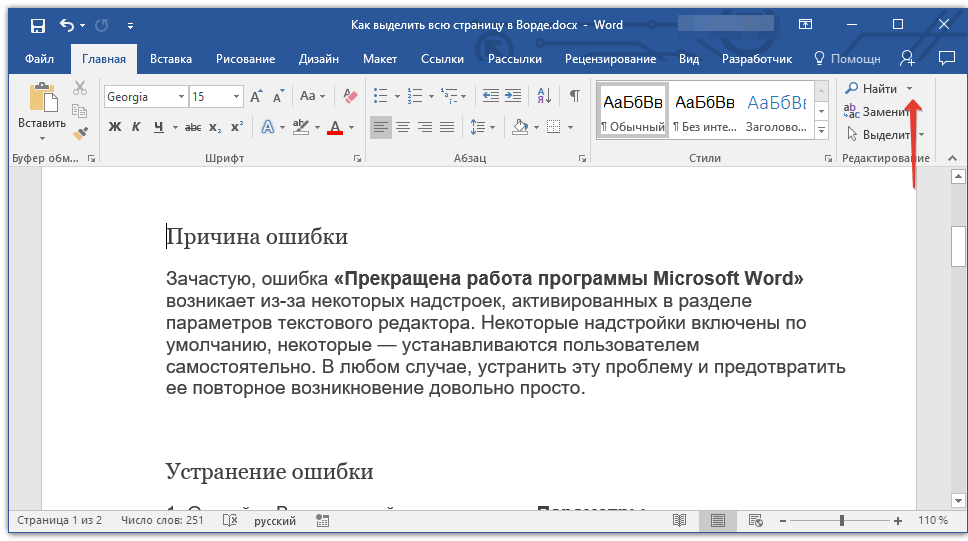
- Во вкладке «Главная», расположенной на панели быстрого доступа, в группе инструментов «Редактирование» разверните меню кнопки «Найти», нажав на небольшую стрелку справа от нее.
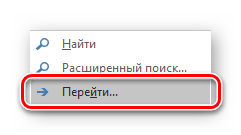
- Выберите пункт «Перейти».
- В открывшемся окне убедитесь в том, что в разделе «Объект перехода» выбрана «Страница». В разделе «Введите номер страницы» укажите команду page .
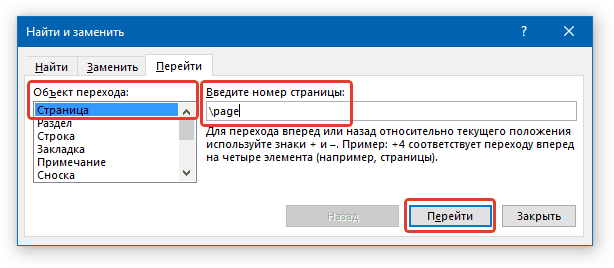
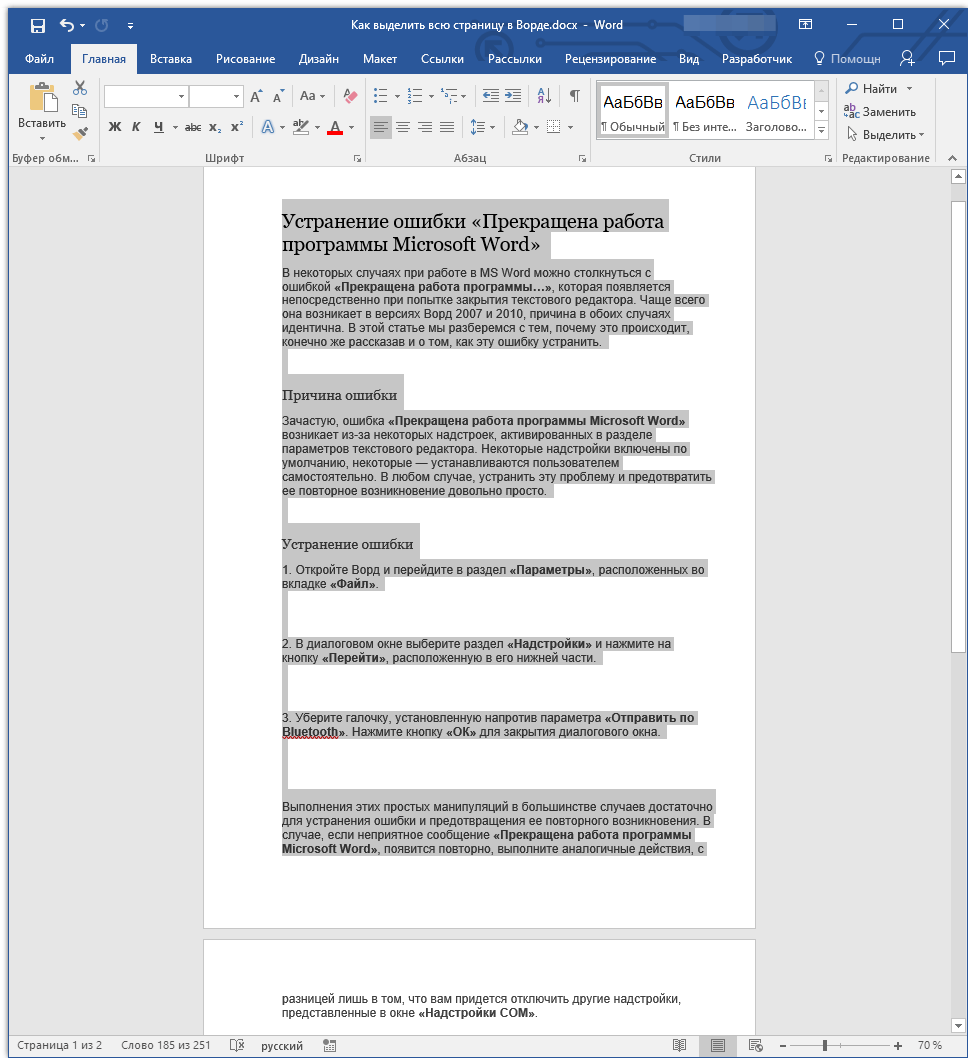
- Нажмите «Перейти», после чего все содержимое страницы будет выделено. Теперь окно «Найти и заменить» можно закрыть.
Скопируйте или вырежьте выделенную страницу. Если ее необходимо вставить в другое место документа, в другой файл или любую другую программу. Сделав это, кликните в нужном месте и нажмите «CTRL+V».
Способ 2: Горячие клавиши
Несмотря на то что большинство инструментов и функций, необходимых для комфортной работы с текстовыми документами, расположены на верхней панели Ворд, многие из них можно вызывать/выполнять при помощи горячих клавиш. Зачастую это делается быстрее и просто удобнее, чем при использовании мышки.
То, какие комбинации клавиш будут использоваться для выделения страницы, определяется в первую очередь направлением выделения – сверху вниз или наоборот, то есть снизу вверх по странице. Кроме того, для выполнения практически одних и тех же действий можно использовать разные хоткеи.
- Установите указатель курсора (каретку) в начало страницы, которую требуется выделить.
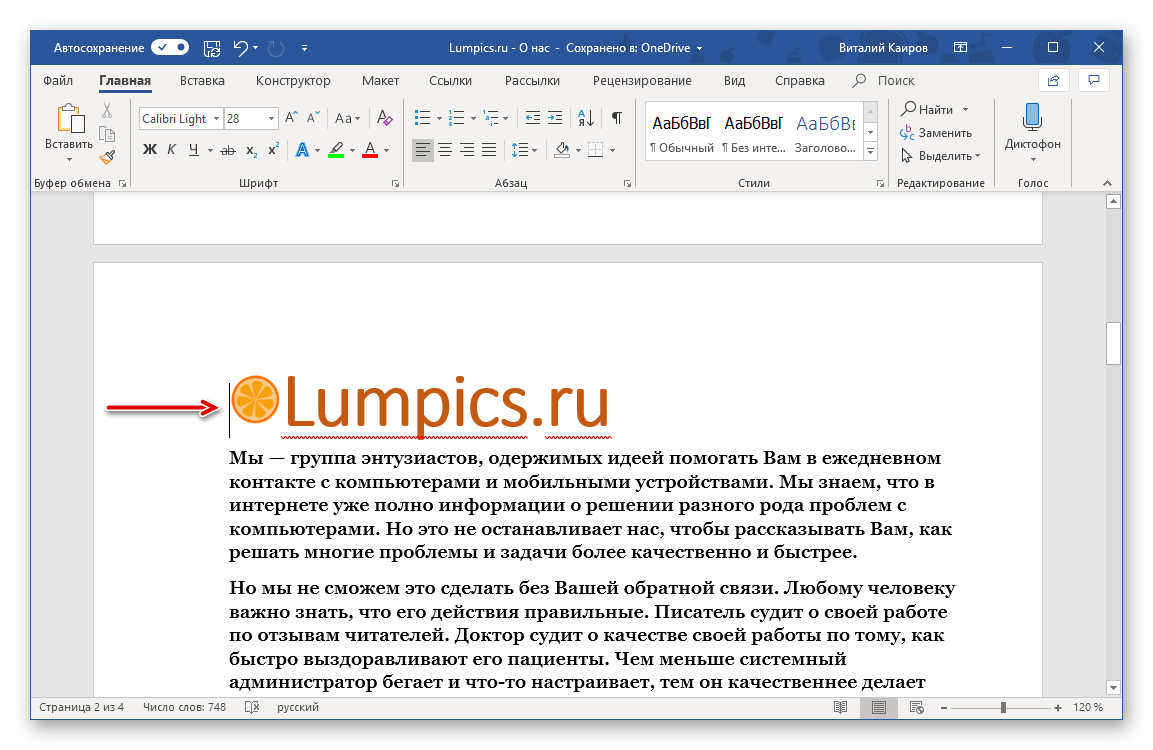
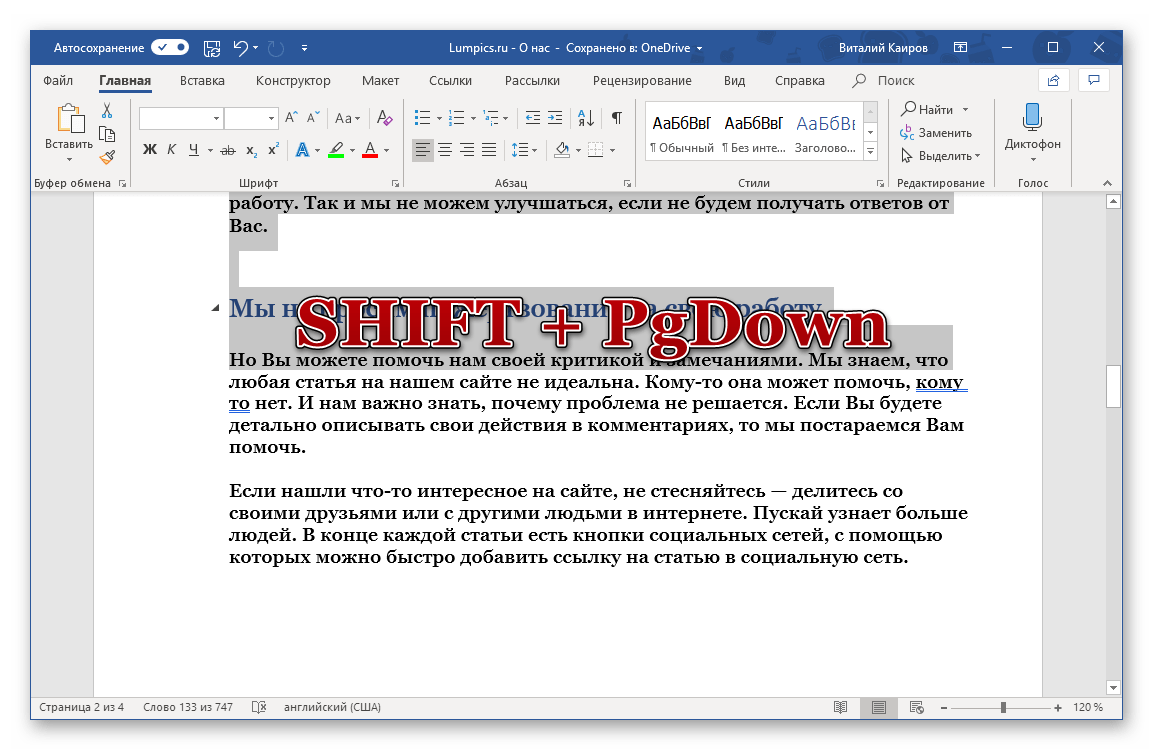
- Зажмите клавишу SHIFT и несколько раз (обычно требуется 2-3 нажатия) нажмите клавишу PageDown до тех пор, пока не будет выделена вся страница.
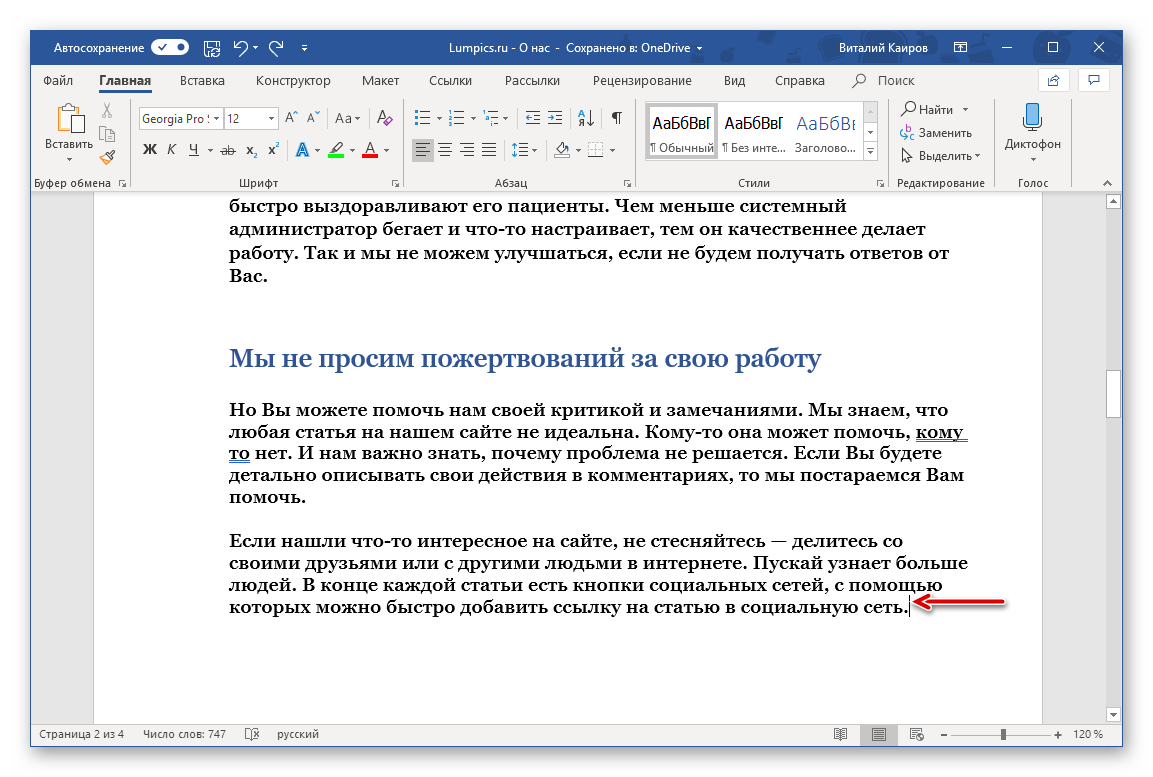
- Аналогичное можно сделать и в обратном направлении, то есть установив каретку в самый конец выделяемого документа.
 Только вместо клавиши PageDown потребуется несколько раз нажать противоположную ей PageUp.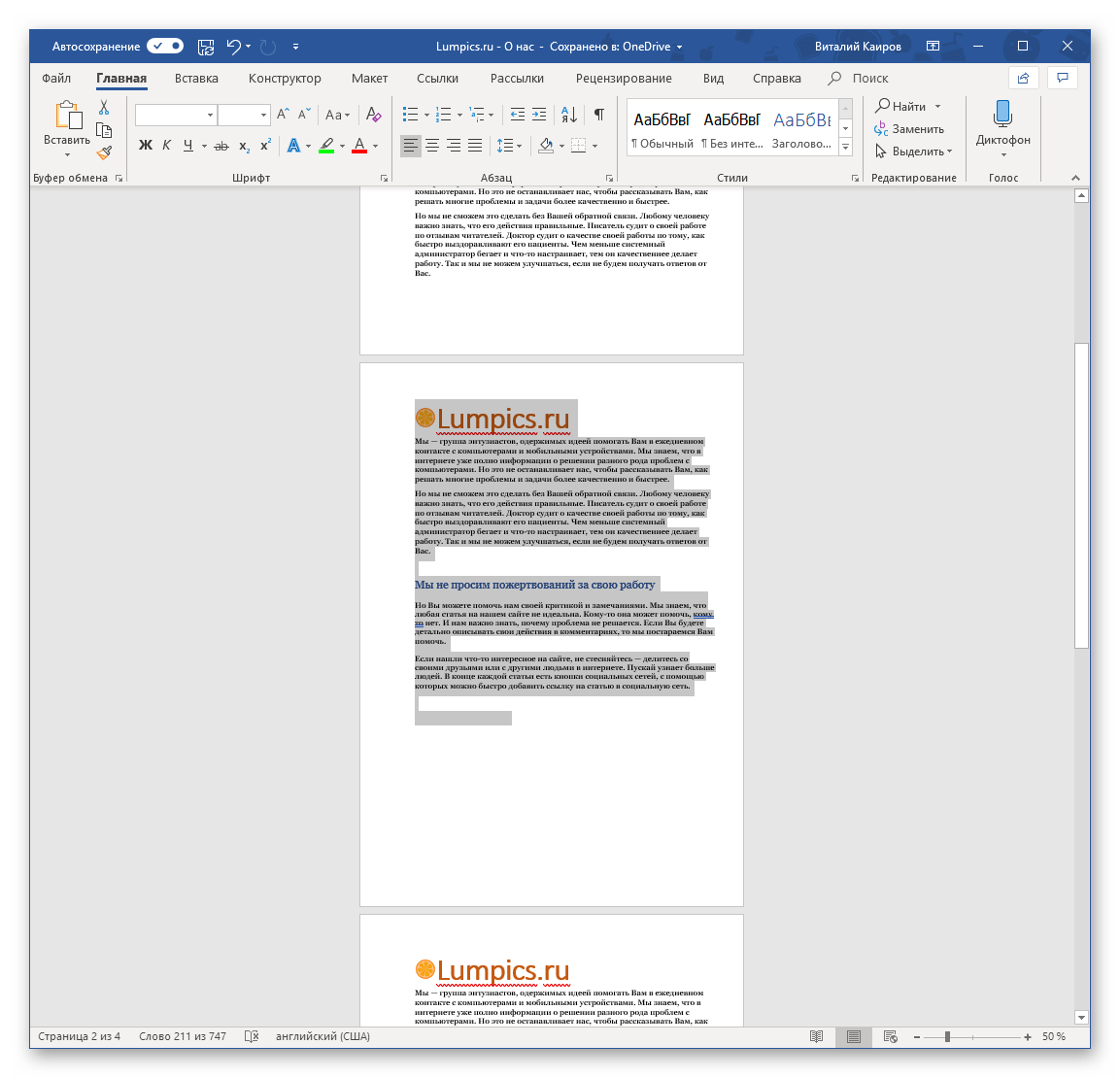
Существует и другой вариант выделения всей страницы в документе Word с помощью горячих клавиш.
- Установите указатель курсора в начало или конец страницы.
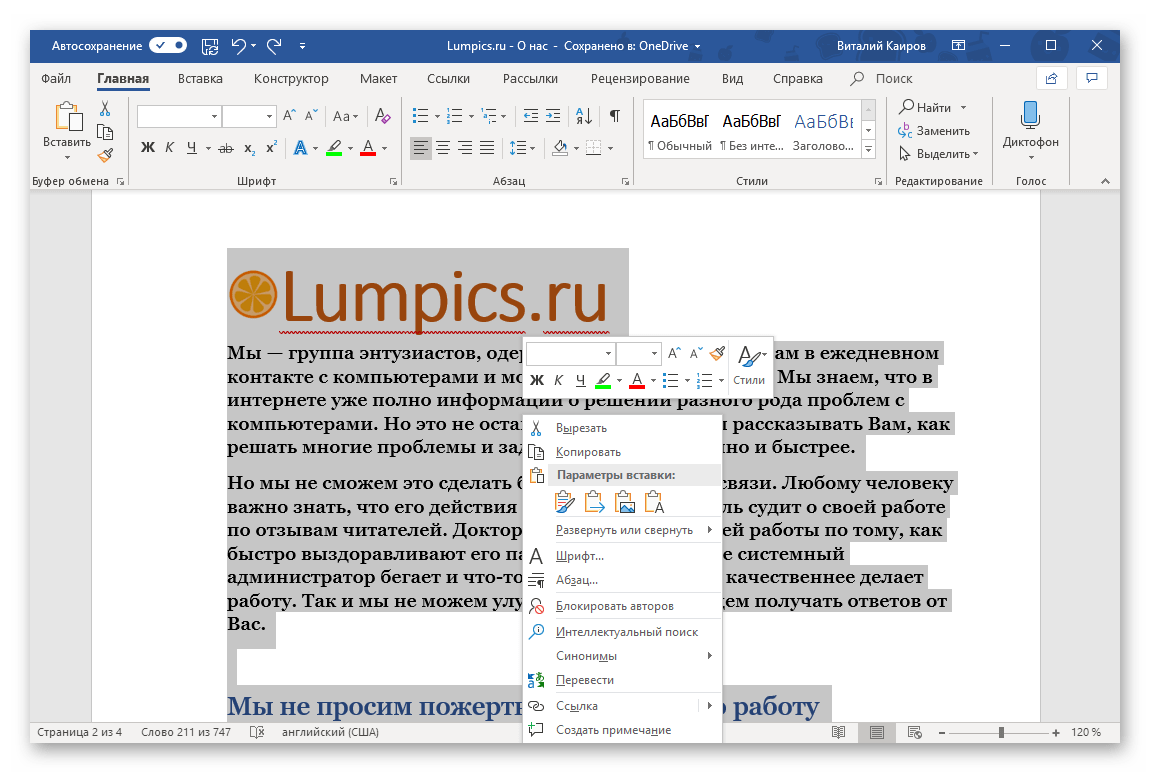
Зажмите клавиши CTRL+SHIFT и, в зависимости от того, в каком направлении осуществляется выделение (вверх или вниз) нажимайте указывающую в нужную сторону стрелку (вверх или вниз) на клавиатуре несколько раз, пока не будет выделена вся страница. 
Примечание: Одно нажатие CTRL+SHIFT+Стрелка выделяет один текстовый (или любой другой) блок, то есть один абзац или отдельную строку, или подзаголовок.

Когда содержимое страницы будет выделено, сделайте с ним то, что планировали – скопируйте, вырежьте или переместите.
Дополнительно Если требуется выделить весь документ или он просто состоит из одной страницы, логичнее всего будет воспользоваться общеизвестной комбинацией клавиш CTRL+A.
Комбинации CTRL+SHIFT+END или CTRL+SHIFT+HOME можно использовать для выделения как всего документа, так и его части. Первая отвечает за выделение всего, что находится за кареткой, то есть все содержимое документа, расположенное сразу за и ниже области, в которую установлен курсор. Второе сочетание клавиш делает обратное – выделяет все то, что идет перед и выше обозначенного кареткой места.
Пример для понимания. Допустим, у нас есть документ, состоящий из трех страниц, и нам нужно выделить последнюю.
- Устанавливаем указатель курсора в самом начале третьей страницы.
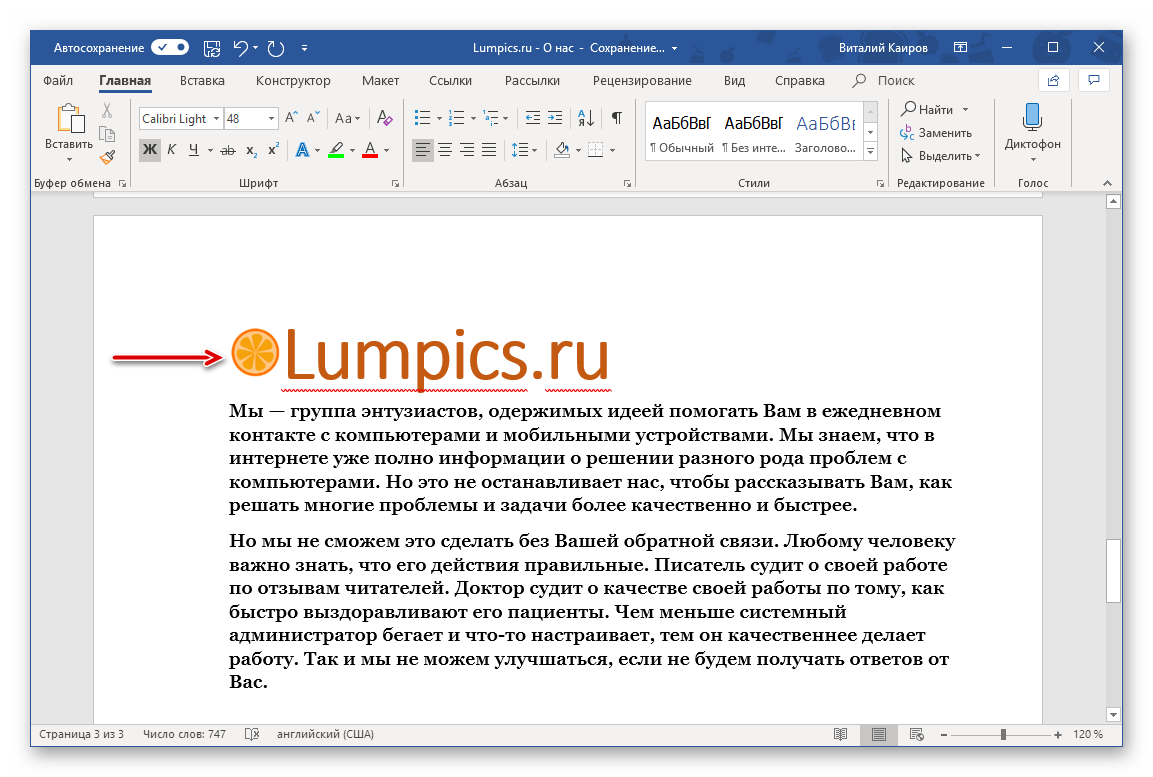
- Зажимаем горячие клавиши CTRL+SHIFT+END.
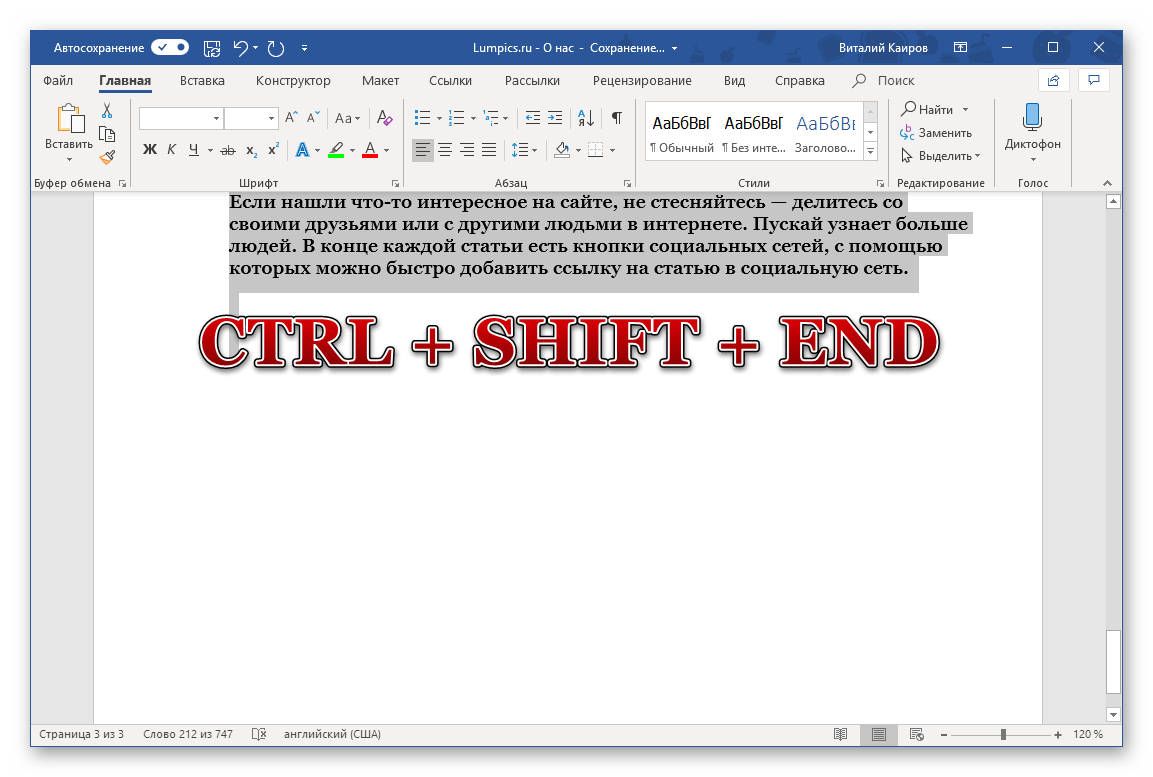
- В результате получаем полностью выделенную страницу.
 Если бы аналогичным образом нам с вами требовалось выделить, например, первую или вторую и первую страницу, мы бы установили каретку в самый конец последней из выделяемого диапазона и нажали бы CTRL+SHIFT+HOME, после чего произошло бы выделение обозначенной области в направлении снизу вверх.
Способ 3: Мышка
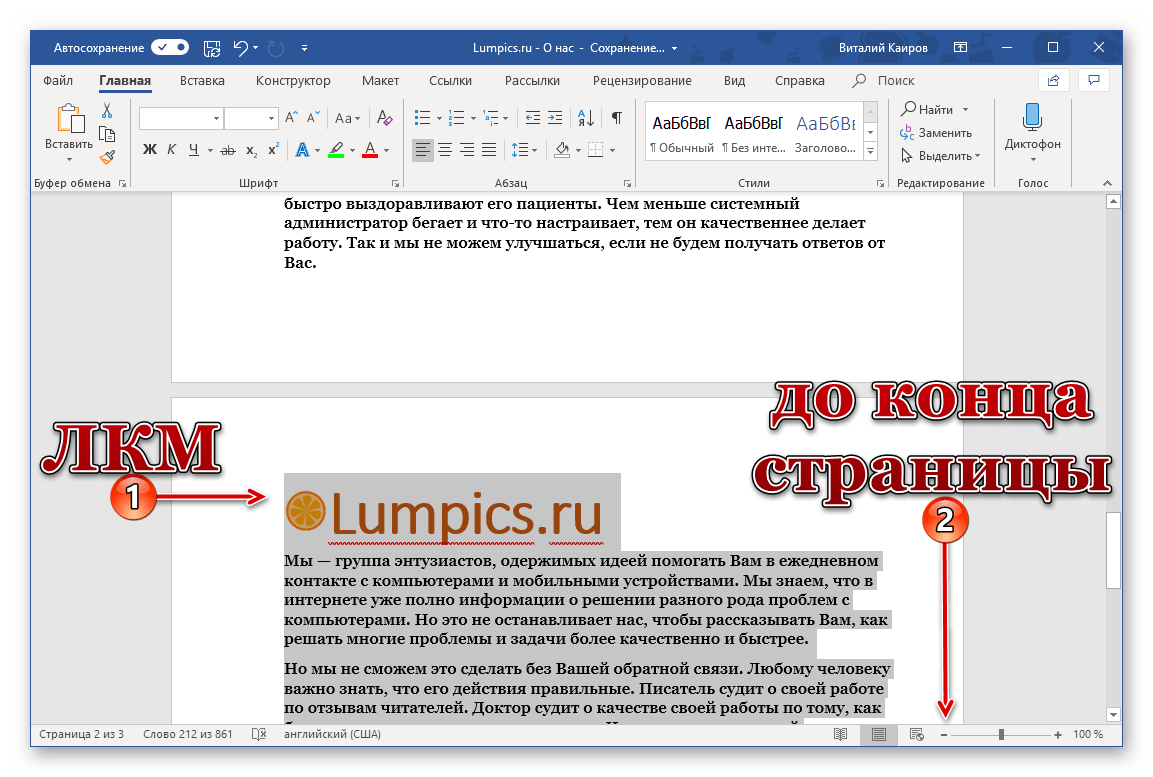
Большинство пользователей наверняка сочтут наиболее простым способом выделения всей страницы текстового документа использование мышки. Все что потребуется в данном случае – это зажать левую кнопку мышки (ЛКМ) в начале или конце страницы и повести выделение вниз или вверх соответственно, пока не будет достигнут желаемый результат. Как только все содержимое одной страницы будет выделено, отпустите ЛКМ и выполните то, что планировали делать с отмеченной областью (копирование, перемещение и т.п.)
Как выделить страницу в ворде
Если в вашем документе Word несколько страниц, и вы хотите выбрать некоторые конкретные страницы, которые расположены не в последовательном порядке, как вы можете это сделать? Здесь я расскажу о некоторых приемах, позволяющих выбрать определенные страницы в Word.
Выбрать определенные страницы, удерживая Ctrl в Word
Проведение Ctrl нажмите кнопку и выберите страницы одну за другой, пока не будут выбраны все конкретные страницы, что может быть для вас наиболее общим способом. Это простой способ, но если в документе Word есть сотни страниц, это займет много времени.
Easily select multiple specific pages at the same time in document:
The Select Pages utility of Kutools for Word can help you easily select multiple specific pages at the same time as below screenshot shown. Besides, you can also use this utility to select a range of adjacent pages together. Download the full feature -day free trail of Kutools for Word now!

Выберите определенные страницы с помощью Перейти в Word
В Word вы можете использовать Получилo функция быстрого перехода к определенной странице и ее выбора. Пожалуйста, сделайте это, следуя
шаги: 1. Нажмите Ctrl + G для открытия Найти и заменить диалог. Выбрать страница из Иди к чему список, введите номер страницы в Введите номер страницы поле, а затем щелкните Перейти к кнопка. Смотрите скриншот:

Затем он сразу же перейдет на конкретную страницу.
2. Щелкните в начале определенной страницы, затем удерживайте Shift кнопку и щелкните в конце страницы, чтобы выбрать эту страницу.
4. Повторите вышеуказанные шаги, чтобы выбрать все конкретные страницы. Как и первый метод, этот метод также теряет время, когда необходимо выбрать множество страниц. В этом случае, Kutools for Word‘s Выбрать страницы может быть тот, который вам нужен.
Выберите определенные страницы с помощью Kutools for Word
На примере Kutools for Word установлен, вы можете быстро выбрать все конкретные страницы, применив Выбрать страницы утилита.
Шаг 1. Нажмите Кутулс > Разделы > Выбрать страницы. Смотрите скриншот:

Шаг 2. в Выбрать страницы диалог, проверьте Выберите страницы в соответствии с выборомn, а затем отметьте страницы, которые хотите выбрать из списка, а затем щелкните OK кнопка. Смотрите скриншот:
Теперь все указанные страницы сразу выделяются в вашем документе.
Внимание: Выбрать страницы Функция не только может выбирать определенные страницы одновременно, но также может выбирать ряд соседних страниц.
Если вы хотите получить бесплатную пробную версию этой утилиты, перейдите по ссылке бесплатно скачать программное обеспечение сначала, а затем перейдите к применению операции в соответствии с вышеуказанными шагами.
Относительные статьи:
- Выбрать текущие страницы в Word
- Выберите диапазон страниц в Word
Как выделять слова в Word
В создании этой статьи участвовала наша опытная команда редакторов и исследователей, которые проверили ее на точность и полноту.
Команда контент-менеджеров wikiHow тщательно следит за работой редакторов, чтобы гарантировать соответствие каждой статьи нашим высоким стандартам качества.
Количество просмотров этой статьи: 10 555.
Как выделить цветом отдельный фрагмент текста

Откройте документ Word, если вы еще этого не сделали. Чтобы открыть документ, наведите курсор на нужный файл и дважды щелкните по нему левой кнопкой мыши. Как вариант, можно сначала открыть программу Microsoft Word, а затем выбрать нужный файл из списка недавних документов.

Выделите фрагмент текста, который хотите выделить цветом. Для этого наведите курсор на начало текста, щелкните левой кнопкой мыши и, удерживая кнопку, переместите курсор на конец выделяемого фрагмента, затем отпустите кнопку. Фон выделенного текста станет голубым.

- Если вы не видите данной иконки на Панели инструментов, перейдите на вкладку Главная (расположена в верхнем левом углу окна).
- Если вы хотите изменить цвет выделения текста, сначала нажмите на направленную вниз стрелку, расположенную справа от кнопки Цвет выделения текста, а затем выберите нужный вам цвет в выпадающем меню.
Как выделить цветом несколько фрагментов текста

Откройте документ Word, если вы еще этого не сделали. Чтобы открыть документ, наведите курсор на нужный файл и дважды щелкните по нему левой кнопкой мыши. Как вариант, можно сначала открыть программу Microsoft Word, а затем выбрать нужный файл из списка недавних документов.

Убедитесь, что в документе нет выделенного текста. Вы сможете выделять цветом разные фрагменты текста, щелкая курсором и перемещая его по тексту, однако для начала работы необходимо, чтобы в документе не было выделенного текста.

Щелкните по кнопке «Цвет выделения текста». Она выглядит как изображение карандаша и буквы «ab», расположенные над желтой полоской. Вы найдете эту кнопку на Панели инструментов в верхней части окна Word. Если вы не видите нужной кнопки, нажмите на вкладку Главная в левом верхнем углу экрана. Когда вы щелкнете по кнопке Цвет выделения текста, рядом с курсором мыши появится изображение карандаша.

- Если вы хотите изменить цвет выделения, щелкните по направленной вниз стрелке, расположенной справа от кнопки Цвет выделения текста, и выберите нужный цвет в выпадающем меню.
Как выделить страницу в ворде
Версия от 31.10.2021
Операционная система: Windows
Microsoft Word 2007/2010/2013/2016/2019/365
Надстройка для Microsoft Word 2007/2010/2013/2016 позволяет пользователям быстро выделять все элементы текста, включая таблицы и изображения, в заданном диапазоне страниц активного документа.
Для работы с надстройкой необходимо:
1. Скачать файл, который станет доступен для скачивания сразу после оплаты (порядок оплаты);
3. Открыть текстовый документ и дождаться пока сосчитаются все страницы (количество страниц документа видно в строке состояния слева, внизу экрана);
4. Нажать кнопку вызова диалогового окна на панели инструментов или на вкладке «Надстройки» (в зависимости от версии Word);

5. Кликом по кнопке вызвать диалоговое окно макроса;

6. Задать начальную и конечную страницы, нажать «Пуск».
Для корректного выделения страниц в документах с таблицами автоматически производится запрет переноса строк на новую страницу. Можно запретить перенос строк на новые страницы во всех таблицах документа, установив соответствующую опцию.
*В случае, если в надстройку будут внесены какие-либо изменения или дополнения, то обновленную версию надстройки Вы получите бесплатно.
Как выделить страницу в ворде
Компьютерные шпаргалки от Константина Фёста (основано на Windows 7 Максимальная и MS Office 2010)
Как выделять текст с одинаковым форматированием
Довольно часто возникает необходимость изменить оформление частей текста, которые уже имеют одинаковое форматирование.
Например, у вас в документе есть подзаголовки, которые выделены жирным, а вам нужно сделать их подчеркнутыми.
Неискушенный пользователь в таком случае начнет вручную пролистывать документ, искать в нем все эти подзаголовки, выделять каждый из них по-отдельности и менять его форматирование.
В Word’е есть много инструментов автоматизации, которые облегчают выполнение рутинных операций, но мало кто из пользователей знает об их существовании и умеет ими пользоваться.
Посмотрим, что создатели текстового редактора приготовили для описанного выше случая.
Это инструмент, который я называю «Выделение по формату». Его суть в том, что если вы укажете Ворду текст с определенным форматированием и примените этот инструмент, то будут найдены и выделены участки текста с аналогичным оформлением по всему документу. А уже после того как они выделены, вы можете одним махом изменить оформление всех этих частей текста.
Вот как это работает.
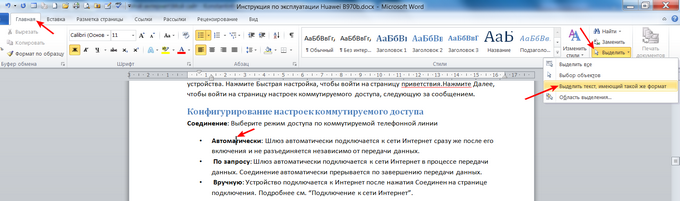
Находясь в документе, нужно установить курсор на какой-либо участок текста, который будет являться образцом. Именно части текста с таким оформлением программа нам выделит после применения инструмента.
Затем, находясь на вкладке меню «Главная», нужно нажать кнопку «Выделить» и выбрать там пункт «Выделить текст, имеющий такой же формат» (кликните на картинке, чтобы увеличить):
Вуаля! Все кусочки текста с совпадающим форматированием оказались выделены (красные стрелки):
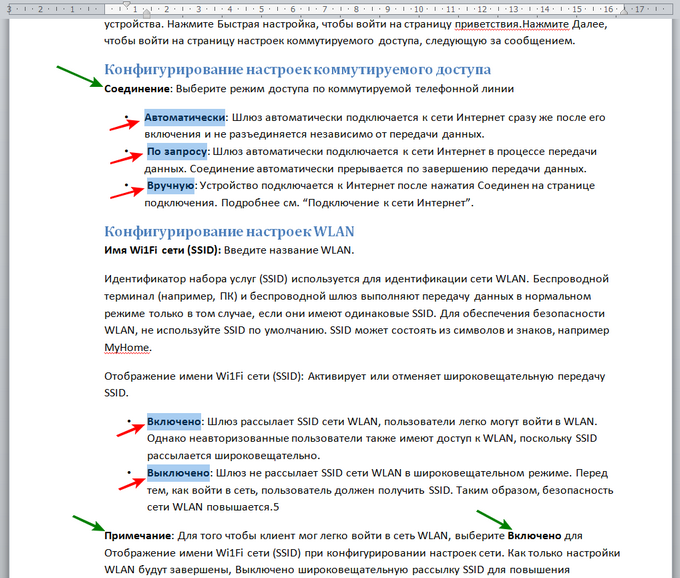
Теперь не составит труда соответствующими кнопками убрать с них выделение жирным и включить подчеркивание (или любые другие свойства оформления).
Но у этого способа есть особенность, которую нужно понимать. Наверняка вы заметили, что некоторые части текста, которые тоже являются жирными, не были выделены в результате использования данной функции (зеленые стрелки).
Это произошло потому, что при поиске текста с форматированием как на образце, функция проверяет и другие параметры оформления (не только выделение жирным). Наш образец является маркированным списком, а части текста, которые не были выделены в результате применения инструмента, являются обычным текстом.
Желаю удачного использования этой полезной функции!
Пишите в комментариях какие еще вопросы и проблемы с Word’ом для Вас актуальны.
И не забывайте о возможности заказать видеокурс «Античайник», который делает из новичков уверенных пользователей компьютера:
А если вам понравилась шпаргалка, порекомендуйте ее друзьям с соцсетях, отправьте кому-нибудь по емейлу или распечатайте. Все это можно сделать с помощью следующих кнопок:



