
Как включить в "Ворде" проверку орфографии: инструкция. Как пользоваться проверкой
Каждый совершает ошибки. В данном случае речь идет об ошибках правописания. При письме, а особенно при наборе текста в текстовых редакторах, пользователь может совершить ошибку, набирая то или иное слово. Случается это по разным причинам, таким как незнание правил русского языка или простая опечатка из-за быстрого набора. Но во времена технологического прогресса текстовые редакторы способны в автоматическом режиме выявлять все ошибки и предлагать способы их решения.
Включение проверки орфографии
Первоначально стоит уделить внимание вопросу, как включить в "Ворде" проверку орфографии. Хоть по умолчанию, после установки, она включена, по некоторым причинам пользователь может отключить ее, сам того не подозревая. В таких случаях используйте инструкцию, которая приложена ниже, чтобы возобновить работу данного инструмента.
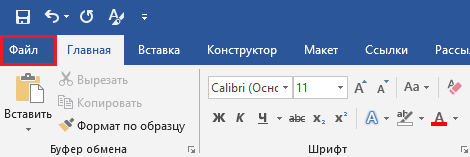
- Находясь на главной странице программы, нажмите кнопку "Файл", которая располагается в верхнем левом углу.
- В меню, которое появилось, перейдите в раздел "Параметры".
- В появившемся окне нажмите на пункт "Правописание", располагающийся на панели слева.
- В меню "При использовании правописания в Word" поставьте все галочки рядом с пунктами.
- В меню "Исключения для файла" уберите галочки, которые там расположены.
- Нажмите кнопку "ОК".
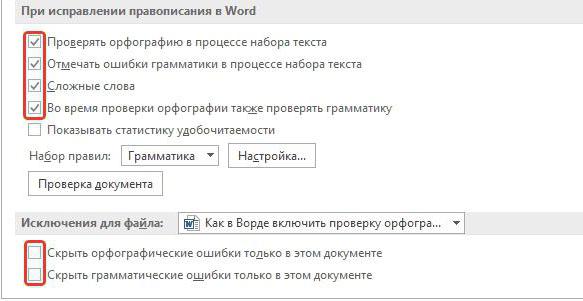
Теперь вы знаете, как в "Ворде" включить автоматическую проверку орфографии. После выполнения всех этих действий программу перезагружать не нужно, все изменения вступают в силу сразу после нажатия кнопки "ОК".
Проверяем орфографию в автоматическом режиме
После того как вы узнали, где в "Ворде" включить проверку орфографии, можно сразу же переходить непосредственно к использованию этого инструмента. Первым делом разберем выполнение всех действий в автоматическом режиме. Это не означает, что вам ничего не придется делать, напротив, программа автоматически будет вам указывать на предполагаемые ошибки в правописании, а вы будете решать, что нужно сделать для их иборьбы.
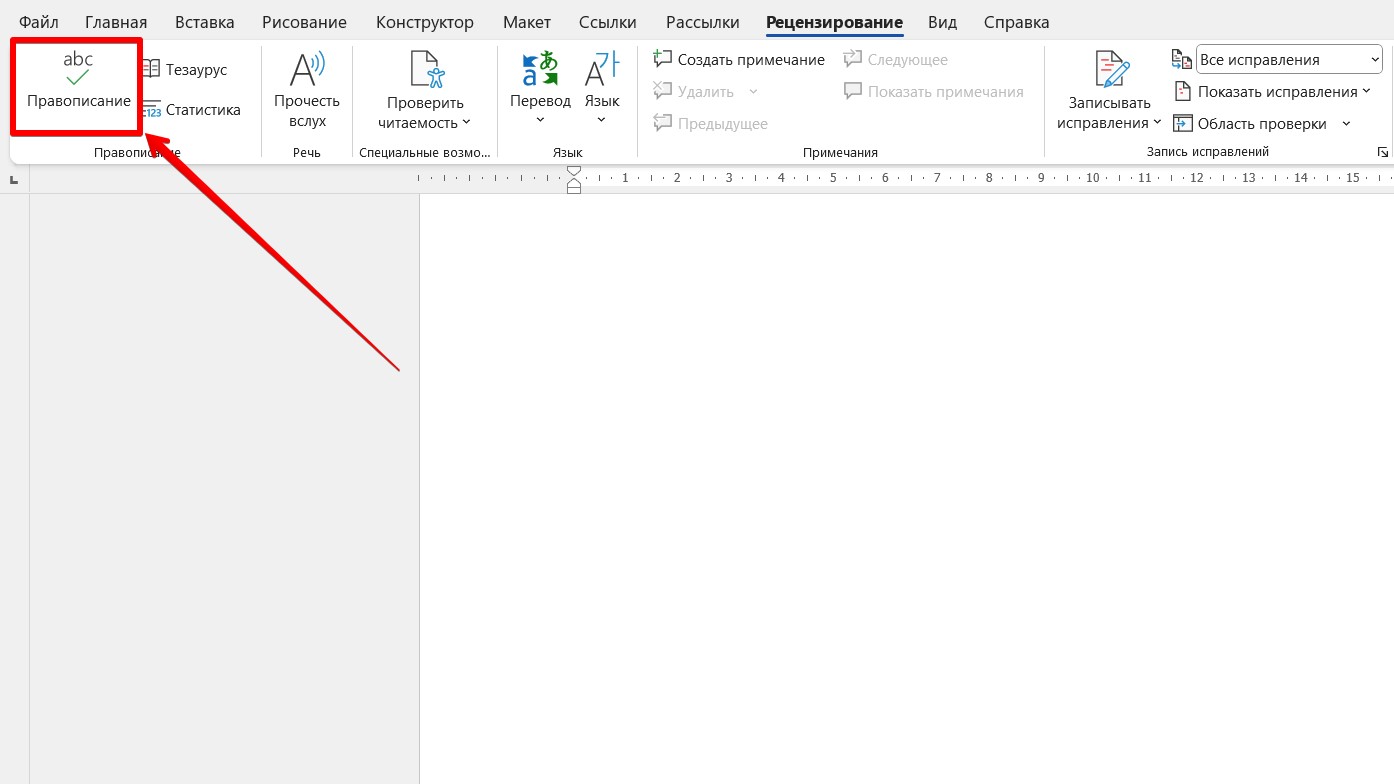
Итак, предположим, перед вами открыт документ, в котором есть ошибки. В этом случае они подчеркнуты цветными линиями (красной, синей или зеленой). Чтобы начать их исправление, вам нужно открыть панель инструмента "Орфография". Для этого нажмите клавишу F7 или кнопку "Правописание", которая расположена во вкладке "Рецензирование".
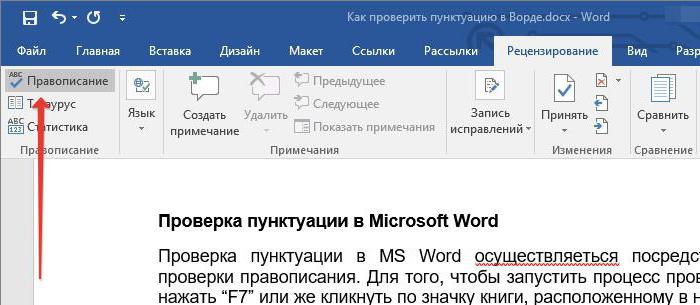
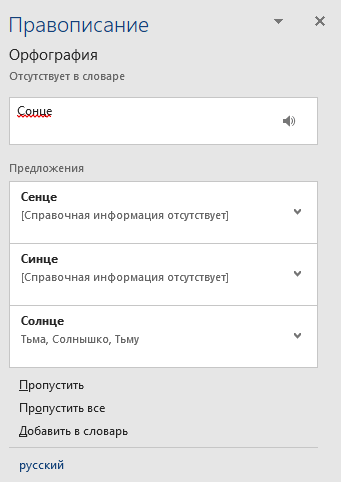
После этого в правой стороне окна появится панель "Орфография", в которой и будут проходить все действия. Сразу же в тексте выделится проблемное слово, и вам необходимо будет принять решение, что с ним делать. На выбор есть четыре действия:
- Пропустить — вы пропускаете предполагаемую ошибку и переходите к следующему слову, при этом выделение с него исчезает.
- Пропустить все — вы пропускаете все ошибки в тексте, снимая с них выделение.
- Добавить — вы добавляете слово в словарь программы, чтобы при нахождении такой же ошибки программа ее не воспринимала.
- Изменить — вы изменяете слово с ошибкой на выбранное из списка предложенных.
- Изменить все — вы изменяете все подобные слова с ошибками на выбранное из списка.
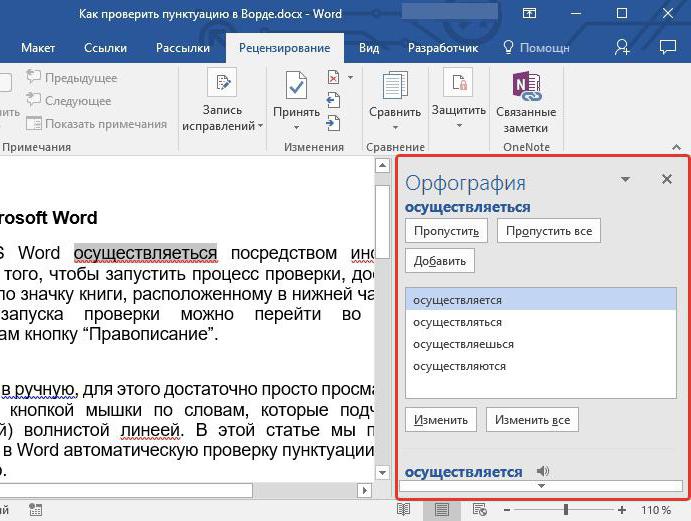
Зная значение всех кнопок на панели, вы запросто сможете исправить все ошибки в тексте. В крайнем случае, если ни одно исправление не верно, вы можете заменить слово самостоятельно.
Проверяем орфографию в ручном режиме
Вы уже знаете, как включить в "Ворде" проверку орфографии в автоматическом режиме. Однако это не единственный способ исправить все ошибки в тексте. Сейчас мы подробно разберемся, как включить проверку орфографии в "Ворде" в ручном режиме.
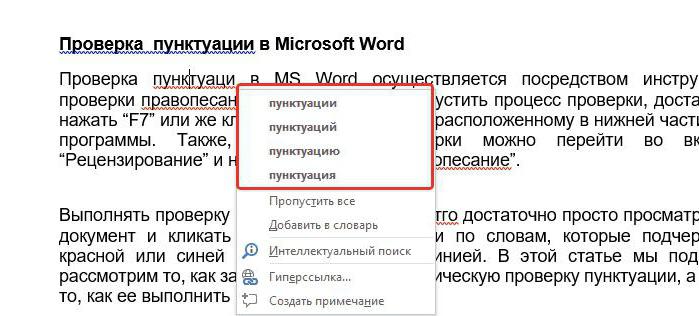
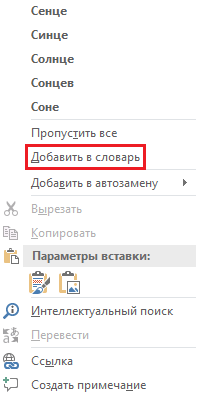
Для выполнения поставленной задачи вам необходимо изначально обратить внимание на сами подчеркивания в тексте. Мы уже знаем, что это ошибки. Исправить их можно не только по нажатию F7, но и правой кнопки мыши (ПКМ). Делается это просто: наведите курсор на подчеркнутое слово и нажмите ПКМ, в контекстном меню помимо привычных пунктов появятся дополнительные, которые дублируют кнопки в панели "Орфография", их значение вы уже знаете. Все, что остается, — это выбрать необходимое действие и нажать по соответствующей строке.
Как включить подчеркивание ошибок в Word
Добро пожаловать в очередной урок по Word! Вот что здесь классно, что Word способен подсказать даже самому неграмотному человеку, как и что исправить. Но что более радует – когда набираешь какой-то текст очень быстро «в потоке», то наверняка что-то случайно пропустишь или забудешь, а проверяльщик орфографии тут как тут – нужно подсветит, подчеркнет и останется только все наскоро исправить. Но иногда Word не подчеркивает ошибки красным и синим – он вообще перестает на них реагировать. Как восстановить эту функцию, я и покажу в этой короткой инструкции.
У вас есть какое-то свое дополнение, которое поможет другим читателям с такой же проблемой? Просто напишите комментарий под этой статьей. Туда же можно добавлять и вопросы. Портал WiFiGid по мере своих возможностей старается помочь каждому.
Как включить подчеркивание ошибок?
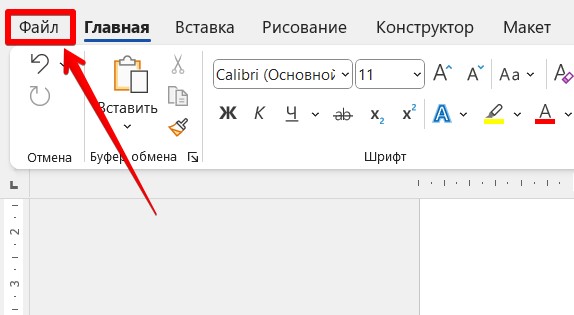
Если вам простая перезагрузка документа не помогает, значит нужно лезть в настройки Word. Просто так никаких настроек на панелях инструментов здесь нет.
- Нажимаем по «Файл».
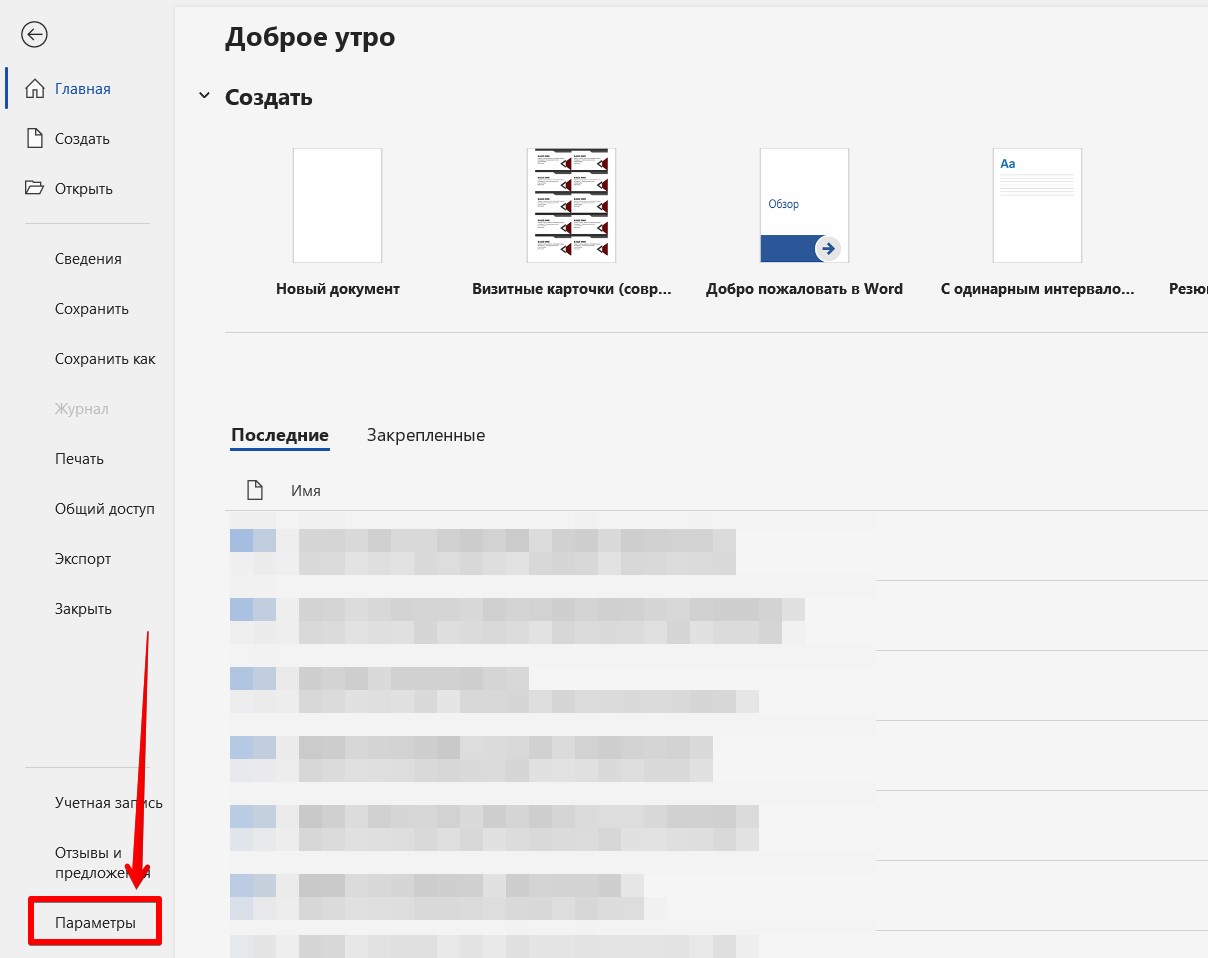
- В открывшемся окне выбираем «Параметры».
- В новом окне переходим в «Правописание».
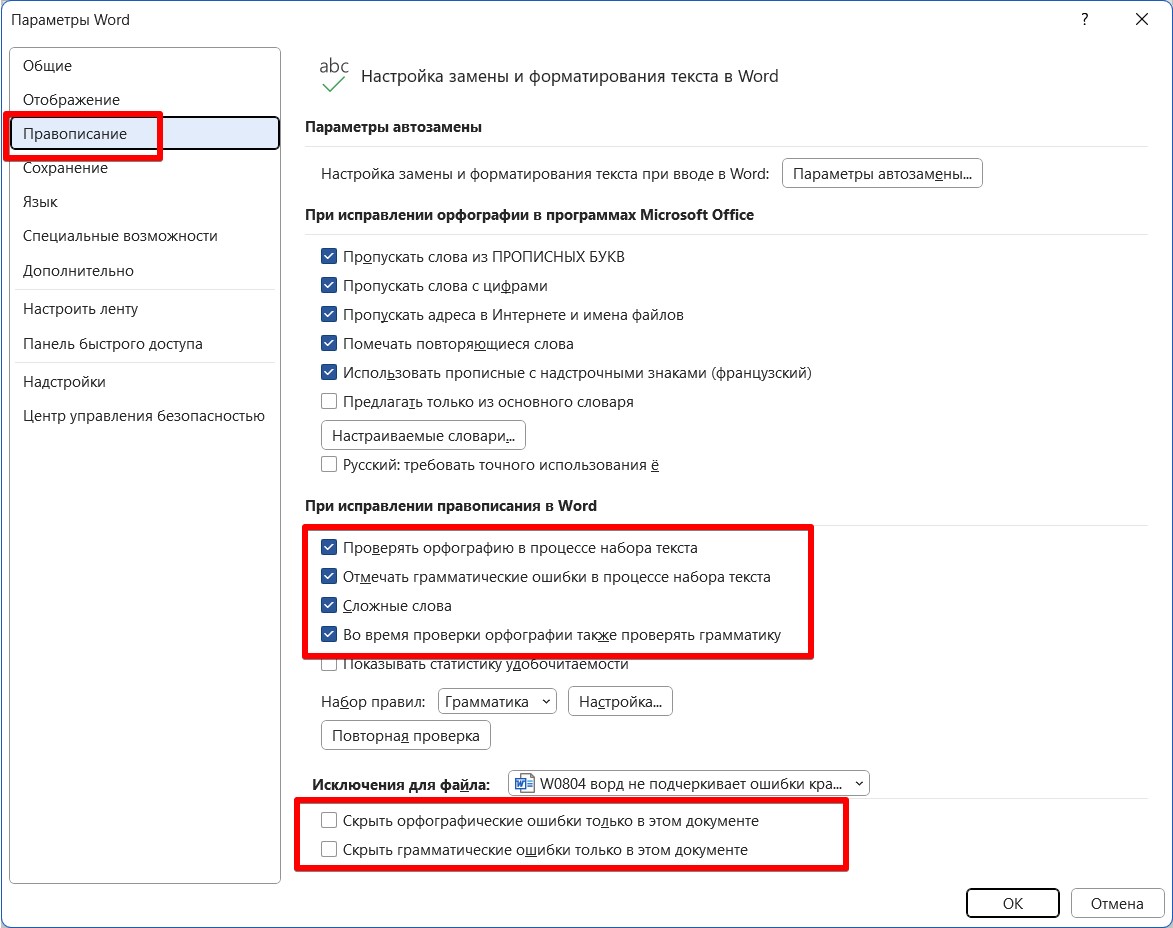
- И как на скрине выше проверяем, чтобы были включены все проверки орфографии, а Выключены исключения для текущего файла.
- Сохраняем, закрываем Word и открываем заново. Теперь все должно работать нормально.
Можете посмотреть здесь и другие настройки. Из интересного – словари по языкам и отдельные настройки проверки правил. Это к тому, что здесь проверка орфографии может быть отключена, а вот если перейти в «Настраиваемые словари», то может выясниться, что там русский язык выключен. Хотя по умолчанию сейчас проверка включена для всех языков.
Если не работает
Если все совсем плохо, то вряд ли что-то получится придумать кроме пункта выше. Рекомендации:
- Обновить Word до последней версии.
- А вот если у вас версия Word с йо-хо-хо нехороших сайтов, то быть может стоит ее переустановить вручную на какую-то более новую.
- Ну и в любом раскладе просто переустановка офиса часто спасает ситуацию.
Про панель инструментов и рецензирование
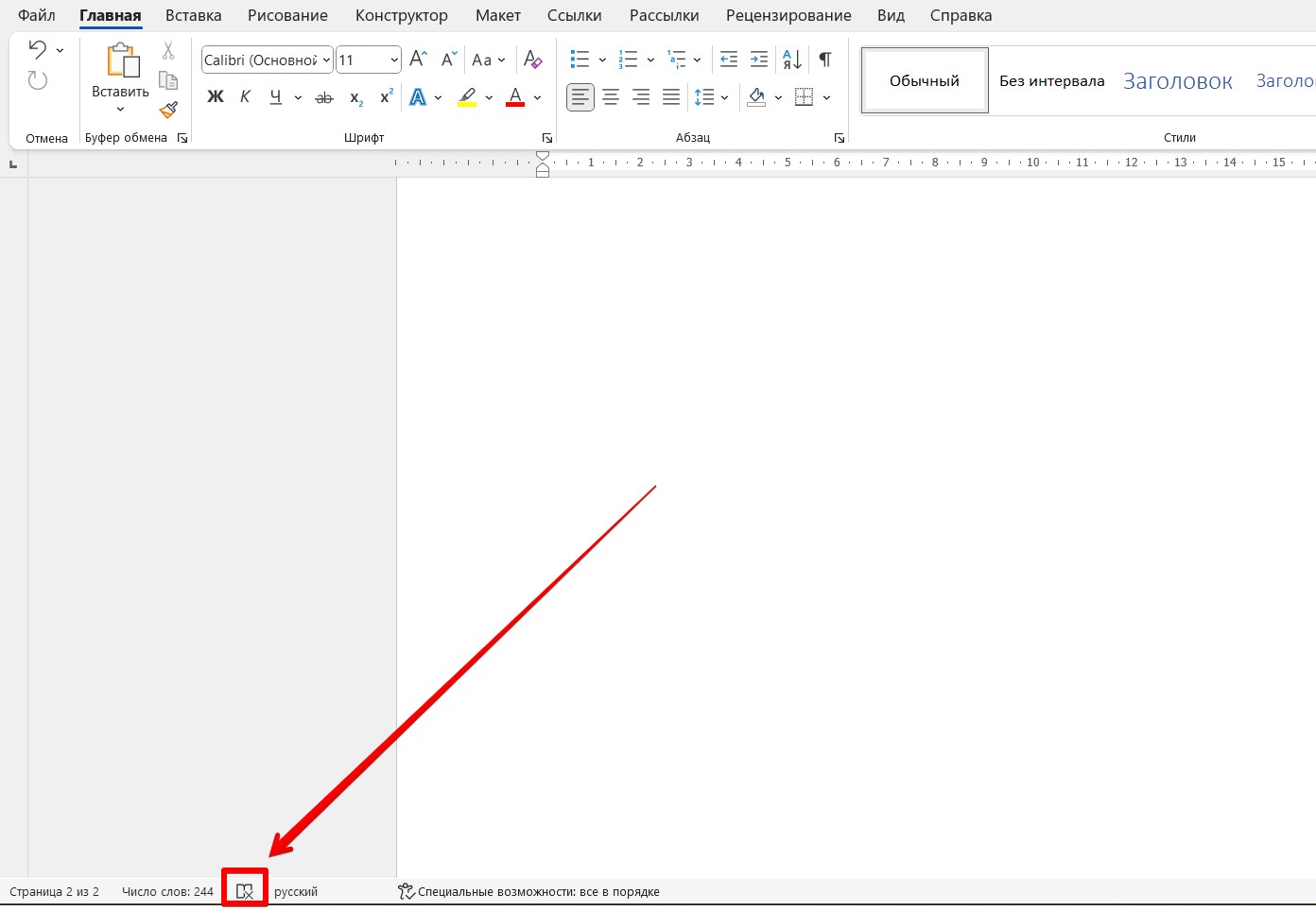
В Word автоматическая проверка включается исключительно через настройки. Но сами инструменты ручного запуска проверки орфографии доступны в двух местах:
- На нижней панели состояния:
- Во вкладке «Рецензирование»:
Видео по теме
Как включить проверку орфографии в Ворде
В Microsoft Word существует инструмент «проверка орфографии». Если набирающий текст допускает базовые грамматические и пунктуационные ошибки, то инструмент подчеркнет и предложит исправленный вариант. Часто функция бывает отключен по разным причинам, именно поэтому мы расскажем вам, как включить проверку орфографии в Ворде, чтобы не допускать простых ошибок.
Активация автопроверки орфографии и грамматики в Word
После установки Ворда с официального источника эта функция включена по умолчанию. Если вы вводите заведомо неправильное слово, а оно не подчеркивается красным, значит, вы случайно отключили эту возможность программы.
Чтобы вернуть ее в рабочее состояние, откройте вкладку «Файл» – она находится в левом верхнем углу программы.
В зависимости от версии, она может выглядеть по-разному, но необходимые нам «Параметры» всегда находятся в самом низу.
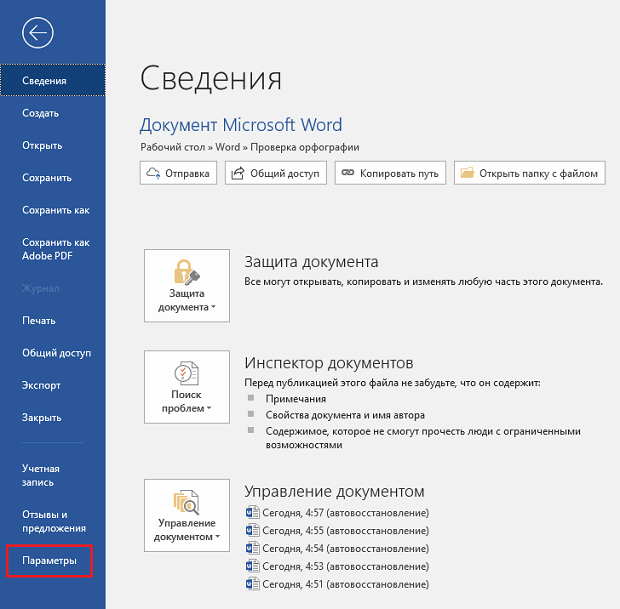
Откроется новое окно. Нужна вкладка «Правописание». В разделе «При исправлении правописания в Word» нужно поставить галочки возле всех пунктов, в которых есть слова «Грамматика» и «Орфография».
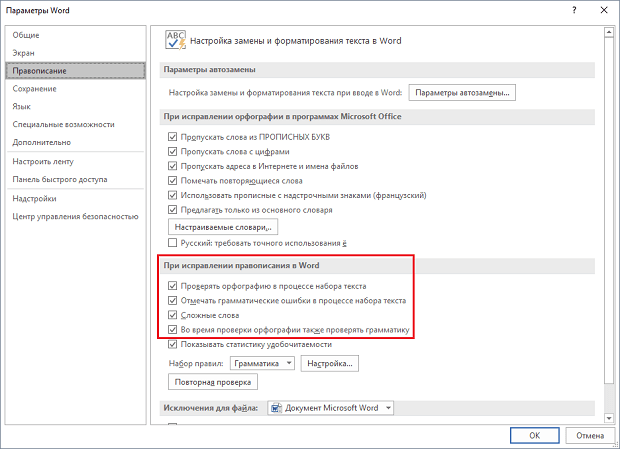
Чтобы изменения вступили в силу, нажмите на кнопку Ок.
Что делать, если необходима ручная проверка
Чтобы включить проверку орфографии вручную, перейдите во вкладку «Рецензирование». Там вы найдете кнопку «Правописание».
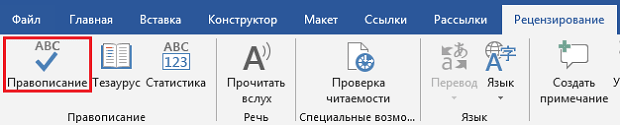
У вас есть два варианта действий:
- Проверить конкретные предложения. Выделите текст и нажмите кнопку.
В любом случае откроется окно «Правописание». В нем будут поочередно появляться все неправильные слова, а Варианты их замены. Вы можете выбрать один из предложенных вариантов либо пропустить слово, перейдя к следующему.
В словаре программы есть не все слова, которыми сейчас пользуются люди. Чтобы оно больше не подсвечивалось, нажмите правой кнопкой мыши по слову, которое подчеркивается красным, и выберите пункт «Добавить в словарь».
Поверка иностранных языков
Если в вашем документе есть слова или предложения на другом языке, то можно проверить и их. По умолчанию Ворд сам определяет язык текста, но иногда он может начать выдавать русский, к примеру, за английский (автоисправление).
Поэтому выделите текст на нужном языке, и нажмите на название языка в левом нижнем углу программы. Появится окно «Язык», где вы сможете выбрать тот, что соответствует вашему тексту. В окне также можно включить автоматическое определение языка, если оно по каким-то причинам выключено у вас.
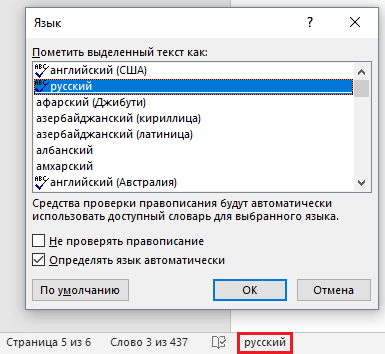
Если нужно исключить проверку грамматики и орфографии только в отдельной части документа, то поставьте галочку напротив «Не проверять правописание».
Скриншоты для инструкции сделаны в Microsoft Word 2019, но она актуальна и для более ранних версий программы. Какие-то кнопки или вкладки в вашей версии могут называться иначе, поэтому ищите не точное совпадение, а то, что подходит по смыслу.



