
Всем доброго времени суток. В сегодняшнем уроке мы посмотрим, как подчеркнуть текст в Ворде. В программе есть несколько способов, и я рекомендую ознакомиться со всеми, так как они сильно отличаются по способу реализации. Или вы можете выбрать нужный вам вариант из оглавления. Если что-то будет не получаться, то вы смело можете обращаться ко мне в комментариях.
Способ 1: Стандартное подчеркивание

Давайте рассмотрим самый простой вариант сделать нижнее подчеркивание в Microsoft Word:
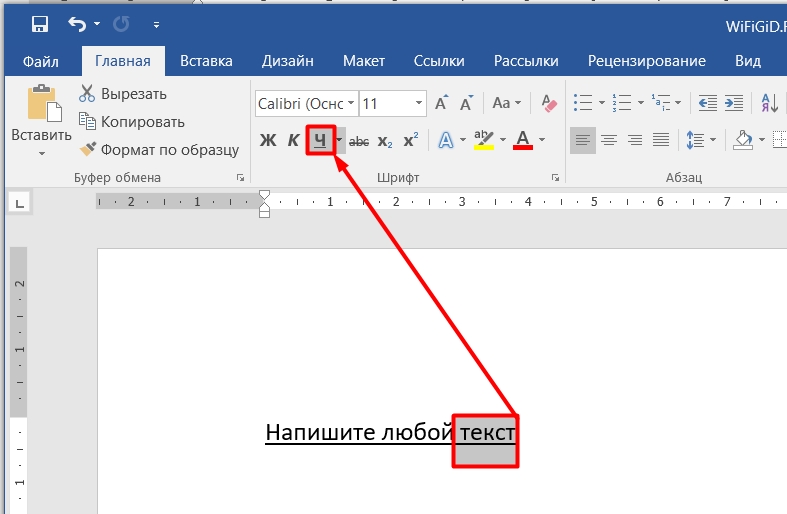
- Выделите тот блок текста, который вы хотите подчеркнуть. Для этого зажмите левую кнопку мыши с левого края текста и, не отпуская её, протяните вправо до нужного конца отрезка. После этого кнопку можно отпустить. Слова выделятся темным.
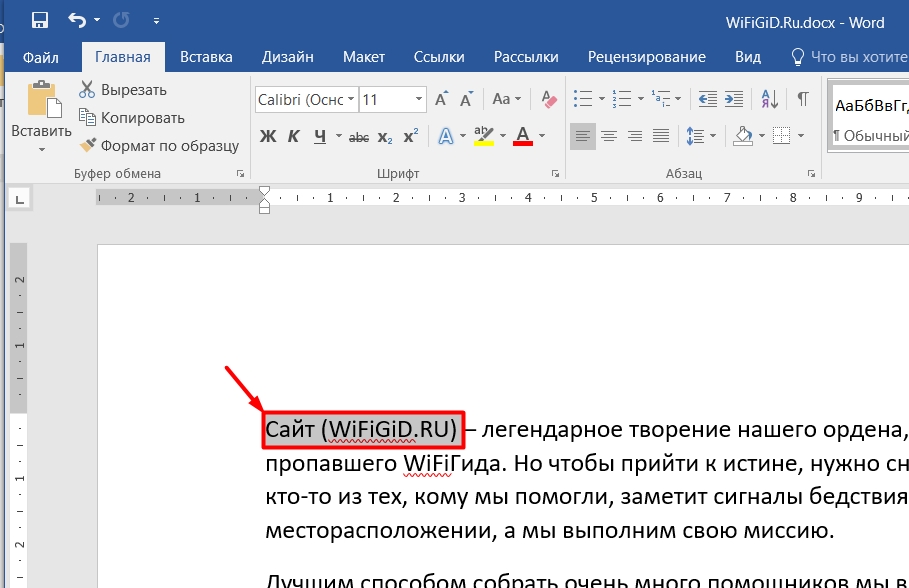
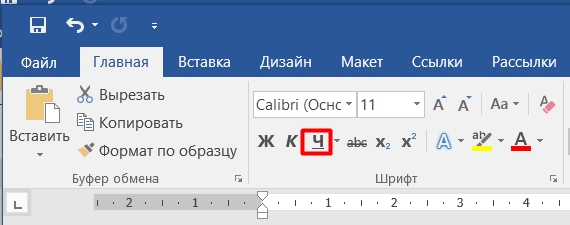
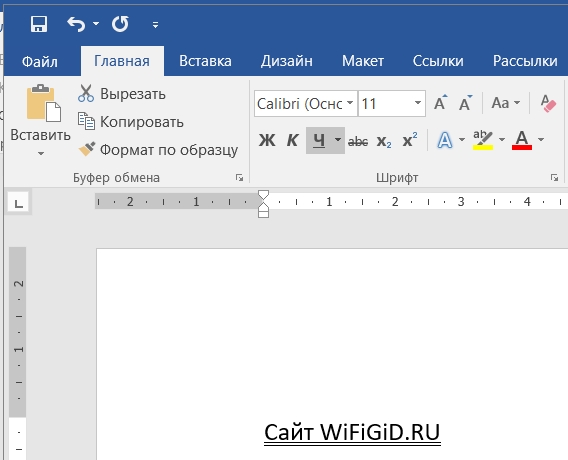
- На «Главной» вкладке найдите целый раздел «Шрифт», где вы можете изменять и форматировать конкретное отображение букв, символов и цифр текста. Находим подчеркнутую букву Ч и нажимаем по ней.
ПРИМЕЧАНИЕ! Рядом можно увидеть еще две настройки. Ж – делает текст более плотным и насыщенным. К – курсивный или текст с наклоном в право.
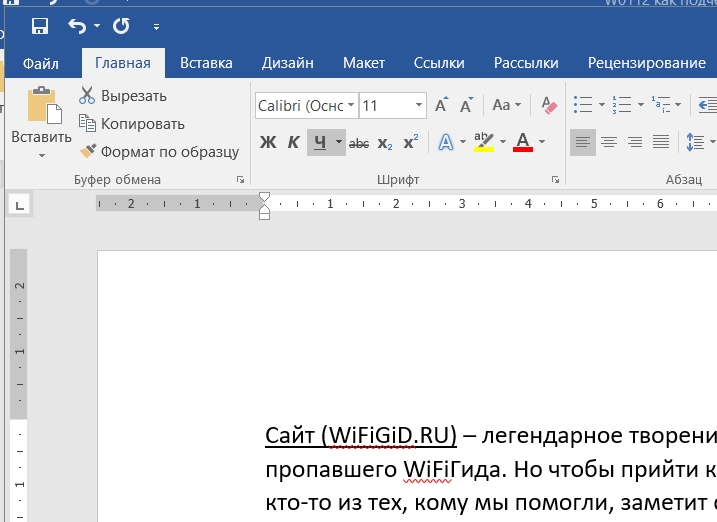
- Теперь текст стал подчеркнутым.
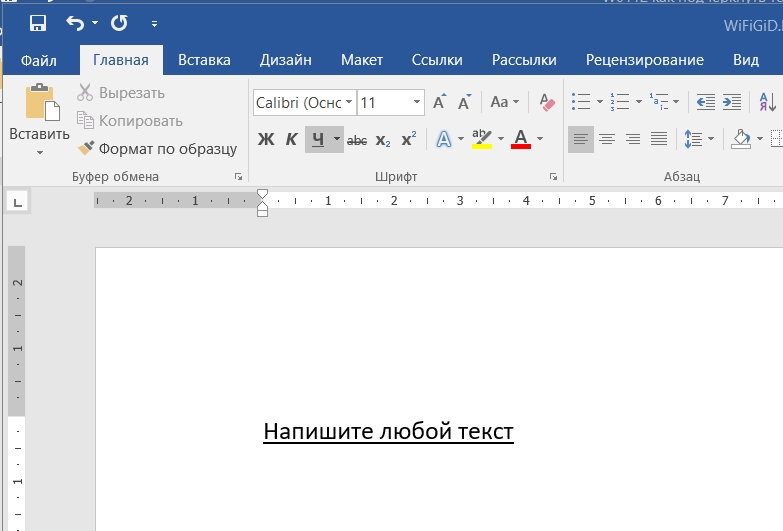
- Если же лист еще пустой, и вам нужно напечатать подчеркнутую надпись, то делается все примерно так же. Просто нажмите по Ч и начните печатать.
СОВЕТ! Для того чтобы не тратить свое время, вы можете всегда использовать горячие клавиши на своей клавиатуре. Используем сочетание Ctrl + U – сначала зажимается первая кнопка, а потом, не отпуская, жмется вторая. Можно конечно попробовать нажать одновременно, но это не всегда получается.
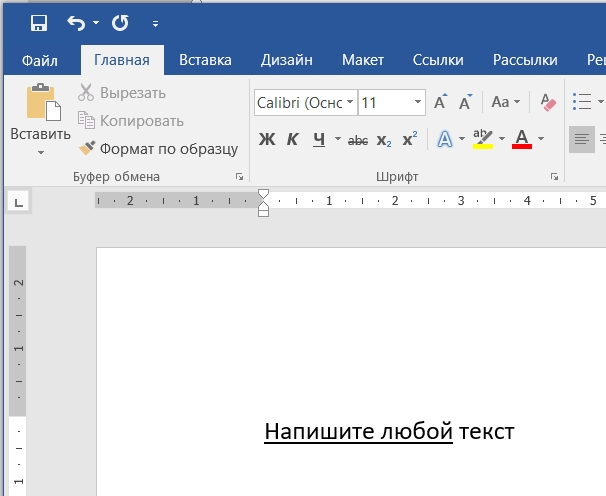
Если вы выделили слишком много слов, и вам, наоборот, нужно убрать линию снизу, то выделите конечный отрезок и опять нажмите на Ч.
Линия исчезнет. Как видите, все делается очень просто с помощью одной только кнопки. Но у данного способа есть и существенный минус.
Во-первых, линия идет сплошная и подчеркивает не только буквы, но и пробелы и знаки препинания. Если вам это не нужно, то смотрите последнюю главу этой статьи.
Способ 2: Без текста и слов
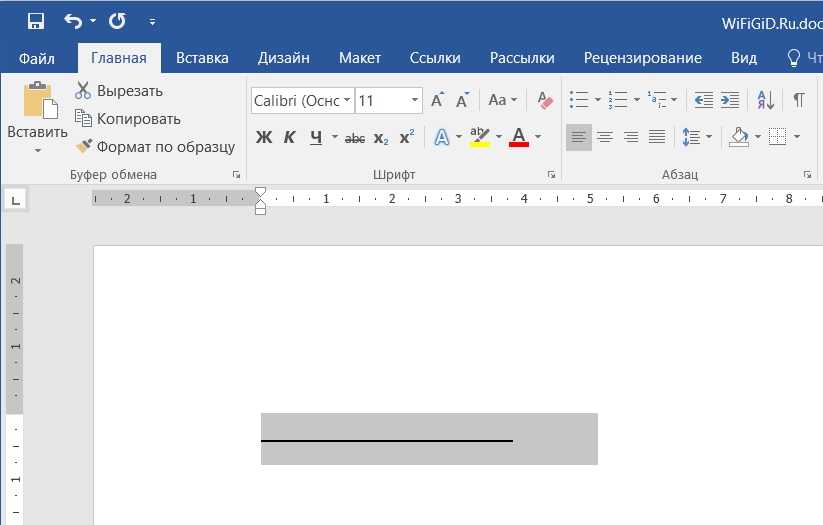
Сделать подчеркивание в Ворде без текста можно несколькими простыми способами. Первый – это использовать знак табуляции. Сначала нажмите на Ч, чтобы включить режим подчеркивания. После этого несколько раз нажмите на клавишу Tab . Во многих статьях рекомендуют использовать Пробел , но он не работает в последних версиях Word.
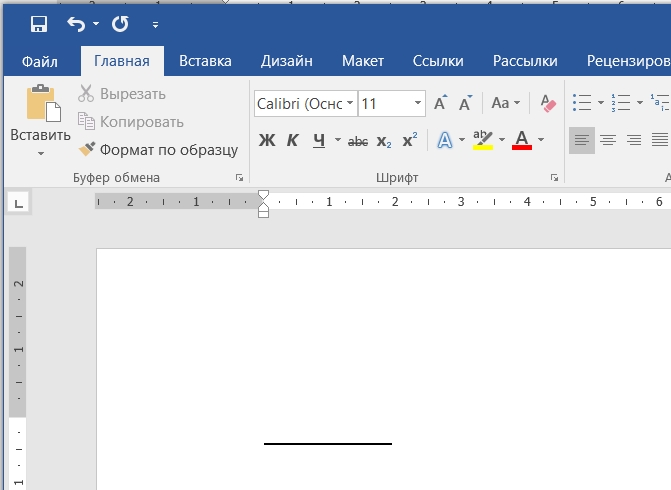
Второй способ – это некий «Костыль», так как формально вы не подчеркиваете, а печатаете символ нижнего подчеркивания. Давайте попробуем сделать это. Зажмите клавишу Shift , теперь найдите в ряду цифр кнопку с минусом – и зажмите её.
Способ 3: Двойное подчеркивание
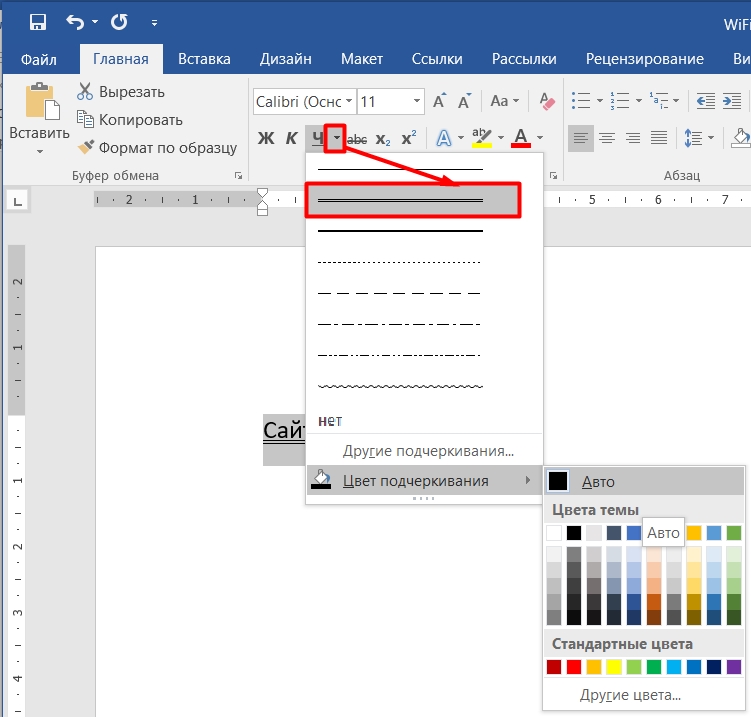
Вы могли заметить, что рядом с буквой Ч есть маленькая стрелочка, указывающая вниз – нажмите по ней. Здесь можно выбрать вид линии. Сделать её двойной, пунктирной или кривой. Также можно изменить и цвет, если вам это нужно.
Второй вариант – это использовать дополнительное меню, нажав Ctrl + D .
СОВЕТ! Вам нужно запомнить сочетание горячих клавиш и использовать их почаще. Уверяю вас, это экономит уйму времени.
Способ 4: Верхнее подчеркивание
Опять же в Ворде нельзя сделать верхнее подчеркивание прямым путем, поэтому опять используем «Костыли». Рассмотрим несколько способов:
Через формулы
- Устанавливаем курсор там, где нужно ввести слова или предложения. Да, текст нужно будет вводить вручную, то есть подчеркнуть таким образом уже имеющийся – не получится.
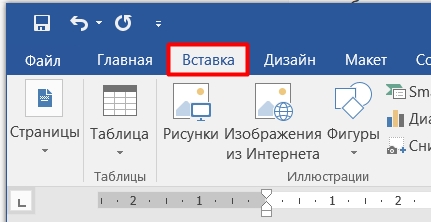
- Зайдите во «Вставку».
- Справа находим подраздел «Символы» и жмем «Уравнение» (в некоторых версиях может называться «Формулы»).
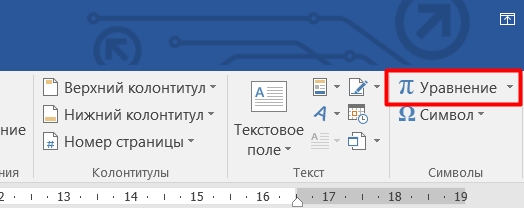
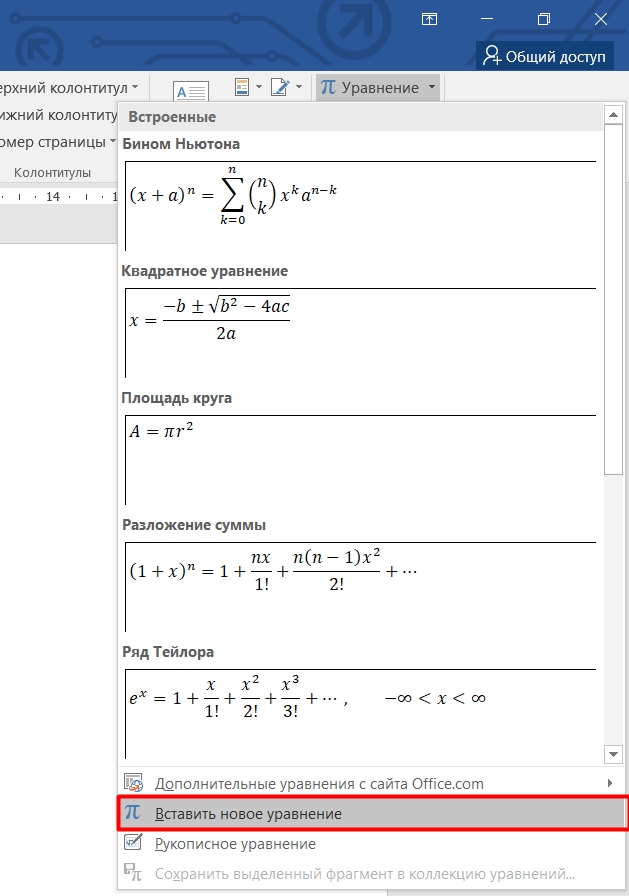
- Откроется большое меню – внизу жмем «Вставить новое уравнение» (Вставить новую формулу).
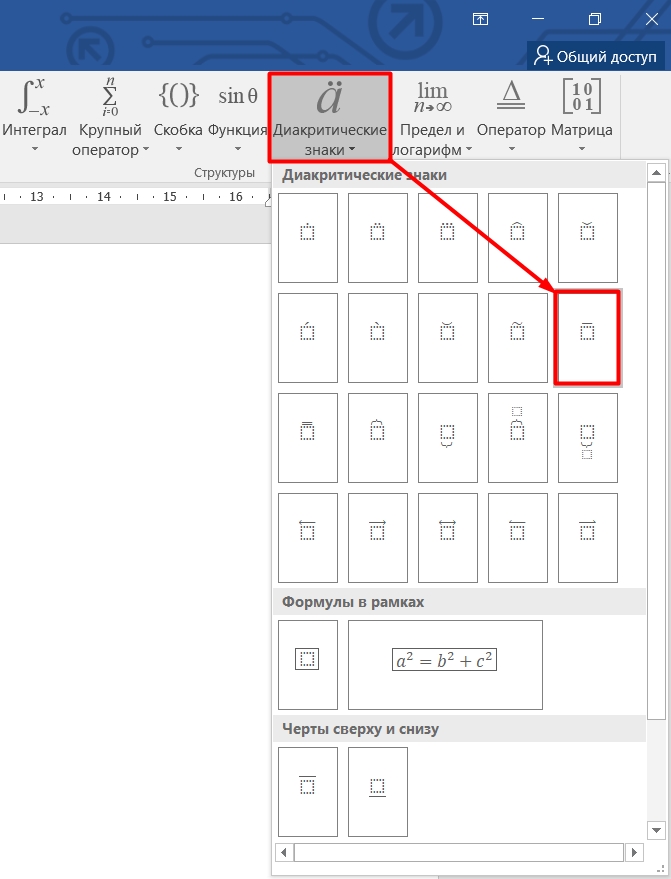
- В режиме конструктора выбираем «Диакритические знаки» и находим там верхнюю черту.
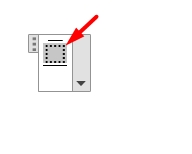
- На листе начнет отображаться вставка формулы. ОЧЕНЬ ВАЖНО нажать по квадратику с верхней чертой, чтобы выделить этот объект.
- Теперь впечатываем, то что вам нужно. Минус этого способа в том, что латинские буквы отображаются немного не так как нужно.
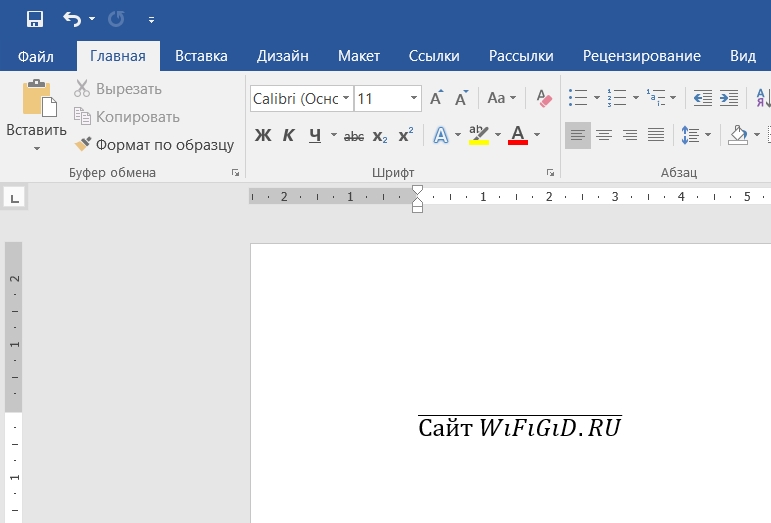
Через фигуру
Данный способ подходит, если вам нужно выделить уже имеющийся текст.
- В разделе «Вставка» находим подраздел «Иллюстрация» и жмем «Фигуры».
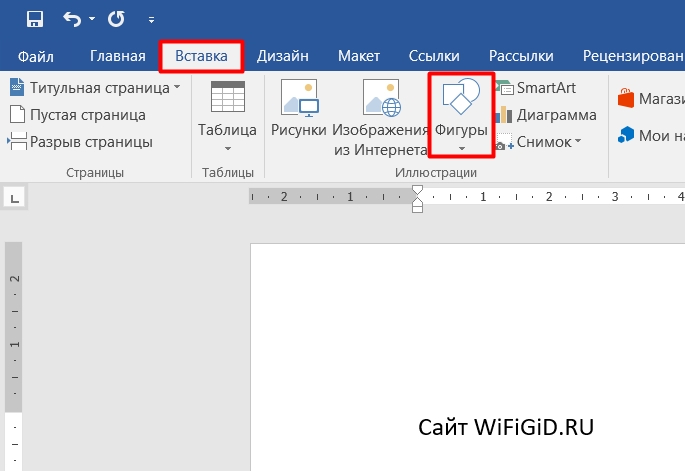
- Находим прямую линию.
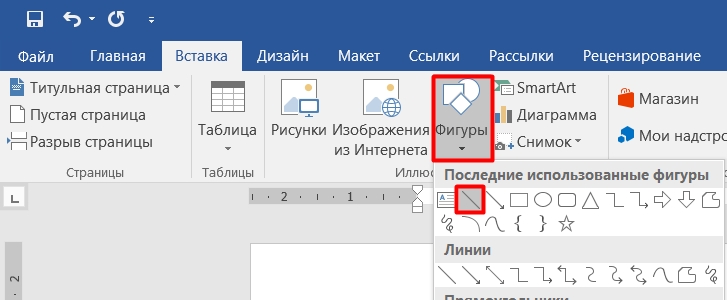
- Рисуем её над текстом.
- Чтобы изменить ширину, цвет, а также контур линии, нажимаем по кнопке «Контур фигуры».
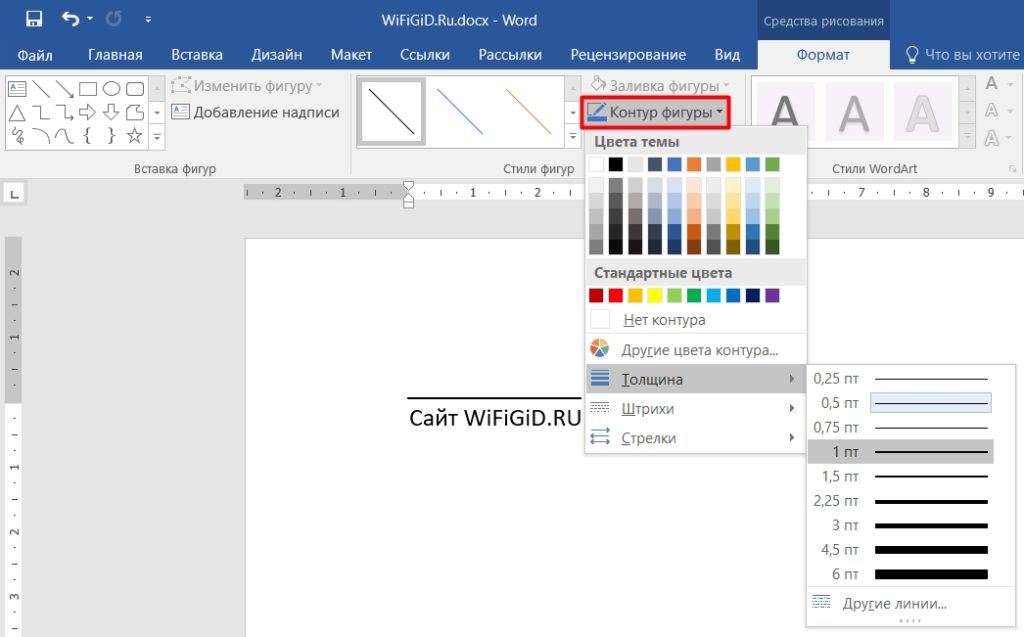
Способ 5: Только слова (без пробелов)
Мы уже разобрались в первом способе, что по умолчанию линия идет по всей длине текста. Но что, если нам нужно убрать подчеркивание между пробелами? – делается это очень просто.
- Выделяем подчеркнутый текст с помощью левой кнопки мыши.
СОВЕТ! Если вы хотите выделить вообще все что написано в документе, то используем сочетание Ctrl + A .
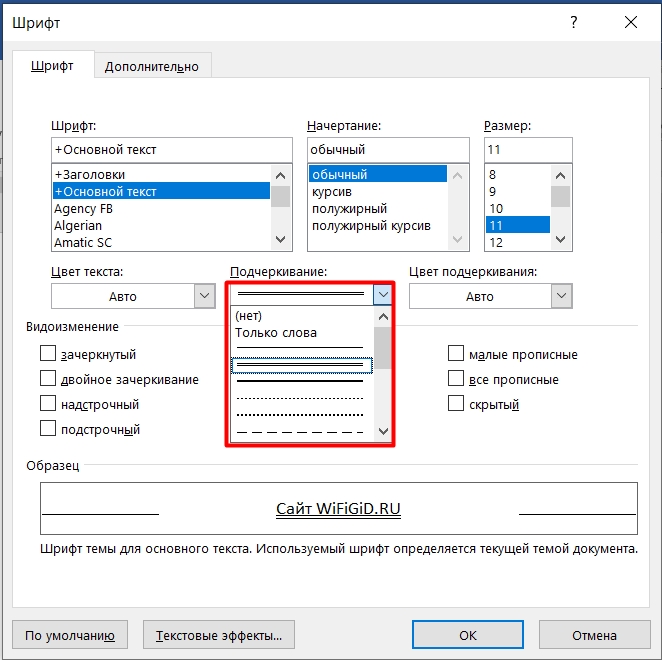
- В том же подразделе «Шрифт» найдите маленький квадратик со стрелочкой и нажмите по нему, чтобы открыть более детальные настройки. Или используем Ctrl + D .
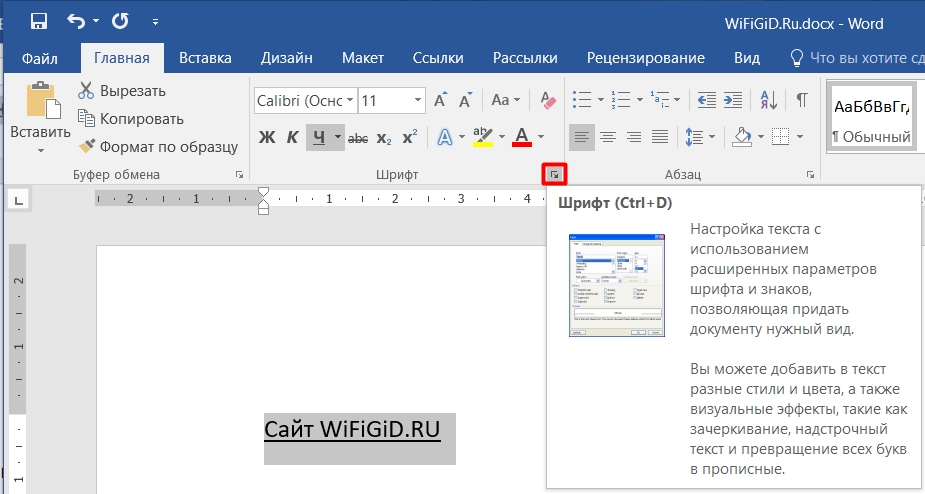
- На первой вкладке находим пункт, указанный на картинке ниже. Откройте все его настройки, нажав по стрелочке. Далее выбираем «Только слова».
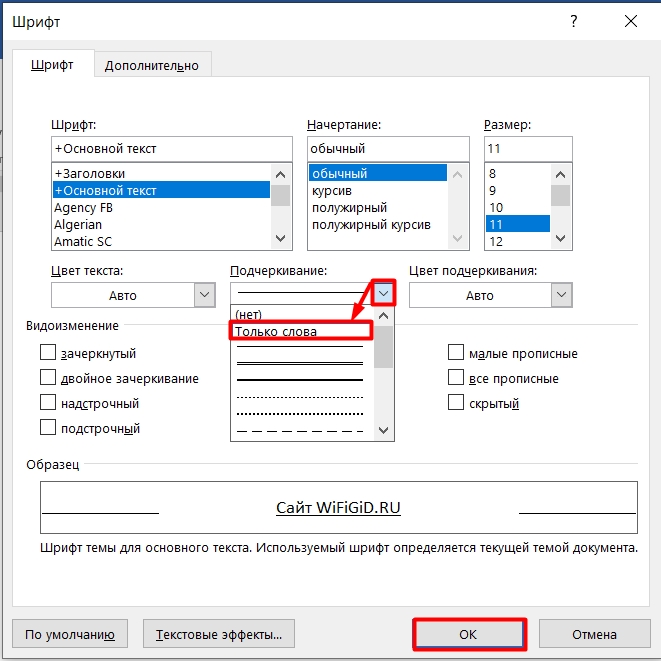
- Жмем «ОК» и наслаждаемся результатом.
Подчеркивание текста в Word
Подчеркивание – удобный способ выделить текст. В тестовом редакторе Word нужные фразы можно подчеркнуть сплошной, волнистой, двойной, прерывистой и комбинированной линией различной степени интенсивности или цвета. Инициировать набор текста с акцентированием можно несколькими способами.

Самое простое решение – во вкладе «Главная» простым нажатием на значок «Ч» активировать необходимый режим. По умолчанию фразы будут выделяться одной чертой снизу. Иной вид акцентирования можно настроить, предварительно определив способ выделения. Перечень доступных вариантов открывается при нажатии на кнопку треугольник рядом (расположена справа от «Ч»).

Аналогичное, более расширенное меню можно вызвать через режим настройки шрифтов. Достаточно выбрать пункт «Другие подчеркивания» или последовательно перейти по вкладкам «Главная» — «Шрифт» — «Подчеркивание»
Чтобы акцентировать уже набранный текст или его фрагмент следует левой кнопкой мыши или при помощи комбинации клавиш «Shift»+«>» его выделить и активировать необходимый вид. В перечне вариантов есть подчеркивание только слов без пробелов между ними.
Подчеркивание без текста
В программе Word можно создавать шаблоны документов, пригласительных предусматривающих без слов. В такие линнатуры впоследствии вписывается определенная информация от руки.

Простой способ рисования линии следующий: нужно активировать кнопку «Ч» и далее при помощи сочетания клавиш Ctrl+Shift и удержания Пробел с нужного места вычертить линнатуру необходимой длины
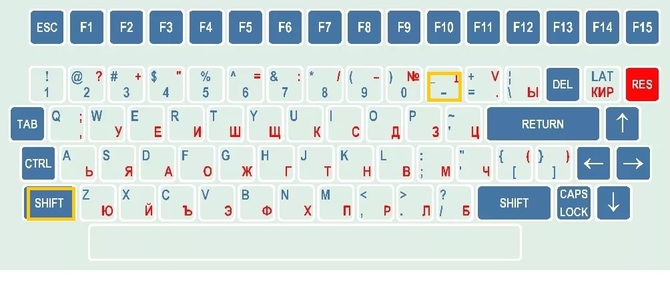
Другой несложный вариант удержанием клавиш Shift и «-» вычерчивать полосу необходимой длины.
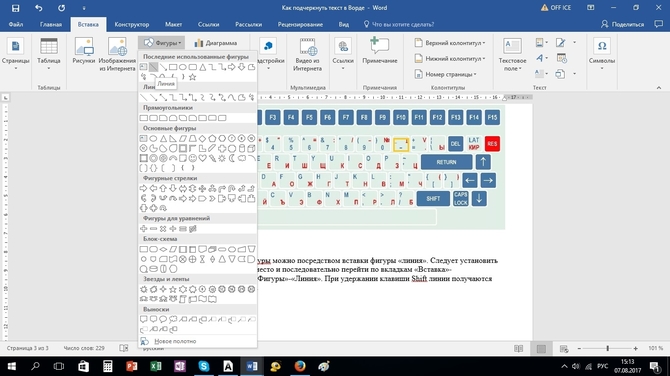
Начертить линнатуры можно посредством вставки фигуры «линия». Следует установить курсор в нужное место и последовательно перейти по вкладкам «Вставка»-«Иллюстрации»-«Фигуры»-«Линия». При удержании клавиши Shift полосы получаются горизонтальными.
Редактирование текста — как изменить формат шрифта

Если требуются использовать горизонтальные и вертикальные линиями, то рекомендуется воспользоваться режимом вставки таблицы.
Как сделать подчеркивание в Ворде

Возможности текстового редактора Ворд позволяют не только грамотно набрать текст, но и правильно оформить. От этого будет зависеть, насколько легко будет восприниматься написанная информация. Подчеркивание в Ворде — одна из тех функций, знание которой поможет улучшить качество восприятия материала.
Стандартное подчеркивание текста
Нижнее подчеркивание в Ворде — один из инструментов для работы с текстами. Он необходим в разных случаях, но самый распространенный — это необходимость выделения основной мысли или ярких и важных моментов. Выделенная часть документа предназначена выразить главную идею текста, акцентировать внимание на чем-либо. Для этого в текстовом редакторе Ворд предусмотрены определенные функции выделения:
- жирный шрифт;
- подчеркивание;
- курсив.
Такая возможность есть во всех версиях программы.
Зная, как сделать подчеркивание текста в Ворде, вы повысите эффективность восприятия при чтении. Для этого действуйте по следующему алгоритму:
- Выделите нужный отрезок текста. Для этого подведите курсор к началу фрагмента, который нужно подчеркнуть, зажмите левую кнопку мыши. Теперь ведите вниз до нужного края текста. Как только вы отпустите кнопку, необходимый отрезок выделится темным цветом.

- В верхней части редактора имеется вкладка «Главная». На ней расположен блок для выбора шрифта: «Ж» — жирный шрифт, «К» — курсив, «Ч» — подчеркивание. Теперь в данном разделе нажмите на подчеркнутую букву «Ч». После этого весь текст подчеркнется.

Кроме описанного выше способа, как сделать подчеркивание в Ворде, есть еще один вариант. Для этого в самом начале работы нажимаете на подчеркнутую букву «Ч» на панели инструментов, она будет подсвечена синим или оранжевым цветом (в зависимости от версии программы). Зафиксированная в таком положении данная функция позволит приступить к работе, не отвлекаясь на лишние действия.

Также для активации этой функции можете использовать горячие кнопки: одновременное нажатие сочетания клавиш «Ctrl+U».

Подчеркивание под буквами
Подчеркивание текста в Ворде является довольно легкой и понятной функцией. Но лишь в том случае, когда нужно выделить целиком документ, абзац или предложение. Для того, чтобы подчеркнуть в Ворде только буквы, также есть варианты.
Первый способ тот, что был описан выше. Для этого нужно будет выделить букву, которую нужно подчеркнуть, и затем поставить под ней черту, кликнув на символ «Ч» на панели редактора.
Второй вариант тоже довольно прост в использовании. Для этого:
- На вкладке «Главная», в правой нижней части блока «Шрифт» находите маленький квадратик со стрелкой, указывающей вниз. Нажимаете на него — перед вами развернется окно «Шрифт».


- Находите строку «Подчеркивание», нажимаете на стрелку вниз справа.
- Теперь выбираете из выпавшего списка то, что нужно вам. В данном случае нажимаете на строку «Только слова». Сохраняете выбранную настройку, нажав на кнопку «ОК».

Эта функция позволит вам подчеркивать при наборе текста только слова, а пробелы — пропускать.
Подчеркивание пробелов между словами
Еще один вариант применения этой функции — это подчеркивание пробелов между словами. Это бывает необходимо, например, для дальнейшего заполнения пропусков рукой. Подчеркивание в Ворде без текста выполняется следующим образом:
- Поставьте пропуски в тексте с помощью клавиши пробела или кнопки «Tab»(в некоторых версиях ноутбуков и клавиатур для ПК вместо этого слова на клавише изображены стрелки, направленные в разные стороны).

- Теперь выделите место пропуска и щелкните на панели редактора по букве «Ч».

Второй вариант считается более простым. Для этого:
- Найдите на клавиатуре клавишу с дефисом и тире. Она находится над кнопками с буквами, в одном ряду с цифрами.

- В тексте наведите курсор на то место, откуда должно начаться подчеркивание.
- Теперь, удерживая клавишу «Shift», нажимайте на кнопку с дефисом и тире. Таким образом печатаете линию нужной вам длины.

Теперь вы знаете, как сделать подчеркивание в Ворде без слов.
Подчеркивание двойной чертой
В Ворде имеется несколько вариантов выделения текста. Один из них — подчеркивание двойной чертой. Выполняется оно достаточно просто:
- Для начала на вкладке «Главная», справа от подчеркнутой буквы «Ч», находите маленькую стрелку вниз.

- Нажимаете на нее — раскрывается список с выбором линий и цветов.

- Далее выбираете нужный вариант подчеркивания и щелкаете по нему.
Такого же подчеркивания можно добиться, нажав на маленький квадратик со стрелкой, указывающей вниз (в блоке «Шрифт»). Выпадает окно с опциями, где можно выбрать тип черты и цвет.


Фигурное подчеркивание под текстом
Тот же алгоритм действий будет и при выборе фигурного подчеркивания.
- На вкладке «Главная», рядом с подчеркнутой буквой «Ч», выбираете маленькую стрелку вниз. Когда нажимаете на нее, раскрывается окошко с выбором линий и цветов.

- Далее выбираете нужную фигурную линию и щелкаете по ней.

Этот же вариант с выбором линии можно сделать, нажав на квадратик с маленькой стрелочкой на панели редактора в разделе «Шрифт».
В ходе написания текста вам может пригодиться информация, как убрать подчеркивание в Ворде. Для этого выделяете весь подчеркнутый отрезок текста, затем нажимаете на кнопку с буквой «Ч». Выделенный подчеркиванием фрагмент документа вернется в исходное положение.

Чтобы сделать текст более выразительным и читабельным, иногда используют цветные подчеркивания. Наибольшей популярностью пользуется красное подчеркивание в Ворде. Цвет строки выбираете там же, где выбирали вид линии для выделения. Но если возникнет вопрос, как можно убрать красное подчеркивание в Ворде, то делается это довольно легко.
Просто выделите весь подчеркнутый цветной линией текст левой кнопкой мышки. Затем нажмите на букву «Ч» на панели инструментов, и весь отрезок вернется в исходное положение.
Выделить важную информацию, основные тезисы в статье можно, применив различные функции редактора Ворд. Одной из таких опций является нижнее подчеркивание определенных фрагментов в тексте, которое напрямую влияет на читабельность документа.



