
Освойте технику создания подчеркивания без текста в Microsoft Word для более удобного оформления ваших документов. Этот курс поможет вам улучшить свои навыки работы с текстовыми файлами.
При редактировании текстовых документов в Microsoft Word иногда требуется создать подчеркивание без добавления текста. Это может быть полезно, например, когда нужно оставить место для подписи или текста, который будет заполнен вручную.
К счастью, в Word существует множество способов для достижения этой цели. В данной статье мы рассмотрим 4 метода. Информация будет полезной для всех актуальных версий Microsoft Word, включая Word 2007, 2010, 2013 и 2016.
Подчеркивание пробелов и табуляции
Самый простой способ создать в Word бестекстовое подчеркивание — это вставить несколько вкладок и затем подчеркнуть их. Для этого поместите курсор в место подчеркивания и вставьте несколько вкладок с помощью клавиш TAB на клавиатуре.
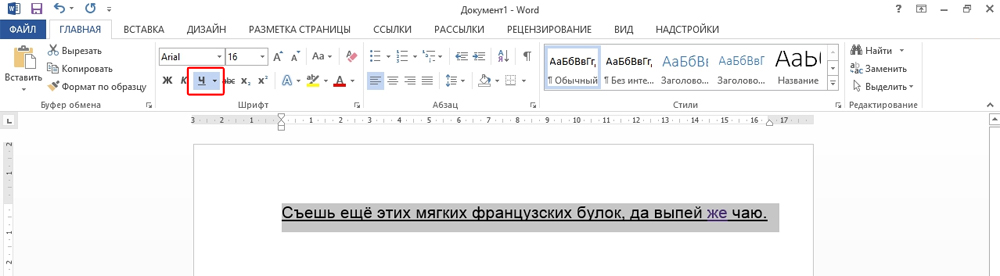
После этого выделите вкладки с помощью мыши и кликните на кнопку с буквой «H» в панели инструментов Word. Вы можете активировать подчеркивание с помощью сочетания клавиш CTRL-U.
Если вы предпочитаете применять пробелы вместо табуляции, убедитесь, что в конце строки присутствует хотя бы один символ (например, точка); в противном случае, символ подчеркивания не будет виден под пробелами.
Другой вариант — использовать неразрывный пробел, который вводится комбинацией клавиш Ctrl — Shift — Пробел. Как и вкладки, неразрывные пробелы легко подчеркиваются линией и не требуют наличия символа в конце строки.
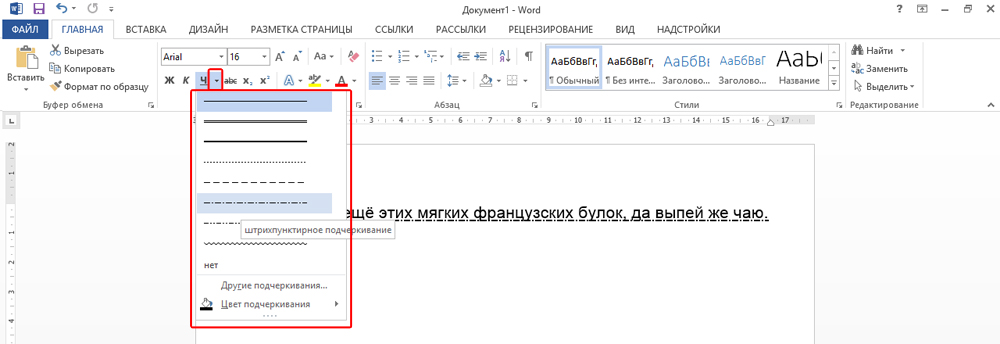
Если вам нужно изменить стиль подчеркивания, используйте стрелку, расположенную рядом с кнопкой «H», а не саму кнопку. При нажатии на неё откроется меню, в котором вы сможете выбрать из предлагаемых вариантов стилей подчеркнутого текста.
Если предоставленные стили вас не устраивают, вы можете нажать на «Больше подчеркивания».
В результате вы увидите окно с настройками шрифта, где будет доступно больше различных стилей подчеркивания текста.
Символ подчеркивания
Кроме того, вы можете подчеркивать без текста с помощью специального символа. Чтобы использовать этот метод, вам нужно поместить курсор там, где должно быть подчеркивание без текста, и несколько раз нажать комбинацию клавиш SHIFT-дефис.
В результате в выбранной точке появится линия подчеркивания. Если вы хотите, чтобы эта линия была толще, выделите ее мышью и добавьте подчеркивание, как описано выше.
Недостатком этого метода является появление ступеньки при переходе от текста к строке. Чтобы этого избежать, используйте методы подчеркивания, описанные выше.
Подчеркивание с помощью таблицы
Используя таблицу с одной ячейкой, вы можете легко создать подчеркивание без текста. Чтобы использовать этот метод, вставьте таблицу 1 на 1. При необходимости уменьшите размер итоговой таблицы и переместите ее в нужное место.
Затем поместите курсор в таблицу и перейдите на вкладку «Дизайн». Здесь нужно нажать на стрелку рядом с кнопкой «Границы» и в появившемся меню выбрать «Без рамки».
Затем снова щелкните стрелку рядом с кнопкой «Границы» и выберите пункт меню «Нижняя граница».
В результате вы получите таблицу, в которой отображается только нижняя граница. Эту таблицу можно использовать как подчеркивание.
Подчеркивание с помощью фигуры
Последний способ создать бестекстовые подчеркивания — это вставить фигуру под названием Line. Чтобы использовать этот метод, вам нужно перейти на вкладку «Вставка», нажать кнопку «Фигуры» и выбрать фигуру «Линия».
После этого ваш курсор превратится в крест, что означает, что вы можете нарисовать фигуру. Чтобы сделать линию прямой, удерживайте клавишу SHIFT на клавиатуре и, не отпуская ее, нарисуйте горизонтальную линию.
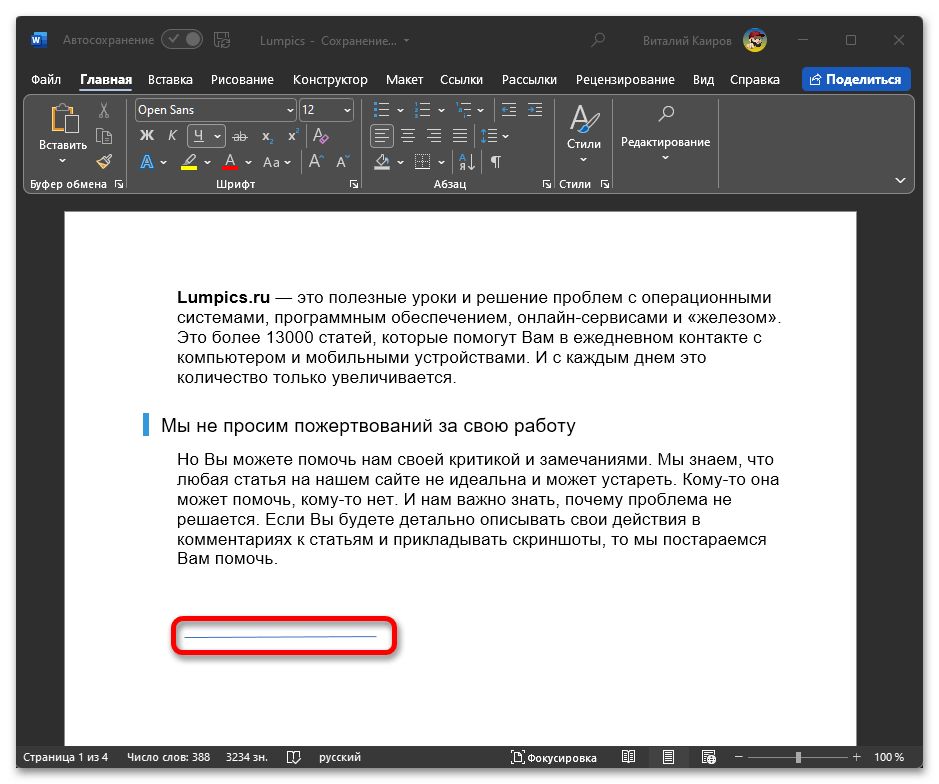
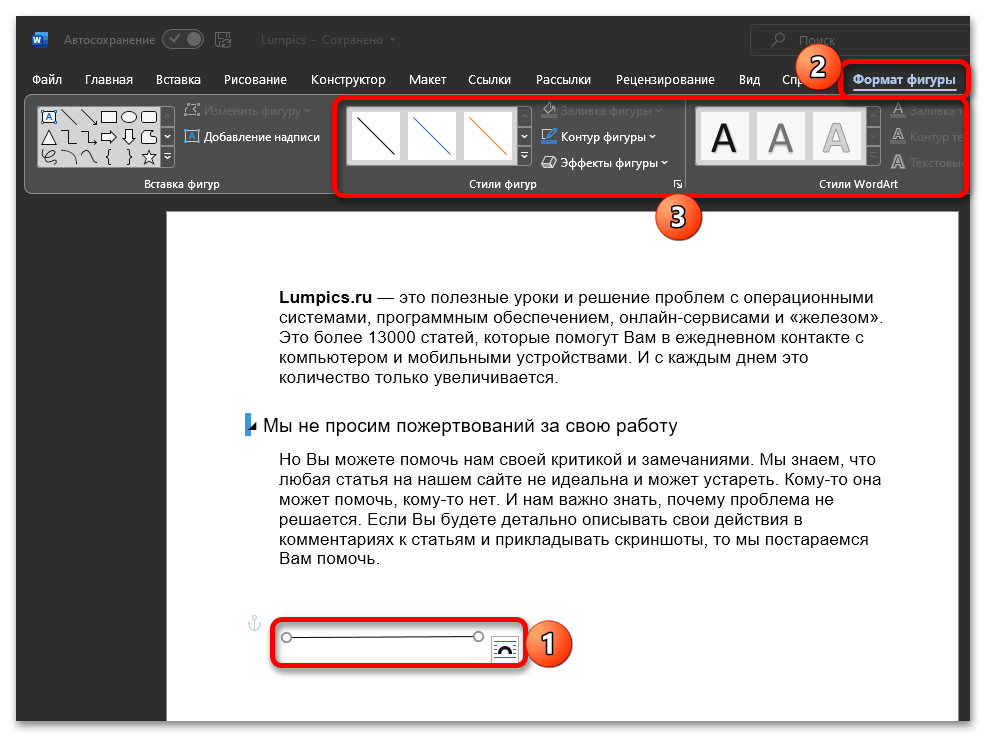
Линия изначально будет иметь синий цвет. Чтобы изменить ее оттенок, выделите линию, перейдите в раздел «Формат» и выберите новый стиль для линии.
Вы также можете изменить другие параметры линии на вкладке «Формат». Например, здесь вы можете добавить к линии дополнительные эффекты. Для этого нажмите кнопку «Эффекты формы» и выберите один из эффектов, предложенных в открывшемся меню.
С помощью этих эффектов вы можете добавить тень, отражение, свечение, сглаживание, тиснение или даже трехмерное вращение к подчеркиванию.
Как сделать подчеркивание без текста в Microsoft Word
Одним из наиболее простых способов подчеркивания без текста в Microsoft Word является использование символов табуляции.
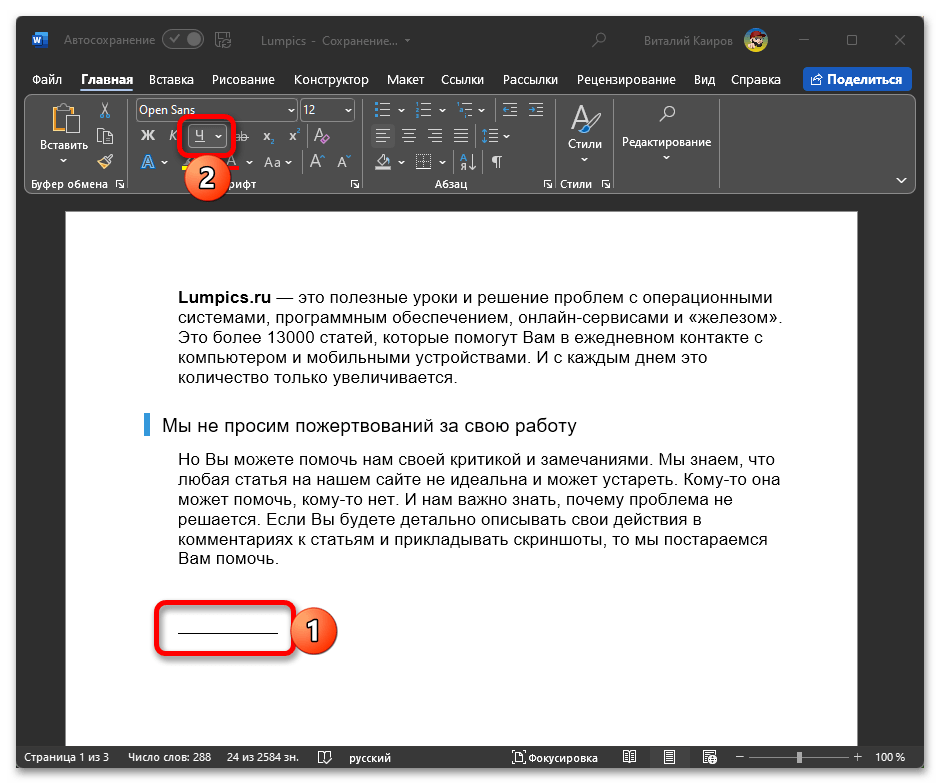
В документе Word появится подчеркивание, соответствующее по своему размеру количеству проставленных вами символов табуляции. Если требуется изменить вид используемой линии, разверните меню кнопки «Ч» и выберите предпочтительный вариант (предварительно потребуется выделить нужную область).

Способ 2: Пробелы
По аналогии с предыдущим способом, подчеркивание без текста можно сделать и с помощью пробелов, но здесь есть два нюанса: либо потребуется использовать символ «неразрывный пробел», либо поставить точку сразу за последним пробелом обычным.
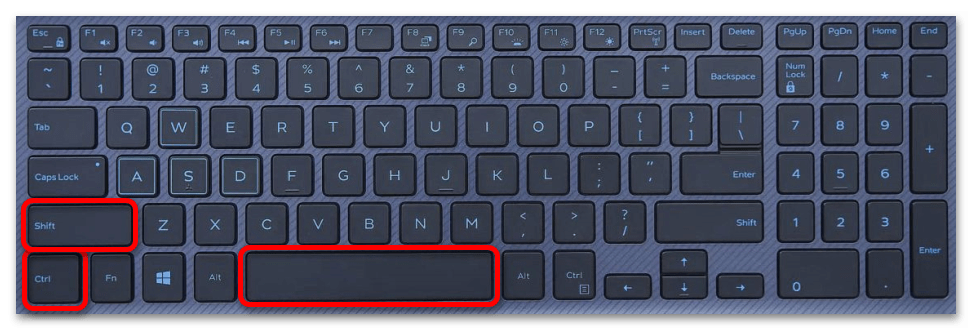
Введите нужное количество пробелов и поставьте точку или используйте клавиши «Ctrl+Shift+Пробел», чтобы ввести пробел неразрывный. Выделите эту часть документа и примените к ней подчеркивание.
Способ 3: Символ
Наверное, самый очевидный способ подчеркивания без текста в Ворде заключается в использовании соответствующего символа на клавиатуре. Просто нажмите клавиши «Shift» + «–» нужное количество раз («–» – клавиша в верхнем цифровом блоке, расположенная сразу за цифрой «0»).
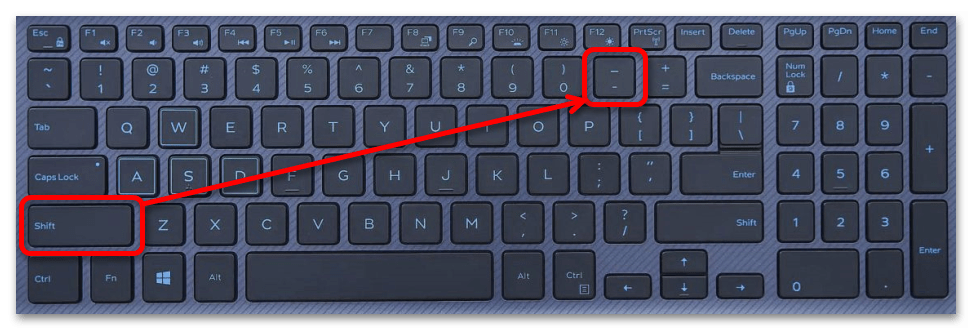
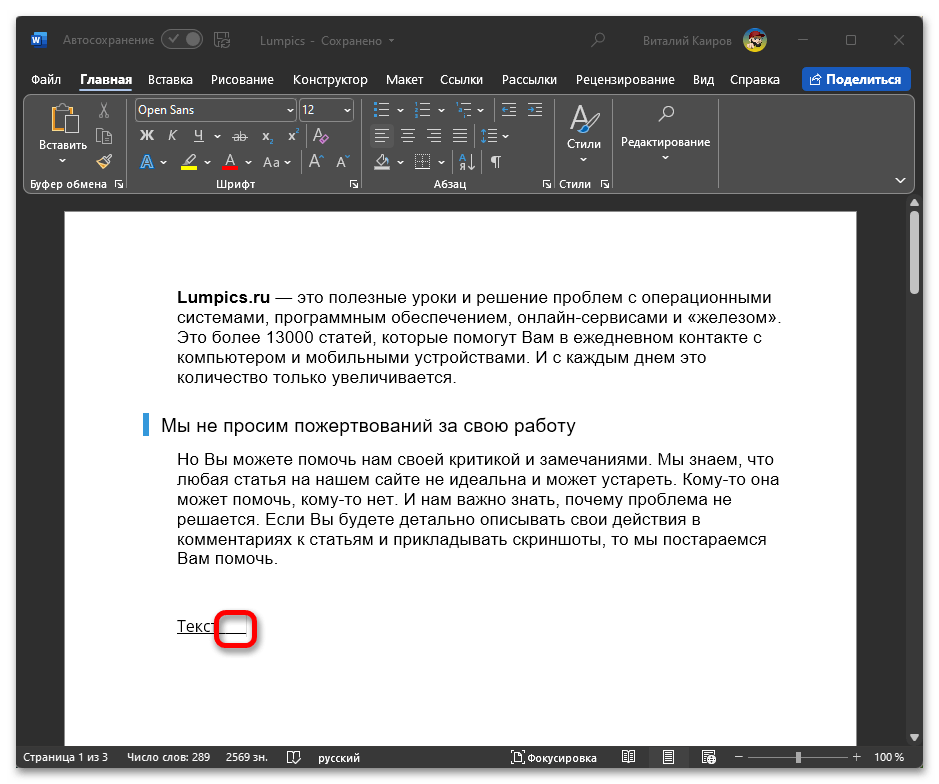
Визуально такое подчеркивание не будет отличаться от рассмотренного выше варианта начертания, однако располагается оно немного ниже относительно строки, как раз на толщину одной такой линии.
Если же вам требуется подчеркнуть сразу несколько линий, можно воспользоваться встроенной в Microsoft Word функцией автозамены, которая срабатывает после ввода трех одинаковых символов и нажатия клавиши «Enter».
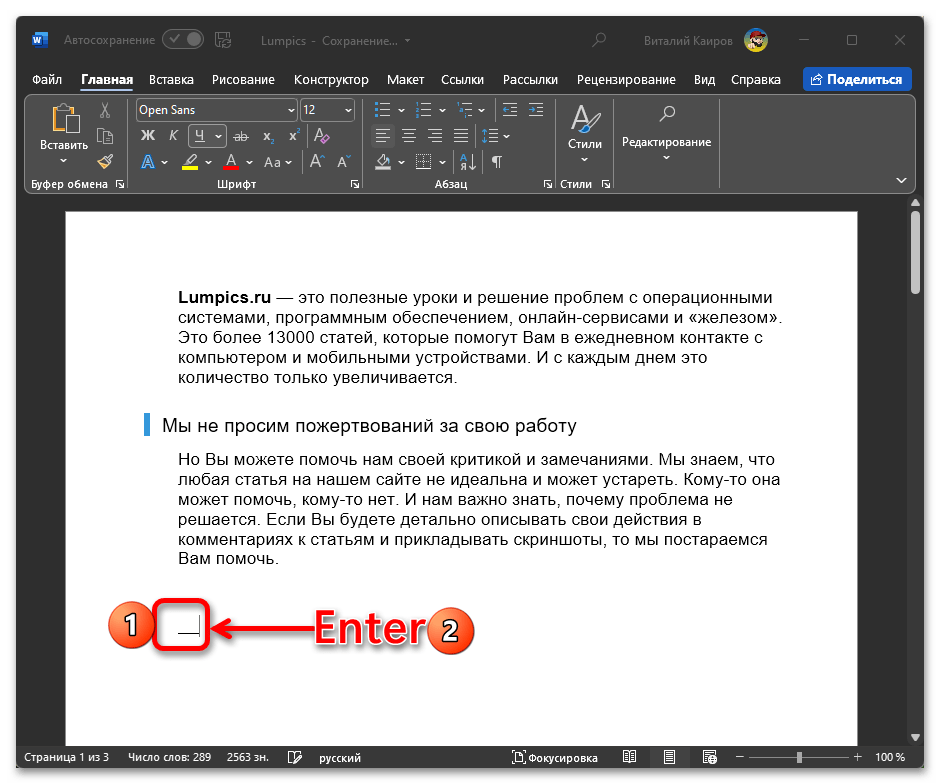
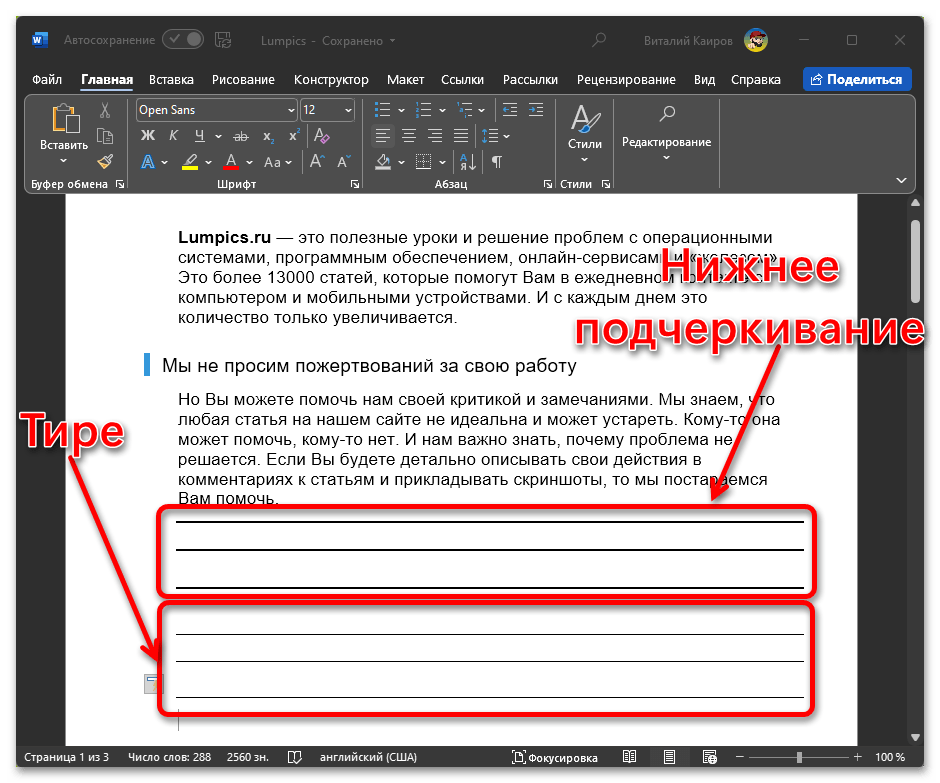
Вы имеете возможность использовать как знак минуса (тире, дефис), нажав клавишу «–», так и нижнее подчеркивание, сочетая клавиши «Shift» + «–» – в этом случае линия будет выглядеть более выраженной.

Какой бы из символов вы не использовали для создания подчеркивания без текста, в результате это получаются строки, между которых можно писать текст.
Способ 4: Таблица
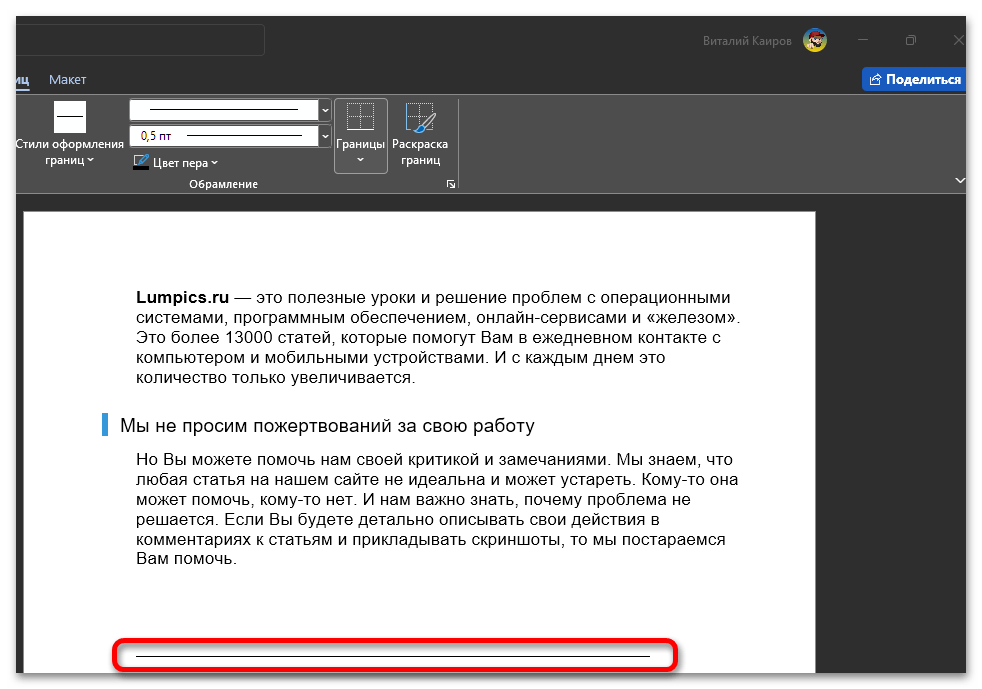
Еще один способ решения нашей задачи – создание таблицы размером в одну ячейку с последующим скрытием всех ее границ, кроме нижней, и изменением размера.
В результате мы получим подчеркивание, созданное из ячейки таблицы, у которой будут скрыты все границы, кроме нижней.
Способ 5: Фигура
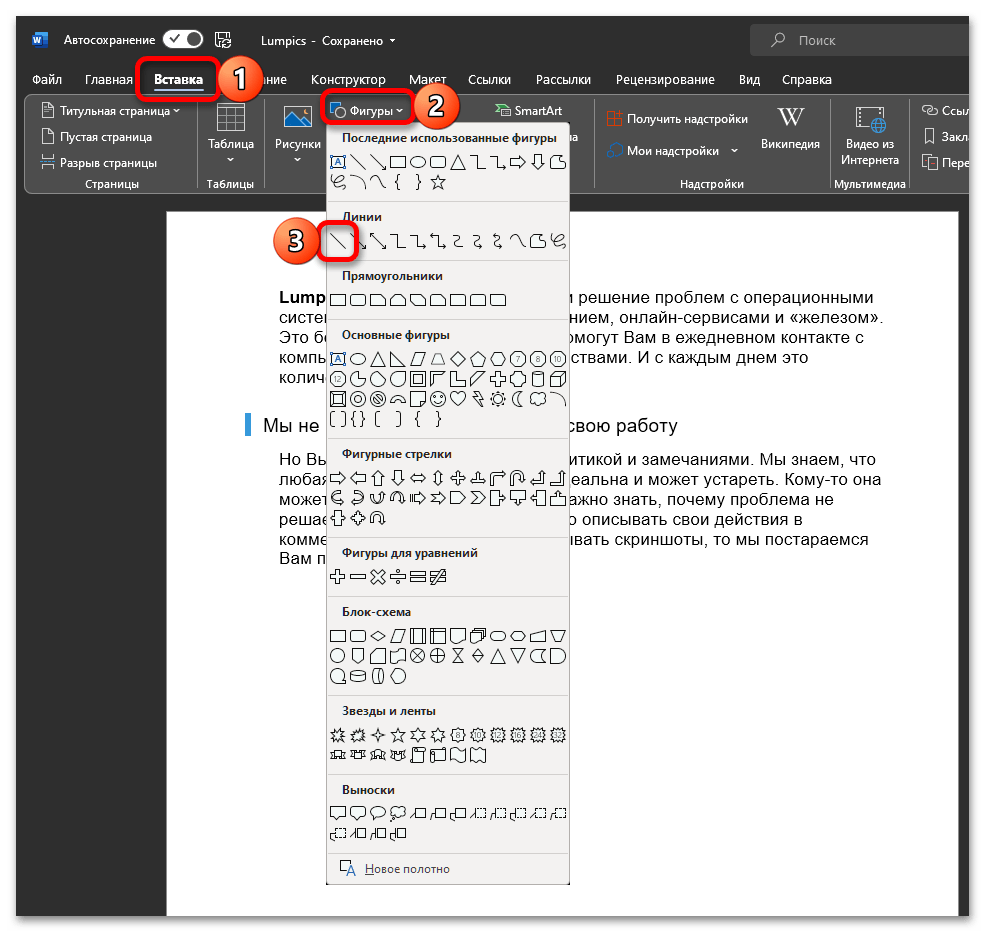
Последний вариант создания подчеркивания без текста заключается в рисовании горизонтальной линии. Для этого:
Правильные подчёркивания в Microsoft Word
В Word можно подчеркнуть надписи, пробелы, знаки табуляции. Доступны разные виды линий: волнистые, прямые, двойные. Ещё есть разделители страниц, таблицы. Красными, зелёными и синими «волнами» программа выделяет ошибки и неправильно оформленный текст. Чтобы пользоваться данным инструментарием, разберитесь, как добавить эти линии, как изменить их атрибуты и как убрать подчёркивание в Word, если его нельзя выделить.
В редакторе Word есть несколько способов подчеркивания текста. О них мы расскажем ниже.
Простое подчёркивание
Сделать полоску под надписью можно так:
- Выделите фрагмент.
- На главной панели меню найдите букву «Ч» с чёрточкой под ней. Или нажмите Ctrl+U. Избавиться от линии можно этим же сочетанием клавиш.
- Чтобы печатать уже с полосками, кликните на значок «Ч», напишите что-то, и снова кликните на «Ч».
Сама операция достаточно проста. Но так можно добавить только обычную черту. Вот как подчеркнуть текст в Word, если вам хочется использовать разные виды и цвета полосок:
Чтобы создать полоску, которая будет оставаться на месте, пока над ней печатают текст, нужно сделать следующее:
Можно упростить задачу:
- После добавления сетки вверху окна появится раздел «Работа с таблицами». В нём перейдите во вкладку «Конструктор».
- Нажмите стрелку рядом с «Границы».
- Оставьте активной только опцию «Нижняя граница».
Такие полоски нужны при работе с HTML-документами. Этот приём подходит для создания полей ввода и веб-форм.
Если вы хотите добавить линии исключительно надписям, не задевая пробелов, необязательно настраивать оформления каждого предлога. Вот как подчеркнуть слово в Word:
Подчёркивание пробелов
Иногда нужно, чтобы линии находились под пробелами. Например, если вы готовите к печати документ, в котором должно быть место для ввода имени, фамилии или других данных. Для этого подойдут таблицы (взаимодействие с ними описано выше). Но есть и другие способы. Вот как сделать подчёркивание в Word без слов:
Нижнее подчёркивание не всегда подходит для оформления. Над ним нельзя печатать — он будет сдвигаться. Его сложно выровнять по ширине абзаца. Если у вас активирована автозамена, три линии подряд автоматически превратятся в границу.
В Word можно добавить полосы к знакам табуляции. Их разметку легче настроить.
Печатать над такими линиями тоже не получится. Но они гораздо шире пробелов — с ними будет легче выровнять строку.
Границы страниц
Если в Word ввести три звёздочки или три дефиса подряд, они могут стать горизонтальной линией (иногда для этого надо нажать Enter). Это автозамена превращает их в границу страницы. Чтобы создать определённый вид такой линии, надо сделать так:
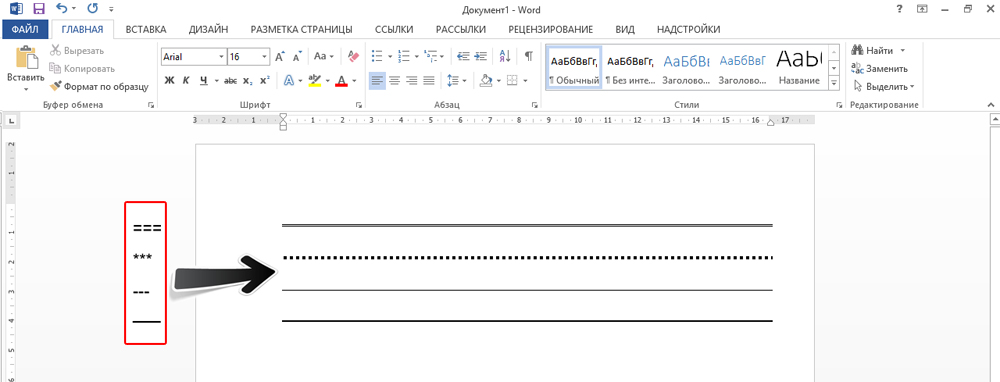
Данные границы похожи на обычное подчёркивание. Они занимают всю строку. Их нельзя выделить или отредактировать. Но над ними можно печатать.
Вот способы устранения такой линии:
- Поставьте курсор Word в начало строки с полоской.
- Нажмите Delete.
Если этот способ не поможет, лучше сделать так:
Красное, зелёное и синее подчёркивание — проверка орфографии
В Word есть функция проверки орфографии. Она отмечает волнистыми линиями ошибки орфографии, пунктуации, стилистики. С ней легче заметить случайную опечатку, проверить текст, найти какие-то недоработки. Ниже указано, что означает каждая полоса.
Обычно эта функция приносит пользу. Но если вы правильно всё написали, то внезапно появившиеся волнистые линии будут раздражать и мешать. Как убрать подчёркивание в Word, если оно поставлено автоматически при проверке орфографии:
Если вы хотите совсем отключить проверку, откройте настройки:
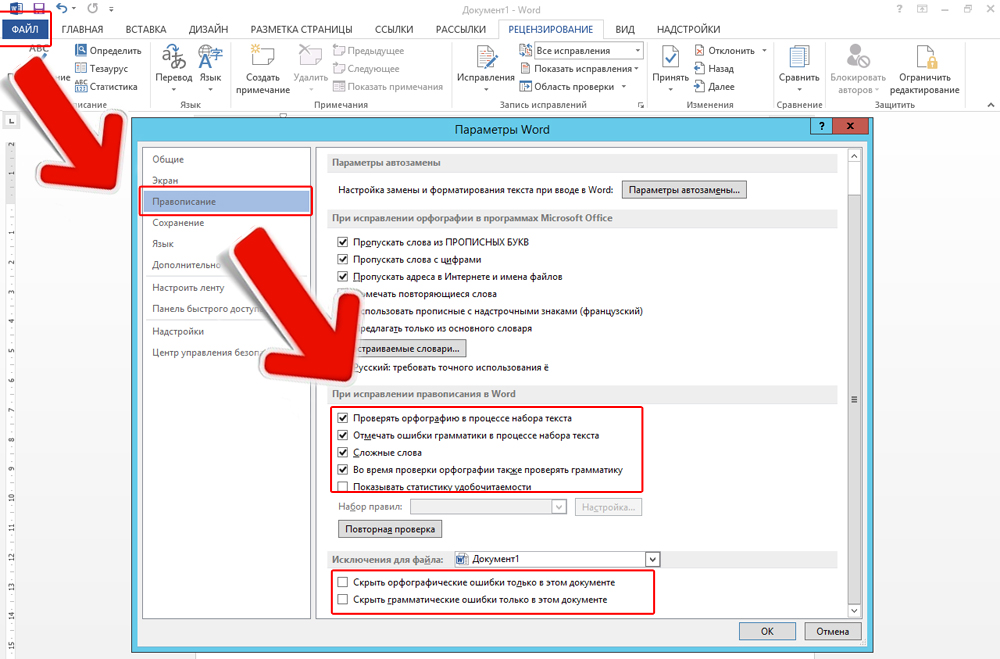
В инструментарии Word найдутся разнообразные типы линий, чтобы подчеркнуть текст или нарисовать горизонтальную полосу. Используйте эти функции, чтобы оформлять документы.



