
Иногда вы можете выделить разное содержимое разными цветами. Но в отличие от цвета шрифта, вы не можете использовать «Найти и заменить», чтобы найти тексты с определенным цветом выделения и заменить его другим.
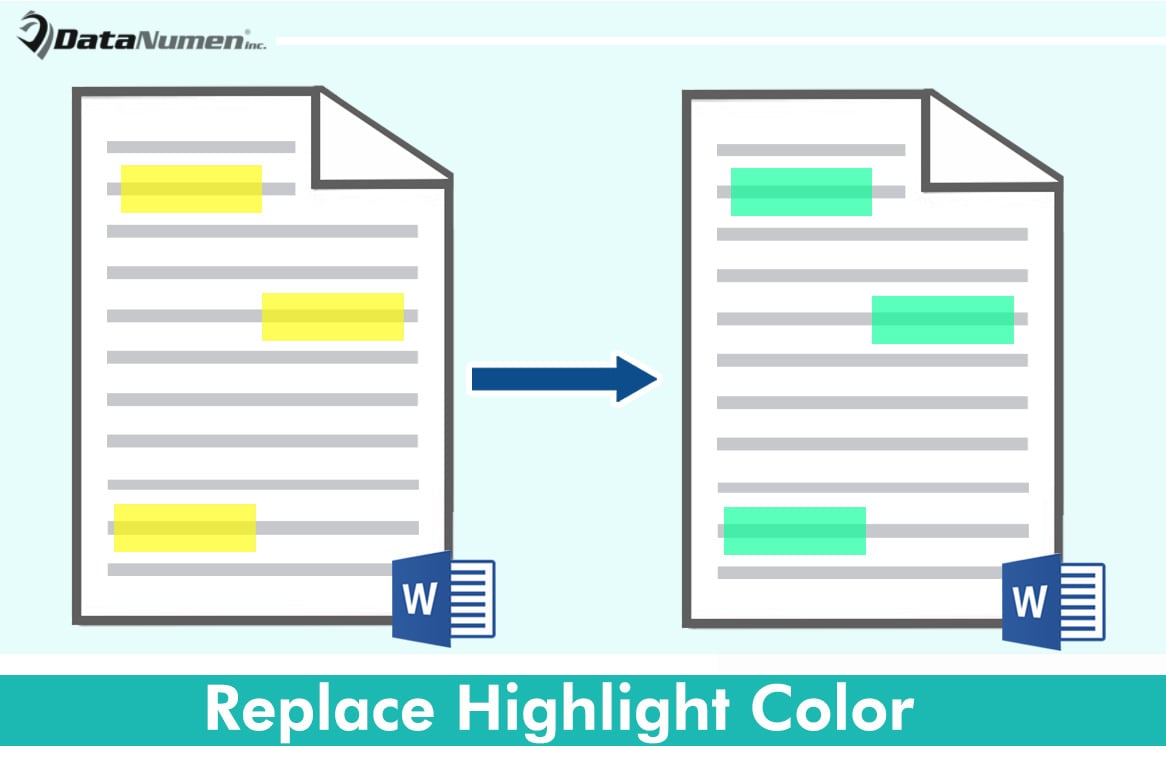
Поэтому нам понадобятся некоторые обходные пути. Ниже приведены 2 способа, доступные для разных случаев.
Способ 1: заменить все цвета выделения одним и тем же
Цвет выделения, связанный с диалоговым окном «Найти и заменить», является текущим цветом, выбранным на значке выделения.
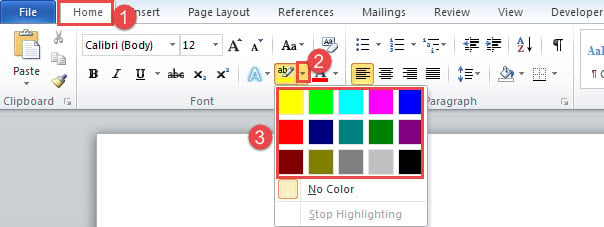
- Прежде всего, на вкладке «Главная» и в группе «Шрифт» нажмите кнопку раскрывающегося списка в команде «Цвет выделения текста». Выберите цвет, на который вы хотите изменить все цвета выделения. Например, здесь мы выбираем «Ярко-зеленый».
- Затем нажмите «Ctrl + H», чтобы вызвать диалоговое окно «Найти и заменить».
- Поместите курсор в текстовое поле «Найти что».
- Нажмите «Дополнительно», чтобы открыть дополнительные параметры, и нажмите «Формат».
- И выберите «Выделить».
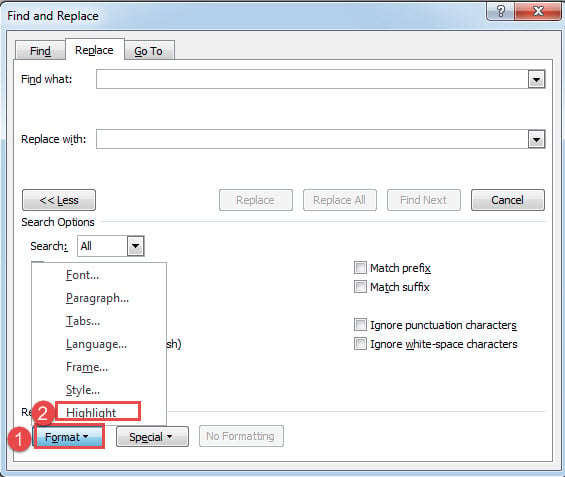
- Затем поместите курсор в поле «Заменить на» и повторите шаги 4 и 5.
- Наконец, нажмите «Заменить все».

Теперь вы заменили все цвета выделения на ярко-зеленый.
Способ 2: заменить определенный цвет выделения другим
Для выполнения этой задачи требуется макрос.
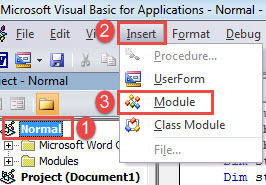
- Первый и первыйost, нажмите «Alt + F11», чтобы открыть редактор VBA.
- Затем нажмите «Обычный» проект в левом столбце.
- Затем нажмите вкладку «Вставить» в строке меню.
- И выберите «Модуль» в этом раскрывающемся меню.
- Откройте новый модуль двойным щелчком мыши.
- Теперь вставьте следующие коды:
re>Sub ReplaceOneHighlightColorToAnother() Dim strFindColor As String Dim strReplaceColor As String Dim objDoc As Document Dim objRange As Range Application.ScreenUpdating = False Set objDoc = ActiveDocument strFindColor = InputBox("Укажите цвет (введите значение):", "Укажите цвет выделения" ) strReplaceColor = InputBox("Укажите новый цвет (введите значение):", "Новый цвет выделения") With Selection .HomeKey Unit:=wdStory With Selection.Find .Highlight = True Do While .Execute If Selection.Range.HighlightColorIndex = strFindColor, затем установите objRange = Selection.Range objRange.HighlightColorIndex = strReplaceColor Selection.Collapse wdCollapseEnd End If Loop End With End With Application.ScreenUpdating = True End Sub
- Затем нажмите кнопку «Выполнить» или нажмите «F5».
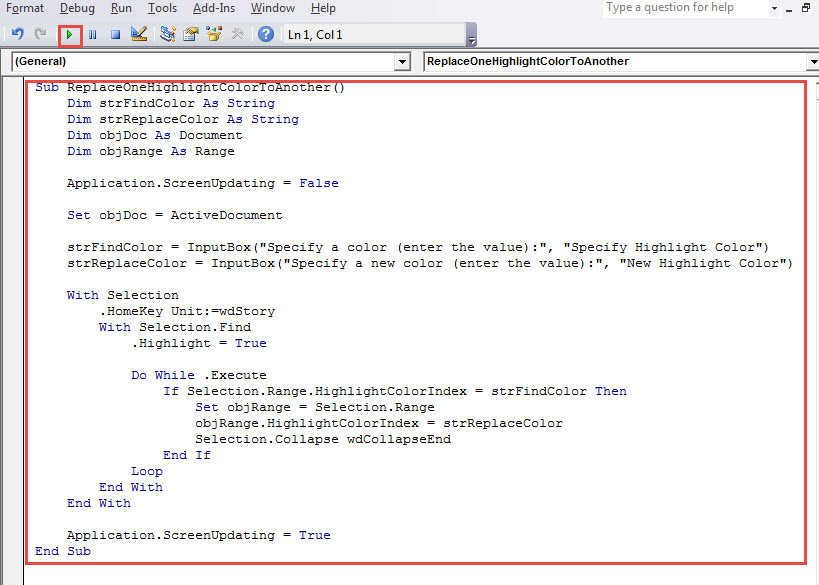
- Затем в поле «Укажите цвет выделения» введите значение, представляющее цвет, который необходимо заменить. Чтобы получить соответствующее значение определенного цвета, вы можете перейти по этой ссылке: https://docs.microsoft.com/en-us/office/vba/api/Word.WdColorIndex
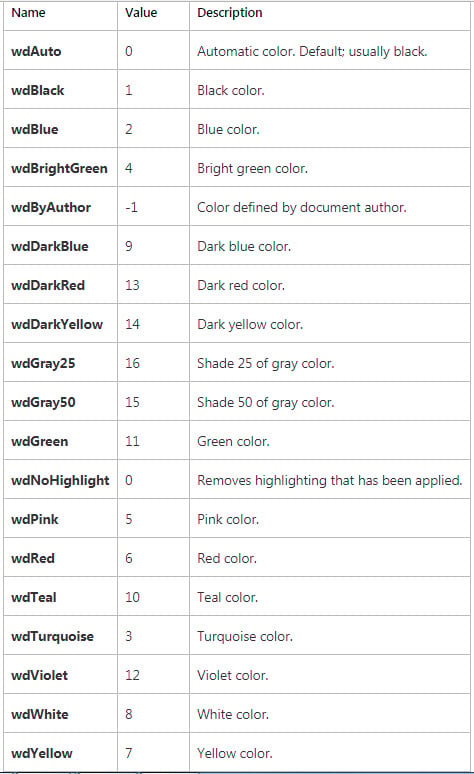
- Например, если мы хотим заменить желтый цвет ярко-зеленым, мы вводим «7» в поле «Указать цвет выделения» и нажимаем «ОК».
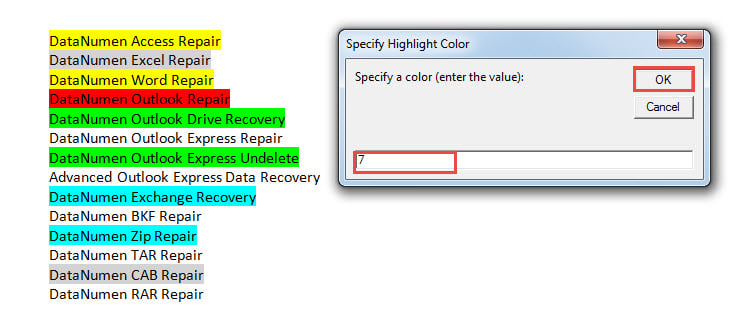
- Затем в поле «Новый цвет выделения» введите значение нового цвета и нажмите «ОК».

Вот возможный результат замены желтого на ярко-зеленый.
Избегайте катастрофы с потерей данных
Word — отличный помощник в нашей повседневной работе. Поэтому нетрудно представить, какую катастрофу он может принести, когда рухнет. Чтобы не потерять важные данные, вы можете получить Исправление слова инструмент заранее. Имея под рукой такую утилиту, можно не беспокоиться о потере данных.
Как в ворде выделить цветом нужные слова
Это рассылка сайта "Блог компьютерного чайника" http://www.elena-chainik.ru

Первое требование при редактировании любого документа – это выделить тот кусочек текста, с которым вы хотите работать. В программе Word есть небольшая «изюминка», которая может облегчить выделение и редактирование текста.
У вас есть текст, в котором было применено различное форматирование. Вот, например, так:

На примере видно, что в тексте есть слова, выделенные полужирным написанием. Вам нужно все эти слова сделать красным цветом. Чтобы не выделять отдельно каждое слово, нужно сделать очень простую вещь!
Шаг 1.
Поставьте курсор в любое слово, выделенное жирным шрифтом.
Шаг 2.
На вкладке «Главная» найдите большую кнопку «Редактирование».
Шаг 3.
Щелкните на ней левой кнопкой мыши. Появится маленькое меню. Выберите команду «Выделить» и щелкните на ней.

Шаг 4.
Откроется еще один список. Здесь надо щелкнуть на команде «Выделить текст, имеющий такой же формат».

Посмотрите, что произошло:

Выделился весь текст с таким же форматированием. Теперь надо просто изменить цвет шрифта на красный. Очень удобно – сделать все за один, а не за 12345…- какой-то там раз.



