
Узнайте, как поднять текст в Ворде вверх с помощью полезных советов и подробной инструкции. Решите проблему, если текст не поднимается, следуя простым шагам. Быстро и легко измените расположение текста в документе Word с нашей помощью.
11.11.2023 Рубрика: Полезная информация Автор: consultant
Вы, наверное, сталкивались с ситуацией, когда нужно поднять текст в Ворде вверх, чтобы он выглядел более выразительно или чтобы вписать его в определенные размеры строки или столбца. В этой статье мы расскажем вам полезные советы и дадим подробную инструкцию о том, как это сделать.
Одним из способов поднять текст вверх в Ворде является использование функции «надстрочный» или «вертикальный выравнивающий элемент». Чтобы включить эту функцию, необходимо выделить нужную часть текста и нажать на кнопку «Надстрочный» или «Верхний индекс» на панели инструментов. В результате текст будет расположен выше основной строки и будет выделен небольшим шрифтом.
С какого устройства вы смотрите видео на YouTube?
С компьютера С телефона
Другим способом является использование функции «линейка» в Ворде. Когда открыт документ, внизу окна будет видна линейка, которая поможет вам изменить высоту строк и столбцов. Если вам нужно поднять текст вверх в конкретном абзаце или таблице, выделите одну-две строки или столбец и перетащите границы вверх.
Изменение отступов в Word
Когда мы пишем ворде, нам часто нужно изменять отступы элементов текста, чтобы выровнять их по горизонтали или вертикально. Осень ворде 2024 есть возможность изменить отступы для отдельных абзацев или строк текста. Давайте рассмотрим, как это делается.
Как поднять текст в Ворде вверх?
Чтобы поднять текст в Ворде вверх, выделите нужный фрагмент текста и нажмите комбинацию клавиш Shift + Ctrl + стрелка вверх. Текст поднимется на одну строку.
1. Выделите абзац или текстовую строку, к которой нужно изменить отступы.
2. Нажмите правой кнопкой мыши и выберите пункт «Параметры абзаца».
3. В открывшемся окне «Параметры абзаца» перейдите на вкладку «Отступы».
4. В разделе «Поле» укажите нужное значение отступов. Например, если вы хотите увеличить отступы абзаца на 3 см, можно написать «3 см» и нажать кнопку «ОК». Таким образом, отступы абзаца увеличатся на указанное значение.
5. Если вам нужно изменить междустрочный интервал, то в верхней части окна «Параметры абзаца», в разделе «Межстрочный интервал», вы можете выбрать нужные интервалы или указать свое значение.
6. После внесения изменений нажмите кнопку «ОК», чтобы закрыть окно «Параметры абзаца».
Таким образом, вы сможете изменить отступы для текста в ворде, чтобы выровнять его по горизонтали или вертикально. Используя эти настройки, вы также можете изменить высоту отдельных строк или ячеек таблицы, перемещать или удалять надписи, добавлять здесь элементы в ворде 2024.
Включите свою фантазию и создавайте уникальный и красивый дизайн текста на своем сайте!
Заключение: изменение отступов в ворде может быть полезно, когда нужно поднять текст вверх или выравнять его по горизонтали. С помощью настройки отступов в ворде, вы сможете изменить отступы абзацев или строк текста, чтобы поднять их или выровнять. Не бойтесь экспериментировать и создавать красивый дизайн текста в ворде, используя возможности изменения отступов.
Можно ли поднять только часть текста в Ворде?
Да, в Ворде можно поднять только часть текста. Для этого выделите нужный фрагмент текста и используйте комбинацию клавиш Shift + Ctrl + стрелка вверх. Выделенная часть текста поднимется на одну строку, оставляя остальной текст на месте.
Увеличение интервалов между строк
Использование простого способа в Word 2024 и 2024
1. Выделите текст, строки которого нужно отделить.
2. Нажмите правую кнопку мыши и в контекстном меню выберите «Абзац».
3. В новом диалоговом окне в разделе «Отступы и интервалы» вы можете изменить размер интервала между строками, используя поле «Интервал». Например, если ваш текущий интервал равен 1,5, и вы хотите увеличить его до 2, введите 2 в поле «Интервал».
4. Нажмите кнопку «ОК», чтобы применить изменения.
Использование таблицы для установки интервалов между строками
1. В Word 2024 и более поздних версиях нажмите вкладку «Вставка» в верхней панели.
2. Выберите опцию «Таблица» и выберите нужное количество строк и столбцов.
Как поднять текст в Ворде вверх: полезные советы и инструкция
3. Напишите название ваших элементов в отдельных ячейках таблицы.
4. Нажмите на границы таблицы правой кнопкой мыши и в контекстном меню выберите «Свойства таблицы».
5. В новом диалоговом окне перейдите на вкладку «Вертикали» и выберите «Вверху» в разделе «Выравнивание по вертикали».
6. Нажмите кнопку «ОК», чтобы применить изменения. Теперь строки таблицы будут выравниваться по верхнему краю, что создаст интервалы между строками.
Вы также можете использовать другие методы форматирования для изменения интервалов между строками в Word, такие как использование стилей, подстрочного форматирования или добавление полей. Эти методы доступны в самом Word и могут быть использованы в зависимости от ваших конкретных требований.
Поднятие абзацев вверх
Если вам нужно поднять текст в Ворде вверх и выровнять его в верхней части ячейки или столбца таблицы, вам понадобится использовать функции форматирования и манипулирования с отступами.
Вот инструкция о том, как это сделать:
- Кликните на абзац или абзацы, которые вы хотите поднять вверх.
- Нажмите правую кнопку мыши, чтобы открыть контекстное меню.
- Выберите «Форматирование абзаца» в меню.
- В появившемся окне «Форматирование абзаца» перейдите на вкладку «Отступы и выравнивание».
- В разделе «Отступы» найдите поле «Первая строка» и введите отрицательное значение, например, «-0.2 см».
- Нажмите «ОК», чтобы сохранить изменения.
Вы также можете использовать клавиатурные комбинации для выполнения этой задачи. Для этого:
- Выделите текст, который вы хотите поднять вверх.
- Удерживая нажатой комбинацию клавиш «Ctrl+Shift+X», нажмите клавишу «↑».
Теперь выбранный текст будет выровнен вверху ячейки или столбца таблицы.
Как сделать верхний отступ в Word
В программе Microsoft Word существует несколько методов для создания верхнего отступа в документе. Ниже представлены некоторые полезные советы и инструкции по этому вопросу.
1. Использование отступа и интервалов
Выделяйте нужное вам поле или абзацы, затем перейдите в раздел «Расположение» на вкладке «Разметка страницы». В поле «Верх» введите желаемое значение для вертикального отступа. Вы также можете вписать отрицательное значение для поднятия текста вверху.
2. Использование таблиц
Как поднять текст в Ворде на несколько строк вверх?
Чтобы поднять текст в Ворде на несколько строк вверх, выделите нужный фрагмент текста и нажмите комбинацию клавиш Shift + Alt + стрелка вверх. Каждое нажатие сочетания клавиш поднимет выделенный текст на одну строку. Можно повторять эту операцию несколько раз для достижения желаемого результата.
Если ваш текст состоит из столбцов или строк таблицы, вы можете сместить его вертикально вверх или вниз, изменяя значение в поле «Верхний отступ» для соответствующих ячеек. Чтобы сделать это, нажмите правой кнопкой мыши на ячейку, выберите «Свойства ячейки» и перейдите на вкладку «Отступы». Введите нужное значение для поля «Верх».
3. Использование подстрочного и надстрочного текста
Если вам нужно поднять только определенную строку или символ в тексте, выделите эту строку или символ и перейдите на вкладку «Форматирование». В разделе «Форматирование символов» выберите вкладку «Эффекты» и установите значение «Подстрочный» или «Надстрочный». Это позволит сместить текст вертикально вверх или вниз относительно основного текста.
4. Использование CSS вставок
Если вы работаете с версией Word 2024 или более поздней, вы можете использовать CSS-вставки для управления вертикальным расстоянием текста. Для этого выделите нужный текст, щелкните правой кнопкой мыши и выберите «Свойства». В открывшемся окне перейдите на вкладку «Основные» и в поле «CSS-вставка» добавьте нужные настройки форматирования текста.
При использовании этих методов вы сможете убрать или добавить верхний отступ в вашем тексте, поднять его вверх или установить нужное вертикальное расстояние между строками.
Использование клавишных комбинаций
Клавишные комбинации в программе Microsoft Word очень полезны и упрощают работу с текстом. С их помощью можно быстро и легко изменять форматирование текста, в том числе и поднять текст вверх. Вот несколько полезных комбинаций клавиш, которые помогут вам улучшить ширину и моменты форматирования текста.
1. Поднятие текста вверх в Ворде
Чтобы поднять нужное слово или абзац в тексте, выделите его и нажмите клавишу «Ctrl» в комбинации со стрелкой вверх. Текст поднимается на одну строку. Если вы хотите сделать больший отступ, можно использовать комбинацию «Ctrl» + «Shift» + стрелка вверх, чтобы сместиться на несколько строк вверх. Это очень простой и полезный способ поднять текст по вертикали.
Как мне поднять текст в Ворде, если он не поднимается с помощью комбинации клавиш?
Если текст не поднимается в Ворде с помощью комбинации клавиш, то возможно, у вас включена функция «Привязка» (Snap to Grid). Чтобы отключить эту функцию, откройте вкладку «Вид» в верхней панели меню, выберите «Раскладка страницы» и снимите галочку с пункта «Привязка к сетке». После этого вы сможете свободно перемещать текст на странице.
2. Изменение отступов в абзацах
Если вам нужно изменить отступы в абзацах, выделите нужный абзац и кликните правой кнопкой мыши. В контекстном меню выберите пункт «Форматирование абзаца». В открывшемся окне можно изменить отступы, ширину и расстояния между строками и абзацами. Здесь вы можете также задать отступы слева и справа, чтобы сместить весь абзац или его часть.
Для этого нужно выбрать нужную ячейку или указать размеры, затем нажать на кнопку «Отступы» и вписать нужные значения. После изменений нажмите кнопку «ОК» и ваш абзац будет поднят вверх или увеличен в ширине.
Какой максимальный размер шрифта можно установить в Ворде?
В Ворде максимальный размер шрифта, который можно установить, составляет 1638 пунктов. Однако стоит отметить, что такой огромный размер шрифта может вызывать проблемы при печати и отображении текста на экране.
3. Использование таблиц для поднятия текста
Если вы хотите наглядно представить изменение отступов или улучшить ширину текста, можно использовать таблицу. Для этого перейдите на вкладку «Вставка» в верхней панели инструментов, выберите пункт «Таблица» и задайте число строк и столбцов, которые будут соответствовать вашим размерам.
Для изменения отступов или ширины строк и столбцов сделайте правый клик на нужной ячейке и выберите пункт «Свойства ячейки». Здесь вы сможете настроить нужные размеры и расстояния между ячейками. При желании можно также изменить вертикальное положение текста, выбрав ячейку и вписав надпись вертикально. Таким образом, вы сможете наглядно улучшить ширину текста и поднять его вверху таблицы.
Использование клавишных комбинаций и форматирование абзацев помогут вам поднять текст вверх и сделать его более удобным для чтения. Если вам нужно поднять или сдвинуть только часть текста, выделите ее, примените нужные комбинации клавиш и подправьте отступы или ширину с помощью таблицы. Следуя данной инструкции, вы сможете легко и быстро поднять текст в Ворде и сделать его более удобочитаемым.
Настройка первого строки абзаца
Чтобы настроить первый абзац в Word, вставьте курсор в любую ячейку текста, который вы хотите изменить. Затем выделите эту строку текста и перейдите на вкладку «Расположение». В разделе «Абзацы» вы найдете кнопку «Отступ». Нажмите на нее, чтобы открыть окно настроек.
Когда окно открыто, вы увидите различные настройки, чтобы увеличить или уменьшить отступы на странице. Самыми полезными моментами будут настройки «От» и «На», которые соответствуют величине отступов вверху и внизу абзацев.
Для настроек «От» и «На» вы можете вводить значения в поле вручную или использовать стрелки в полях. Если вам нужны более точные настройки, вы также можете изменить размеры отступов, используя междустрочный или подстрочный маркер. Когда вы настроите нужное выравнивание, нажмите «ОК».
Вы также можете настроить высоту строк в документе, чтобы увеличить или уменьшить промежуток между строками. Для этого воспользуйтесь функцией «Интервалы». Нажмите правой кнопкой мыши на выбранном тексте и выберите пункт «Интервалы». Затем введите нужные значения в поле «Высота строки».
Еще один полезный момент — настройка границ абзацев. Если вам нужны специальные границы вокруг абзацев, то в вкладке «Дизайн страницы» вы найдете пункт «Границы». В этом разделе вы сможете изменить различные настройки границ, изменение ширины и стиля линий границ.
Если вам нужно поднять текст еще выше, вы можете изменить отступы в ячейке таблицы. Для этого включите таблицу, выше которой нужно поднять текст, и выберите нижнюю границу таблицы. Затем увеличьте отступы, пока текст не поднимется на нужную вам высоту.
Важно помнить, что при изменении отступов и размера строк вы также можете перенести элементы на другие страницы. Если вам нужно подтянуть элементы к верху или изменить количество строк на странице, увеличьте отступы или сократите количество строк.
Таким образом, настройка первого абзаца, отступов и интервалов поможет вам поднять текст вверх и сделать документ более наглядным и удобным для чтения.
Как изменить отступы для отдельных абзацев
В Microsoft Word вы можете легко изменить отступы для отдельных абзацев с помощью инструментов форматирования. Если у вас есть абзацы, которые вы хотите поднять и сделать более выделяющимися на странице, следуйте этим простым инструкциям.
Шаг 1: Выделите абзац, для которого нужно изменить отступы.
Шаг 2: Нажмите на вкладку «Расположение» в верхнем меню Word.
Шаг 3: В разделе «Абзац» вы найдете две кнопки «Увеличить отступ» и «Уменьшить отступ». Выберите нужную кнопку в зависимости от того, в какую сторону вы хотите сдвинуть абзац.
Например, если вы хотите поднять абзац вверх, нажмите на кнопку «Увеличить отступ». Если вы хотите опустить абзац вниз, нажмите на кнопку «Уменьшить отступ».
Вы также можете настроить отступы вручную, выбрав опцию «Отступы абзаца» в раскрывающемся меню кнопки «Увеличить отступ». Здесь вы можете указать конкретные значения отступов для абзаца.
Помните, что изменение отступов для абзацев может значительно улучшить внешний вид вашего текста на странице. Выравнивание границ абзацев, установка отступов абзацев и изменение размеров междустрочных интервалов — простые способы изменить внешний вид текста в Ворде.
Поднятие абзаца на начало страницы
Если вам нужно поднять абзац на начало страницы в документе Word, есть несколько методов, которые могут быть полезными. Давайте рассмотрим их ниже.
- Вариант 1: Используйте таблицу.
Вы можете создать таблицу с одной строкой и двумя ячейками, расположенными горизонтально. Текст абзацев поместите в одну из ячеек, а вторую ячейку оставьте пустой. Затем выберите оба столбца таблицы и используйте сочетание клавиш Ctrl + Shift + X, чтобы уменьшить высоту каждой строки таблицы до минимума. В результате абзацы будут сбиты вверх и выровнены по горизонтали, что создаст эффект поднятия абзаца на начало страницы.
Если у вас нет необходимости в таблице, вы можете использовать настройки элементов абзацев, чтобы изменить отступы и высоту строк. Выделите текст, который нужно поднять, и выберите вкладку «Расширенный» на панели инструментов. В разделе «Отступы и высота» включите опцию «Выравнивание по верхней границе» для строк, а также установите необходимые значения отступа сверху и вниз для абзацев. Подтвердите изменения, нажав кнопку «Ок». Теперь высота строк будет увеличена, а текст будет поднят к началу страницы.
Если вам нужно поднять только одну строку текста, создайте таблицу с одной строкой и одним столбцом. Вставьте нужный текст в ячейку таблицы. Затем выберите таблицу и перейдите во вкладку «Макет» на панели инструментов. В разделе «Настройка элементов» выберите опцию «Поля». У каждой стороны таблицы (верхней, нижней, левой и правой) появится надпись «Произвольные значения».
Введите необходимое значение пространства в поле «Вверху». Подтвердите изменения, нажав кнопку «Ок». Теперь весь текст внутри таблицы будет поднят вверх и выровнен по вертикали.
Выберите наиболее удобный для вас вариант и примените его для поднятия текста на начало страницы в документе Word.
Изменение нижнего отступа в Word
Когда вам нужно изменить нижний отступ в Word, есть несколько методов, которые позволят вам достичь желаемого результата. В данном разделе мы рассмотрим некоторые из этих методов.
1. С помощью интервалов строк. Один из простейших способов изменить нижний отступ в Word — это использование интервалов между строками в тексте. Выделите нужную строку или набор строк и выберите желаемый интервал строк с помощью вкладки «Разметка страницы». Вы также можете изменить отступ на самом дне страницы, нажав на кнопку «Поле» с вкладкой «Макет».
2. С помощью изменения размера ячейки таблицы. Если у вас есть таблица, в которой надпись слишком высоко размещена или слишком близко к верхней границе ячейки, вы можете изменить нижний отступ, увеличив или уменьшив размер ячейки. Выделите ячейку, нажмите правой кнопкой мыши и выберите «Свойства ячеек». Здесь вы можете изменить ширину и высоту ячейки, а также добавить или убрать отступ сверху и снизу.
3. С помощью изменения отступа абзацев. Другой способ изменить нижний отступ в Word — это использование отступа абзаца. Выделите нужный абзац и перейдите на вкладку «Разметка страницы». Здесь вы можете изменить необходимое смещение абзаца вверху или внизу, используя поля «Отступы».
Используя эти методы, вы сможете легко изменить нижний отступ в Word и достичь желаемого форматирования текста.
Удаление пустых строк и отступов
1. Удаление пустых строк
Если у вас есть лишние пустые строки между абзацами текста, вы можете быстро их удалить. Вот как это сделать:
Как поднять текст в Ворде вверх?
Чтобы поднять текст в Ворде вверх, выделите нужный текст, затем нажмите клавишу «Ctrl+Shift+ 2. Удаление отступов
Когда вам нужно удалить отступы перед или после абзацами текста, вы можете использовать функцию «Настроить интервалы» в программе Word. Вот как это сделать:
- Выделите текст, для которого нужно удалить отступы.
- Нажмите правой кнопкой мыши на выделенный текст и выберите пункт «Поле» в контекстном меню.
- В окне «Поля» выберите вкладку «Интервалы» и установите все поля в соответствии с вашими потребностями. Например, вы можете установить все поля в «0» для удаления отступов.
- Нажмите кнопку «ОК», чтобы применить настройки и удалить отступы.
3. Поднятие текста вверх с помощью таблицы
Если у вас есть большой блок текста и вы хотите поднять его вверх страницы, вы можете использовать таблицу. Вот как это сделать:
- Вставьте таблицу на страницу Word: выберите вкладку «Вставка» в верхней панели меню, затем нажмите кнопку «Таблица».
- Выберите количество строк и столбцов для таблицы в появившемся диалоговом окне.
- Щелкните левой кнопкой мыши в поле верхнего левого угла таблицы, чтобы выбрать его.
- Нажмите комбинацию клавиш «Ctrl+Shift+Вверх» на клавиатуре, чтобы выделить все ячейки таблицы.
- Перетащите выделенные ячейки на нужное вам место на странице, чтобы поднять текст вверх.
Таблица: Поднятие текста с помощью таблицы
Изменение отступов в заголовках и подзаголовках
В программе Microsoft Word можно легко изменить отступы в заголовках и подзаголовках для того, чтобы улучшить визуальный вид документа и выделить название основной части текста. Давайте рассмотрим подробную инструкцию по изменению отступов в заголовках и подзаголовках в программе Microsoft Word.
1. Выделите надпись, понравившееся вам название или подзаголовок и увеличить размер шрифта, если необходимо.
2. Откройте вкладку «Вставка» на верхней панели инструментов в программе Word. На этой вкладке вы найдете различные инструменты для форматирования текста, включая настройки для таблиц и границ.
3. Вставьте таблицу, выбрав вариант «Таблица» в меню «Вставка». Выберите количество строк и столбцов в таблице в соответствии с вашими потребностями.
4. Установите необходимые настройки таблицы, такие как ширина столбцов и высота строк. Выберите таблицу и откройте вкладку «Оформление таблицы», чтобы изменить цвет, границы и другие параметры таблицы.
5. Переместите ячейку с названием или подзаголовком в верхнюю строку таблицы. Это можно сделать, выбрав ячейку и повернув ее при помощи курсора мыши.
6. Сместите надписи в верхнюю ячейку таблицы, нажав на них и перетащив курсором мыши в нужное место. Вы также можете изменить положение надписей, выровнять их в верхней, середине или ниже. Для этого используйте настройки строк и столбцов в таблице.
7. Удалите ненужные элементы из таблицы, чтобы все выглядело более аккуратно и профессионально. Чтобы удалить ячейку или строку таблицы в программе Word, выделите ее и нажмите клавишу «Delete» на клавиатуре.
8. Отформатируйте название или подзаголовок с использованием css-стилей. Это позволит вам изменить цвет, размер шрифта и другие параметры надписи в соответствии с вашими предпочтениями и требованиями дизайна.
Таким образом, вы сможете легко изменить отступы в заголовках и подзаголовках в программе Microsoft Word и улучшить внешний вид вашего документа.
Изменение интервала после абзаца
Один из способов — изменить отступы абзацев. Для этого нужно:
- Выделить нужный абзац или весь текст на странице
- Кликнуть правой кнопкой мыши и в контекстном меню выбрать «Абзац»
- В открывшемся окне «Абзац» перейти на вкладку «Отступы»
- В разделе «Отступы» изменить значение поля «Сверху» на нужное вам
- Нажмите «OK» для применения изменений.
Теперь все абзацы на странице будут подняты вверх на указанное вами значение. Если нужно добавить надпись или текст к самому верху страницы, то изменения можно сделать в режиме редактирования заголовка первой строки таблицы. Для этого:
- Вставьте таблицу на нужную страницу, нажав на вкладку «Вставка» в главном меню Word
- Выберите нужное количество ячеек и строк, и таблица будет автоматически добавлена
- Кликните на ячейку в верхней левой части таблицы
- В текстовом режиме таблицы введите необходимую надпись или текст
- Кликните в любом другом месте таблицы, чтобы завершить редактирование и применить изменения
В результате, надпись или текст будет находиться над самой верхней строкой таблицы и будет выглядеть как часть текста документа. Если необходимо поднять надпись еще выше, то можно изменить размеры самой таблицы или перенести ее в другое место документа.
Как поднять текст в Ворде вверх полезные советы и инструкцияУзнайте как быстро и легко
- 1 Изменение отступов в Word
- 2 Увеличение интервалов между строк
- 3 Использование простого способа в Word 2024 и 2024
- 4 Использование таблицы для установки интервалов между строками
- 5 Поднятие абзацев вверх
- 6 Как сделать верхний отступ в Word
- 7 Использование клавишных комбинаций
- 8 1. Поднятие текста вверх в Ворде
- 9 2. Изменение отступов в абзацах
- Использование таблиц для поднятия текста
- Настройка первого строки абзаца
- Как изменить отступы для отдельных абзацев
- Поднятие абзаца на начало страницы
- Изменение нижнего отступа в Word
- Удаление пустых строк и отступов
- 1. Удаление пустых строк
- Удаление отступов
- Поднятие текста вверх с помощью таблицы
- Изменение отступов в заголовках и подзаголовках
- Изменение интервала после абзаца
как написать в самом верху страницы в ворде
Выравнивание текста или настройка границ в текстовом поле
В Word текст надписи можно выравнивать по вертикали и по горизонтали, а также настраивать ширину полей. Горизонтальное выравнивание определяет расположение левого и правого краев абзаца между полями, а вертикальное — размещение текста между верхней и нижней границами.
Выравнивание текста по горизонтали
В надписи выделите текст, для которого нужно изменить выравнивание по горизонтали.
На вкладке Главная выберите нужный вариант выравнивания .
Выравнивание текста по вертикали
Вы можете выровнять весть текст в надписи по ее верхнему или нижнему краю либо по центру.
Щелкните внешнюю границу надписи, чтобы выделить ее.
На вкладке Формат фигуры щелкните Область форматирования.
Откройте вкладку Параметры фигуры, если она еще не выбрана.

Щелкните значок надписи и выберите пункт Надпись.
Выберите По верхнему краю, По середине или По нижнему краю из раскрывающегося списка Выравнивание по вертикали.

Настройка полей надписи
Щелкните внешнюю границу надписи, чтобы выделить ее.
На вкладке Формат фигуры щелкните Область форматирования.
Откройте вкладку Параметры фигуры, если она еще не выбрана.
Щелкните значок надписи и выберите пункт Надпись.
Вы можете настроить поля слева, справа, сверху и снизу.

Важно: Microsoft Office для Mac 2011 больше не поддерживается. Перейдите на Microsoft 365, чтобы работать удаленно с любого устройства и продолжать получать поддержку.
Выравнивание текста по горизонтали
В надписи выделите текст, для которого нужно изменить выравнивание по горизонтали.
На вкладке Главная в области Абзацвыберите нужный вариант выравнивания .
Выравнивание текста по вертикали
Вы можете выровнять весть текст в надписи по ее верхнему или нижнему краю либо по центру.
Щелкните внешнюю границу надписи, чтобы выделить ее.
Перейдите на вкладку Формат (сиреневую контекстную вкладку, которая появляется рядом с вкладкой Главная), а затем в области Текстовое поле щелкните Изменить выравнивание текста внутри .
Выберите требуемый вариант выравнивания.
Настройка полей надписи
Щелкните внешнюю границу надписи, чтобы выделить ее.
В меню Формат выберите пункт Фигура.
В левой области диалогового окна Формат фигуры нажмите кнопку Текстовое поле.
В разделе Внутренние поля настройте параметры расстояния между текстом и внешней границей надписи.
Как писать вертикально в Ворде. Word 2007, 2010, 2013 и 2016

Необходимость в вертикальном тексте возникает довольно редко. Поэтому большинство пользователей не знает, как писать вертикально в Word.
Но, ознакомившись с этой статьей вы сможете закрыть этот пробел в знаниях. Здесь мы опишем сразу два способа, которые позволяют писать вертикально в Ворде 2007, 2010, 2013 и 2016.
Способ № 1. Как писать вертикально с помощью таблицы.
Самым простым способом писать вертикально в Ворде являются таблицы. Для того чтобы воспользоваться данным способом перейдите на вкладку «Вставка» и с помощью кнопки «Таблица» создайте новую таблицу в том месте, где вы хотите написать вертикальный текст. Размер таблицы можете выбрать любой. Подойдет даже таблица размером 1 на 1.

После этого введите в таблицу нужный текст и перейдите на вкладку «Макет». Здесь есть кнопка «Направления текста». Нажимая на эту кнопку, вы сможете менять направление текста в таблице.

Рядом с кнопкой «Направление текста» есть кнопки для выравнивания текста. С их помощью вы сможете выровнять вертикально написанный текст по левой или правой стороне таблицы.

Способ № 2. Как писать вертикально с помощью надписей.
Вы можете писать вертикально при помощи элемента, который называется «Надписи». Для того чтобы вставить этот элемент на страницу необходимо перейти на вкладку «Вставка», нажать на кнопку «Фигуры» и выбрать первый пункт меню.

Дальше необходимо будет выделить мышкой область документа Word, в которой должна находиться надпись. После чего, вы получите рамку, в которую необходимо ввести текст.

Введите текст, который вы хотите написать вертикально, и перейдите на вкладку «Формат». Здесь с помощью кнопки «Направление текста» вы сможете повернуть текст на 90 или 270 градусов.

Кроме этого надпись с текстом можно повернуть вертикально и вручную. Для этого зажмите клавишу SHIFT на клавиатуре, нажмите на зеленную точку вверху надписи и перемещайте мышку.

В результате вы сможете получить вертикальный текст.
Как сделать вертикальный текст в Ворде?
Как в ворде писать вертикально. Как повернуть текст
Как сделать в ворде чтобы часть текста была вверху, а часть внизу страницы?
При работе с документами иногда возникает необходимость оставить в середине страницы часть пустого пространства, например, для последующей вставки картинки либо для других целей. Сделать это можно несколькими способами. 1. С помощью команды Enter (ввод) Для того, чтобы мы могли контролировать количество необходимых «Энтеров», на панели инструментов нам потребуется команда «Непечатаемые знаки». Для ее вывода (если до этого ее не было на Панели инструментов) правой кнопкой мыши щелкаем на пустом месте Панели, после чего выпадет вкладка с указанием видов настройки панели, в том числе там будет Настройка, выбираем ее.

В Настройках выбираем Вид и команду Непечатаемые знаки перетаскиваем ее на свою панель быстрого доступа:

После этого мы можем набирать текст, ставить Ввод столько раз, сколько нужно, а потом снова печатать, при этом сокращая пространство в середине листа, либо увеличивая его. Выглядеть это будет следующим образом:

Обращаю внимание, что знак Enter (также как и точки между словами, которые обозначают пробел и другие знаки) печататься на принтере не будет, его видно только в нашем документе. Чтобы увидеть, как будет выглядеть текст после печати, выбираем вкладку Файл>Предварительный просмотр, получаем:

В пустое пространство можно вставить картинку либо распечатать в таком виде
2. В таблице с помощью команды Скрыть сетку. Например, у нас есть таблица с данными и предположим нам надо, чтобы в середине у нее было пустое пространство. В этом случае оставляем в середине пустые ячейки, выделяем таблицу и во вкладке Таблица>Скрыть сетку. В этом случае содержимое таблицы сохранится, а ее границы исчезнут.
Либо щелкнув на таблице правой кнопкой мыши, выбрать команду Границы и заливка, а там во вкладке Границы поставить «Нет» В документе и после печати это будет выглядеть следующим образом:


3. С помощью вставки Колонтитулов Для вставки необходимой информации в нижней или верхней части листа либо и вверху и внизу обращаемся во вкладку Вид>Колонтитулы.

В появившиеся поля колонтитулов вставляем Автотекст (дата создания, полное имя файла или то, что нужно по ситуации) либо набираем другой необходимый нам текст.


Текст Колонтитула можно отредактировать (сделать заглавные буквы, выделить жирным, курсивом или подчеркнуть, выделить цветом, как показано в примере). Таким образом, у нас получится лист с набранным в верхней и(или) нижней части текстом, который повторяется по всей работе. После этого закрываем команду Колонтитулы и работаем с текстом.
Как поднять текст в Ворде вверх?
Как в документе Ворд (Word) поднять текст выше?
Здесь может быть несколько случаев.
Если между абзацами текста находится несколько пустых строчек, а вам нужно, чтобы эти абзацы располагались непосредственно друг за другом.
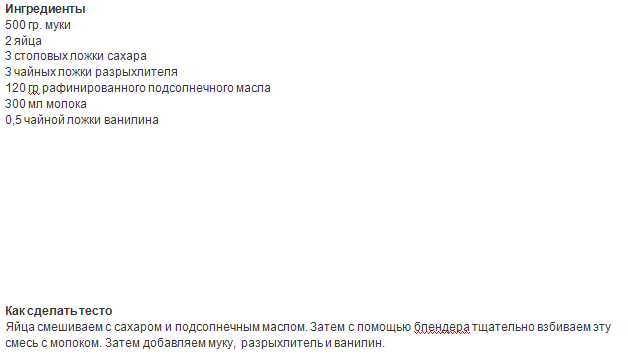
В программе Ворд это делается очень легко, и способов существует несколько.
Можно поступить так:
1) Сначала выделить текст, который вам нужно поднять, а затем вырезать его с помощью комбинации клавиш «Ctrl» + «X».
2) Затем поставить курсор в нужное место и вставить этот текст с помощью «Ctrl» + «V».
Другой вариант:
Это перетаскивание текста с помощью мыши.
Нужно выделить текст и зажать левую кнопку мыши, а затем поставить курсор после 1 абзаца и отпустить его.
В процессе перетаскивания текста курсор немного изменит свою форму, и будет отображаться пунктирная линия, которая показывает, куда в итоге будет вставлен текст.
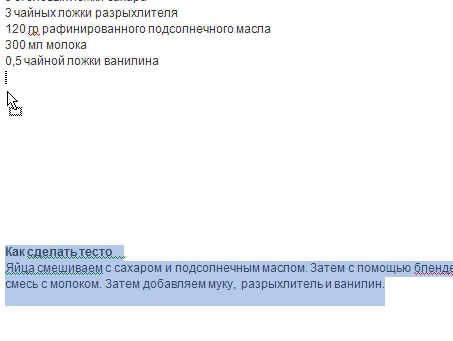
Текст переместиться вверх.
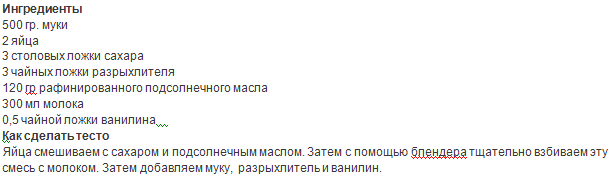
Существует и 3 способ:
Можно просто выделить все пустые строки перед текстом с помощью левой кнопкой мыши, а затем удалить их с помощью клавиши «Delete» (или команды «Вырезать»).
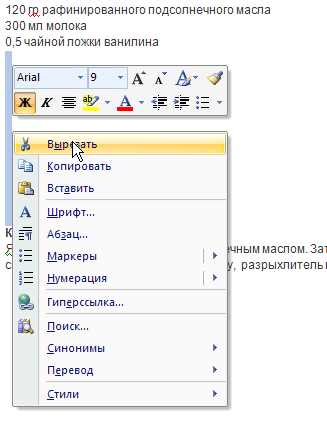
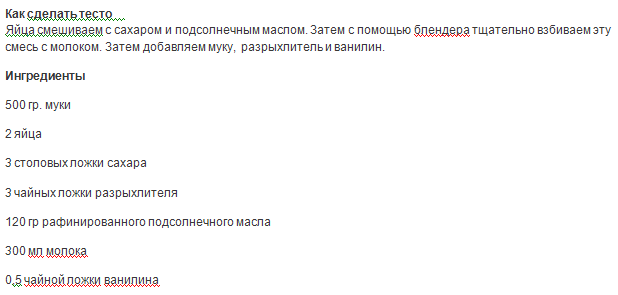
Например, на этом скриншоте нужно раздел «Ингредиенты» расположить выше раздела «Как сделать тесто».
Сделать это можно так:
2) Затем выделите текст, который вы хотите поднять, и перетащите его на пустую строку.
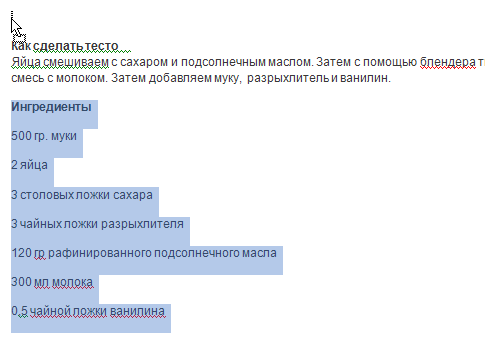
Перетащить текст можно либо с помощью зажатой левой кнопки мыши, либо с помощью комбинаций клавиш «Ctrl» + «X» (вырезать) и «Ctrl» + «V» (вставить).
Есть разные способы, как поднять текст в Ворде наверх.
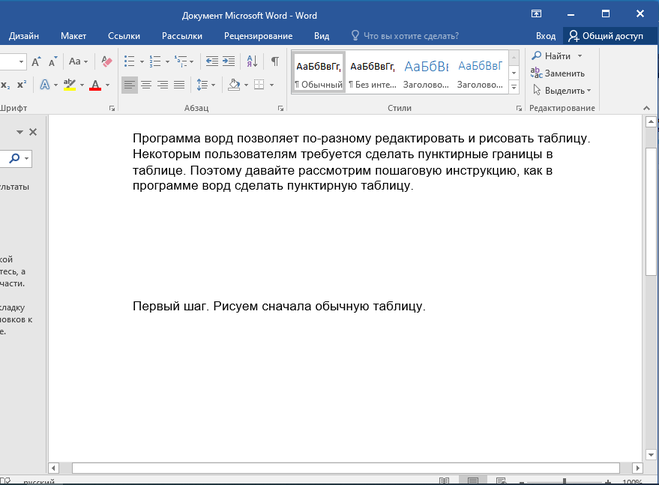
Например, вот незаполненный текстом участок:
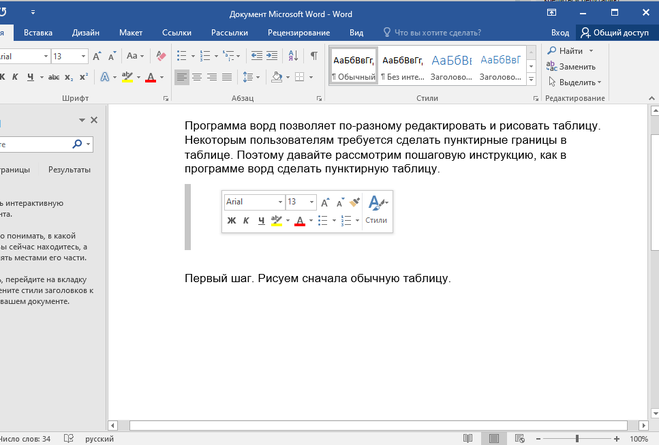
Теперь нажмем клавишу «Del» и на всей протяженности, где обвели, расстояние исчезнет, текст «подтянется»:
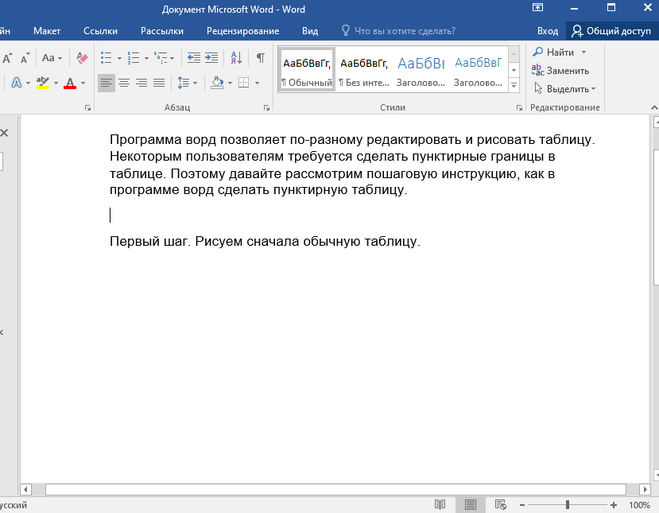
Аналогично можно сделать то же самое, только не стирать зазор между двумя абзацами, а скопировать текст, который ниже, затем переместить. Для этого его сначала обводят, удерживая ЛКМ:
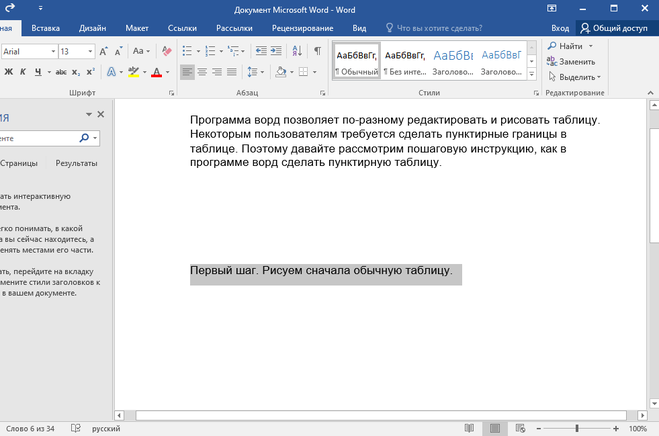
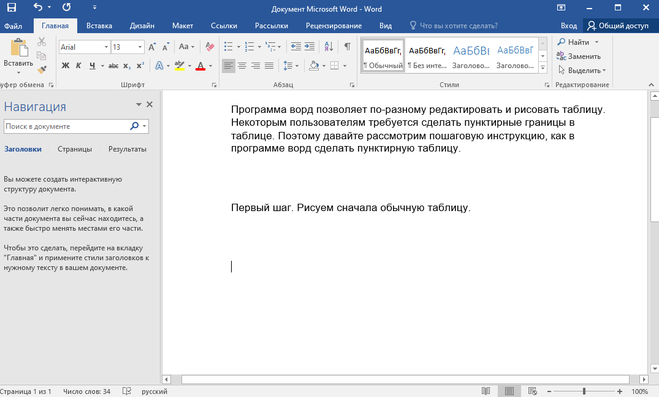
Теперь поставили курсор текста на тот абзац, до которого надо «подтянуть» текст. Далее надо мышью или горячими клавишами вставить. Мышью аналогично, как копировали, только выбрать пункт меню «вставить», а горячими клавишами при помощи «Ctrl V»:
Я обычно включаю знаки табуляции и смотрю что вверху текста мешает поднять его вверх. Если это пустые строки или абзацы, удаляю их и все. Если это изображение, край которого не дает поднять текст, но при этом прозрачен, можно сделать наложение слоев, так что бы текст проглядывал из под рисунка.
Чаще всего, если вы скачали текст с интернета, в документе ворд могут быть пробелы. Но чтобы текст смотрелся красиво, необходимо его поднять и выравнять. Ниже я расскажу, какие могут быть способы поднятия текста в документе ворд.
1) Текст написан на одной странице, потом разрыв, а следующий текст только на другой странице. Значит между ними стоит «разрыв». Поставьте курсив в конец последней строки, нажмите энтер и после этого нажимайте «Delite», пока текст снизу не приблизится к курсиву.
2) Иногда между текстом может быть невидимая картинка, которая в ворде не отображается, включите «Отобразить все знаки» и если покажет, что есть скрытые вставки, просто удалите их и текст поднимется.
4) Просто между текстом вставлен пробел или энтер. Просто поставьте курсив на то место, куда надо поднять текст и нажимаем «Delite», пока текст не поднимется.
Тут две основные ситуации могут быть.
1.) Когда над нашим текстом просто пустое место, пустые строки и его (текст) просто надо поднять повыше. В этой ситуации можно просто выделить эти строки и удалить их, нажав на «Delete».
2.) Когда наш текст надо поднять выше другого текста, под которым наш сейчас находится. В этом случае надо наш текст выделить и либо скопировать в буфер обмена (правая клавиша мыши, вырезать, или «Ctrl» + «X»), а затем вставить в нужное место (правая клавиша мыши, вставить, или «Ctrl» + «V»). Также можно выделенный текст просто перетащить вверх мышью, зажав левую кнопку мыши.
Если Вы работаете в документе Word то может возникнуть необходимость сдвинуть ( поднять ) текст вверх. Сделать это можно несколькими способами.
На мой взгляд, самым простым из них является постановка мигающего курсора в начало строки над тем абзацем, который Вам необходимо поднять вверх. Курсор поставили ( щелкнули мышкой ), а теперь находите на клавиатуре клавишу с надписью backspace и нажимаете на нее до тех пор, пока тескт не поднимется до нужного для Вас места.
Еще один вариант: выделяете все пустые строчки над текстом, которые Вам мешают, затем нажимаете клавишу с надписью delete ( удалить ).
А вот еще один способ:
Такую проблему мы можем решить несколькими способами.
Но лучше рассмотреть на примере, какие именно случаи бывают, что текст следует поднять вверх.
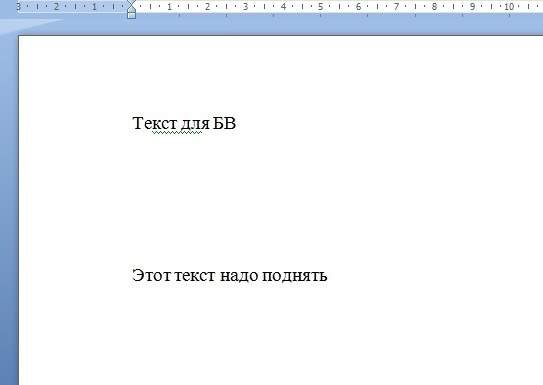
Для этого нажимаем «Отобразить все знаки».
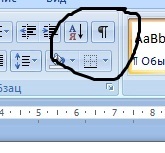
Теперь мы видим, что необходимо удалить обычные пробелы:
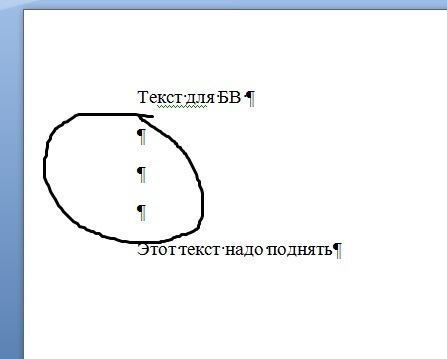
Для этого ставим курсив на то место, куда надо переместить текст и нажимаем «Delete», пока текст не поднимется.
2 случай: Большой междустрочный интервал. Отображение всех знаков ничего не показывает.
В этом случае нажимаем правую кнопку мыши, выбираем «абзац». Потом ставим параметры в интервале все «0», а междустрочный интервал «1,5 строки». После нажимаем «ок». Текст должен подняться.
Как настроить поля в Word, уменьшить их, расширить или совсем убрать: подробная инструкция

На первый взгляд кажется, что работать с текстом очень просто – открыл редактор и печатай себе. Но на самом деле, чтобы написать хорошую статью, реферат, курсовую работу или книгу, надо знать множество инструментов и уметь ими пользоваться. Мы уже говорили о том, как делать сноски, таблицы и гиперссылки. А сегодня разберемся, как настроить поля в Word, выставить нужные размеры, уменьшить или расширить имеющиеся границы.

Для чего нужны поля и какими они бывают
Поля в текстовом документе – это пробелы, пустые места снизу, сверху, слева и справа от края листа до текста.
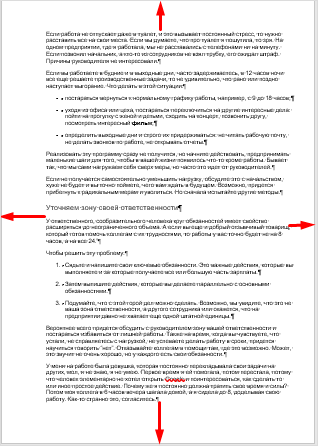
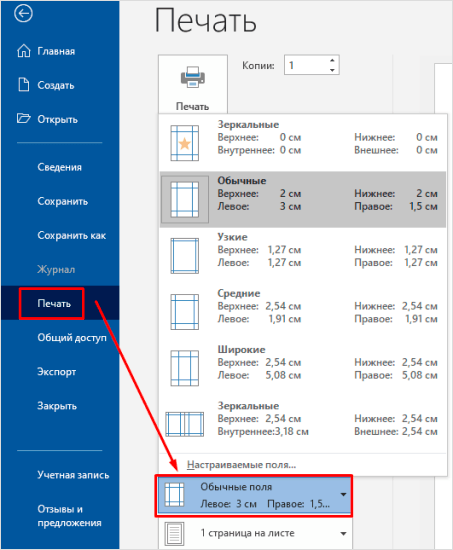
По умолчанию стандартные границы в Word составляют по 2 см снизу и сверху, 3 см слева и 1,5 справа. Широкая белая полоса в левой части листа позволяет сделать переплет. Остальные пробелы нужны, чтобы при печати не обрезалось содержимое, и текст выглядел аккуратно.
Если мы пишем что-то для себя, то, скорее всего, не обратим внимания на края текста, особенно если не планируем распечатывать файл. Но официальные документы и студенческие работы оформляются по определенным правилам и требованиям, и тут уже не обойтись без специальных инструментов.
Чаще всего настройки применяются ко всему тексту, но бывают исключения, когда для разных разделов нужно установить свои ограничения. Частный случай – это зеркальные поля, о них мы тоже сегодня поговорим.
Настраиваем отступы
Я использую Office 2019 и буду показывать все действия на его примере. Если у вас более ранняя версия, то ничего страшного, параметры страницы в Word 2016 и 2013 выглядят точно так же. Если у вас установлен текстовый редактор 2007 или 2010 года, то вы тоже без проблем найдете нужные настройки. А вот в версии 2003 года интерфейс существенно отличается от современных, но не волнуйтесь, в ней тоже можно настроить границы по своему усмотрению. Об этом я скажу отдельно.
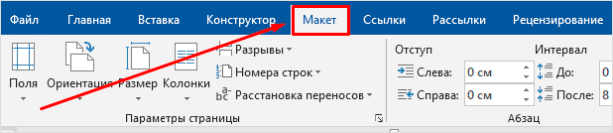
Итак, открываем файл, который нужно отредактировать, и идем в пункт меню “Макет” в редакторе 2013 года или более поздних версиях. Если вы пользуетесь программой 2007 или 2010 версии, то вам нужно перейти в раздел “Разметка страницы”.
Теперь раскрываем инструмент “Поля”. В открывшемся списке есть несколько готовых вариантов:
Рядом с каждым видом написаны конкретные значения пробелов слева, справа, сверху и снизу листа.
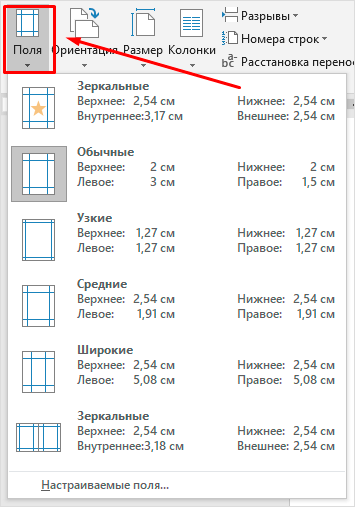
В зеркальном варианте верхняя и нижняя части остаются неизменными, а левая и правая меняются местами через каждый лист, чтобы получался как бы журнальный или книжный разворот, в котором есть внутренние и внешние границы.
Если мы включим такой вариант, то на первой странице слева будет отступ на 3,18 см, справа – на 2,54 см. На втором они поменяются местами: слева будет 2,54 см, а справа – 3,18 см.
Произвольные границы
Если вам не подходят предложенные отступы, то вы можете установить свои персональные параметры. Для этого заходим в тот же пункт на панели инструментов и идем в самый низ контекстного меню.
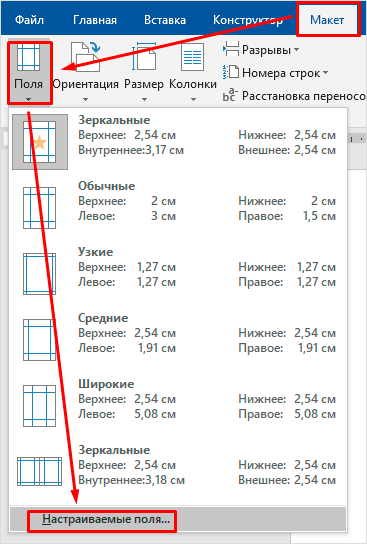
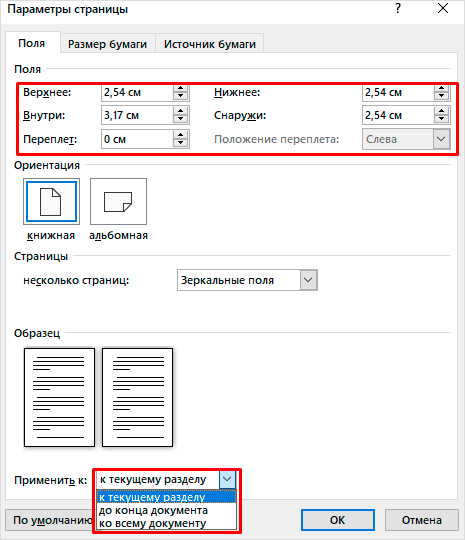
В открывшемся окне мы можем изменить отдельно каждый отступ, увеличить его, уменьшить или совсем убрать. Если вы хотите избавиться от пустых мест на листе, то установите все параметры равными 0 см, но учтите, что при печати программа будет настаивать на хотя бы минимальных полях, чтобы текст не обрезался.
Также редактор позволяет дополнительно задать расположение и размер переплета, применить установки ко всему документу или отдельным его разделам.
Настройки при печати
Вид страниц можно не менять во время работы над текстом, а сделать это уже непосредственно перед распечатыванием документа. Но в таком случае есть риск, что изменится внешний вид листов, а также увеличится или уменьшится их количество.
Заходим в пункт меню “Файл”, “Печать”.
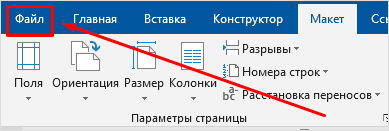
В появившемся окне находим нужные нам установки и меняем их по своему усмотрению.
Отступы в Word 2003
Внешний вид этой версии программы значительно отличается от более поздних выпусков. Чтобы настроить поля в документе, нажмите на пункт меню “Файл” и в выпавшем списке выберите опцию “Параметры страницы”.
На экране появится уже знакомое нам окно, и вы сможете поменять установки по своему желанию.
Как в ворде поднять текст выше на странице
Если в MS Word необходимо сместить текст с заданной периодичностью, используйте отступы в окне «Абзац». Для смещения вверх/вниз применяют категорию «Интервал перед/после», устанавливая стандартные значения 6 или 12 пт. Для лучшего отображения текста поэкспериментируйте с величинами.
Подробнее: Настройка абзацных отступов в Microsoft Word

Если нужно сместить фрагмент на новую страницу, установите курсор перед его началом и вызовите окно «Абзац». На вкладке «Положение на странице» установите переключатель «С новой страницы», щелкните «ОК». После закрытия окна фрагмент съедет вниз и начнется на новом листе.

Если открыть это же окно, убрать галочку с опции «С новой страницы» и подтвердить действие, текст автоматически поднимется и встанет на свое место.

Вариант 2: Отдельные буквы
Чтобы сместить несколько букв относительно заданной плоскости:



Вариант 3: Подстрочный и надстрочный знак
Выделите фрагмент, подлежащий редактированию. На панели инструментов есть две рядом стоящие кнопки, которые располагают символы в верхнем/нижнем индексе. Нажав на них, вы преобразуете текст.

Для увеличения скорости форматирования фрагмента используйте горячие клавиши: CTRL+= (выше основной клавиатуры) для подстрочного индекса и CTRL+SHIFT+= – для надстрочного.
Подробнее: Ввод надстрочного и подстрочного индекса в Microsoft Word
Вариант 4: Надпись
При необходимости сдвига текста в надписи перейдите в меню «Вставка» – «Фигуры» – «Надпись», начертите фигуру в положенном месте и пропишите необходимый текст.

Перейдите в меню «Формат», раскройте опцию «Выровнять текст» и выберите понравившееся положение. При этом текст не нужно выделять, написанное сдвигается «в полном составе» и выравнивается «По верхнему краю», «По середине» или «По нижнему краю».

Вариант 5: Разрывы
Чтобы сместить текст вниз до начала новой страницы, можно сделать разрыв. Перейдите во вкладку «Макет» («Разметка страницы») и выберите «Разрывы» – «Со следующей страницы».

После этого вы увидите, что весь текст, расположенный за курсором «съехал» на новый лист. Если просмотреть в режиме отображения непечатных знаков (CTRL+SHIFT+8), можно увидеть, что после предыдущего абзаца отсутствуют какие-либо знаки, например, Enter.
Подробнее: Невидимые знаки форматирования в Microsoft Word

Вариант 6: Боковая линейка
Если у вас не отображается линейка, включите ее на вкладке «Вид» (установите галочку «Линейка»).
Подробнее: Включаем отображение линейки в Microsoft Word

Установите курсор в тексте, наведите мышку на границу серого и белого полей слева от текста, удерживайте кнопку мыши и потяните вниз.

Чтобы поднять текст вверх и таким образом создать особую рабочую зону, перелистните к концу страницы и, аналогично удерживая мышку, подтяните границу вверх.

При уменьшении масштаба вы заметите, что на всех листах рабочая зона находится в указанном с помощью линейки интервале.
Подробнее: Расширяем страницу в документе Microsoft Word

Самый простой способ (однако он приводит к проблемам с форматированием) – это опускать текст с помощью клавиши Enter и поднимать вверх с помощью BackSpace.
Как поднять текст в Ворде вверх?
Если между абзацами текста находится несколько пустых строчек, а вам нужно, чтобы эти абзацы располагались непосредственно друг за другом.
В программе Ворд это делается очень легко, и способов существует несколько.
Можно поступить так:
1) Сначала выделить текст, который вам нужно поднять, а затем вырезать его с помощью комбинации клавиш «Ctrl» + «X».
2) Затем поставить курсор в нужное место и вставить этот текст с помощью «Ctrl» + «V».
Другой вариант:
Это перетаскивание текста с помощью мыши.
Нужно выделить текст и зажать левую кнопку мыши, а затем поставить курсор после 1 абзаца и отпустить его.
В процессе перетаскивания текста курсор немного изменит свою форму, и будет отображаться пунктирная линия, которая показывает, куда в итоге будет вставлен текст.
Текст переместиться вверх.
Существует и 3 способ:
Можно просто выделить все пустые строки перед текстом с помощью левой кнопкой мыши, а затем удалить их с помощью клавиши «Delete» (или команды «Вырезать»).
II.
Другой вариант — это когда нужно переместить абзац с текстом перед каким-то другим абзацем.
Например, на этом скриншоте нужно раздел «Ингредиенты» расположить выше раздела «Как сделать тесто».
Сделать это можно так:
1) Сначала добавьте пустую строчку — для этого нужно поставить курсор в самом начале 1 абзаца и нажать на клавишу «Enter».
2) Затем выделите текст, который вы хотите поднять, и перетащите его на пустую строку.
Перетащить текст можно либо с помощью зажатой левой кнопки мыши, либо с помощью комбинаций клавиш «Ctrl» + «X» (вырезать) и «Ctrl» + «V» (вставить).
Ворд (Word) — это довольно оснащенный текстовой документ со множеством функций.
Есть разные способы, как поднять текст в Ворде наверх.
Если между текстом и верхней частью (другой частью текста) пустой зазор, то его можно удалить, попросту, выделив «пустое место» мышью и нажав на клавишу «Del» — текст подтянется кверху.
Например, вот незаполненный текстом участок:
Теперь выделили, зажимая правую кнопку мыши, зазор между текстами, — по умолчанию видим обведенную цветом линию:
Теперь нажмем клавишу «Del» и на всей протяженности, где обвели, расстояние исчезнет, текст «подтянется»:
Аналогично можно сделать то же самое, только не стирать зазор между двумя абзацами, а скопировать текст, который ниже, затем переместить. Для этого его сначала обводят, удерживая ЛКМ:
После этого можно скопировать в буфер обмена при помощи мыши или горячих клавиш: мышью кликнуть ПКМ и выбрать «копировать», а горячими клавишами — «Ctrl + C».
Теперь поставили курсор текста на тот абзац, до которого надо «подтянуть» текст. Далее надо мышью или горячими клавишами вставить. Мышью аналогично, как копировали, только выбрать пункт меню «вставить», а горячими клавишами при помощи «Ctrl V»:
Я обычно включаю знаки табуляции и смотрю что вверху текста мешает поднять его вверх. Если это пустые строки или абзацы, удаляю их и все. Если это изображение, край которого не дает поднять текст, но при этом прозрачен, можно сделать наложение слоев, так что бы текст проглядывал из под рисунка.
Чаще всего, если вы скачали текст с интернета, в документе ворд могут быть пробелы. Но чтобы текст смотрелся красиво, необходимо его поднять и выравнять. Ниже я расскажу, какие могут быть способы поднятия текста в документе ворд.
1) Текст написан на одной странице, потом разрыв, а следующий текст только на другой странице. Значит между ними стоит «разрыв». Поставьте курсив в конец последней строки, нажмите энтер и после этого нажимайте «Delite», пока текст снизу не приблизится к курсиву.
2) Иногда между текстом может быть невидимая картинка, которая в ворде не отображается, включите «Отобразить все знаки» и если покажет, что есть скрытые вставки, просто удалите их и текст поднимется.
3) Следующая причина, почему текст не поднимается — большой междустрочный интервал. Измените его на «одинарный» или «1,5 строки», а показатели интервала выставьте на «0».
4) Просто между текстом вставлен пробел или энтер. Просто поставьте курсив на то место, куда надо поднять текст и нажимаем «Delite», пока текст не поднимется.
Как поднять строку в ворде – Как поднять вверх на одну-две строки текст (название сайта) — Вопрос от Марина Осень

Как уменьшить или увеличить интервалы между строками и абзацами в ворде

Раз вы зашли в данную статью, то вам необходимо узнать, как изменять промежутки в строках и абзацах в ворде. Скорее всего, вы обратили внимание на то, что тексты с маленькими или слишком большими промежутками в строках, крайне неудобно читать. Это происходит из-за того, что в Ворде автоматически текст вводится с большим промежутком в строках и абзацах, вам предстоит просто сократить его или увеличить ещё больше, если вы этого хотите. А, прочитав данную статью, вы сможете разобраться в том, как это сделать.

Что нужно знать о межстрочных интервалах
- Промежутки в интервалах будут напрямую изменяться от выбранного вами размера букв (стандартный промежуток равен единице). Следовательно расстояние всегда будет одинакового размеру использованных вами символов.
- Размер интервала рассчитывается вертикально от центра строки.
- Если вы выберете слишком низкое значение, то записи в вашем документе будут налипать друг на друга.
- Кроме, интервала между строками существует и интервал между абзацами.
как уменьшить расстояние между строчками в ворде

Первым делом, вам необходимо определить есть ли в промежутках ваших записей ненужный символ абзаца. Для этого есть два способа:
- Здесь вы должны самостоятельно посмотреть на документ и определить, имеются ли там лишний абзац или нет.
- В данном способе вам нужно использовать встроенную программу Ворда. Эта программа способна показывать знаки, которые вы не сможете увидеть в тексте.
Изменять расстояния между строчками или абзацами, эффективнее всего с помощью этой программы, так как это значительно снизит время на редактирование текста.
Этапы работы с данной функцией
Для начала вам необходимо выделить те записи, которые вы хотели бы подправить. Для этого просто зажмите левую кнопку мыши и выделяйте, если же вы хотите изменить весь текст, то нажмите комбинацию клавишей на вашей клавиатуре CTRL + A.
После того, как вы выделили нужный вам фрагмент текста, нажмите правую кнопку мыши. У вас откроется меню, в котором вам необходимо выбрать вкладку «Абзац». А также, вы можете найти данную вкладку вверху экрана, в меню «Главная».
В открывшемся окне (после выбора вкладки «Абзац»), вы сможете произвести замену в промежутках между абзацами или строками. Чтобы это сделать, от вас требуется лишь ввести необходимые значения в строке «Интервал». И также, в данном меню вы можете определить расстояния перед абзацем или после него.
К тому же, существует ещё один способ убрать слишком большое расстояние между строками. Для его выполнения от вас требуется: открыть меню «Главная» и во вкладке «Стили» выбрать «Без интервалов».
Как в ворде уменьшать расстояние между строками версия 2016
Чтобы изменить расстояние между абзацами во всем документе, вам необходимо выполнить следующие действия:

- Перейдите во вкладку «Дизайн» и выберите в ней пункт «интервал между абзацами».
- Выберите в данном меню нужное вам расстояние.
- Для того чтобы изменить интервал между строк в ворде на выделенной части текста, вам необходимо сделать следующее:
- Выделите нужную вам часть текста, для этого зажмите левую кнопку мыши и выделяйте.
- Перейдите во вкладку «Главная» и выберите пункт «Интервал».
Виды интервалов
- Одинарный – данный интервал аналогичен максимальному шрифту, который вы использовали в тексте.
- Полуторный – этот вид интервала подразумевает под собой расстояние, использованное в предыдущем интервале, но увеличенное в полтора раза.
- Двойной – то же самое, что и «полуторный», но увеличивает интервал в два раза.
- Минимум – данный тип является минимальным. После его использования расстояние будет такое, чтобы в него можно было вписать букву, с выбранными вами шрифтом.
- Точно – здесь, вы сможете самостоятельно выбрать необходимое значение для расстояния между строками или абзацами.
- Множитель – выбрав данный тип, расстояние будет меняться в соответствии с коэффициентом. То есть, если вы выбрали коэффициент 1.3, то расстояние будет увеличиваться или уменьшаться (в зависимости от того, что вы выберете) на 30%.
Нужная информация

Если у вас есть необходимость того, чтобы промежутки в абзацах или строках находились на примерно одинаковом расстоянии во всём тексте, то вам нужно прописать точное расстояние для междустрочного интервала, главное, следите за тем, чтобы оно было в этот промежуток можно было вписать символ, с наибольшим размером в вашем документе.
Есть ещё один способ, при использовании которого можно менять междустрочные интервалы во всём написанном вами тексте, при помощи наборов стилей, чтобы это сделать, от вас потребуется выполнить следующие действия: перейдите во вкладку «Главная» и в меню «стили» выберите пункт «Изменить стили».
Подведём итоги
Как вы уже поняли из прочитанного, удалять или изменять расстояния между строками и абзацами в ворде достаточно легко. Такую работу сможет выполнить любой человек, даже если он впервые пользуется программой Word. Так вам больше не нужно беспокоиться о том, что вы не справитесь с этой функцией. Главное, следуйте инструкциям и соблюдайте все советы, написанные в этой статье. И напоследок, посоветую вам всегда пользоваться данной возможностью, так как она значительно ускоряет и упрощает редактирование текстов.
Настройка отступов и интервалов в Word
Настройка отступов и интервалов для абзацев
Выделите один или несколько абзацев, которые нужно изменить.
Откройте вкладку Главная и нажмите кнопку вызова диалогового окна «абзац»
Выберите вкладку Отступы и пробелы .
Выберите нужные параметры и нажмите кнопку ОК.
Параметры диалогового окна « абзац » описаны в разделе Настройка отступов и интервалов.
Вы можете быстро изменить отступы и расстояния в Веб-приложение Word.
Если вы еще не перешли в режим правки, выберите редактировать документ > изменить в Веб-приложение Word. Документ переключится из режима чтения в режим правки.

Выберите Разметка страницы и обратите внимание на Отступ слева и справа, а также после параметров.

Поместите курсор в начало текста, который вы хотите настроить.
Чтобы задать отступ абзаца, укажите нужное расстояние в поле Слева или Справа в разделе Макет страницы.
Например, введите 1,0, чтобы сместить абзац на один сантиметр.
Чтобы изменить расстояние до или после абзаца, введите число в поле До или После.
Совет: Если нужно изменить отступы для всего документа, проще настроить поля. В разделе Разметка страницынажмите кнопку поляи выберите нужные параметры полей.
Выравнивание текста или настройка границ в текстовом поле
Выравнивание текста по горизонтали
В надписи выделите текст, для которого нужно изменить выравнивание по горизонтали.
На вкладке Главная выберите нужный вариант выравнивания .
Выравнивание текста по вертикали
Вы можете выровнять весть текст в надписи по ее верхнему или нижнему краю либо по центру.
Щелкните внешнюю границу надписи, чтобы выделить ее.
На вкладке Формат фигуры щелкните Область форматирования.
Откройте вкладку Параметры фигуры, если она еще не выбрана.

Щелкните значок надписи и выберите пункт Надпись.
Выберите По верхнему краю, По середине или По нижнему краю из раскрывающегося списка Выравнивание по вертикали.

Настройка полей надписи
Щелкните внешнюю границу надписи, чтобы выделить ее.
На вкладке Формат фигуры щелкните Область форматирования.
Откройте вкладку Параметры фигуры, если она еще не выбрана.
Щелкните значок надписи и выберите пункт Надпись.
Вы можете настроить поля слева, справа, сверху и снизу.

Выравнивание текста по горизонтали
В надписи выделите текст, для которого нужно изменить выравнивание по горизонтали.
На вкладке Главная в группе Абзац выберите нужный вариант выравнивания .
Выравнивание текста по вертикали
Вы можете выровнять весть текст в надписи по ее верхнему или нижнему краю либо по центру.
Щелкните внешнюю границу надписи, чтобы выделить ее.
Выберите вкладку Формат (фиолетовая контекстная вкладка, появляющаяся рядом с вкладкой Главная) и в группе Надпись нажмите кнопку Изменить выравнивание текста в надписи .
Выберите требуемый вариант выравнивания.
Настройка полей надписи
Щелкните внешнюю границу надписи, чтобы выделить ее.
В меню Формат выберите пункт Фигура.
В левой области диалогового окна Формат фигуры нажмите кнопку Текстовое поле.
В разделе Внутренние поля настройте параметры расстояния между текстом и внешней границей надписи.
Перемещение таблицы и изменение ее размеров
Переместить или изменить размер таблицы обычно так же просто, как перетаскивание с помощью указателя. При желании вы также можете ввести определенный размер.
Перемещение таблицы
Щелкните таблицу, которую вы хотите переместить.
Наведите указатель на внешнюю границу таблицы (но не на точки), а затем, когда указатель превратится в , щелкните и перетащите границу, чтобы переместить таблицу.
Совет. Чтобы переместить таблицу и создать дубликат, нажмите и удерживайте при перетаскивании таблицы клавишу CTRL.
Изменение размеров таблицы
Изменение размера таблицы с помощью перетаскивания
Щелкните таблицу, размер которой вы хотите изменить.
На границе таблицы наведите указатель мыши на маркер изменения размера, а затем, когда указатель превратится в , щелкните и перетащите маркер, чтобы увеличить или уменьшить таблицу. Маркер изменения размера — это кластер точек, которые отображаются на углах и сторонах таблицы.
Обратите внимание на указанные ниже признаки.
Чтобы сохранить отношение между высотой и шириной таблицы при изменении ее размера, нажмите и удерживайте клавишу SHIFT во время перетаскивания, чтобы изменить размер таблицы.
Чтобы сохранить таблицу на слайде, нажмите клавишу CTRL и, удерживая ее, перетащите указатель, чтобы изменить размер таблицы.
Если таблица слишком велика для слайда, нажмите кнопку Отменить на панели быстрого доступа, чтобы вернуть таблицу к исходному размеру.
Ввод значений для размеров таблицы
Щелкните таблицу, размер которой вы хотите изменить.
В разделе Работа с таблицамина вкладке Макет в группе Размер таблицы введите нужный размер в полях Высота и Ширина .

Чтобы сохранить отношение между высотой и шириной таблицы при изменении ее размера, установите флажок Сохранить пропорции .
Изменение размера столбца или строки
Щелкните таблицу, содержащую столбец или строку, размер которых нужно изменить.
Выполните одно или оба указанные ниже действия.
Чтобы изменить ширину столбца, наведите указатель мыши на границу столбца, размер которой вы хотите переместить, а затем, когда указатель превратится в , перетащите столбец вправо или влево.
Чтобы изменить высоту строки, наведите указатель мыши на границу строки, размер которой требуется изменить, а затем, когда указатель превратится в , перетащите строку вверх или вниз.
Вы также можете выбрать параметры в группе Размер ячейки , чтобы изменить размер строк и столбцов. В разделе Работа с таблицамина вкладке Макет в группе Размер ячейки введите нужный размер в полях Высота и Ширина .
Минимальная высота ячейки, зависящая от размера шрифта текста в ячейке таблицы.
См. также
Изменение полей между текстом и краями фигуры или надписи
Как быстро переместить строку в таблице Word 2013
Уроки по MS Word
В связи с широким распространением Microsoft Office, мы привыкли хранить личную информацию, бизнес-данные или
Уроки по MS Word
Причины поставить защиту на документ могут быть самыми разными. Возможно, Вы захотите сделать так,
Уроки по MS Word
Если Вы создаёте документ Word, содержащий конфиденциальную информацию, предназначенную для определённого круга лиц, то
Уроки по MS Word
Microsoft Word может автоматически создавать резервную копию документа каждый раз, когда Вы его сохраняете.
Уроки по MS Word
Таблица, созданная в Word, автоматически изменяет размер, подстраиваясь под содержимое. Однако, в некоторых ситуациях
Уроки по MS Word
Создавая документ, мы чаще всего начинаем с черновика, в который вносим правки в процессе



