
Как набрать в словах приставки, корни, суффиксы и т.д
Как набрать в словах приставки, корни, суффиксы и т.д.
Задача : В Word нужно набрать в словах приставки, корни суффиксы, окончания, постффиксы, и основы и т.п. (т.е. грамматические основы русского языка) и подчеркивания разными линиями (двойные, волнистые, штриховые, пунктирные).В Word этого сделать нельзя и было решено попробовать через LaTeX сделать картинку слова набранного с приставками и корнями и вставить это чудо в Word. Нужно простенько по одному слову . вот так вот.
Препятствия : Ни в зуб ногой в LaTeX
Возможные решения: — Самое нескромное. Может ли кто подкинуть заготовочку ? — Втрое решение. Можете ли мне указать дорогу? Куда пойти, где чего почитать и посмотреть как это сделать?
Re: Как набрать в словах приставки, корни, суффиксы и т.д.
progerbes в сообщении #296900 писал(а):
В Word нужно набрать в словах приставки, корни суффиксы, окончания, постффиксы, и основы и т.п. (т.е. грамматические основы русского языка) и подчеркивания разными линиями (двойные, волнистые, штриховые, пунктирные).В Word этого сделать нельзя

Это почему? В 2003 и 2007 можно (Font -> Underline Style).
Re: Как набрать в словах приставки, корни, суффиксы и т.д.
В ворде можно и рисунком сделать, если всего пару примеров.
Re: Как набрать в словах приставки, корни, суффиксы и т.д.
Да, можно рисунком. Но для "конечный пользователей" кто будет это набирать, возможно окажется излишне трудоемко постоянно рисовать дуги и т.п. Я хочу попробовать как это можно реализовать в LaTeX, сделать им шаблончики, они только подставляли бы нужные им буковки и получали бы катиночки. Вот..я же сам бы конечно использовал бы стандартные графические средства ворда.
Re: Как набрать в словах приставки, корни, суффиксы и т.д.
В Word- овский документ вставьте таблицу Excel, в ячейках которой ". приставки, корни суффиксы, окончания, постффиксы, и основы и т.п. (т.е. грамматические основы русского языка) и подчеркивания разными линиями (двойные, волнистые, штриховые, пунктирные). " Ненужные ячейки убираете сообразно разбираемому примеру (слову). А еще лучше — всё делать в Excel. Но и Word- овская таблица вполне сносно работает с ячейками, только каждой задайте своё подчеркивание шрифта — выберите тип линии, как было предложено выше.
Re: Как набрать в словах приставки, корни, суффиксы и т.д.
Можно, конечно, на LaTeX, но это несерьезно (здесь на форуме парсер некорректно стили картинки ставит. В нормальном LaTeX нормально отрисуется):
1.  2.
2. 
Вам нужно использовать инструмент, специально предназначенный для выкрутасов с текстом. Это издательские системы типа InDesign. Это нормальный инструмент, в котором можно назначить самые фантастические извращения над одним символом, сохранить его стиль, и потом назначать по ходу работы. Все заготовленные стили помечаются тегами XML, затем можно работать по принципу LaTeX, то есть в Notepad, и затем можно обратно скормить XML InDesign. Вы можете написать парсер, а поскольку InDesign выгружает XML, Вы можете через CSS отобразить всё это буйство фантазии типографически точно как HTML страницу.
Вы можете сначала набрать текст, а потом программно каждую букву: вертеть, при этом наезжать на другую, при этом пускать по синусоиде, при этом менять цвет по математической функции, внутри каждой буквы вместо цвета заливки поместить паттерн, другие буквы, битмап, при этом менять стили начертания, размер, при этом весь абзац еще раз вертеть, весь абзац сделать полупрозрачным, градиентным, и еще раз математически трансформировать, а можно всё это начать дублировать при вращении, размножая, можно даже фракталы строить из текста.
В общем, LaTeX это очень специальный инструмент. При этом типографически чуждый русской типографике.
— издатель по профессии.
Выделяем окончания слов в Word
Быстро выделить окончание у слова в Word в любой актуальной версии можно с помощью инструмента «Границы и заливка». Пользоваться им необходимо по следующей инструкции:
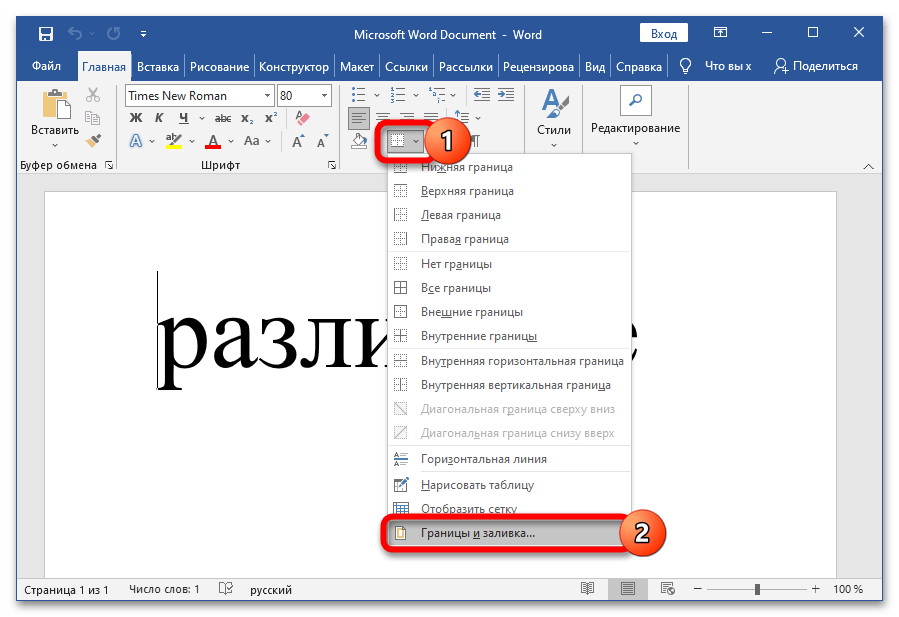
- Переместитесь во вкладку «Главная», раскройте подменю с границами и нажмите на «Границы и заливка…», предварительно выделив окончание у слова.
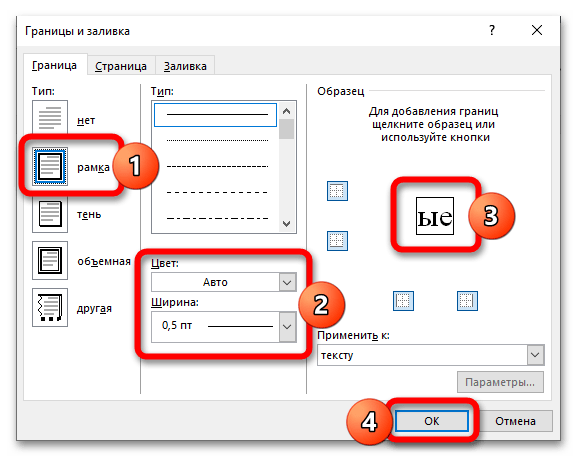
- В блоке «Тип» выберите вариант «Рамка». Для выделения окончания останется лишь указать цвет и толщину линии – остальные параметры изменять не нужно.
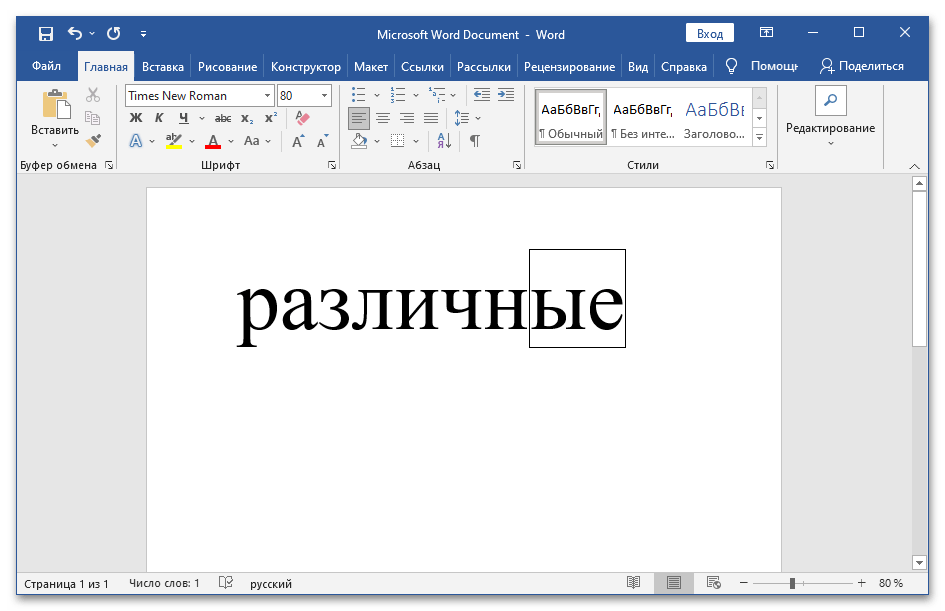
- В текст можно вносить изменения — выделенное окончание останется на месте.
Способ 2: Вставка фигуры
Альтернативный метод, который можно использовать при разовом выделении окончаний, подразумевает ручное добавление фигуры. Окончание добавляется по следующему алгоритму:
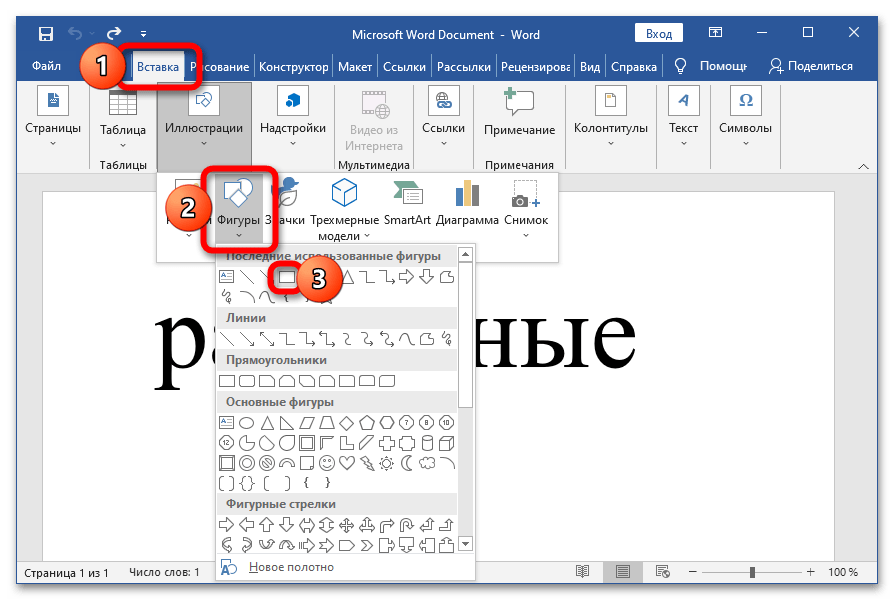
- Откройте раздел «Вставка», разверните пункт «Фигуры», выберите «Прямоугольник» в верхней части списка.
- Заключите окончание в прямоугольник.
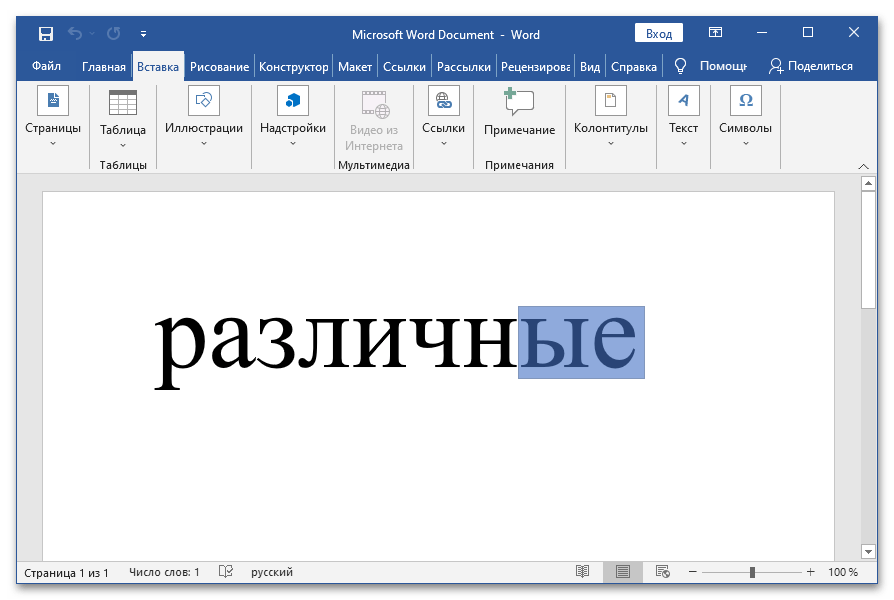
- Изначально прямоугольник заливается сплошным голубым цветом – чтобы изменить это, кликните по фигуре правой кнопкой мыши и установите значение «Нет заливки» в блоке «Заливка» и «Чёрный» в блоке «Контур».
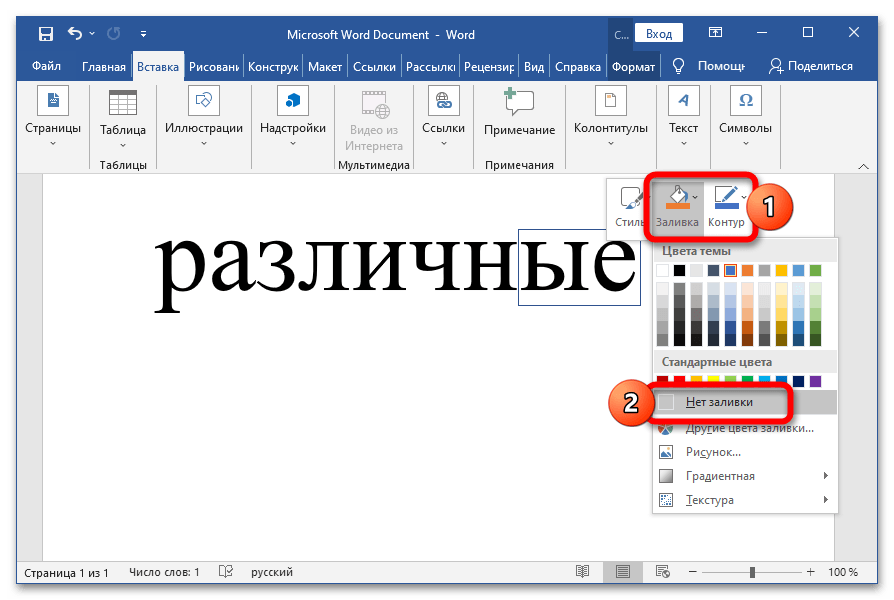
Важно! Выделять окончания таким методом можно только после того, как текст будет окончательно отредактирован – при внесении любых изменений фигура не последует за буквами, а останется на месте.
Способ 3: Использование макроса
При работе с большим текстом процедуру рисования окончаний можно автоматизировать с помощью специального макроса – он сам будет создавать фигуру (как в Способе 2). Добавляется макрос в Word по простому алгоритму:
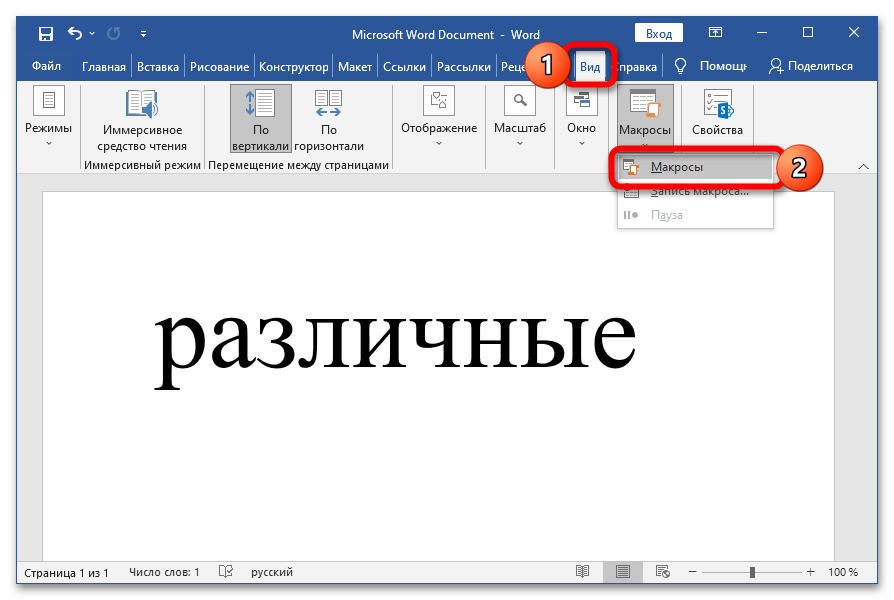
- Перейдите во вкладку «Вид», откройте пункт «Макросы», нажмите на соответствующую строку. Для удобства в дальнейшем можно использовать комбинацию клавиш Alt + F8.
- Введите любое имя будущего набора команд, нажмите на «Создать».
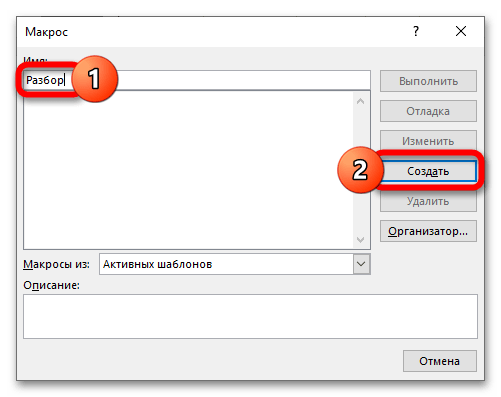
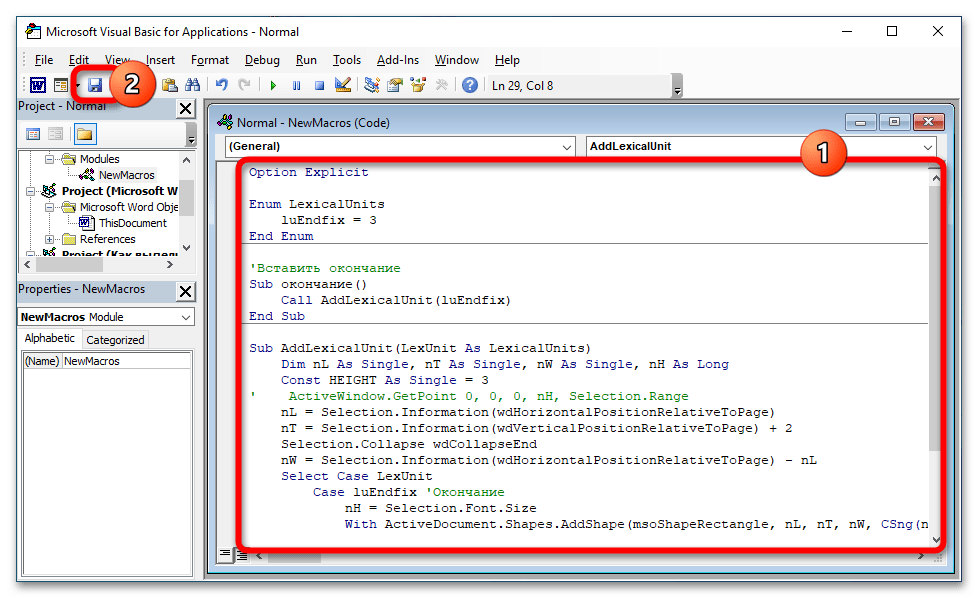
- Выделите весь текст в окне комбинацией клавиш Ctrl + A, удалите его. Скопируйте представленный ниже код, вставьте его и нажмите на кнопку «Сохранить». Option Explicit Enum LexicalUnits luEndfix = 3 End Enum ‘Вставить окончание Sub окончание() Call AddLexicalUnit(luEndfix) End Sub Sub AddLexicalUnit(LexUnit As LexicalUnits) Dim nL As Single, nT As Single, nW As Single, nH As Long Const HEIGHT As Single = 3 ‘ ActiveWindow.GetPoint 0, 0, 0, nH, Selection.Range nL = Selection.Information(wdHorizontalPositionRelativeToPage) nT = Selection.Information(wdVerticalPositionRelativeToPage) + 2 Selection.Collapse wdCollapseEnd nW = Selection.Information(wdHorizontalPositionRelativeToPage) — nL Select Case LexUnit Case luEndfix ‘Окончание nH = Selection.Font.Size With ActiveDocument.Shapes.AddShape(msoShapeRectangle, nL, nT, nW, CSng(nH)) .Fill.Visible = msoFalse .Select End With End Select Selection.ShapeRange.WrapFormat.Type = 3 End Sub
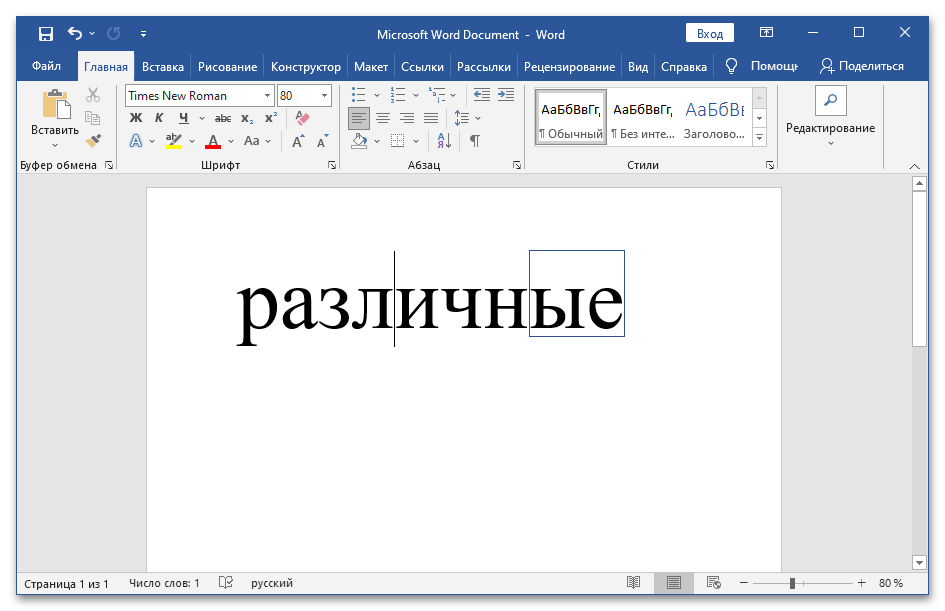
- Выделите окончание у слова, вызовите окно макросов комбинацией Alt + F8, выберите вариант «Окончание», нажмите на «Выполнить» — стандартная прямоугольная рамка с контуром нарисуется автоматически.
Если в разделе «Вид» нет пункта «Макросы», нажмите на «Файл», откройте «Параметры», перейдите в «Основные» и найдите блок «Основные параметры работы». Активируйте пункт «Показывать вкладку «Разработчик» на ленте», найдите блок «Макросы» в появившейся вкладке «Разработчик» на ленте Word.
Выделяем окончание, корень, приставку или суффикс в Ворд
Как видно из картинки, в Word возможно выделить и приставку, и суффикс, и остальные части слова с помощью простого макроса.
Инструкция, представленная ниже, проста для понимания и подойдет для любого пользователя офисной программы.
Шаг 1 из 8
Первым шагом заходим во вкладку «Сервис», затем почти в самом низу ленты находим «Макросы».
Или можно просто нажать Alt+F8 в самом Ворде.

Шаг 2 из 8
В открывшемся окне вводим имя макросу. Придумываем любое, например, «zzzzzzz», затем кликаем на «Создать».

Шаг 3 из 8
В новом открывшемся окне выделяем все и удаляем.

Шаг 4 из 8
Копируем содержимое нашего будущего макроса по ссылке.

Шаг 5 из 8
Вставляем в окно макроса и сохраняем.

Шаг 6 из 8
Теперь можем обозначать части слова. Для этого выделяем часть, заходим в «Сервис» и выбираем «Макросы», или просто нажимаем на Alt+F8.

Шаг 7 из 8
Выбираем нужный макрос, в нашем случае это «приставка». Нажимаем «Выполнить».

Шаг 8 из 8
Вот, что получилось.

Видео



