
Описание, как выделить границы таблицы в программе Word жирным шрифтом — простое руководство
Всегда актуальным вопросом при работе с документами в программе Microsoft Word является редактирование таблиц. Один из способов сделать таблицу более выразительной и удобной для восприятия — это выделить границы таблицы жирным шрифтом. В этой статье мы рассмотрим пошаговую инструкцию, как это сделать.
Шаг 1: Откройте документ в программе Word и выделите таблицу, границы которой вы хотите сделать жирными. Для этого щелкните на таблице, чтобы появились специальные инструменты для работы с таблицами.
Шаг 2: Нажмите правой кнопкой мыши на таблице и выберите в меню контекстных команд пункт «Свойства таблицы». В появившемся окне откройте вкладку «Ячейка» и найдите раздел «Разметка и границы».
Выбор элемента для изменения границ
Если вы хотите выбрать всю таблицу целиком, просто нажмите на перекрестие, расположенное в верхнем левом углу таблицы. Это сразу выделит все строки и столбцы таблицы, и вы сможете приступить к изменению границ.
Помните, что правильный выбор элемента для изменения границ — это первый шаг к созданию профессионального и аккуратного внешнего вида вашей таблицы в Word.
Выбор таблицы в документе
Для начала необходимо выбрать таблицу, границы которой вы хотите выделить жирным шрифтом. Для этого просто щелкните на любой ячейке таблицы, чтобы активировать ее.
Если в вашем документе содержится несколько таблиц, убедитесь, что выбрана именно та таблица, которую вы хотите отредактировать. В случае необходимости, вы можете переключаться между таблицами, щелкая на разных ячейках.
Открытие вкладки «Макет»
Чтобы выделить границы таблицы в Word жирным шрифтом, необходимо открыть вкладку «Макет». Для этого выполните следующие действия:
- Выберите таблицу, границы которой вы хотите изменить.
- Щелкните правой кнопкой мыши на выбранной таблице.
- В появившемся контекстном меню выберите пункт «Свойства таблицы».
- В открывшемся диалоговом окне перейдите на вкладку «Макет».
Теперь у вас открыта вкладка «Макет», где вы можете изменить различные параметры таблицы, в том числе и жирность границ.
Применение жирного шрифта к границам
Для того чтобы выделить границы таблицы в Word жирным шрифтом, необходимо выполнить следующие шаги:
1. Выберите таблицу в документе, кликнув на нее левой кнопкой мыши.
2. Откройте вкладку «Макет» в верхней части экрана.
3. Найдите секцию «Рамка» и выберите опцию «Рамка» из выпадающего списка.
4. В открывшемся окне настройте толщину границ, выбрав нужное значение. Для выделения границ жирным шрифтом, установите значение выше, чем обычно.
5. Нажмите «ОК», чтобы применить изменения. Теперь границы таблицы будут выделены жирным шрифтом.
Выбор опции «Рамка»
Чтобы выделить границы таблицы в Word жирным шрифтом, необходимо выбрать опцию «Рамка». Для этого следуйте инструкциям:
- Откройте документ с таблицей в программе Word.
- Выделите таблицу, кликнув на нее левой кнопкой мыши.
- Перейдите на вкладку «Макет» в верхней части экрана.
- Найдите группу инструментов «Рамка» справа от вкладки «Макет».
- Выберите опцию «Рамка» из данной группы инструментов, кликнув на нее.
После выполнения этих шагов вы сможете настроить жирность границ таблицы, чтобы сделать ее более выразительной и привлекательной для ваших читателей.
Настройка толщины границ
Для изменения толщины границ таблицы в Word необходимо выполнить следующие шаги:
- Выберите таблицу, у которой нужно изменить толщину границ.
- Откройте вкладку «Макет» в верхней части программы.
- Нажмите на кнопку «Рамка» в разделе «Рисунок рамки» на панели инструментов.
- В появившемся меню выберите пункт «Настройка границ».
- В открывшемся диалоговом окне выберите вкладку «Линия» для настройки толщины границ.
- Выберите необходимую опцию для изменения толщины границы: тонкая, средняя, толстая.
- Установите желаемую толщину границы с помощью ползунков или ввода числового значения.
- После завершения настроек нажмите кнопку «ОК» для применения изменений.
После выполнения этих шагов толщина границ выбранной таблицы будет изменена в соответствии с вашими предпочтениями.
Как создать жирную линию в таблице Word: подробная инструкция с примерами и шаг за шагом указаниями
Если вы работаете с таблицами в Microsoft Word, то, возможно, вам потребуется выделить определенную линию жирным шрифтом. Это может понадобиться, например, для выделения заголовков или важных данных. Создание жирной линии в таблице можно выполнить с помощью нескольких простых шагов.
Чтобы создать жирную линию, выберите ячейку или диапазон ячеек, в которых хотите использовать жирный шрифт. Затем нажмите правую кнопку мыши и выберите пункт «Границы ячеек». В появившемся окне выберите нужный стиль границы и установите жирный шрифт для линии. После этого нажмите «ОК» и обновите таблицу, чтобы увидеть изменения.
Теперь вы знаете, как создать жирную линию в таблице Word. Этот простой способ позволяет выделить необходимые данные и сделать таблицу более читабельной.
Выбор программы и открытие таблицы
Чтобы открыть таблицу в Word, выполните следующие действия:
После выполнения этих действий вы увидите открытую таблицу в Word. В ней можно будет внести изменения, добавить жирную линию и выполнять другие действия.
Выбор ячейки и настройка границ
Прежде чем создавать жирную линию в таблице Word, необходимо выбрать ячейку или ячейки, на которые вы хотите наложить эту границу. Правильно выделенные ячейки позволят вам настроить границы и создать жирную линию в нужных местах.
Чтобы выбрать одну ячейку, достаточно кликнуть на нее левой кнопкой мыши. Если вы хотите выделить более одной ячейки, перетяните курсор мыши, удерживая левую кнопку, через нужные ячейки. Или можно выбрать первую ячейку, зажать клавишу Shift, а затем кликнуть на последнюю ячейку в нужном диапазоне.
Когда нужные ячейки выделены, можно приступать к настройке и созданию жирной линии. Для этого следуйте инструкции:
- Щелкните правой кнопкой мыши на выделенные ячейки.
- Выберите «Границы и заливка ячеек» из контекстного меню, которое появится.
- Откроется окно «Границы и заливка». В этом окне вы сможете настроить различные параметры границ, включая толщину и стиль.
- Чтобы создать жирную линию, выберите соответствующие параметры:
Интересно: В каком году отменили Новый год в СССР? История отмены праздника в Советском Союзе
| Параметр | Описание |
|---|---|
| Толщина | Выберите более крупное значение толщины границы. Например, 3 — для создания жирной линии. |
| Стиль | Выберите стиль границы, который вам нравится. Жирная линия обычно имеет стиль «Сплошная». |
После того, как вы выбрали нужные параметры, нажмите ОК, чтобы применить настройки границ к ячейкам. В результате, выделенные ячейки будут иметь жирную линию.
Теперь вы знаете, как выбрать ячейку и настроить границы в таблице Word. Примените эти знания для создания жирной линии и придайте своей таблице более выразительный вид!
Изменение стиля и толщины линии
Как изменить стиль и толщину линии в таблице Ворд? Это очень просто! В программе Ворд есть множество инструментов, которые могут помочь вам создать жирную линию в таблице и дать ей нужный стиль.
Вот несколько простых шагов, которые помогут вам сделать это:
- Выделите ячейку или область ячеек, в которых вы хотите изменить стиль и толщину линии.
- Нажмите правой кнопкой мыши на выделенной области и выберите «Границы таблицы».
- После этого откроется диалоговое окно «Границы и заливка».
- В этом окне вы можете выбрать нужные параметры для линий в вашей таблице.
- Чтобы изменить стиль линии, выберите одну из доступных опций в разделе «Стиль».
- Чтобы изменить толщину линии, выберите одну из доступных опций в разделе «Толщина».
- Когда вы выбрали нужные параметры, нажмите кнопку «ОК».
Теперь ваша таблица будет иметь жирную линию с выбранными вами стилем и толщиной. Не забывайте, что вы можете применить эти изменения ко всей таблице или только к определенным ячейкам, выбрав нужную область перед началом шагов.
Таким образом, с помощью нескольких простых действий вы можете создать жирную линию и изменить ее стиль и толщину в Ворде. Не бойтесь экспериментировать с различными вариантами и находить наилучший стиль для вашей таблицы. Удачи в работе с Вордом!
Применение жирной линии ко всей таблице
Первый способ — использование опций форматирования таблицы в Word. Чтобы создать жирную линию во всей таблице, выполните следующие шаги:
- Выделите всю таблицу, нажав на крайнюю левую ячейку и затем удерживая клавишу Shift, щелкните на крайней правой нижней ячейке.
- После выделения всей таблицы, откройте вкладку «Раскраска» на панели инструментов «Таблица».
- Затем нажмите на кнопку «Линия таблицы» и выберите опцию «Жирная линия» из раскрывающегося списка.
Если вы предпочитаете использовать горячие клавиши, то после выделения всей таблицы нажмите «Ctrl+Shift+=», чтобы применить жирную линию ко всей таблице.
Интересно: Правильное написание: "сороколетний" или "сорокалетний" — правила и разъяснения
Кроме того, у вас есть другой вариант — использование границ ячеек. Чтобы применить жирную линию ко всей таблице с помощью границ ячеек, выполните следующие шаги:
- Выделите всю таблицу, нажав на крайнюю левую ячейку и затем удерживая клавишу Shift, щелкните на крайней правой нижней ячейке.
- Затем откройте вкладку «Конструктор» на панели инструментов «Таблица».
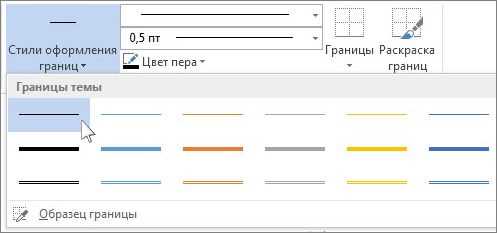
- На панели «Границы» выберите опцию «Жирная линия». Это применит жирную линию ко всем границам ячеек в таблице.
Теперь у вас есть два простых способа применить жирную линию ко всей таблице в Microsoft Word! Вы можете выбрать тот, который вам больше нравится и применить его к своей таблице. Не важно, используете ли вы опцию форматирования таблицы или границы ячеек, результат будет одинаково впечатляющим.
Удачи в вашей работе с Word и создании прекрасных таблиц с жирными линиями!
Сохранение и экспорт таблицы
Для сохранения таблицы в формате HTML в Ворде вам не потребуется использовать стили или теги и . Процесс сохранения таблицы в HTML-формате довольно прост и может быть выполнен всего несколькими простыми шагами.
Чтобы сохранить таблицу в формате HTML, следуйте этим инструкциям:
- Выделите таблицу, которую вы хотите сохранить, щелкнув мышью и перетянув курсором через ячейки таблицы.
- Нажмите правой кнопкой мыши на выделенную таблицу и выберите опцию «Сохранить как»
- Выберите место на вашем компьютере, где вы хотите сохранить файл, и введите ему имя. Убедитесь, что выбран формат файла HTML (.html).
- Нажмите кнопку «Сохранить» и ваша таблица будет сохранена в формате HTML.
Теперь ваша таблица сохранена в формате HTML и может быть использована в других программах или поделена с другими.
Кроме сохранения таблицы в формате HTML, вы также можете экспортировать таблицу в другие форматы, такие как PDF или Excel. Для этого вы можете использовать функцию экспорта встроенную в программу Ворд или сторонние инструменты.
Важно помнить, что при экспорте таблицы в другой формат структура таблицы и ее внешний вид могут измениться, поэтому перед сохранением или экспортом таблицы важно проверить, находится ли она в нужном виде и соответствует ли требованиям конечного формата.
В итоге, сохранение и экспорт таблицы в Ворде — это важные процессы, которые позволяют сохранить вашу работу и использовать ее в других программах и с другими людьми. Надеюсь, данный гайд был полезен и поможет вам в сохранении и экспорте ваших таблиц.



