
Если вам необходимо акцентировать внимание на значимом тексте в документе Microsoft Word, чтобы он не остался незамеченным для читателя, воспользуйтесь инструментом изменения цвета выделения текста. Кроме того, вы сможете осуществлять поиск по документу выделенного текста. В этом руководстве будет подробно описано, как выполнить эти действия.
Как выделить цветом текст в Word
В Microsoft Word можно легко выделить нужный текст. Для начала откройте документ Word с текстом, который хотите выделить. Чтобы выделить текст, просто щелкните и перетащите курсор по нужным словам. После того как текст будет выделен, появится всплывающее меню над ним.
Нажмите стрелку вниз рядом с иконкой «Цвет выделения текста», чтобы увидеть список доступных цветов. Кроме того, эту опцию можно найти в группе «Шрифт» на вкладке «Главная». Выберите желаемый цвет выделения, чтобы применить его к вашему тексту.
Убедитесь, что текст и фон достаточно контрастны и не утомляют глаза при чтении. вы также можете выделить последовательный текст в нескольких частях документа. Для этого выберите цвет выделения в группе «Шрифт» вкладки «Главная», прежде чем выделять текст, который нужно выделить. После выбора цвета выделения курсор становится маркером. Теперь вы можете непрерывно выделять текст по всему документу. Нажмите клавишу Esc на клавиатуре, чтобы выйти из режима выбора.
Удаление выделения из текста в документе Word
В Microsoft Word у вас есть возможность убрать выделение текста. Для этого просто щелкните и перетащите курсор мыши по выделенному тексту. Если в вашем документе много выделенных фрагментов и вы хотите снять выделение со всего текста, нажмите Ctrl + a для его полного выделения. Далее нажмите на иконку «Цвет выделения текста» в разделе «Шрифт» на вкладке «Главная» и выберите опцию «Нет цвета» из выпадающего меню. Таким образом, выделение текста будет устранено.
Поиск выделенного цветом текста в Word
Если ваш документ Microsoft Word объемный и вам нужно быстро отыскать выделенный фрагмент текста, вы можете воспользоваться функцией расширенного поиска. Для этого откройте документ Word с выделенным текстом и кликните на стрелку вниз рядом с кнопкой «Найти» в секции «Правка» на вкладке «Главная». В появившемся меню выберите «Расширенный поиск». В результате откроется окно «Найти и заменить».
На вкладке «Найти» выберите параметр «Дополнительно>>». В разделе «Найти» выберите вариант «Форматировать». Затем в раскрывающемся меню щелкните Цвет выделения». Теперь вы можете найти каждый экземпляр выделенного текста, нажав кнопку «Найти далее».
Правильное применение цветного выделения текста помогает читателю легко находить ключевую информацию в документе Microsoft Word, не тратя время на полное прочтение. Не стоит использовать цветовое выделение без обдумывания, поскольку маркировка незначительных частей текста не только уменьшает эффективность акцентирования на действительно важных данных, но и усложняет восприятие всего содержания документа.
Как сделать заливку в Microsoft Word
Если вы хотите залить произвольный фрагмент текста тем или иным цветом, проще всего это сделать с помощью специального инструмента из группы «Шрифт», показанного на изображении ниже. Просто выделите нужную запись и нажмите на кнопку «abc». 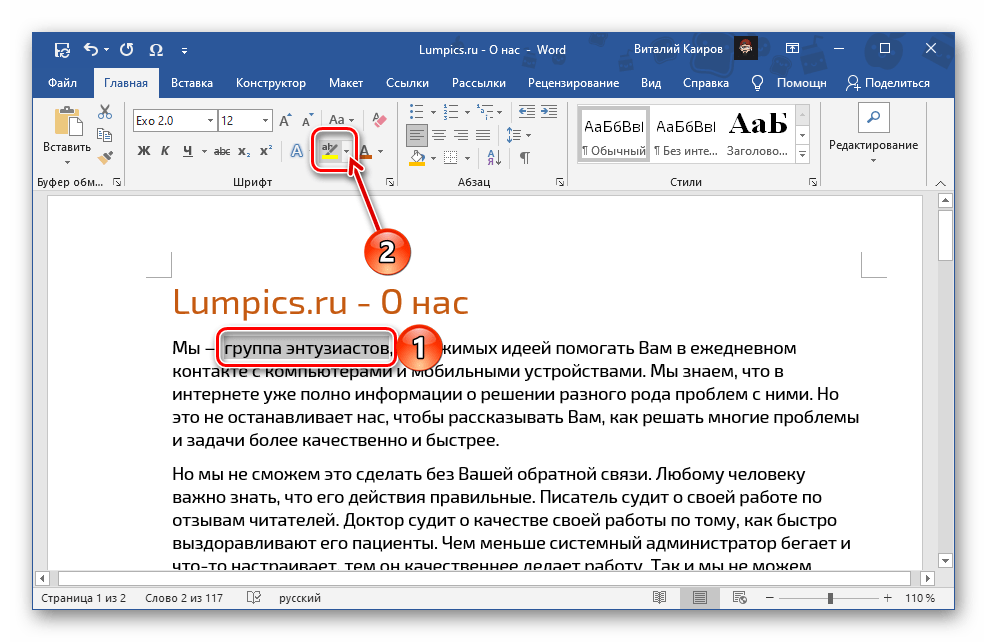 Для выбора цвета разверните меню этого инструмента и кликните по предпочтительному варианту на палитре.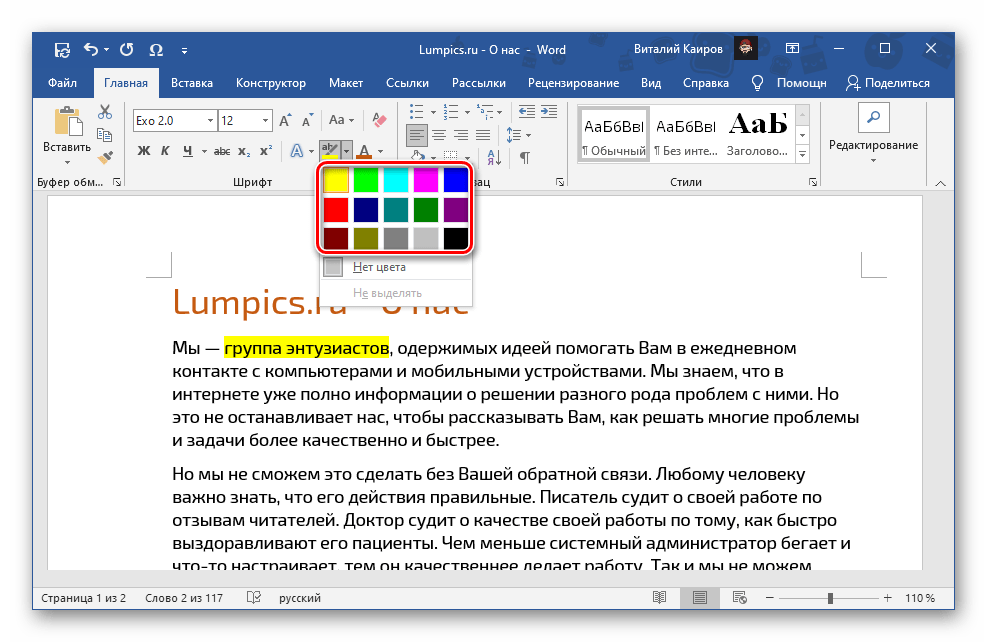
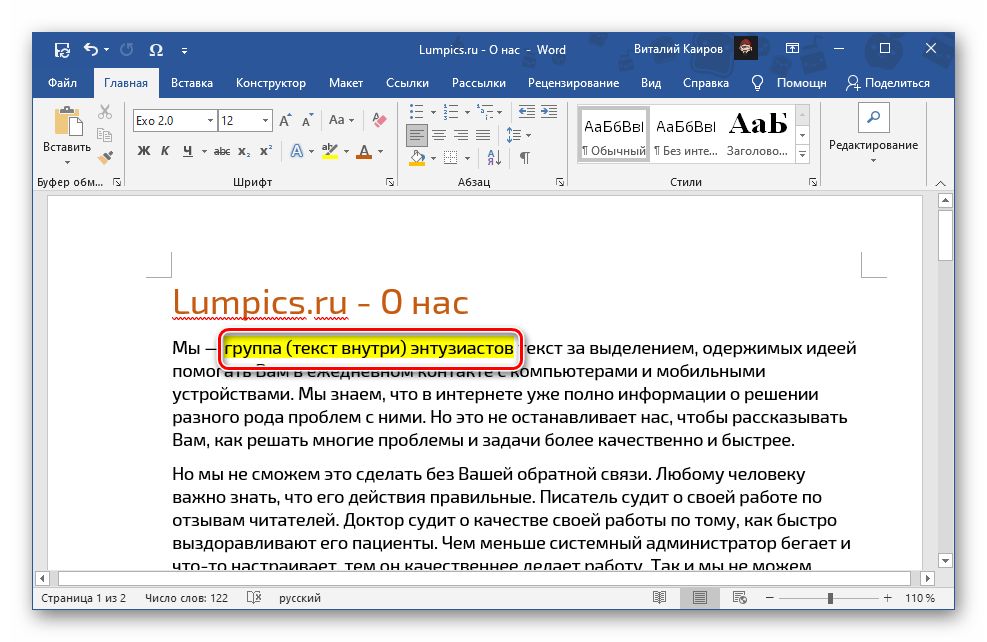
Обратите внимание: Если вы будете добавлять текст внутри выделенного блока или непосредственно в его начало, то этот текст также окрасится в выбранный цвет. Однако, если вы продолжите вводить текст за последним «окрашенным» символом (буквой или знаком припинания) без отступа, заливка не будет применяться.
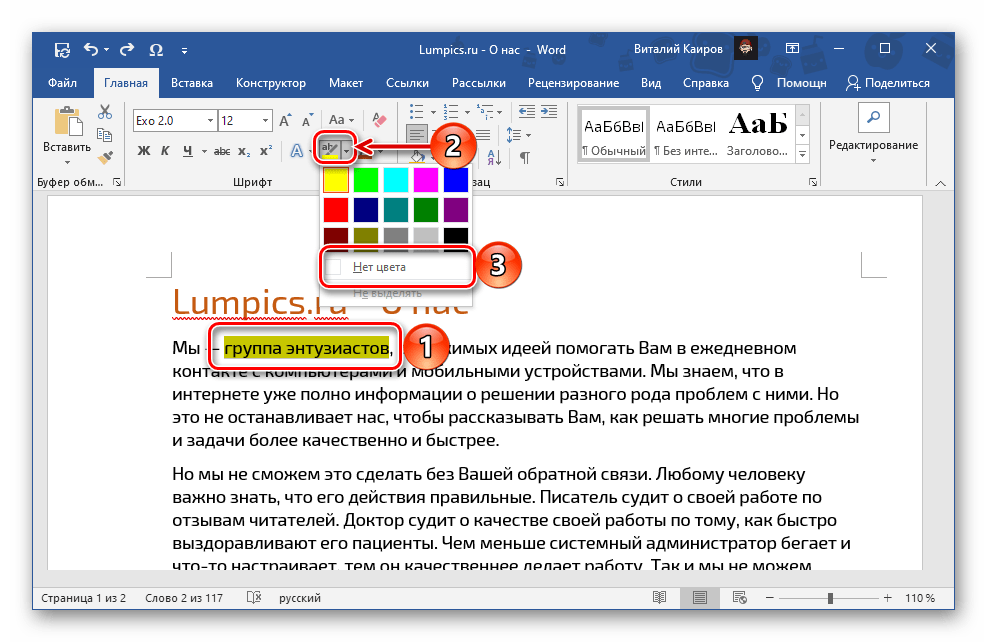
Чтобы удалить цвет, выделите нужный фрагмент и снова нажмите на треугольник, расположенный справа от кнопки «abc», чтобы открыть меню, затем выберите опцию «Нет цвета».
Учтите! Применение инструмента «Цвет выделения текста» не окрашивает промежутки между строками, если их размер больше 1. На нижеприведенном изображении это показано наглядно.
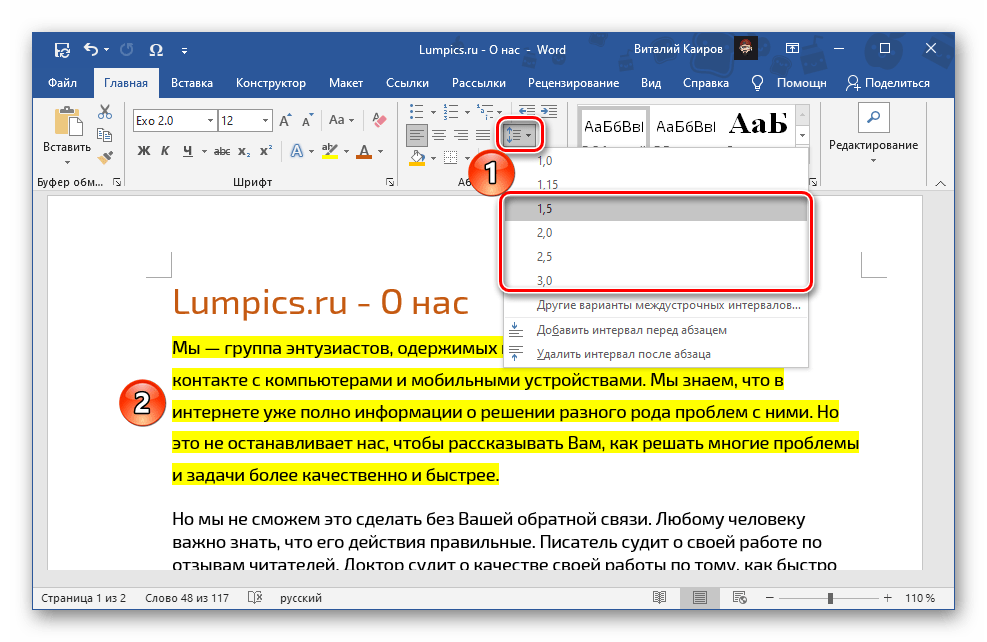
Способ 2: «Заливка»
Если вам требуется залить текст сплошным цветом, независимо от того, какие установлены отступы между строками, следует воспользоваться другим инструментом Word – «Заливкой», входящей в группу «Абзац». 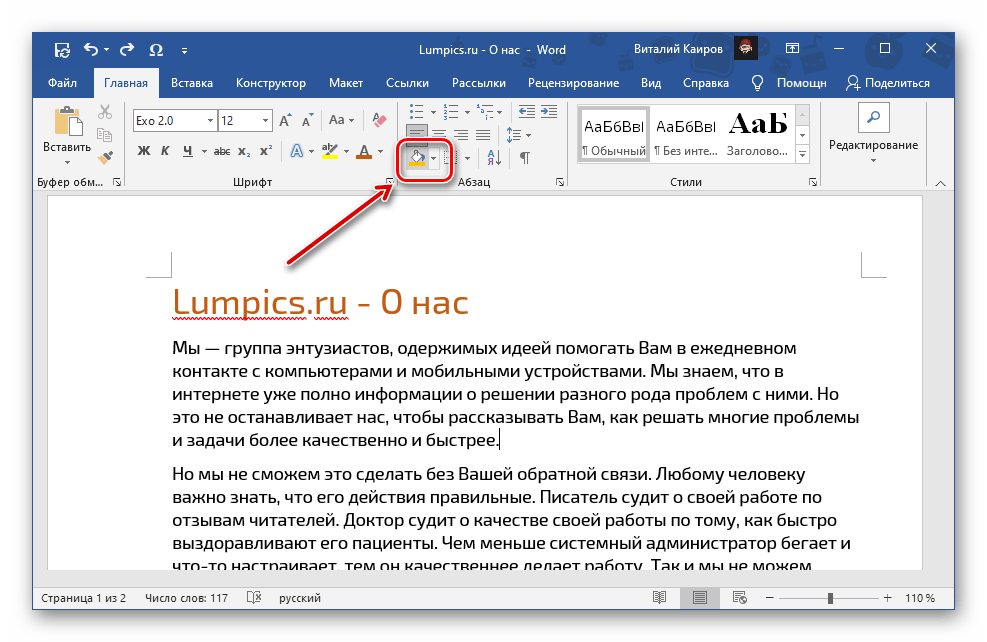 Если у вас уже есть текст, который требуется окрасить, выделите его, в противном случае установите указатель курсора в начале строки. Разверните меню кнопки «Заливка», нажав на расположенный справа от нее треугольник, и выберите подходящий цвет.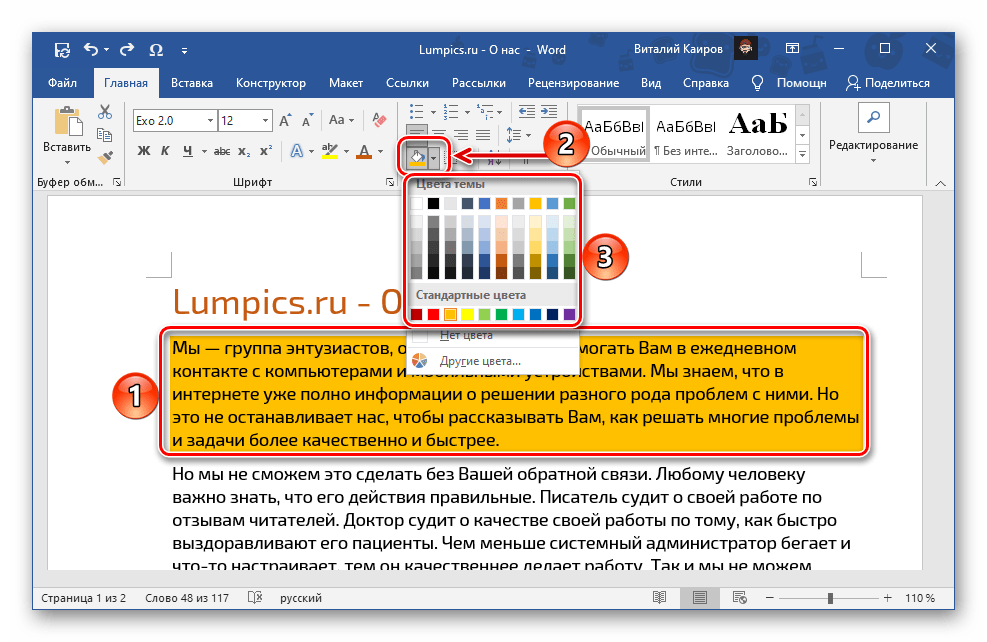
Обратите внимание! «Заливка», в отличие от инструмента, описанного в предыдущем разделе, охватывает не только текст, но и отступы, а Все строки в целом – от их начала до конца, даже если они пусты, на всю ширину страницы. В свою очередь, «Цвет выделения текста» применяется исключительно к тексту. Различия иллюстрированы на изображении ниже: 1 — заливка, 2 — цвет выделения текста. Если выделять не целые строки и/или абзацы, а их части, результат от заливки окажется аналогичным эффекту выделения цветом.


Замечание: Альтернативные оттенки заливки, которые не входят в стандартную палитру, будут добавлены в раздел «Недавние цвета».

Если набор, представленный в блоке «Цвета темы» меню «Заливка», по каким-то причинам вас не устраивает, необязательно каждый раз выбирать предпочтительный вариант оформления вручную.
Перейдите во вкладку «Конструктор».
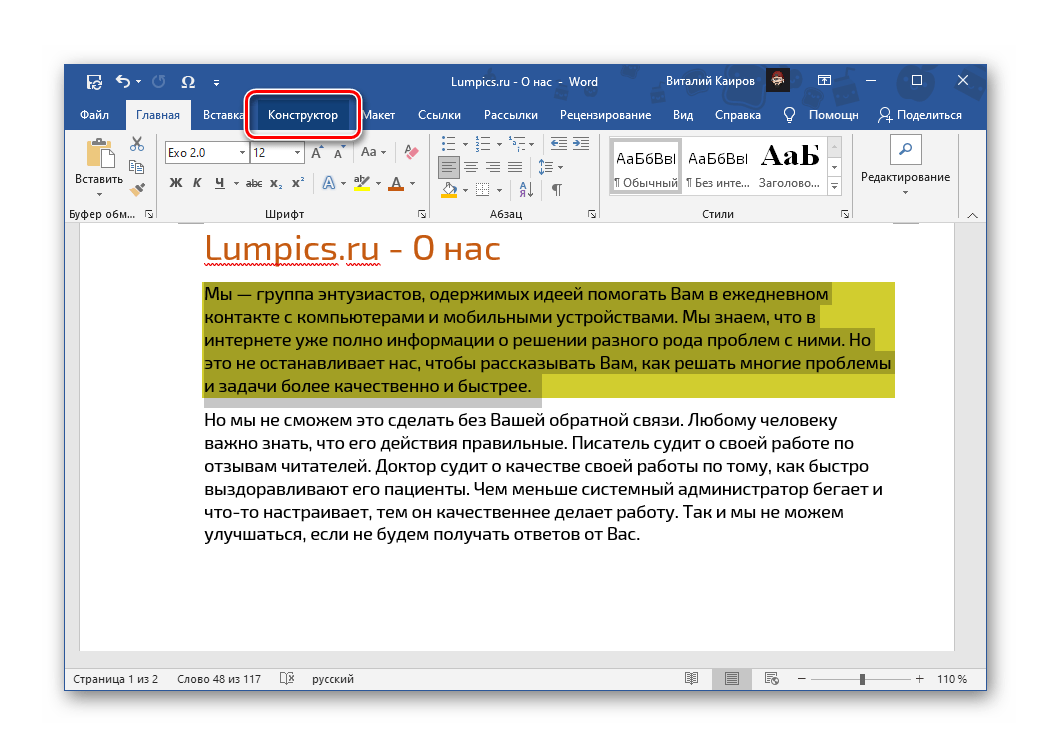
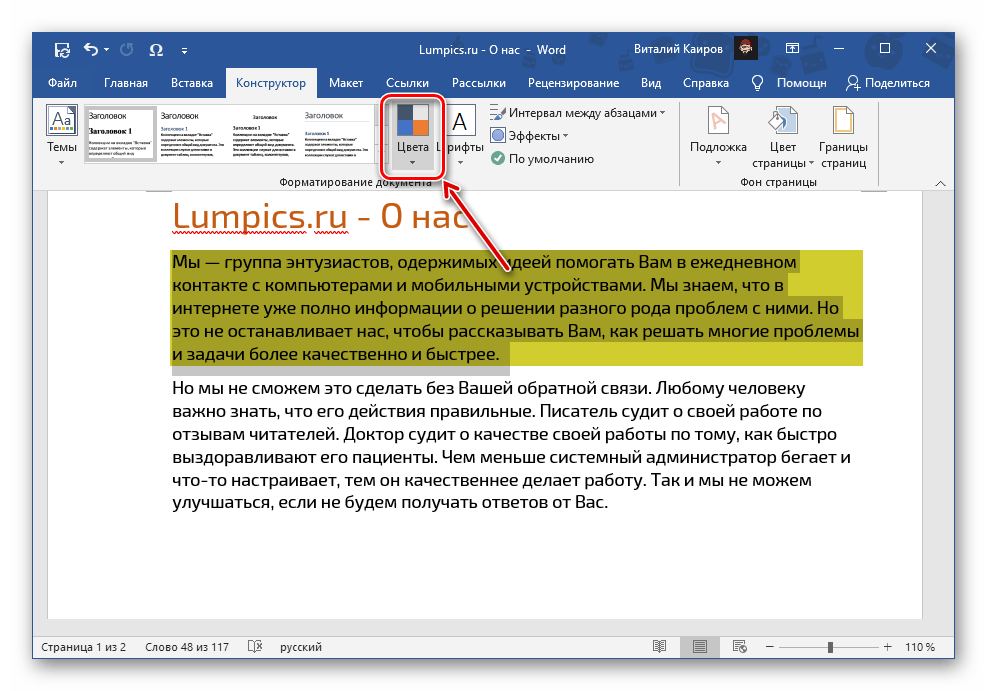
 либо создайте собственный (пункт «Настроить цвета») и сохраните его.
 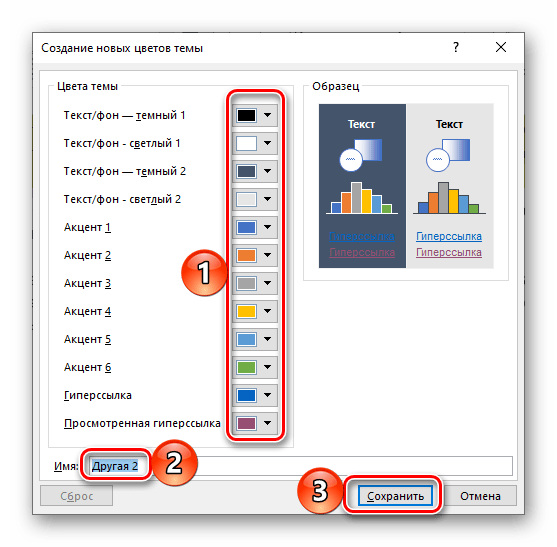 Ваша цветовая тема будет доступна для выбора в этом же разделе программы, в блоке «Пользовательские».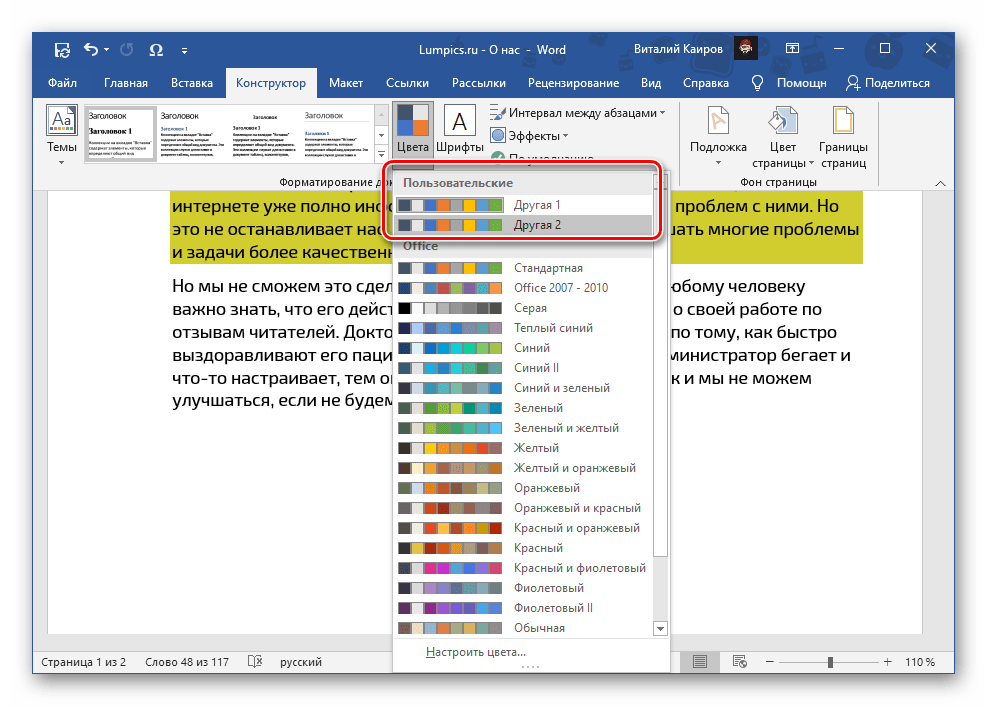
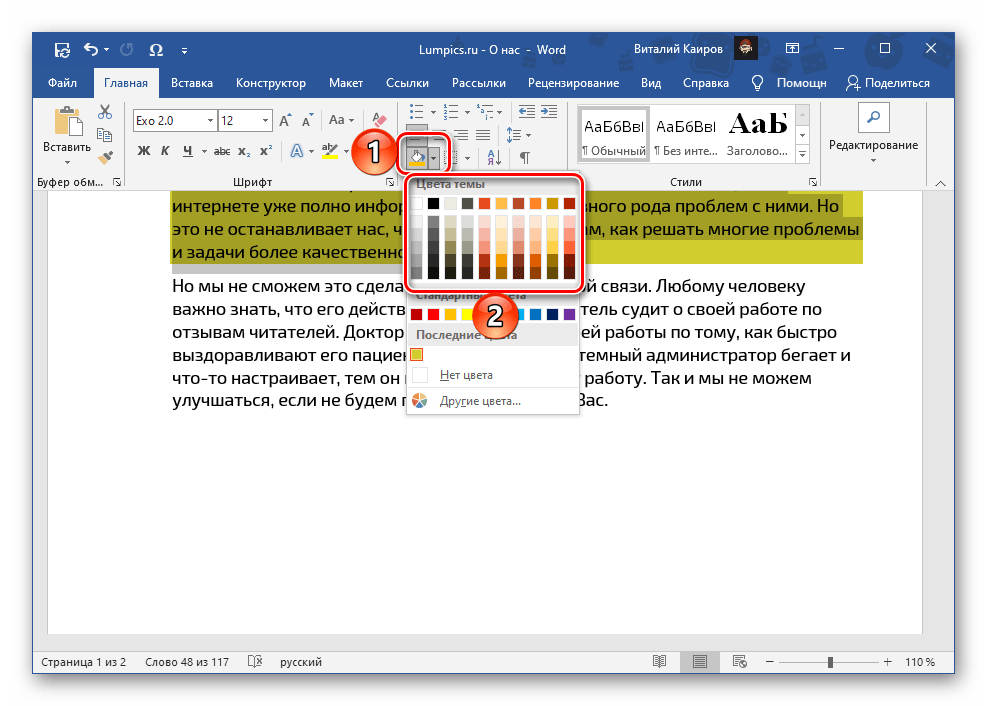
Обратите внимание! По необходимости любую выбранную тему или самостоятельно созданную можно назначить используемой по умолчанию и/или создать на ее основе шаблон документа.
Подробнее: Как создать свой стиль текста в Ворде Как создать шаблон документа в Ворде
Вне зависимости от того, к какому количеству строк была применена заливка, по нажатию клавиши «Enter» в конце любой из них, она будет переходить на следующую. Очевидно, что это работает и внутри абзацев, и в их начале, но лишь в тех случаях, если выделялись целые строки и/или абзацы, а не их отдельные части. 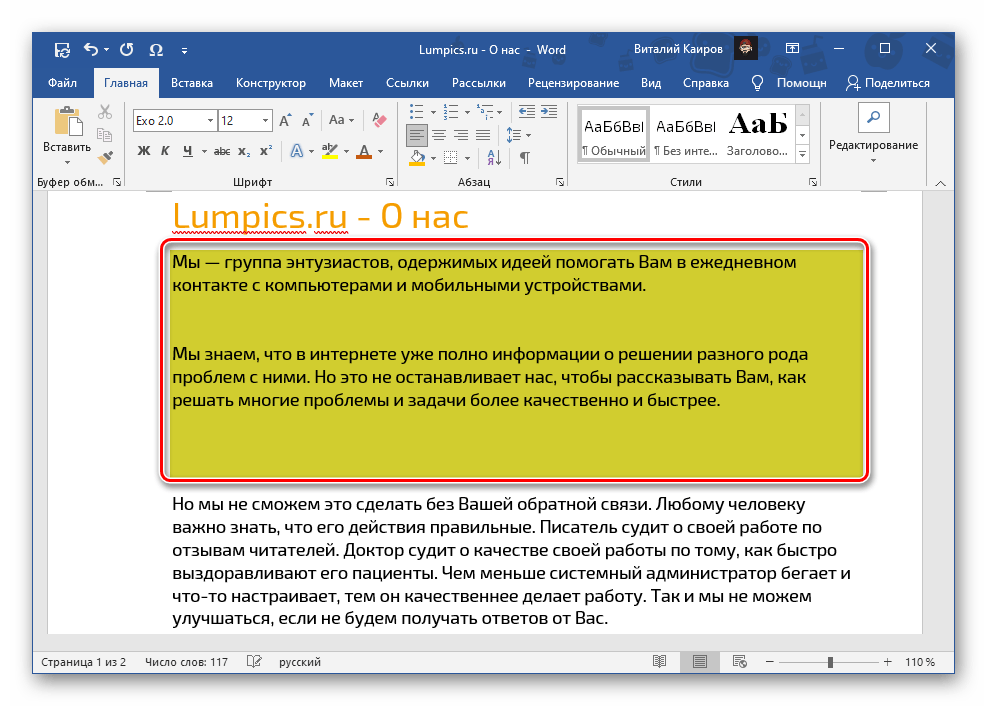 Для того чтобы отменить выделение текста, обратитесь к меню инструмента «Заливка» и выберите в нем пункт «Нет цвета».

Вариант 2: Рисунки, фигуры и надписи

Фигуры Выделите фигуру, перейдите во вкладку «Формат» и разверните меню кнопки «Заливка фигуры», расположенной в группе инструментов «Стили фигур». Одним из доступных способов выберите подходящий цвет:
- Первый элемент списка
- Второй элемент списка
- Третий элемент списка



Для большинства из этих вариантов доступны дополнительные параметры, также имеется возможность изменения цвета контура и применения эффектов.
Подробнее: Как изменить цвет таблицы / диаграммы в Ворде  Отметим, что в Word также имеется возможность создания графических элементов SmartArt, используя которые, можно строить списки и схемы, а также более сложные объекты. Применить заливку к их содержимому можно так же, как и к рассмотренным выше фигурам и надписям.
  Выбрать же цвет общей заливки можно во вкладке «Конструктор», которая появляется при выделении SmartArt. Для этого разверните меню кнопки «Изменить цвета» и выберите подходящий вариант. Шаблонные решения, как и уже неоднократно упомянутая нами выше «Заливка», могу быть изменены посредством цветовой темы.
Вариант 4: Цвет страницы
Последний из доступных вариантов заливки в Word заключается в изменении цвета всей страницы. В данном случае на выбор доступны как сплошные цвета из палитры и спектра, так и дополнительные способы: градиент, текстура, узор, рисунок. О том, как воспользоваться каждым из них, мы ранее писали в отдельной инструкции.

Подробнее: Как изменить цвет страницы в Ворде
2 полезных метода замены цвета выделения в документе Word
Иногда вы можете выделить разное содержимое разными цветами. Но в отличие от цвета шрифта, вы не можете использовать «Найти и заменить», чтобы найти тексты с определенным цветом выделения и заменить его другим.
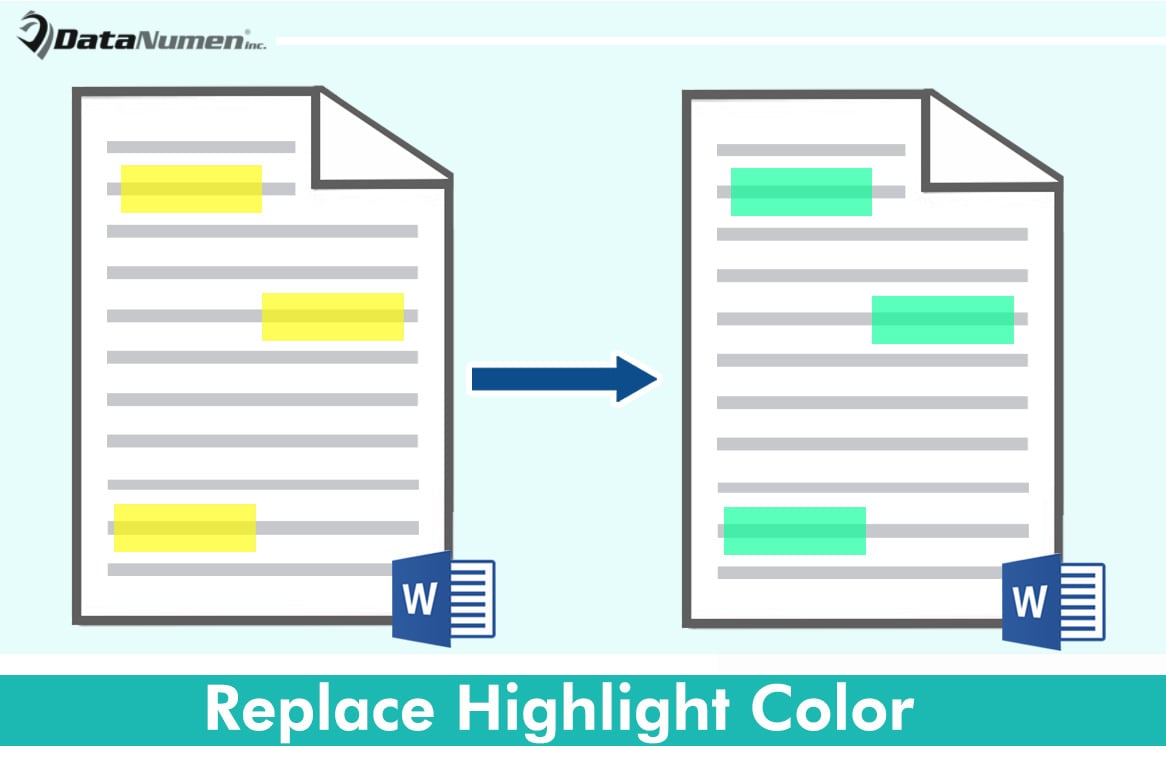
Поэтому нам понадобятся некоторые обходные пути. Ниже приведены 2 способа, доступные для разных случаев.
Способ 1: заменить все цвета выделения одним и тем же
Цвет выделения, связанный с диалоговым окном «Найти и заменить», является текущим цветом, выбранным на значке выделения.
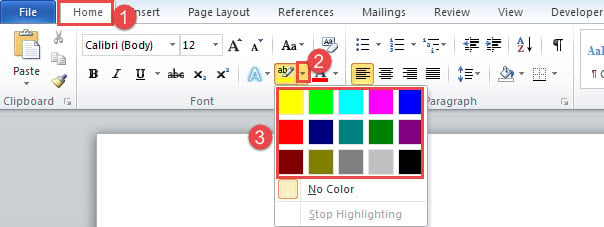
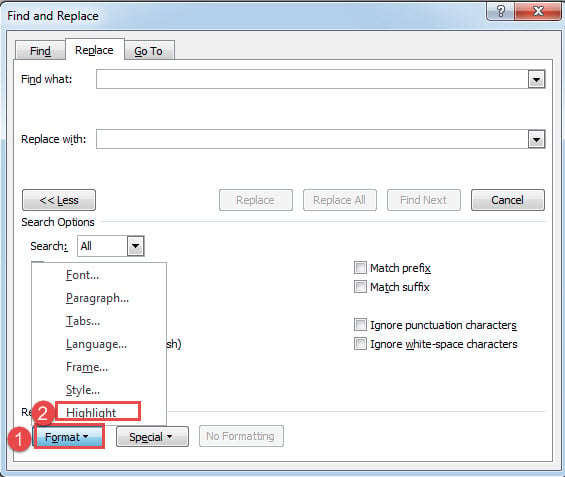

Теперь вы заменили все цвета выделения на ярко-зеленый.
Способ 2: заменить определенный цвет выделения другим
Для выполнения этой задачи требуется макрос.
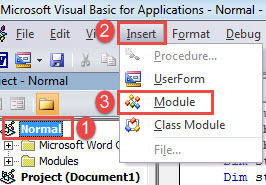
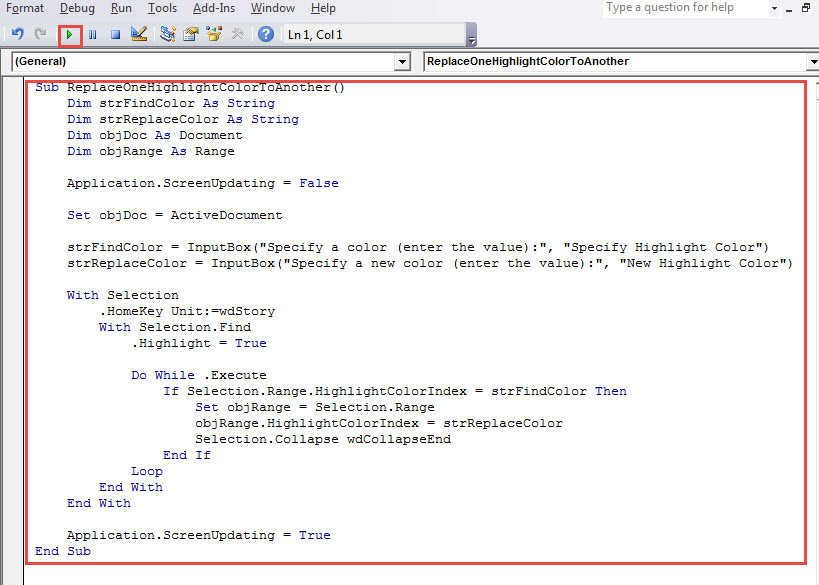
Sub ЗаменитьЦветВыделения() Dim исходныйЦвет As String Dim новыйЦвет As String Dim документ As Document Dim диапазон As Range Application.ScreenUpdating = False Set документ = ActiveDocument исходныйЦвет = InputBox("Введите цвет для поиска (значение):", "Цвет выделения") новыйЦвет = InputBox("Введите новый цвет (значение):", "Замена цвета выделения") With Selection .HomeKey Unit:=wdStory With Selection.Find .Highlight = True Do While .Execute If Selection.Range.HighlightColorIndex = исходныйЦвет, затем установите диапазон = Selection.Range диапазон.HighlightColorIndex = новыйЦвет Selection.Collapse wdCollapseEnd End If Loop End With End With Application.ScreenUpdating = True End Sub
- Затем нажмите кнопку «Выполнить» или нажмите «F5».
- Затем в поле «Укажите цвет выделения» введите значение, представляющее цвет, который необходимо заменить. Чтобы получить соответствующее значение определенного цвета, вы можете перейти по этой ссылке: https://docs.microsoft.com/en-us/office/vba/api/Word.WdColorIndex
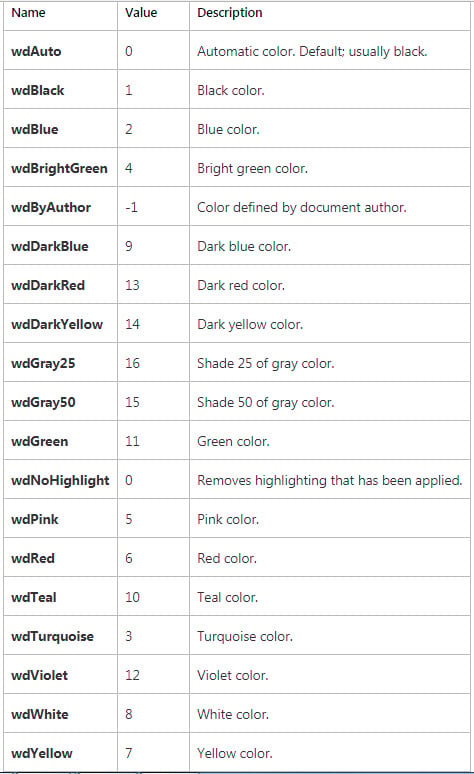
- Например, если мы хотим заменить желтый цвет ярко-зеленым, мы вводим «7» в поле «Указать цвет выделения» и нажимаем «ОК».
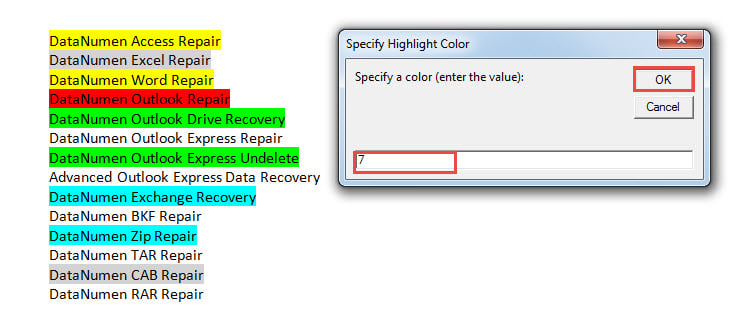
- Затем в поле «Новый цвет выделения» введите значение нового цвета и нажмите «ОК».

Вот возможный результат замены желтого на ярко-зеленый.
Избегайте катастрофы с потерей данных
Word является прекрасным инструментом в нашей ежедневной деятельности. По этой причине несложно представить, какую беду он способен вызвать в случае сбоя. Чтобы избежать утраты ценной информации, разумно заранее подготовить средство для восстановления документов. Наличие такой программы позволит вам спокойно относиться к возможной потере данных.



