
Иллюстрированный самоучитель по Microsoft Word 2003
Может быть, Микки Маус и был рожден для управления королевством, но его компьютерный сородич, без сомненья, создан для работы с текстом. Кроме изощренной компьютерной графики, со всеми другими элементами текста компьютерная мышь справляется достаточно хорошо.
Я "тащусь", выделяя текст
Удобнее всего выделить блок с помощью мыши, воспользовавшись следующими рекомендациями.
- Установите указатель мыши в начало текста, который хотите выделить.
- Нажмите кнопку мыши и, не отпуская, перетащите указатель по тексту. Когда вы перемещаете указатель мыши по тексту, строки выделяются, или подсвечиваются (рис. 6.1). Чтобы выделить определенную часть текста, переместите указатель от начала до конца выбранного фрагмента.
- Отпустите кнопку мыши, чтобы обозначить конец блока.
Рис. 6.1. На экране выделен текстовый фрагмент
С помощью мыши можно выделить текстовый фрагмент любого размера. Однако я советую применять этот способ только для выделения фрагментов, размер которых не превышает размер текущего экрана. Если вы решите выделить фрагмент побольше, вам придется перетаскивать мышь по тексту и одновременно прокручивать экран. А это довольно неудобно: мышь перемещает текст очень быстро и, как ни старайся, поймать точку остановки почти невозможно.
Выделение текста одним щелчком
В табл. 6.2 перечислены способы, которые позволяют выделять фрагменты текста разного размера с помощью мыши.
Таблица 6.2. Выделение текста с помощью мыши.
| Для того чтобы… | Следует… |
|---|---|
| Выделить слово | Подвести указатель мыши к слову и дважды щелкнуть |
| Выделить абзац | Перевести указатель мыши в любую часть абзаца и трижды щелкнуть кнопкой мыши |
| Выделить строку | Перевести указатель мыши на левое поле рядом со строчкой, которую вы решили выделить. Указатель мыши примет форму стрелки (направленной, как мы уже установили, на северо-восток). Если вы хотите выбрать только одну строку, достаточно одного щелчка. Если требуется выделить несколько строк, следует нажать кнопку мыши и перетащить указатель вверх или вниз, выделив необходимое количество строк |
| Выделить предложение | Перевести указатель мыши в любую часть предложения, нажать клавишу CTRL и щелкнуть кнопкой мыши |
"Пошаришь и найдешь" – старый способ выделения текста
Это последний способ из моего арсенала; его я называю "пошаришь и найдешь".
- Установите курсор в начало блока, который хотите выделить – "бросьте якорь".
- Прокрутите документ, пользуясь полосой прокрутки. Прокручивайте текст только с помощью полосы прокрутки. Если вы будете перемещаться по тексту с использованием клавиш управления курсором, то при этом будет меняться и положение курсора, что вас никак не устраивает.
- Нажмите клавишу SHIFT и, удерживая ее, щелкните мышью в точке, которая должна стать концом блока.
Текст от курсора до точки, в которой вы щелкнули мышью, будет выделен.
Таким образом можно выделять любые фрагменты текста. Этот способ особенно удобен тогда, когда необходимо прокрутить документ, чтобы попасть в конец блока.
Как выделить весь текст в документе Microsoft Word
Если вы часто работаете с документами в Microsoft Word, наверняка хотя бы время от времени сталкиваетесь с необходимостью выделения текста для его дальнейшего копирования, перемещения или удаления. Для того чтобы «обвести» небольшой фрагмент, можно воспользоваться мышкой, но что делать, если требуется выделить сразу весь текст, который содержится в файле, а то и все входящие в него данные? Как раз об этом расскажем сегодня.
Выделение всех страниц в Ворде
Если в текстовом документе Microsoft Word содержатся данные разного типа (например, не только текст, но и таблица, объекты или графические файлы), выделить только текст не так уж и просто, но такая возможность есть. Однако, по нашему мнению, задавая вопрос «Как выделить весь текст в Ворде», большинство пользователей имеют в виду выделение всего содержимого файла. Непосредственно эта задача решается буквально в несколько кликов мышкой или нажатий клавиш на клавиатуре. Далее рассмотрим все возможные варианты решения задачи, озвученной в заголовке данной статьи, в том числе и ее буквальное трактование.
Способ 1: Инструменты панели управления
На верхней панели (ленте) MS Word представлены все те инструменты и функции, которые предоставляют возможность удобной и быстрой работы с текстовыми документами. Есть там и то, с помощью чего можно выделить весь текст.
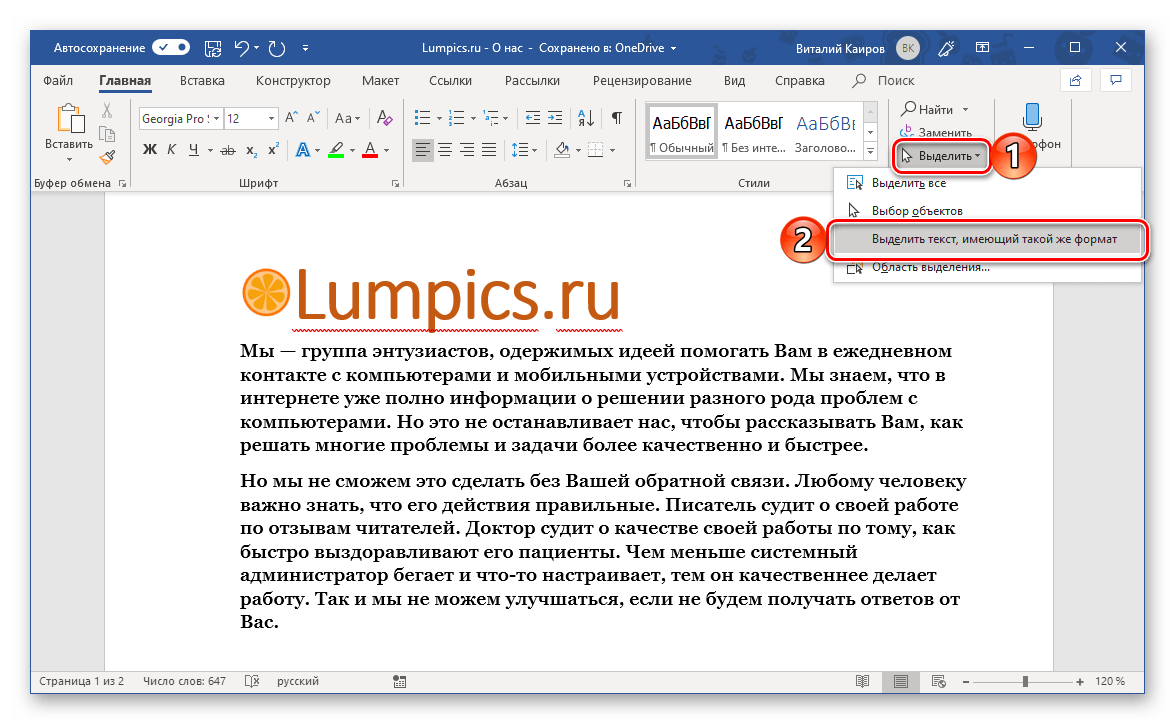
Выделение всего содержимого Находясь во вкладке «Главная», разверните выпадающее меню кнопки «Выделить» (расположена в группе инструментов «Редактирование»), нажав левой кнопкой мышки по небольшому указывающему вниз треугольнику. Из открывшегося списка опций выберите первый пункт – «Выделить все». 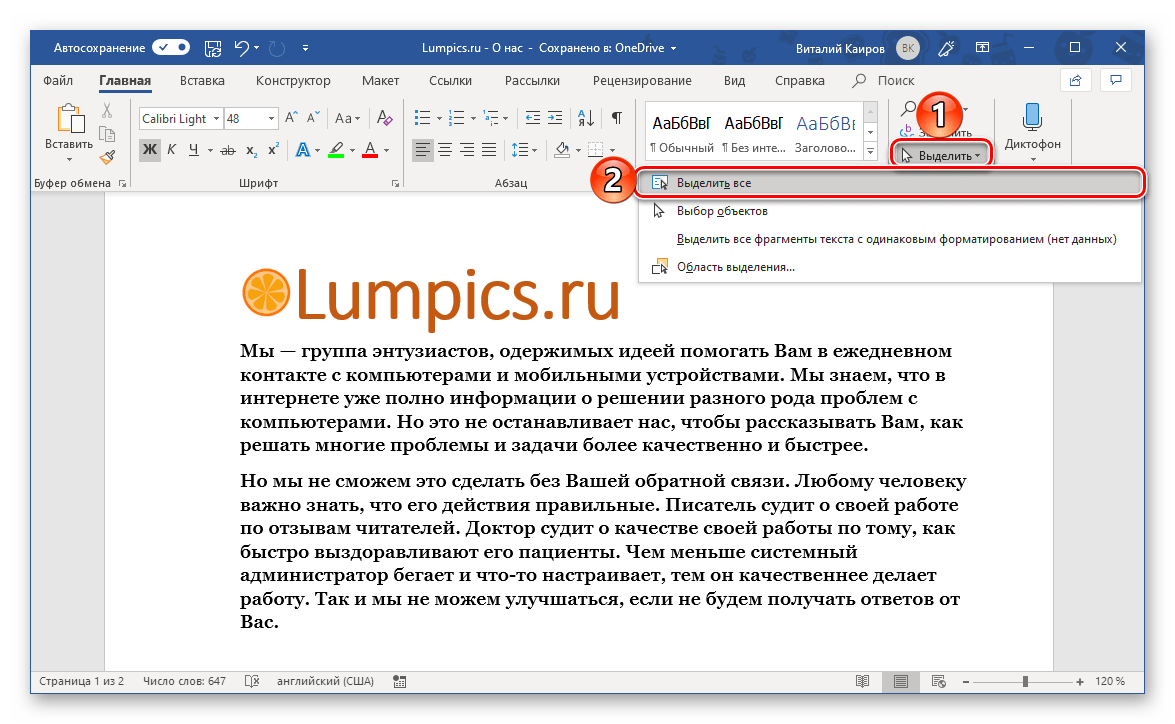 Это действие выделит все содержимое документа, и вы сможете его скопировать и переместить, вырезать для последующей вставки в другом месте/документе или попросту удалить.
 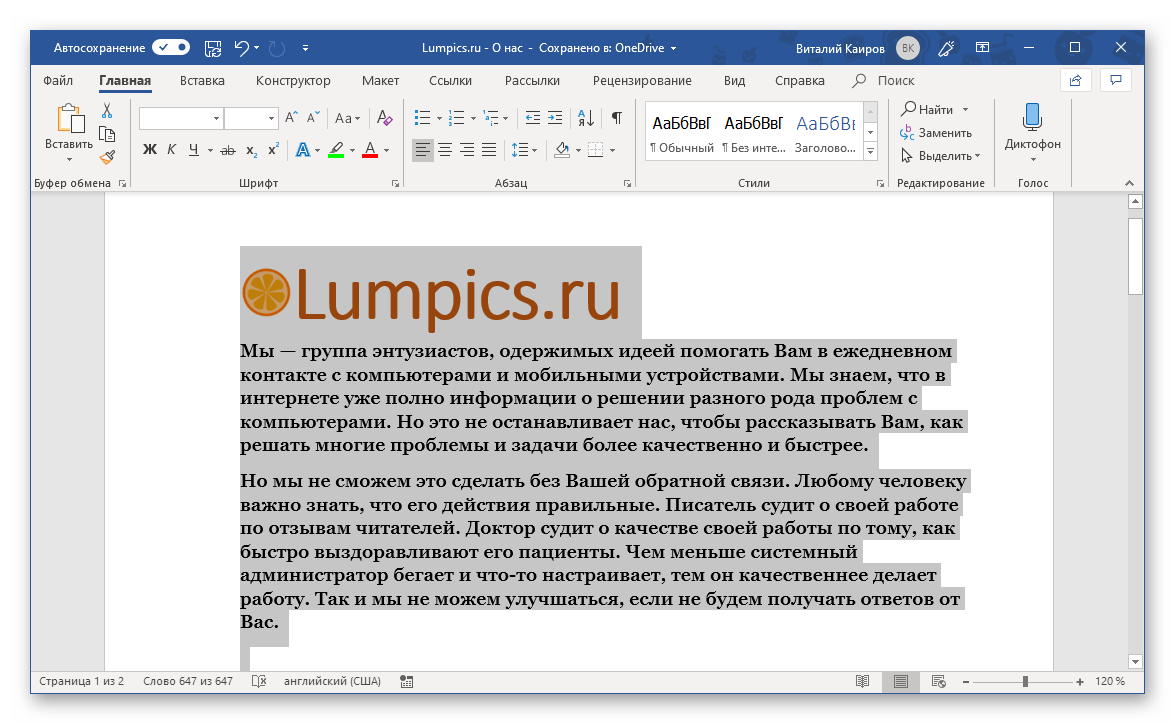 Выделение только текста (в одном стиле) Средства редактирования программы Майкрософт Ворд предоставляют и возможность выделения только текста, что будет полезно в случае, когда документ содержит объекты другого типа (фигуры, изображения и т.д.), которые требуется исключить. Правда, корректно эта функция работает только тогда, когда весь текст выполнен в одном стиле (имеется в виду группа инструментов «Стили», а не шрифты – они, как раз-таки, могут быть разными).
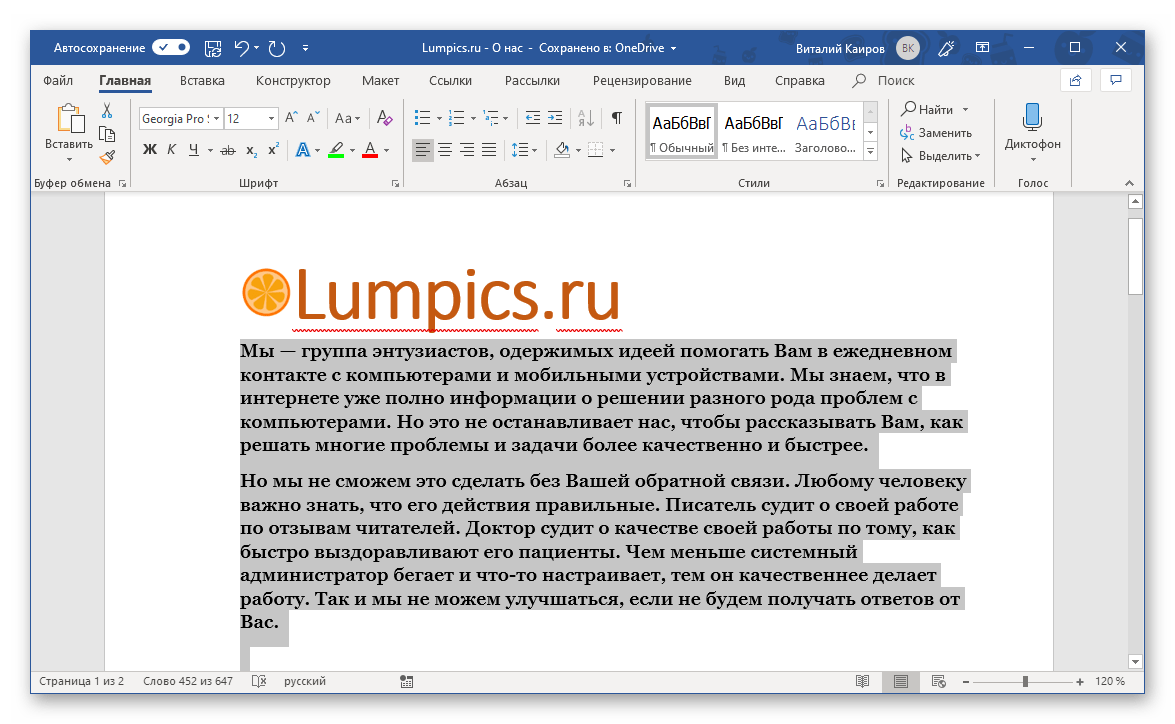
Пример для понимания: В тексте на скриншоте выше есть заголовки и подзаголовки, а также изображение. При выделении обычного текста нижеизложенным способом они выделены не будут.
- Установите указатель курсора в любом месте того текста, который необходимо выделить.
- Во вкладке «Главная» воспользуйтесь инструментом «Выделить» и выберите в его меню пункт «Выделить текст, имеющий такой же формат».
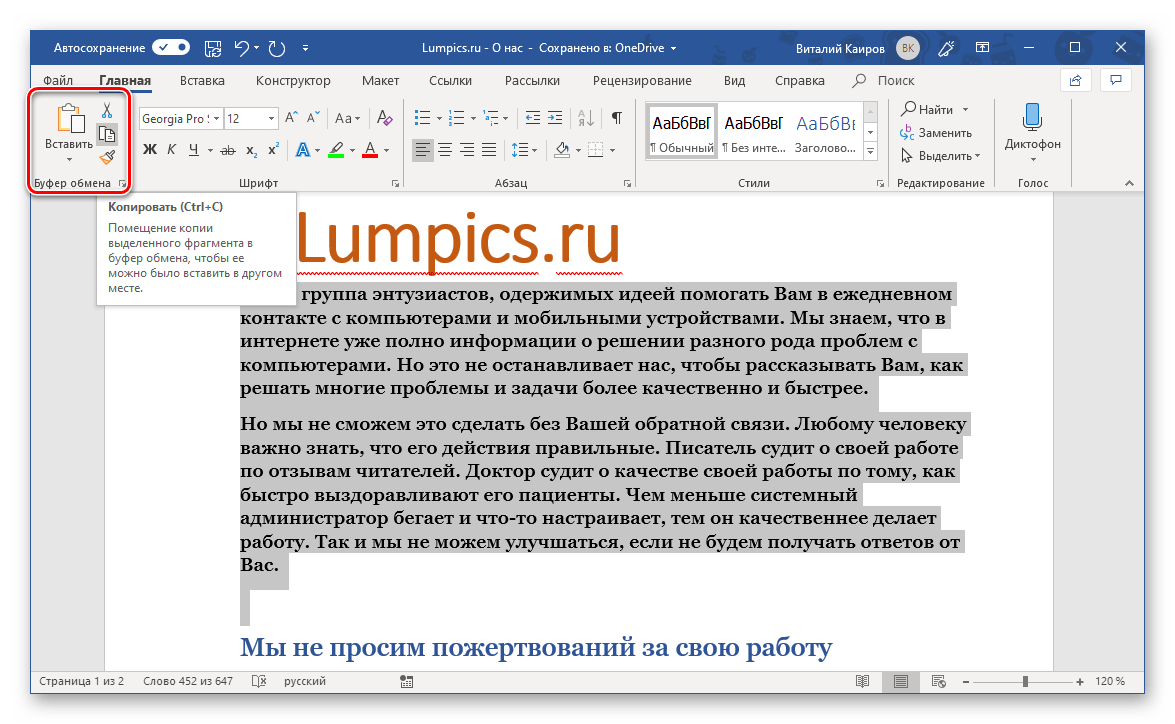
- Весь текст, выполненный в одном стиле, будет выделен, после чего вы сможете его скопировать или вырезать и, например, переместить. Если есть такая необходимость, можно его и удалить. Все это делается с помощью все тех же инструментов на ленте, только обращаться уже необходимо к группе «Буфер обмена», расположенной в левой части вкладки «Главная».
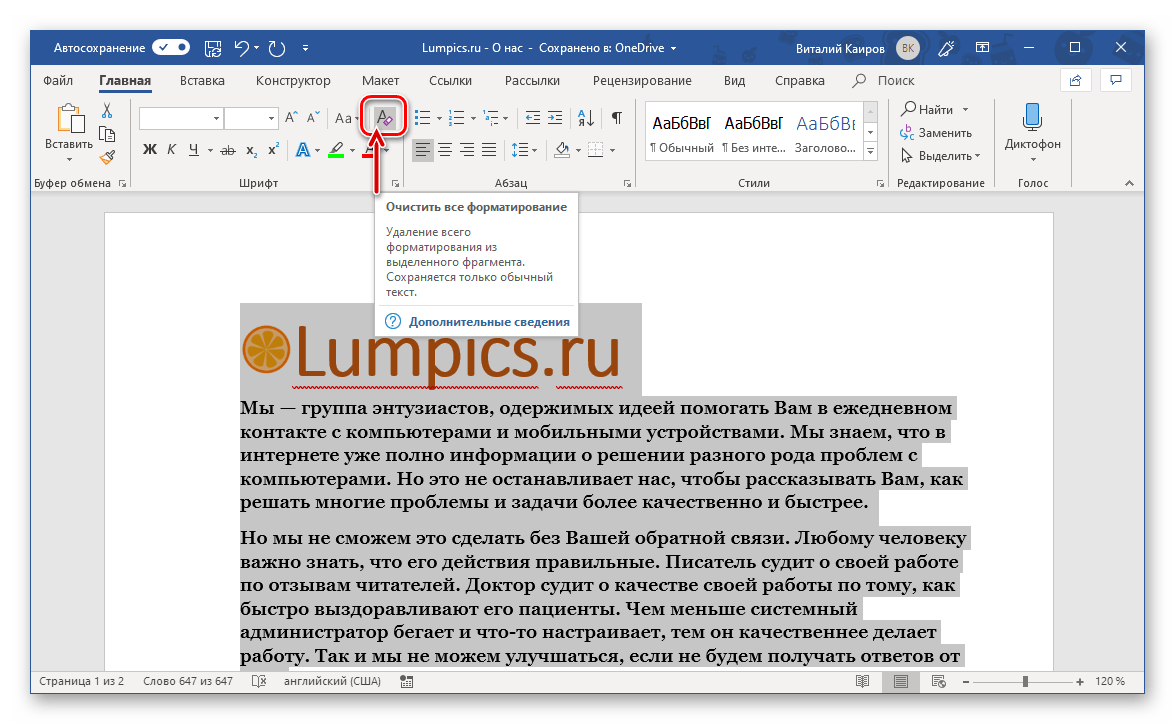
Примечание: Если текстовый документ выполнен в более чем одном стиле, но это оформление не является принципиальным и в дальнейшем вы будете либо менять его, либо попросту сбрасывать, для того чтобы скопировать весь такой текст (без дополнительных объектов), сначала очистите форматирование, воспользовавшись соответствующей кнопкой в группе инструментов «Шрифт», а затем уже приступайте в выделению.
Способ 2: Комбинация клавиш
Если же вы не хотите искать необходимые инструменты на ленте текстового редактора, выбирать подходящие для решения той или иной задачи пункты и кликать мышкой, можно пойти более простым путем – воспользоваться горячими клавишами.
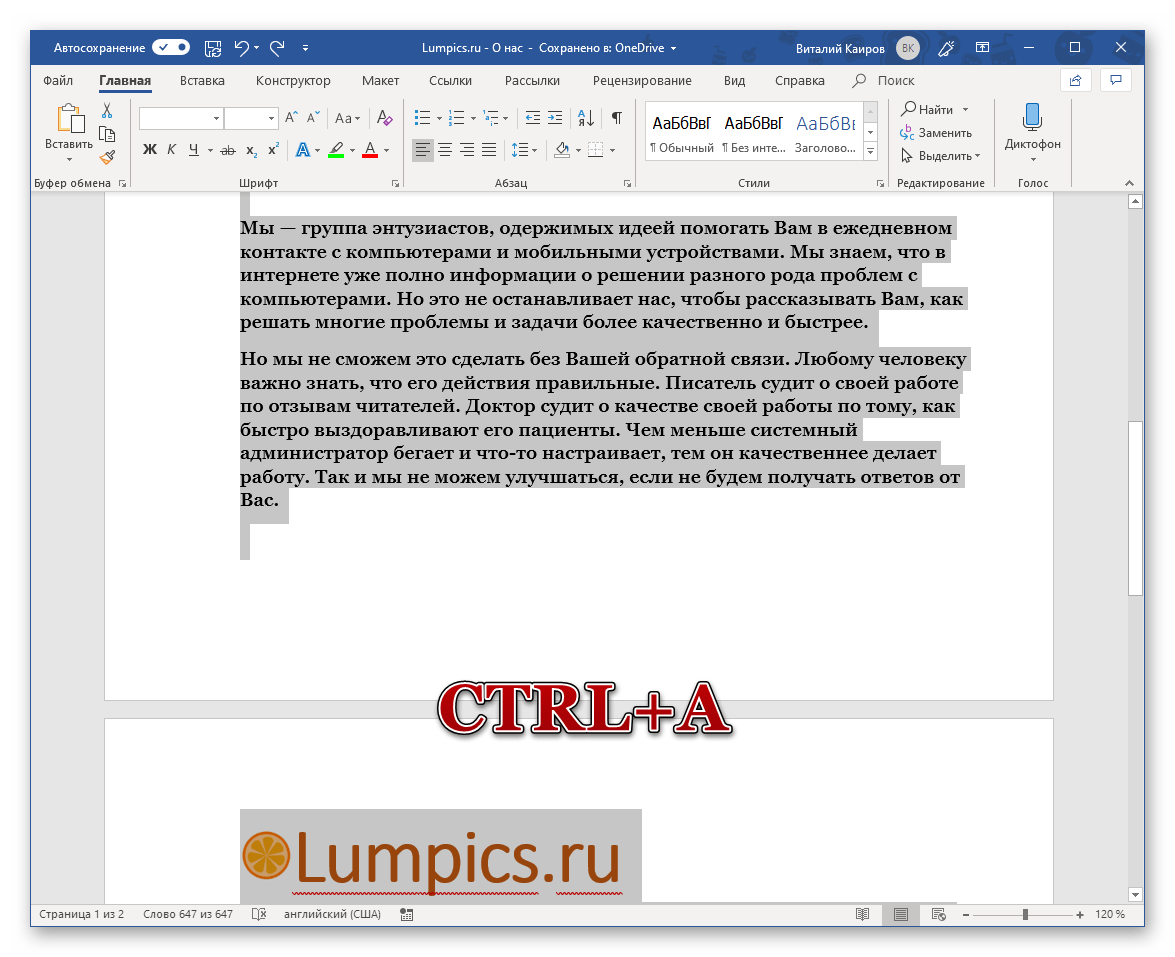
Для того чтобы выделить документ, непосредственно все его содержимое, просто нажмите на клавиатуре «CTRL+A» — это универсальное сочетание работает не только в Word, и не только в других подобных программах, но и в целом в ОС Windows, где используется для выделения всего текста, файлов и прочих элементов. Сделав это, скопируйте текст («CTRL+C»), вырежьте («CTRL+X») его или удалите («DEL» или «BACKSPACE»), в зависимости от того, что вам необходимо. Узнать о множестве других горячих клавиш, упрощающих работу с документами в текстовом редакторе от Майкрософт, можно из отдельной статьи на нашем сайте.
Способ 3: Мышка
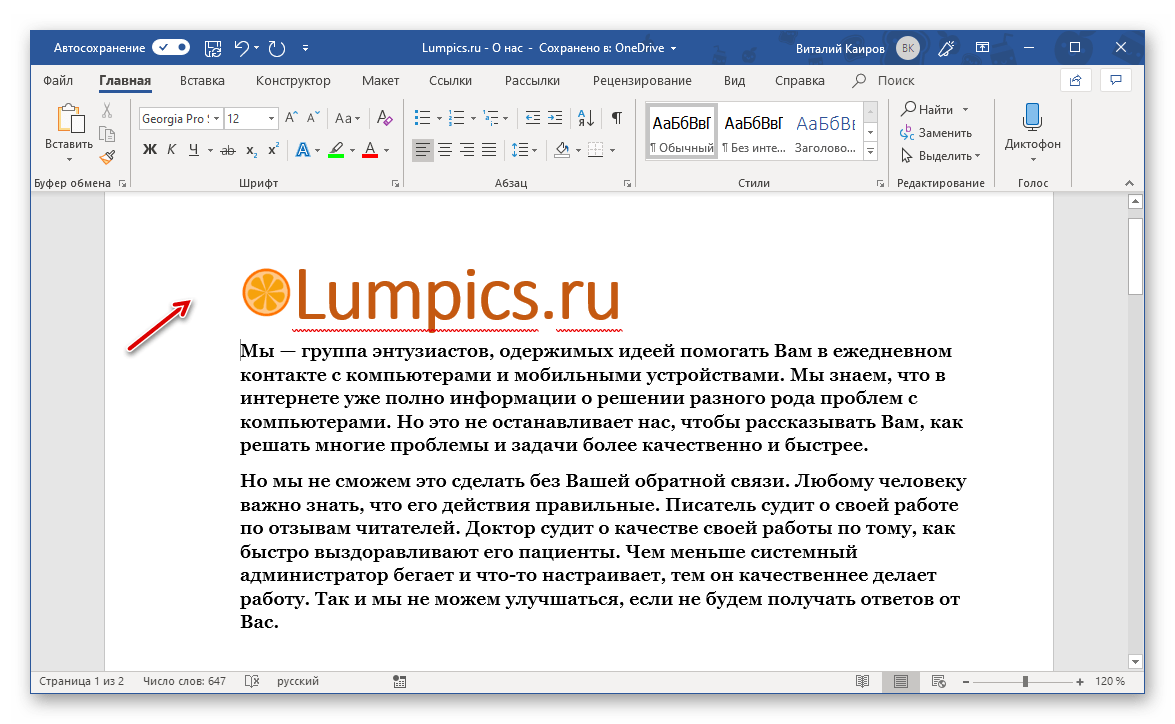
Наверняка вы понимаете, что для выделения всего документа можно просто нажать левую кнопку мышки в начале документа и, не отпуская ее, потянуть в самый низ. Как только содержимое файла будет «обведено», можно приступить к выполнению необходимых действий с ним. Такой подход хорош, если документ состоит из одной-двух страниц, но с многостраничными файлами он не особо удобен.
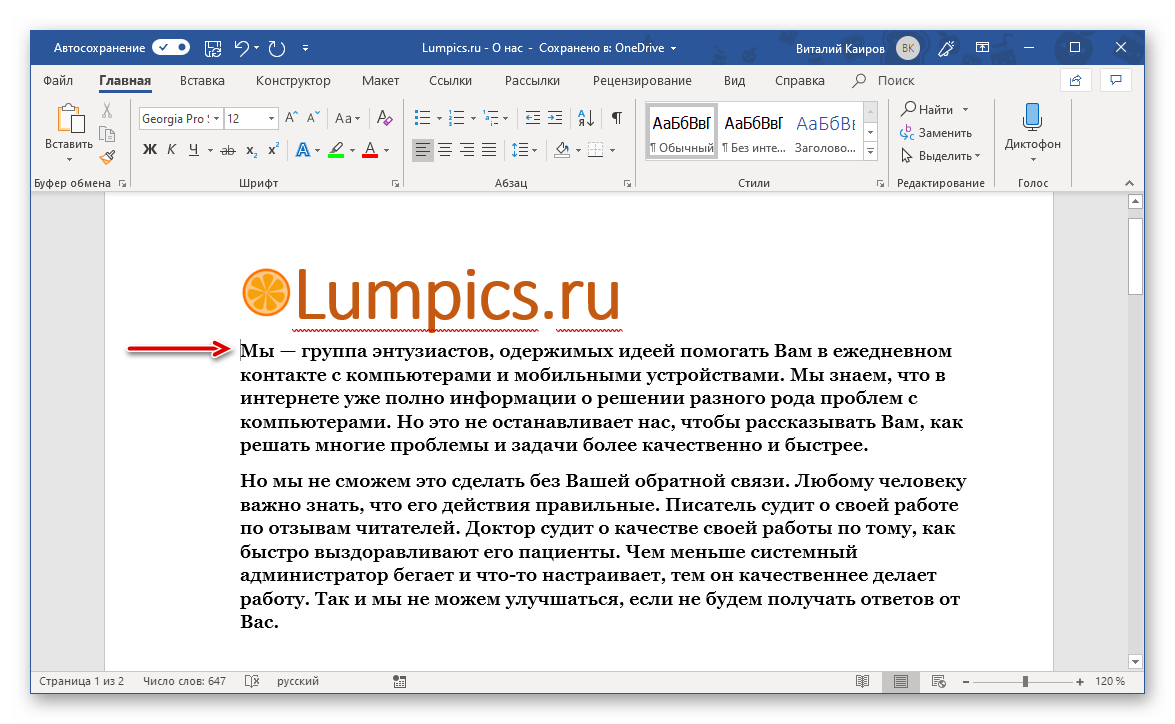
К счастью, есть еще один вариант, не менее простой, чем рассмотренный выше. Для того чтобы выделить весь документ с помощью мышки, наведите указатель курсора в самое его начало, но немного левее начала строки (примерно в то место, куда указывает красная стрелка на скриншоте выше) – привычная каретка при этом должна смениться на стрелку, наклоненную немного вправо. Удерживая курсор на уровне первой строки (обязательно) три раза подряд быстро нажмите левую кнопку мышки, то есть выполните тройной клик. Это действие выделит все содержимое текстового файла Ворд, от начала и до конца.
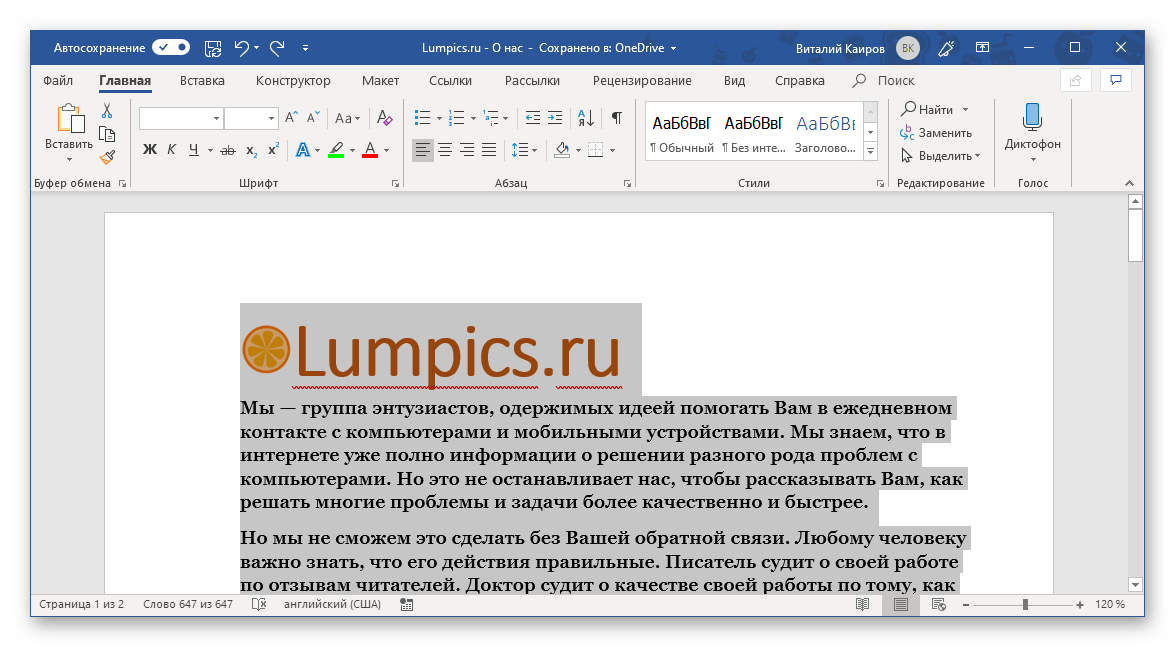
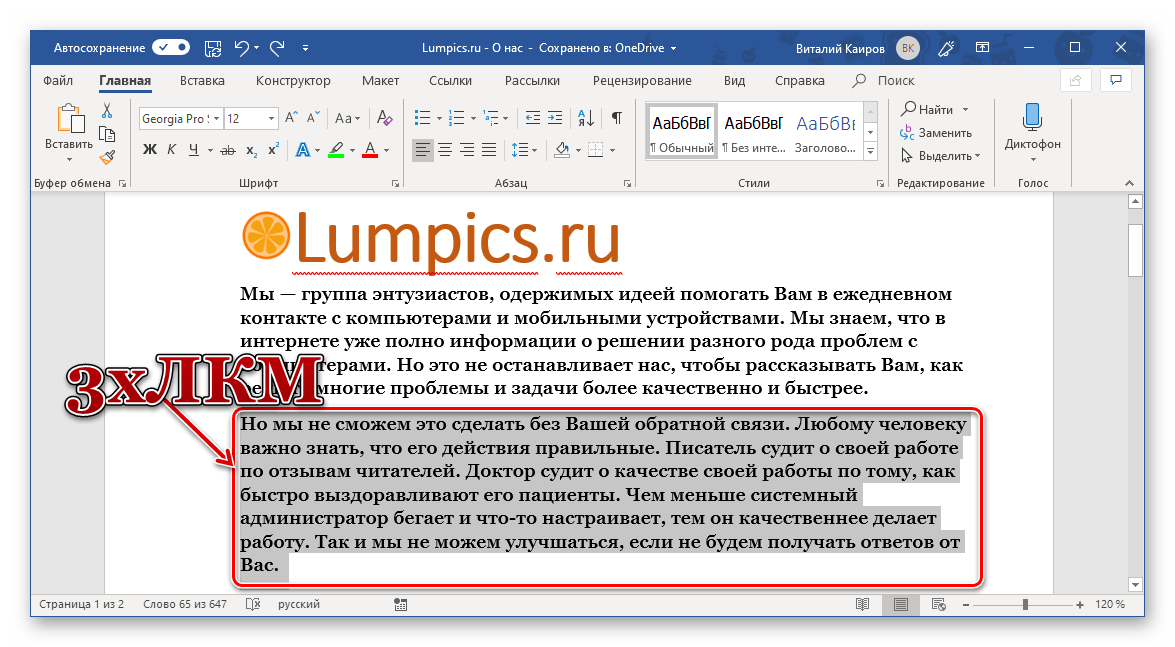
Примечание: Если выполнить аналогичное действие (3xЛКМ), но не в начале документа, а на любом абзаце, это полностью выделит именно его.
Выделение одной страницы
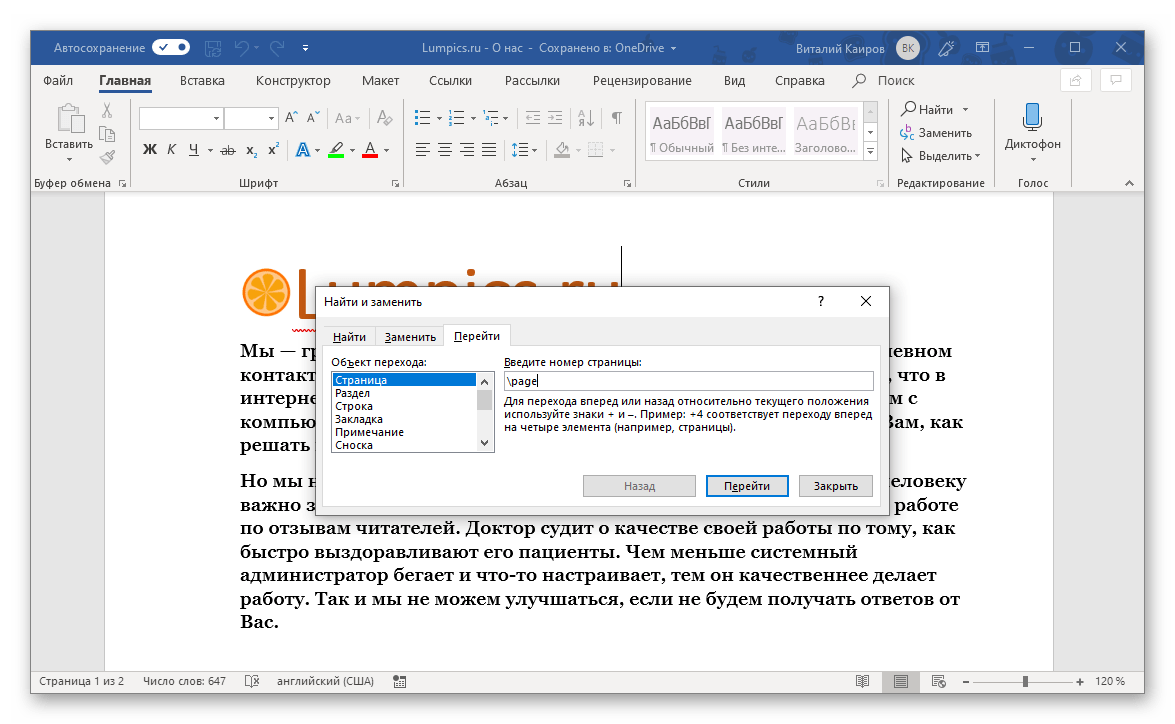
В том случае, если вам необходимо выделить текстовое содержимое только одной страницы, а не всего документа, потребуется использовать по сути те же инструменты, что и в рассмотренных выше способах, только немного иным способом. В целом же выделить одну отдельную страницу (как и несколько таковых) можно как с помощью ленты MS Word, так и посредством горячих клавиш или мышки. Узнать более подробно о том, что необходимо делать в подобных случаях, можно из представленной по ссылке ниже статьи. Подробнее: Как выделить одну страницу в Ворде
Выделение отдельных элементов на странице
Бывает и так, что в большом текстовом документе требуется выделить не весь текст, а отдельные его фрагменты. В таком случае необходимо прибегнуть к способу, который обычно используется для выделения файлов и других элементов в среде ОС Windows.
- С помощью мышки выделите первый фрагмент, а затем (отпустив, но пока что не нажимая ЛКМ) перейдите к следующему.
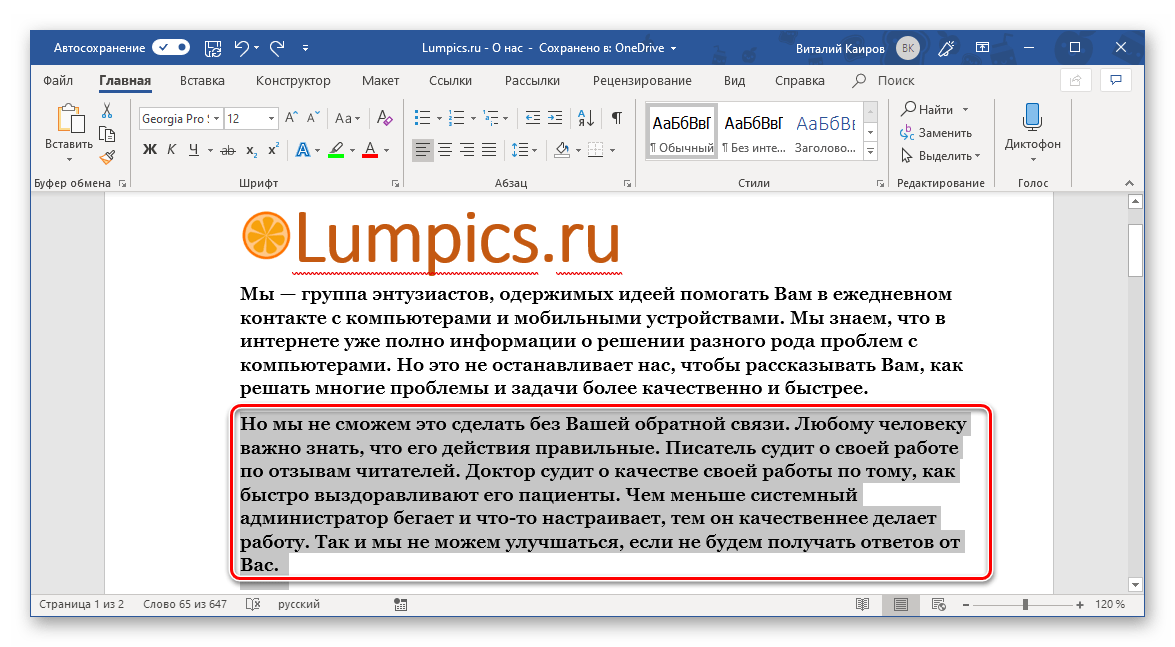
- Зажмите клавишу «CTRL» и таким же образом (мышкой), выделите следующий фрагмент. Сделав это, отпустите «CTRL».
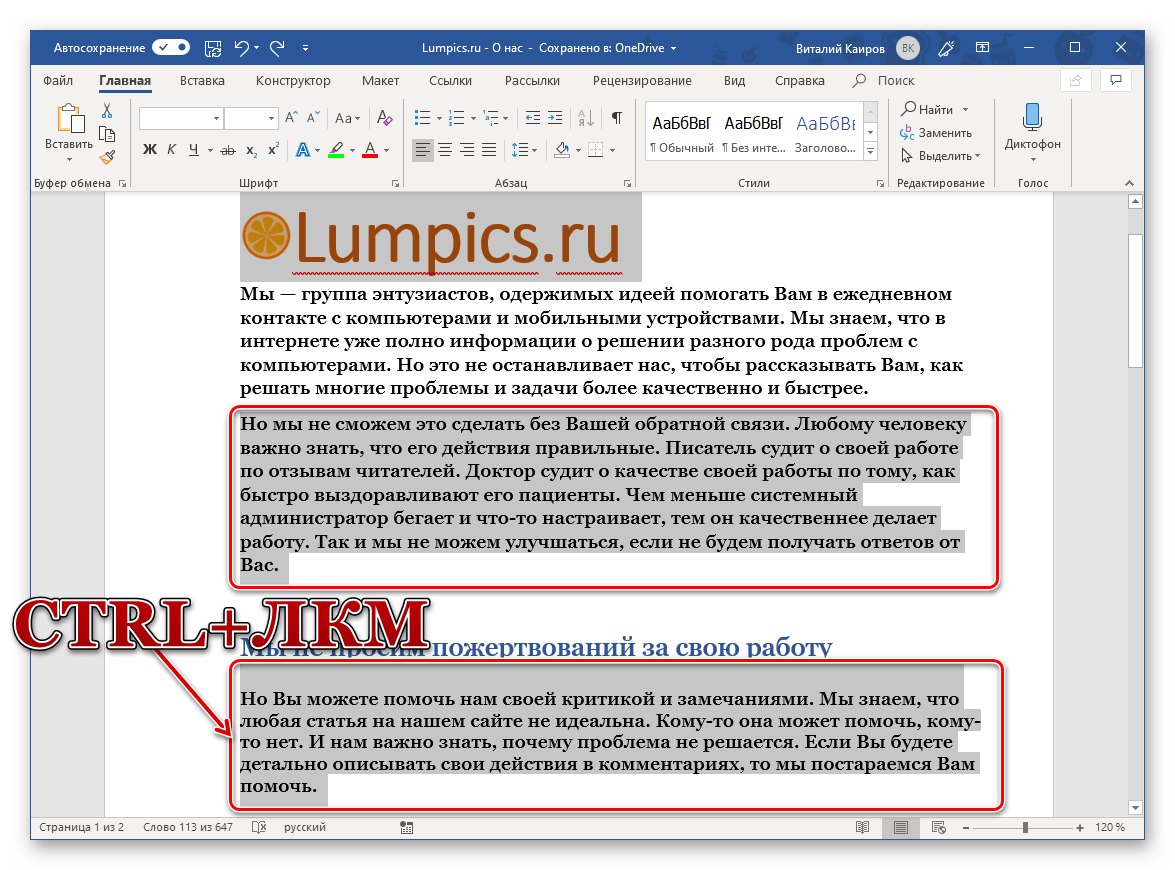
- Аналогичным образом поступите с остальные фрагментами текстового документа, которые требуется выделить.
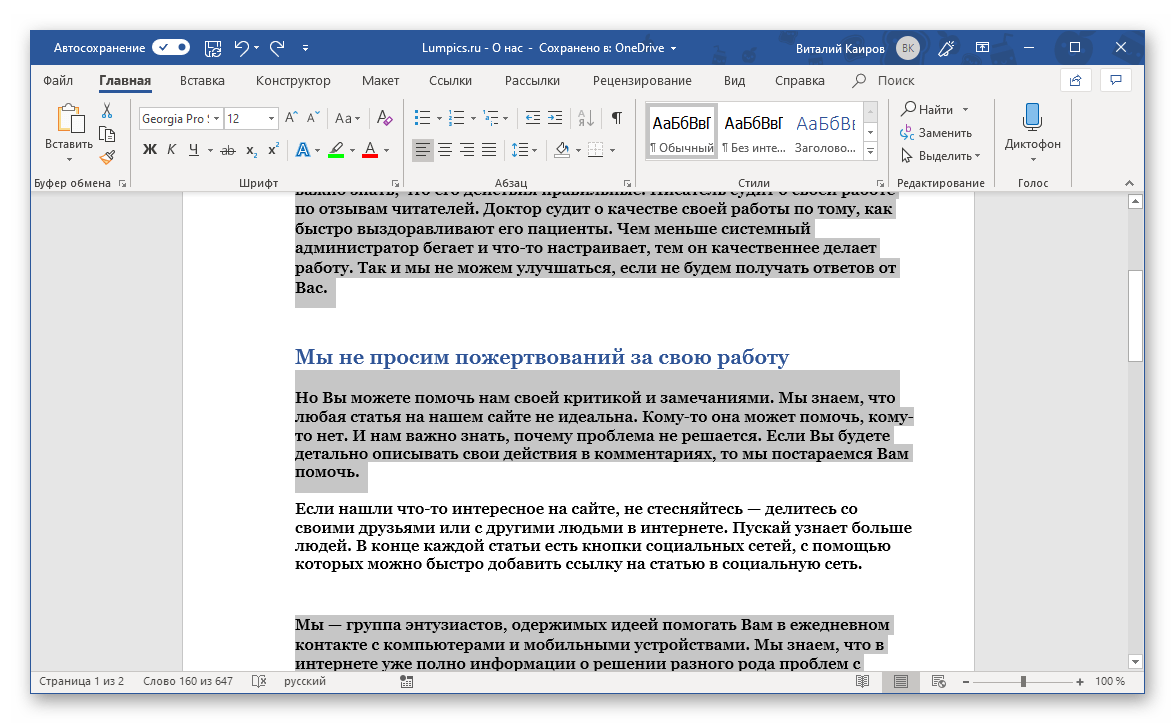
Примечание: Выделяя текст, в котором есть таблицы, маркированные или нумерованные списки, вы можете заметить, что эти элементы не выделяются, но это только выглядит так. На деле же, если скопированный текст, содержащий один из этих элементов или все их сразу, вставить в другую программу или в другое место текстового документа, вместе с самим текстом будут добавлены маркеры, цифры списка и/или таблицы. Это же касается графических файлов и фигур, правда, отображаться они будут только в совместимых программах.
Выделение текста и рисунков с помощью мыши справка ворд
Шрифты с засечками
Гарнитура (начертание) – Times; кегль (размер) 10pt: Times 10pt.
Гарнитура – Courier ; кегль 10pt: Courier 10pt .
| Рубленые шрифты: |
Пропорциональные (ширина букв разная): Times 10pt.
Моноширинные (буквы одинаковой ширины): Courier 10pt.
Начертание: курсив (italic); жирный (bold); с подчеркиванием (underlined)
Межбуквенные интервалы: разряженный 10пт и уплотненный 10пт;
Абзац
Абзац – состоит из слов и предложений заканчивающихся символом конца абзаца – ¶.
- Абзацный отступ (выступ), отступы слева справа, до и после абзаца
- Выравнивание (влево, вправо, по ширине),
- Межстрочный интервал (одинарный, двойной, полуторный, в пунктах):
Для обычных текстов рекомендуется полуторный интервал, для книжного стиля – интервал = размер кегля + 2 (или 4).
Для изменения шрифта и абзаца выделите их и используйте контекстное меню.
Страница – свойства:
Размеры – стандартная А4 (210х297мм). Ориентация (портретная, альбомная).
Поля (левое, правое, верхнее, нижнее). Колонтитулы (нижний, верхний).
Word – редактирование
Перемещение по документу с помощью мыши
Курсор ввода и указатель мыши
Курсор ввода представляет собой мигающую вертикальную полоску |. Он указывает место, в которое будет вводиться текст. Для его перемещения используются клавиши управления курсором или указатель мыши.
Для перемещения курсора с помощью мыши установите указатель мыши в нужную позицию и щелкните клавишей мыши.
Выделение текста и рисунков с помощью мыши
- Чтобы выделить Слово – дважды щелкните по слову; Рисунок – щелкните рисунок.
- Строку текста – переместите указатель к левому краю строки так, чтобы он превратился в стрелку, направленную вправо, после чего щелкните кнопкой мыши.
- Несколько строк текста – переместите указатель к левому краю строки, чтобы он превратился в стрелку, направленную вправо, а затем тащите указатель вверх (вниз).
- Предложение – удерживая нажатой клавишу Ctrl, щелкните предложение.
- Абзац – переместите указатель к левому краю абзаца так, чтобы он превратился в стрелку, направленную вправо, после чего дважды щелкните кнопкой мыши.
- Блок текста – щелкните в начало фрагмента, а затем щелкните конец фрагмента, удерживая нажатой клавишу Shift.
- Весь документ – переместите указатель к левому краю текста документа, чтобы он превратился в стрелку, направленную вправо, и трижды щелкните кнопкой мыши.
Выделение с помощью клавиш перемещения курсора
Текст выделяют клавишами перемещения курсора, удерживая клавишу Shift.
Выделение всего документа Ctrl+A
Для выделения текста можно использовать те же сочетания клавиш, что и для перемещения курсора, нажав дополнительно клавишу Shift. Например, сочетание клавиш Home перемещает курсор в начало строки, а сочетание клавиш Shift + Home выделяет текст от курсора до начала строки.
Выделение элементов в таблице
- Выделить ячейку – щелкните левую границу ячейки.
- Выделить строку – щелкните левую границу строки.
- Выделить столбец – щелкните верхнюю часть столбца таблицы или границу.
- Выделить всю таблицу – щелкните таблицу, а затем нажмите Alt+5 на цифровой клавиатуре (Num Lock должна быть выключена).
Клавиши редактирования
Достигнув края страницы, курсор автоматически переходит в начало следующей строки. Для перехода в начало следующего абзаца следует нажать Enter. Чтобы разделить абзац на два, необходимо установить курсор в предполагаемый конец первого абзаца и нажать клавишу Enter.
Для удаления символа слева от курсора – Backspace; справа от курсора – Del.
Перемещение курсора
Переход на символ влево Стрелка Влево; на символ вправо Стрелка Вправо
На слово влево Ctrl+Стрелка Влево; на слово вправо Ctrl+Стрелка Вправо
К предыдущей строке Стрелка Вверх; к следующей строке Стрелка Вниз
В конец строки => End в начало строки => Home
На один экран вверх => Page Up на один экран вниз => Page Down
В конец документа => Ctrl+End в начало документа => Ctrl+Home
Форматирование шрифта:
Добавление курсивного начертания: Ctrl+I
Добавление полужирного начертания: Ctrl+B
Подчеркивание текста: Ctrl+U
Оформление выделенных символов шрифтом Symbol: Ctrl+Shift+Q
Увеличение размера шрифта: Ctrl+]
Уменьшение размера шрифта: Ctrl+[
Изменение регистра букв: Shift+F3
Форматирование абзацев:
Выравнивание Изменение интервала
по центру Ctrl+E Одинарный интервал Ctrl+1
по ширине Ctrl+J Двойной Ctrl+2
по левому краю Ctrl+L Полуторный Ctrl+5
по правому краю Ctrl+R
Копирование и перенос:
Удаление выделенного фрагмента в буфер обмена: Ctrl+X
Копирование текста или рисунка Ctrl+C (Ctrl+Ins)
Вставка содержимого буфера обмена: Ctrl+V (Shift+Ins)
Работа с документами: Поиск и замена:
Создание документа Ctrl+N Поиск текста Ctrl+F
Открытие документа Ctrl+O Замена текста Ctrl+H
Закрытие документа Ctrl+W Переход к… Ctrl+G
Сохранение документа Ctrl+S
Вставка:
Разрыва строки Shift+Enter Неразрывного дефиса Ctrl+Shift+Дефис
Разрыва страницы Ctrl+Enter Неразрывного пробела Ctrl+Shift+Пробел
Мягкого переноса Ctrl+Дефис Многоточия Alt+Ctrl+Точка
Отмена последней операции редактирования
Выполняется в меню Правка командой Отменить или кнопкой панели инструментов.
Линейка – установка типа выравнивания абзаца
На горизонтальной координатной линейке находятся:
- маркер первой строки,
- маркер левой и
- правой границ абзаца.
Перетягивая их с помощью мыши, можно изменять соответствующие параметры абзаца.
Нумерация страниц
Номера страниц вставляет команда Номера страниц меню Вставка.
Многоколоночная верстка
Word позволяет верстать текст в несколько колонок. Текст вводится последовательно, переходя к следующей колонке после заполнения предыдущей. Для многоколонной верстки следует перейти в режим Разметка страниц, так как в режиме Обычный текст не будет отображен в несколько колонок.
Для создания колонок следует использовать команду Колонки меню Формат.
Списки
Для создания списка выделите нужные абзацы и используйте меню Формат > Список или выберите Список из контекстного меню. Виды списков:
1. нумерованный список начинается с цифры;
• маркированный начинается со значка;
» иерархический или многоуровневый имеет подразделы;
Язык текста
Определение языка текста нужно для проверки правописания из меню Сервис > Правописание. Язык определяется для участков текста автоматически или с помощью меню Сервис > Язык. Пункты меню:
- расстановка переносов – задает способ расстановки переносов;
- тезаурус – словарь синонимов (если не хватает слов);
- автозамена: позволяет автоматически заменять слова и объекты при вводе, корректировать ошибки.



