
Текстовый редактор Word позволяет раскрасить текст документа шрифтами разного цвета. Как правило, это делается для выделения целых фрагментов текста или отдельных слов в документе, чтобы обратить на них особое внимание читателей.
Стандартно в редакторе задан черный цвет шрифта. Но можно изменить эти установки на свои собственные. Для этого в меню Формат (Format) выберите команду Шрифт (Font) или нажмите сочетание клавиш CTRL+D . Откроется вот такое диалоговое окно:
В поле Цвет текста (Font color) уже установлен параметр Авто (Automatic). Вы можете выбрать иной цвет, кликнув мышкой на любой значок цвета из открывающегося списка.
Если вы хотите установить выбранный вами цвет для всех документов, которые вы будете создавать в дальнейшем, вы можете нажать кнопку По умолчанию (Default). В этом случае сделанные вами настройки шрифта сохранятся в шаблоне Normal.dot. Именно на основе данного шаблона создаются все документы в редакторе Word (стандартный режим).
Как только вы нажмете кнопку ОК для подтверждения изменения цвета шрифта, весь новый текст, который вы введете, будет отображен уже этим новым цветом. Если вы захотите вернуть черный цвет шрифта, вы можете либо вновь изменить настройки в диалоговом окне Шрифт (Font) либо, что гораздо быстрее, нажать сочетание клавиш CTRL+Пробел .
Чтобы ускорить выбор цвета шрифта, на панели инструментов Форматирование находится соответствующая кнопка:
Ее действие аналогично действию выбора цвета шрифта с помощью диалогового окна. Кроме того, вы можете визуально наблюдать на кнопке выбранный вами в данный момент цвет, а при наведении на эту кнопку курсора мыши появится всплывающая подсказка с указанием цвета.
К сожалению, в редакторе отсутствует возможность использовать две кнопки выбора цвета шрифта и использовать каждую для своего цвета. Например, если в документе нужно один текст напечатать синим цветом, а другой — зеленым, то используя лишь одну стандартную кнопку выбора цвета шрифта, придется все время переключаться с одного цвета на другой. К тому же велика вероятность спутать похожие цвета. А если вывести на панель инструментов дубликат кнопки, то выбор цвета в одной кнопке автоматически приводит к установлению такого же цвета в другой кнопке. Замкнутый круг?
Нет, если создать простейший макрос и вывести его кнопку на панель инструментов. Итак, начнем.
Всё. Можете закрыть этот документ без сохранения.
Теперь для того, чтобы вводимый текст отображался синим цветом, достаточно нажать кнопку созданного вами макроса. Для установления другого цвета шрифта, выберите нужный с помощью стандартной кнопки выбора цвета.
Для тех читателей, которые знают как работать со встроенным в Microsoft Word редактором Visual Basic, я просто приведу единственную строчку из кода макроса:
re>Selection.Font.Color = wdColorBlue
Аналогично можно поступить и в случае, если вам нужно выделять текст (не шрифт!) разными цветами, как это обычно делается фломастером.
Еще записи по вопросам использования Microsoft Word:
- 3 способа очистки списка недавно открытых документов
- Microsoft Office: популярные команды на одной вкладке
- Ribbon XML Editor — программа редактирования интерфейса Word 2007, 2010
- Word 2007: добавляем свою вкладку и свои команды
- Word 2007: полотно, рисунки, линии
- Word 2007: смена формата сохранения файла
- Word 97 — решение проблемы с отображением символов на линейке
- Word 97. Слияние документов как один из способов упростить свою работу
- Абзац с цветным фоном
- Автозаполняемые колонтитулы
- Автоматическая запись макроса
- Автоматическая нумерация билетов
- Автоматическая расстановка переносов
- Автоматическое обновление полей при открытии документа
- Автоматическое сохранение всех открытых документов
- Автоматическое сохранение документа при его закрытии
- Автотекст и Word 2007
- Автотекст с последовательной нумерацией
- Автоформат документов
- Белый текст на синем фоне в Word 2007
- Белый текст на синем фоне: ностальгия по DOS
- Буквица
- Быстрая смена ориентации страниц документа
- Быстрая смена регистра букв (слов) или их размеров
- Быстрое изменение стиля форматирования текста
Изменение цвета текста в Microsoft Word
Чтобы изменить цвет текста в документе Word, необходимо использовать специально предназначенную для этого кнопку, расположенную в группе инструментов «Шрифт». Другой вариант раскраски букв доступен в меню «Цвет шрифта» — «Градиент». По умолчанию этот подэлемент представляет оттенки текущего цвета, и для их изменения вам необходимо использовать опцию «Больше фонтанных заливок». Справа появится блок «Формат текстовых эффектов», в котором можно не только изменить цвет, тень, характеристики градиента и прозрачность шрифта, но и некоторые другие параметры его отображения, например, добавить контур и другие эффекты. Более подробно работу с этим разделом мы рассмотрим в последней части статьи.
- Выделите часть текста, которую хотите раскрасить.
- Разверните меню кнопки «A», отмеченной на изображении ниже.
- Выберите подходящий цвет из палитры или воспользуйтесь пунктом «Другие цвета». Откроется диалоговое окно «Цвета» с двумя вкладками: В каждом из них можно максимально точно определить желаемый цвет. Сравнение нового и текущего отображается в правом нижнем углу. >
- Обычный;
- Спектр.
Для подтверждения выбора нажмите кнопку ОК, после чего цвет будет применен к выделенному фрагменту текста и также добавлен в палитру в списке «Последние цвета».
Способ 2: Параметры группы «Шрифт»
Другой способ раскрасить текст в документе — обратиться к параметрам инструмента «Шрифт».
В результате цвет выделенного текста изменится.
- Как и в предыдущем случае, выделите фрагмент текста, цвет которого вы хотите изменить.
- Нажмите кнопку, отмеченную на изображении ниже, или воспользуйтесь сочетанием клавиш «Ctrl + D».
- В открывшемся окне из выпадающего списка «Цвет текста» выберите соответствующий вариант – палитра и «Другие цвета» доступны». Любые внесенные изменения можно просмотреть в области «Образец». Вы также можете изменить сам шрифт, его стиль, размер и некоторые другие параметры. Есть возможность использования «Текстовых эффектов»: при нажатии на указанную кнопку открывается упомянутое выше окно, о котором мы поговорим отдельно. Сделав свой выбор, нажмите кнопку «ОК».
Способ 3: Стили форматирования
Описанные выше методы позволяют вам изменить цвет любого произвольного символа и / или части текста в вашем документе, или всех сразу. Это делается всего за несколько кликов, но это неудобно в тех случаях, когда вам нужно «раскрасить» разные фрагменты (например, заголовок, подзаголовок, абзац) разными цветами. Для этого проще создавать разные стили, устанавливать для каждого желаемые параметры, а затем применять их по мере необходимости.
О том, как самому создавать новые стили в Word, мы писали ранее в отдельной статье: среди параметров, доступных для настройки, также есть выбор интересующего нас цвета. Далее мы увидим, как выбрать и использовать предопределенные стили и их компоненты в качестве тем и цветов.
Важно! Обсуждаемые ниже изменения применяются к предварительно выбранному стилю или стилю по умолчанию и одновременно применяются ко всему документу. В этом случае нет необходимости выделять текст, чтобы изменить его цвет.
Важно! В редких случаях некоторые параметры стиля текста, такие как интервал и выравнивание, также могут изменяться в дополнение к цвету. Приведенные ниже инструкции помогут вам решить эту проблему.
- Перейдите на вкладку «Дизайн» (ранее называвшуюся «Дизайн»).
- Если элементы в вашем документе хорошо структурированы, то есть, помимо обычного текста, он содержит заголовки и субтитры, выберите соответствующий стиль, ориентируясь на эскизы в наборе инструментов форматирования документа». Следующие инструкции помогут вам правильно отформатировать текст:
- Вы можете разнообразить предустановленные стили оформления, изменив их цвета с помощью двух инструментов: Последний также можно детально настроить для вас, задав цвета и оттенки различных элементов текстового документа, присвоить стилю имя и сохранить его как шаблон. >
- «Темы»;
- «Цвета».
Шаблоны, представленные в списке стандартных стилей форматирования, могут быть выполнены в разных цветах — это зависит от опции, выбранной в соответствующем меню инструментов. В основном они применяются к заголовкам и подзаголовкам различного уровня.
Параметр, выбранный в списке «Цвета», применяется как к стилям на вкладке «Главная», так и к стилям, обсуждаемым во втором абзаце этой части статьи, представленных в группе «Форматирование документа». Это позволяет гораздо быстрее разнообразить дизайн.
Для обычного текста цвет нужно будет изменить либо одним из первых двух способов, описанных выше, либо создав новый стиль самостоятельно (ссылка на инструкции по теме дана в начале этой части статьи).
Способ 4: Текстовые эффекты и оформление
Последний вариант изменения цвета, который мы хотим рассмотреть, сильно отличается от предыдущих, так как он позволяет полностью изменить внешний вид вашего текста, применяя к нему различные эффекты. Такой подход можно использовать при создании презентаций, открыток, поздравительных открыток и брошюр, но вряд ли он найдет свое применение в потоке «семейных» и деловых документов.
С помощью текстовых эффектов и элементов дизайна в Word можно создавать красивые надписи, окрашенные и выполненные в разных стилях, что находит свое применение в указанных выше областях.
Чтобы полностью отменить внесенные вами изменения, вам необходимо очистить форматирование выделенного фрагмента текста.
- Выделите часть текста, внешний вид которой вы хотите изменить.
- Разверните меню кнопки «Эффекты и внешний вид текста» на вкладке «Главная» в его наборе инструментов «Шрифты».
- Выберите подходящий вариант, доступны следующие варианты:
Важно! Цвета, представленные в этом меню, определяются используемым стилем. Самый простой способ их изменить — следовать инструкциям из предыдущей части статьи.
- «Заготовки» (модельные стили);
- «Контур» — для этого можно определить
- цвет;
- толщина;
- удары;
- другие цвета;
Обратите внимание, что цвет для всех этих параметров может быть изменен в зависимости от того, что выбрано в качестве основного текста для текста или отдельно.
При выборе элементов, доступных в конце списка шаблонов («Параметры тени», «Параметры отражения», «Параметры свечения»), в документе открывается боковая панель «Эффекты текстового формата» (о которых мы говорили в конце второй способ), состоящий из двух вкладок:
- Заливка и контур текста: позволяет изменять соответствующие параметры, включая цвет, который может быть сплошным или градиентным, и прозрачность.;
- «Текстовые эффекты» — фактически дублирует меню кнопки «Текстовые эффекты и внешний вид», которое мы рассматриваем в этой части этой статьи, но он предоставляет возможность для гораздо более детального редактирования параметров, таких как «Предустановка» (шаблоны), «Прозрачность», «Размер», «Размытие», «Угол», «Расстояние» и, конечно же, «Цвет», представляющий особый интерес в нас».
Как в Word изменить цвет текста

Добро пожаловать в очередной урок нашего бесплатного курса от WiFiGid по работе с Word. В этой короткой инструкции мы посмотрим, как можно быстро и легко изменить цвет шрифта в Word. Все будет очень просто, повторяем за мной и наслаждаемся результатом
Пошаговая инструкция

- Выделяем нужный вам текст, который мы хотим перекрасить в другой цвет.
- Переходим на вкладку «Главная» (открыта по умолчанию), в группе инструментов «Шрифт» находим подчеркнутую красной линией букву А (это и есть инструмент «Цвет шрифта»). Нажимаем на маленькую стрелочку справа от нее. Должна открыться панель с выбором цветов.
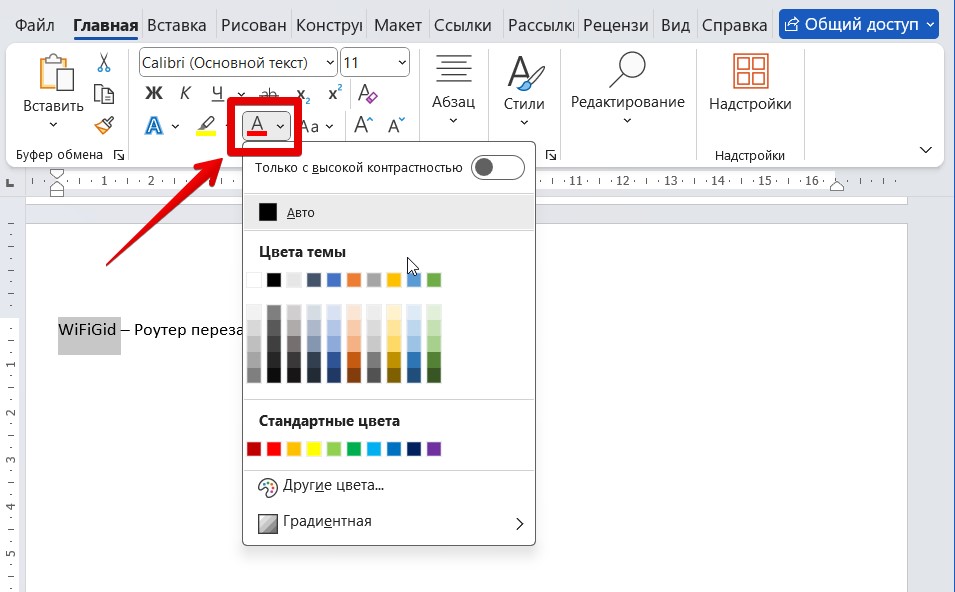
- Выбираем нужный цвет, текст окрашивается. При необходимости можете вернуть все на черный, выбрать какой-то свой нестандартный цвет (кнопка «Другие цвета») или даже применить градиент – все в ваших руках.
Альтернативный вариант
Способ выше я вспоминаю при любой непонятной ситуации, но если вдруг хочется чего-то иного, можно сделать так:
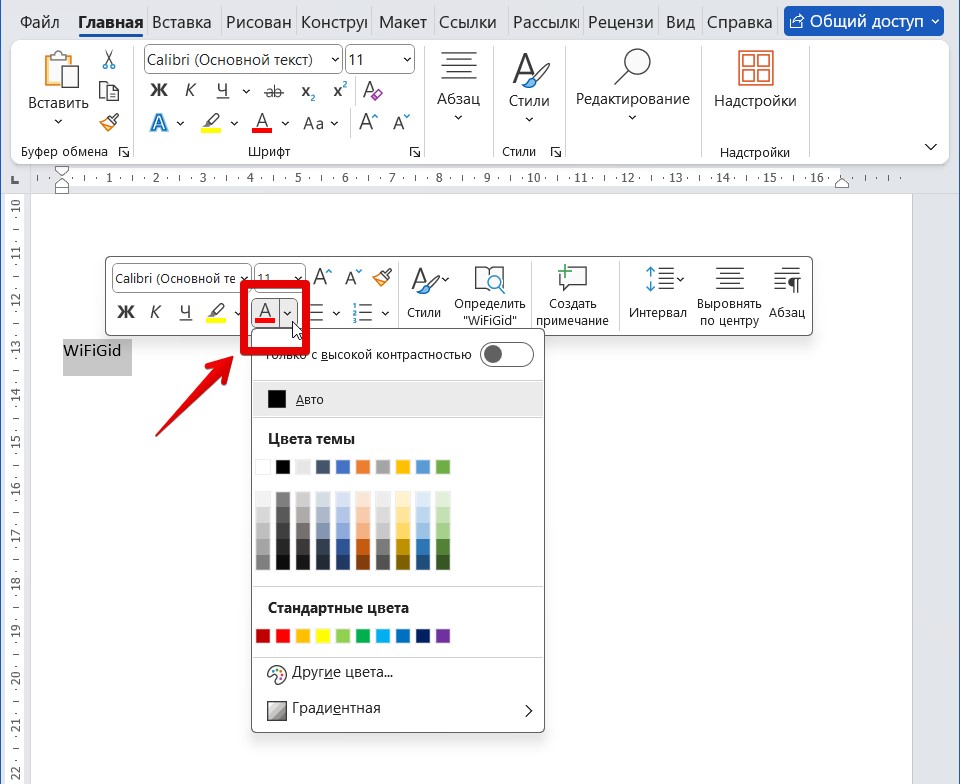
- Выделяем нужный вам текст.
- В момент выделения над текстом появится всплывающая панель, где есть та же самая иконка выбора цвета текста:
Другие варианты
Способы выше очень легко применять на практике, но если хочется каких-то альтернатив, можно посмотреть в сторону других вариантов:
- Если на вкладке «Главная» в группе «Шрифт» в правом нижнем углу нажать на кнопку со стрелочкой, откроется окно работы с текущим шрифтом. В нем тоже можно выбрать цвет шрифта, но на практике это излишне, потому что ломает удобный шаблон стандартного черного шрифта.
- При создании нового стиля тоже можно задать выделенный цвет на целый стиль.
Видео по теме
Помогла ли вам эта статья?



