
Выделите текст и нажмите кнопку Курсив в появившемся меню. Чтобы сделать это еще быстрее, нажмите клавиши CTRL+I. Команда Курсив является переключателем. Чтобы переключить текст с наклоном на обычный текст, выделите его и нажмите кнопку Курсив (или клавиши CTRL+I).
Как выделить слова курсивом?
Для этого нажмите, соответственно, или . Если вы хотите применить курсивное начертание к уже имеющемуся тексту, выделите его, а затем нажмите или щелкните на кнопке Курсив.
Как выделить шрифт в ворде?
- Переместите указатель мыши на мини-панель инструментов над выделенным пунктом Полужирный .
- Нажмите кнопку Полужирный в группе Шрифт на вкладке Главная.
- Введите клавиши CTRL+B.
Как в ворде выделить жирным определенные слова?
Чтобы текст стал жирным – выделите его и нажмите на ленте кнопку «Полужирный». Или используйте комбинацию клавиш Ctrl+B.
Где находится начертание в ворде?
Находятся они в верхней части программы, в разделе «Главная». Можно назначить сразу несколько видов. Чтобы вернуть измененную часть текста (слово) в первоначальный вид, нужно выделить ее и щелкнуть по иконке с назначенным начертанием.
Как правильно выделять текст?
- Чтобы выделить одно слово, дважды щелкните его.
- Чтобы выделить строку текста, поместите курсор в ее начало и нажмите клавиши SHIFT+СТРЕЛКА ВНИЗ.
- Чтобы выделить абзац, поместите курсор в его начало и нажмите клавиши CTRL+SHIFT+СТРЕЛКА ВНИЗ.
Как писать курсивом на сайте?
Курсив для текста определяют два тега: и . Следует отметить, что теги и , также как и хотя и похожи по своему действию, являются не совсем эквивалентными и заменяемыми.
Как выделить все буквы А в тексте?
Есть и более простой способ выделить весь текст. Для этого надо воспользоваться комбинацией клавиш. Нажав и удерживая клавишу Ctrl, нажмите клавишу А. Весь ваш текст выделится.
Как выделить отдельные части текста?
- Сначала выделите один текстовый блок. .
- Затем нажмите и не отпускайте клавишу . .
- Протащив мышь, выделите еще один блок.
Как выделить одно и тоже слово по тексту?
Способ выделения текста
Нажмите клавиши Ctrl+A , чтобы выделить весь текст в документе. Нажмите клавишу Shift и используйте любую из клавиш со стрелками, чтобы выделить часть текста. Нажмите F8 , а затем используйте любую из клавиш со стрелками, чтобы выбрать часть текста.
Как называется Жирный шрифт в ворде?
Жирный шрифт (англ. bold) — одно из начертаний шрифта. Предназначено для выделения части текста или набора заголовков.
Как выделить текст жирным шрифтом?
Чтобы выделить отдельные слова в предложении жирным начертанием в HTML применяется два элемента: — просто делает текст жирным; — говорит, что выделенный текст является важным и отображает текст жирным.
Как в ворде выделить текст другим цветом?
- Выделите фрагмент текста, который требуется выделить цветом.
- Перейдите на главная и выберите стрелку рядом с цветом выделения текста.
- Выберите нужный цвет.
Какое начертание в тексте?
Основные начертания, используемые в стандартном текстовом редакторе: Regular (Обычный) – прямое начертание символов, . Italic (Курсив) – наклонные символы, имитирующие рукописный шрифт, Bold Italic (Полужирный Курсив) – наклонные символы увеличенной толщины.
Как сделать полужирное начертание?
Как сделать полужирное начертание текста в Word
Нажмите по кнопке «Ж» (в англоязычных версиях Microsoft Office это «B»), расположенной во вкладке «Главная», в группе инструментов «Шрифт». Начертание выделенного текста станет полужирным.
Что такое начертание полужирное?
ПОЛУЖИРНОЕ НАЧЕРТАНИЕ ШРИФТА, или полужирный шрифт, или полужирный, — разновидность шрифта в пределах одной гарнитуры, выделяемая по насыщенности очка знаков.
Как сделать курсив в Ворде

Полезное
Как сделать курсив в Ворде Горячие клавиши для быстрого форматирования (курсив, полужирный, подчёркивание и другие) в Word В текстовом редакторе Word
Горячие клавиши для быстрого форматирования (курсив, полужирный, подчёркивание и другие) в Word
В текстовом редакторе Word вкладка «Главная» содержит группы «Шрифт» и «Абзац» в которых размещены кнопки с помощью которых можно отформатировать текст. Для этого нужно выделить фрагмент текста, вид которого нужно изменить, и нажать соответствующую кнопку, например, сделать текст полужирным или курсивным или подчёркнутым.
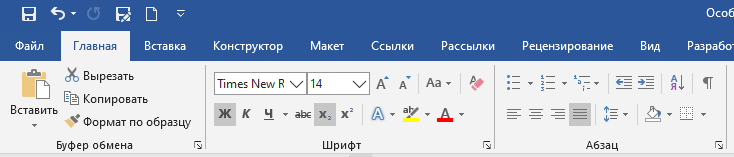
Также кнопку можно нажать перед вводом текста и весь введённый впоследствии текст будет иметь соответствующее форматирование.
Можно сочетать разные стили форматирования, то есть сделать текст одновременно, например, курсивным и подчёркнутым.
При этом с помощью сочетания клавиш можно переключиться на курсив клавиатура на полужирный текст, курсив, подчёркивание. Сочетание клавиш можно использовать как для ускорения ввода и форматирования текста, а также для настройки многокнопочной мыши на их использование для ещё большего ускорения.
Многие из приведённых далее сочетаний клавиш работают не только в Word, но и в других текстовых редакторах.
Итак, следующие сочетания клавиш используются для форматирования (повторное нажатие отключает изменение для выделенного или вновь введённого текста):
Форматирование текста
- Ctrl+b: полужирный текст
- Ctrl+i: выделение текста курсивом
- Ctrl+u: подчёркивание текста
- Alt+z+4 (нажимаются последовательно или одновременно): перечёркнутый текст
- Alt+z+x+x (нажимаются последовательно): очистить всё форматирование
- Ctrl+Shift+!: увеличение размера текста
- Ctrl+Shift+(: уменьшение размера текста
- Ctrl+= (Ctrl+Shift и знак равно): подстрочный шрифт
- Ctrl+Shift++ (Ctrl+Shift и знак плюс): надстрочный шрифт
Форматирование абзаца
- Ctrl+1: переключение на одинарный межстрочный интервал
- Ctrl+2: переключение на двойной межстрочный интервал
- Ctrl+5: установить межстрочный интервал на 1.5
- Ctrl+e: Выровнять текст по центру
- Ctrl+l: Выровнять текст по левому краю
- Ctrl+r: Выровнять текст по правому краю
- Ctrl+j: Выровнять текст по ширине страницы
Популярные действия
Следующие сочетания клавиш не относятся к форматирования, но без них невозможно представить повышение продуктивности при форматировании текста:
- Ctrl+z: Отменить последнее действие
- Ctrl+s: Сохранить документ
- F12: Покажет диалоговое окно «Сохранить как»
- Ctrl+a: Выбрать весь текст документа
- Ctrl+f: поиск по документу
Вставка
- Ctrl+c: скопировать выделенный текст в буфер обмена
- Ctrl+v: вставить текст из буфера обмена
- Ctrl+k: вставить гиперссылку
Это хороший набор самых частых действий в Word и эти сочетания легко запомнить при регулярном использовании. С помощью этих сочетаний клавиш вы сможете ещё быстрее работать с офисными документами. Но если вам этого мало, то ещё больше полезных сочетаний клавиш вы найдёте на странице «Все лучшие горячие клавиши Word».
Изменение шрифта в тексте в Word
В программе Word используются все те шрифты, что установлены в вашей операционной системе. Все эти шрифты можно применить как ко всему тексту в документе, так и к какому-то отдельному фрагменту. Дополнительно шрифты можно менять в документе: делать их жирными, курсивом, задавать какие-то ещё стили, менять размер.
Как изменить шрифт в Word
Вы можете менять шрифт текста в документе Word только на тот шрифт, который либо установлен в самой системе, либо «вшит» в документ. Если нужно расширить стандартный набор шрифтов, то вы можете установить его из сторонних источников. Про это у нас была отдельная статья. Далее рассмотрим все основные аспекты изменения шрифта в документе в MS Word.
Смена шрифта
Сменить шрифт текста можно по следующей инструкции:
- Выделите нужный отрезок текста или весь текст (Ctrl+A).
- Обратите внимание на верхний блок «Шрифт», который расположен во вкладке «Главная». Она открыта по умолчанию.
- Там, в специальном поле, выберите шрифт, который собираетесь применить к тексту. Вам необязательно его применять. Достаточно просто подвести курсором к нужному шрифту и увидеть, как будет смотреться текст с данным шрифтом. Если всё устраивает, то нажмите по названию шрифта, чтобы он окончательно применился к тексту.
Обратите внимание, что выбранный шрифт может не примениться, например, к русскому тексту. Это значит, что данный шрифт не поддерживает кириллические символы. В таком случае найдите среди встроенных шрифтов тот, что поддерживает русские буквы и похож по стилю или скачайте похожий по стилю и установите его в систему.
Изменение размера шрифта
Выбранный шрифт может оказаться меньше, чем тот, что был выбран ранее. Исправить это можно очень просто:
- Выделите текст с нужным шрифтом.
- В верхней части, в блоке «Шрифт», нажмите на меню с размера шрифтов (выделено на скриншоте). Выберите в нём нужный размер.

Дополнительно можно быстро менять регистр (прописные и строчные буквы) в выделенном сегменте текста. Для этого выделите нужный текст и нажмите Shift+F3. Используйте эту комбинацию клавиш, пока не получите нужный результат. Всего там встроено три шаблона:
- Каждое слово с большой буквы;
- Весь текст написан большими буквами;
- Весь текст написан маленькими буквами.
Изменение толщины, наклона, добавления чёрт
Для каждого шрифта могут быть применимы стандартные стили Word:
- Жирный шрифт – буквы сильно утолщаются. Отвечает за применение кнопка в виде буквы «Ж» в русских версиях или «B» в остальных может вызываться сочетанием клавиш Ctrl+B.
- Курсив – написание текста идёт под наклоном. Обозначается буквой «К», может вызываться сочетанием клавиш Ctrl+K.
- Подчёркивание – создаёт черту под текстом. За применение отвечает кнопка в виде буквы «Ч» или сочетание клавиш Ctrl+U.
- Также можно зачеркнуть написанный текст. Он вызывается нажатием на кнопку в виде перечёркнутых латинских букв.
Изменение цвета и фона текста
По умолчанию весь текст в Word написан чёрным цветом с бесцветным фоном. Вы можете это изменить:
- Чтобы сменить цвет самого текста, воспользуйтесь кнопкой в виде буквы «А» с красным подчёркиванием. Из выпавшего меню можете выбрать какой-то стандартный цвет или задать какой-то другой, воспользовавшись соответствующей кнопкой.
- Для замены фона можно воспользоваться инструментом «Заливка». Здесь на выбор доступны стандартные цвета, но можно выбрать какой-то другой из расширенной палитры.

Все инструменты применяются к выделенным фрагментам текста.
Дополнительные стили шрифта
Если вам нужно как-то разнообразить визуальное оформление текста, то можно воспользоваться встроенными стилями. За их использование отвечает кнопка в виде буквы «А» с синим свечением. Здесь уже доступно несколько стилей на выбор.
Если ни один из стилей вас не устраивает полностью, то вы можете изменить некоторые элементы стиля: контур, тень, отражение, подсветку. Для применения стилей к тексту его нужно предварительно выделить.
Установка шрифта в качестве используемого по умолчанию
По умолчанию современные версии Word используют в документах шрифт Calibri. Некоторым категориям пользователям он может не подходить, а менять постоянно шрифты вручную не очень удобно. В таком случае для конкретного документа или всего Word можно задать другой стандартный шрифт.
- В блоке «Шрифт» нажмите по кнопке, которая отмечена на скриншоте.

Изменение шрифта в формуле
В Word есть инструменты для вставки и настройки математических формул. Они вставляются отдельным блоком, поэтому взаимодействие с ними отличается от взаимодействия с обычным текстом. Например, изменить шрифт в формуле стандартными способами будет невозможно.
В этом случае воспользуйтесь инструкцией:
- Выделите формулу, для которой вы хотели бы поменять шрифты. В верхней части интерфейса раскройте вкладку «Конструктор».
- Выделите всё содержимое данной формулы с помощью сочетания клавиш Ctrl+A. Для этого можно использовать и мышку, но сочетание клавиш работает точнее.
- В блоке «Сервис», что расположен в верхней части интерфейса Word, нажмите на кнопку, отмеченную на скриншоте.

Как видите, в Word предусмотрено много аспектов изменения шрифтов. Однако в самом процессе смены шрифта текста нет ничего сложного.
Как сделать курсив в Word?
Прочитав эту статью на сайте thegoodanswer.ru до конца Вы сможете узнать несколько достаточно простых способов о том, как сделать курсив в Ворде (написать текст курсивом в программе Word). А также, Вы сможете узнать о том, как убрать написание текста курсивом в программе Word.
Как сделать курсив в Word (способ №1)
Для того, чтобы сделать курсив в Word с помощью этого способа Вам будет нужно:
1. Выделить текст, который Вам необходимо написать курсивом. Или нажать компьютерной мышкой на то место, начиная с которого Вы хотите написать текст курсивом.
2. Далее, нажмите на вкладку «Главная» и в разделе инструментов «Шрифт» нажмите на кнопку «К» или «I».
3. Всё, после этого текст в Ворде, который Вы выделяли или текст, который напишите будет курсивным.
Курсив в Ворде (способ №2)
А также, в программе Word Вы можете сделать текст курсивным с помощью нажатия на клавиатуре на сочетание клавиш.
Для того, чтобы сделать курсив в Ворде с помощью этого способа Вам будет нужно:
1. Для начала, выделить текст, который Вам необходимо написать курсивом. Или нажать компьютерной мышкой на то место, начиная с которого Вы хотите написать текст курсивом.
2. Далее, Вам будет нужно нажать на клавиатуре на сочетание клавиш «Ctrl+I».
3. Всё, после нажатия на это сочетание клавиш на клавиатуре в программе Word, текст в Ворде, который Вы выделяли или текст, который напишите будет курсивным.
Как убрать курсив в тексте в Ворде
Когда Вам может понадобится знание о том, как убрать курсив в Ворде?
Это знание может понадобится Вам в том случае, если Вы сделали курсив не для той части текста или курсив в тексте или определённом месте в тексте Вам больше не нужен.
Итак, как же убрать курсив в Ворде?
Для того, чтобы убрать курсив в программе Word Вам будет нужно:
1. Нажать на вкладку «Главная».
2. Далее, в разделе «Шрифт» Вам будет нужно нажать на кнопку «Очистить всё форматирование».
3. И после этого, написание текста в программе Word курсивом будет убрано.



