
Как вставить в картинку текст в Ворде?
Чтобы вставить текст в картинку, обычно, применяются специальные графические редакторы. Однако можно обойтись без специальных средств и сделать все необходимое в Ворде. Об этом пойдет речь в данной статье.
Простая надпись поможет вставить текст в картинку
Это наиболее простой способ вставки текста в картинку с помощью Word. Он осуществляется с помощью функции "Надпись". Использовать его довольно легко. Необходимо:

- Открыть на верхней панели категорию "Вставка".
- Нажать на "Надпись".
- Выбрать "Простая надпись".
- Ввести в новой рамке желаемый текст.
- Переместить текстовый блок на изображение.

Стандартно создается непрозрачный блок, то есть все свободное пространство будет белым. Чтобы убрать такой фон, следует нажать на текст, верхняя панель переключится на категорию "Формат", а затем нажать на "Заливка фигуры" и выбрать "Нет заливки".

Также текстовый блок создается с рамкой. Ее так же можно отключить. Для этого снова необходимо нажать на блок, на верхней панели выбрать "Контур фигуры" и установить "Нет контура".

Текст, созданный этим способом, можно редактировать, как и любой другой, а именно изменять шрифт и размер, цвет и прочие параметры. Таким образом, можно настроить тени, отражения, подсветку и т.д. Все эти функции доступны на вкладке "Формат".
Для такого текстового блока доступны специальные стили. Ими можно воспользоваться на вкладке "Контур" в соответствующем разделе.
Как вставить текст в картинку: Обтекание текстом
Другой способ добавить текст на картинку — это воспользоваться функцией "Обтекание текста". Таким образом изображение не будет перекрывать обычный текст, если они будут наложены друг на друга. Сделать это довольно просто:

- Нажмите правой кнопкой мыши на картинку.
- В появившемся контекстном меню выберите "Обтекание текстом", а затем "За текстом".
- Переместите изображение на заранее созданный текст.
Этот способ лучше всего подходит, когда необходимо отредактировать большую картинку, занимающую все пространство листа.
Вставка текста в картинку: Объект WordArt
Этот способ стоит выбрать, когда необходимо добавить на изображение текст сразу без рамки и фона. Для этого следует:
- Перейти на вкладку "Вставка" в верхней панели.
- Нажать на "Добавить объект WordArt" (иконка с повернутой буквой "А") в категории "Текст".

- Выбрать один из заготовленных стилей.

- Ввести текст.
- Переместить блок на картинку.
Без использования специальных средств можно вставить простой текст на картинку. Для этого нужен только Word, а особых знаний и навыков работы с графическими программами не требуется. Текстовый редактор позволяет оформлять текст. Этих средств достаточно для многих простых задач.
Как из фотографии выделить текст в ворде

Совет. Видео не на вашем языке? Попробуйте выбрать Скрытые субтитры .

- Выделите рисунок.
- Нажмите кнопку Параметры разметки .
- Выберите нужный макет.
Совет: При выборе варианта В тексте рисунок помещается внутри абзаца, как будто это текст. При добавлении и удалении текста положение рисунка будет меняться. Остальные варианты позволяют перемещать рисунок на странице, при этом текст будет выводиться вокруг него.
Дополнительные сведения о параметрах обтекания текстом и точках обтекания см. в разделе Параметры обтекания текстом.
Размещение рисунка в левом верхнем углу документа
Вы можете добавить рисунок в левый верхний угол документа и сделать так, чтобы текст обтекал его.


- Выберите рисунок.
- Выберите Формат рисунка или Формат >Положение и в разделе Обтекание текстом выберите Сверху слева.


- Выберите рисунок.
- Выберите Формат рисунка или Формат >Обтекание текстом >Квадрат.
- Выберите Положение >Дополнительные параметры разметки.
- На вкладке Положение щелкните Выравнивание и выберите По центру в раскрывающемся списке.
- Рядом с полем относительно выберите Страницы и нажмите ОК.
Примечание: Вы можете перетащить изображение в любое место документа и выровнять его любым способом. Чтобы настроить обтекание в Word выберите Формат >Обтекание текстом >Дополнительные параметры разметки.
Использование контура обтекания для настройки обтекания фигуры текстом Вы можете добавить изображение в документ и сделать так, чтобы текст обтекал его в соответствии с его формой. Совет: Рекомендуется использовать рисунки с прозрачным, белым или сплошным фоном. 
- Выделите рисунок и перетащите его на середину страницы или туда, куда нужно.
- Выберите Формат рисунка или Формат >Обтекание текстом >По контуру.

- На вкладке Формат выберите Удалить фон.


Примечание: Вы не сможете удалить фон из векторных изображений. Настройка обтекания текстом Если между текстом и изображением остается слишком много места, можно настроить контур обтекания вручную.
- Выберите рисунок, щелкните Формат рисунка или Формат и нажмите Обтекание текстом >Изменить контур обтекания.
- Перетащите точки контура обтекания ближе к рисунку или дальше от него, пока не получите устраивающий вас результат. Чтобы создать дополнительную точку, перетащите красную линию.
Дополнительные сведения о параметрах обтекания текстом и точках обтекания см. в разделе Параметры обтекания текстом.
Размещение рисунка в тексте
Вставляемые рисунки, размещенные в тексте, привязываются к месту вставки и воспринимаются как текстовые символы. Они автоматически перемещаются вместе с окружающим текстом.
- Выберите рисунок.
- Нажмите Формат рисунка или Формат и выберите Обтекание текстом >В тексте.
Фиксирование рисунка на странице
Вы можете сделать так, чтобы рисунок точно оставался на месте при добавлении или удалении текста.
- Выберите рисунок.
- Нажмите Формат рисунка или Формат и выберите Обтекание текстом >Зафиксировать положение на странице.
Настройка обтекания текста вокруг рисунка или объекта-рисунка

- Выделите рисунок или объект.
- Нажмите Формат рисунка или Формат фигуры и выберите Упорядочить >Обтекание текстом. Если окно Word достаточно широкое, пункт Обтекание текстом будет отображаться прямо на вкладке Формат рисунка.
- Выберите параметры обтекания, которые нужно применить. Например, В тексте, Сверху и снизу и За текстом.
Изменение положения рисунка или объекта-рисунка относительно текста
- Выделите рисунок или объект-рисунок.
- Нажмите Формат рисунка или Формат фигуры и выберите Упорядочить >Положение.
 Если окно Word достаточно широкое, пункт Положение будет отображаться прямо на вкладке Формат рисунка.
 - В меню Положение выберите необходимый тип расположения или щелкните Дополнительные параметры разметки, чтобы настроить расширенные параметры.

Настройка обтекания текста вокруг таблицы
- Удерживая клавишу CONTROL, щелкните таблицу и выберите Свойства таблицы. Если в контекстном меню нет пункта Свойства таблицы, нажмите клавишу CONTROL и щелкните в другом месте таблицы.
- В окне Свойства таблицы в разделе Обтекание текстом выберите Вокруг.

- Чтобы изменить расстояние от таблицы до текста, выберите Размещение, а затем в окне Размещение таблицы установите значения в разделе Расстояние от окружающего текста.

Обтекание текста вокруг рисунка или графического объекта
- Выделите рисунок или объект.
- Выберите Формат, а затем в разделе Упорядочить нажмите Обтекание текстом.
- Выберите параметр обтекания, который нужно применить.
Совет: Чтобы изменить положение рисунка или графического объекта на странице относительно текста, выделите рисунок или объект, щелкните Формат > Положение и выберите нужное место.
Обтекание текстом для таблицы
- Щелкните таблицу.
- Откройте вкладку Макет таблицы, а затем в группе Параметры нажмите кнопку Свойства.
- В Обтекание текстом нажмите кнопку Вокруг.
- Чтобы задать горизонтальное и вертикальное положение таблицы, расстояние от окружающего текста и другие параметры в разделе Обтекание текстом, щелкните Размещение и задайте необходимые параметры.
Совет: Если для создания таблицы применяется инструмент Рисование, расположенный на вкладке Таблицы в группе Нарисовать границы, можно автоматически применить обтекание текстом, удерживая нажатой клавишу OPTION во время рисования таблицы.
Существует ограниченная группа параметров обтекания текстом для изображений в Microsoft Word в Интернете.

- Вставьте и выберите рисунок.
- Выберите Работа с рисунком >Формат >Обтекание текстом.
- Выберите макет.
Если вы вставили рисунок в документ, используя Word в Интернете, вы можете переместить его путем копирования и вставки, а также применить к нему форматирование абзаца, например вертикальные интервалы и выравнивание по центру. Однако невозможно переместить рисунок, вставленный с помощью классической версии Word, если у него есть обтекание текстом или его положение на странице фиксировано.
Если вы не можете изменить изображение и у вас есть классическая версия Word, щелкните Открыть в Word, чтобы открыть документ в Word и изменить его макет.
Закончив, нажмите клавиши CTRL+S, чтобы сохранить документ в исходном месте. Затем вы можете снова открыть его в Word в Интернете и продолжить редактирование. Word в Интернете сохранит параметры макета, которые вы применили в классической версии Word.
Как вытащить текст Word из картинки
Перед каждым пользователем ПК хоть раз возникала необходимость получения текстовой информации из картинок. Работая в программах для набора, иногда приходится перепечатывать текст, находящийся в растровом или векторном изображении. Этот долгий процесс можно сократить, если знать, как из картинки вытащить текст в Word.

Для преобразования текста на картинке в документ Ворд — следуйте инструкциям ниже
Выход из ситуации
Обычно процесс распознавания с изображения достаточно трудоёмкий. В нём основную работу придётся делать вручную, но конечный результат сэкономит общее затраченное время. Это бывает необходимо, когда в распоряжении присутствует только электронное изображение документа или страницы книги, с которой нужно вытащить текст.
Вместо собственноручного перепечатывания информации, можно воспользоваться специализированными программами и сервисами, которые автоматизируют эту работу. Они позволяют распознать текст, используя картинки большинства популярных форматов, среди которых jpg, gif и png.
Порядок работ
Если данные находятся на печатном документе, с него придётся предварительно сделать изображение. Для этого потребуется сканер. Также это бывает необходимо, если текст на картинке имеет плохое разрешение или он размытый. К сканеру должны прилагаться «родные» драйвера и программы, которые позволят перевести всё в высоком качестве. На результат влияет не только чёткость букв, но и их «ровное» положение, а также отсутствие помех.
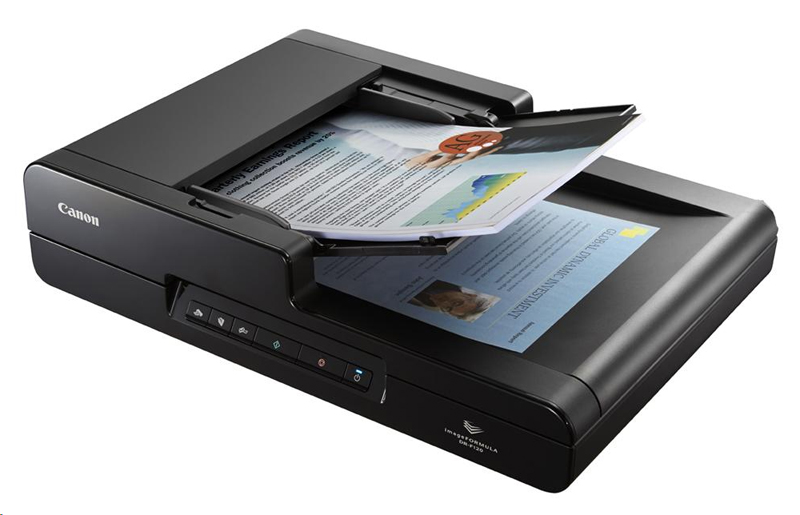
Если вам необходимо получить текст с бумажного носителя — потребуется сканер
При неимении сканера можно обойтись фотоаппаратом. В этом случае потребуется правильно выставить свет. На следующем этапе требуется использование специальных программ, которые позволят непосредственно распознать текст с jpg. Среди таких программ особое место занимает ABBYY FineReader, которая считается лидером на рынке. Она платная, но её качество соответствует стоимости.
Особенности процесса
В функционале программного обеспечения присутствует много функций, позволяющих работать с большинством шрифтов. Среди передовых возможностей присутствует способность распознать рукописный текст Word из jpg. Она имеет много преимуществ:
- выбор качества. Пользователь может сам остановить предпочтительное качество для сканирования. Лучше выбирать не ниже 300 DPI, чтобы программа затрагивала для обработки даже мелкие детали, и смогла работать с мелкими шрифтами.
- цветность. Необходимо, когда на изображении присутствуют таблицы или другая символика. В других же вариантах предпочтительно выбирать чёрно-белый режим, который уберёт смещения цветового диапазона с букв, сделав их чище. Цветной режим подойдёт для ярких картинок, где важно передать цвет текста.
- фотография. Если картинка выполнена снимком, программа повысит приоритет сканирования. Также можно непосредственно с ABBYY FineReader сфотографировать текст, чтобы распознать его в jpg. Правда, это сильно ухудшит качество, отчего финальный результат будет иметь много ошибок.
Среди аналогичных программ присутствуют также бесплатные сервисы. Среди них выделяется также Google Drive, которая доступная непосредственно в браузере. Работа с OCR Convert имеет среднее качество, поэтому подходит для тех, у кого изображение имеет высокое расширение и чёткие шрифты. Сервис i2OCR предлагает аналогичные услуги, только картинки можно ещё загрузить с URL-ссылки. Они имеют больше любительский формат, поэтому не рассматриваются для профессионального использования.
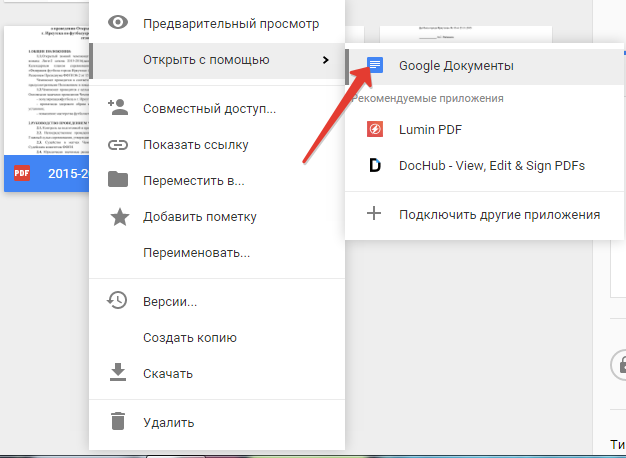
Открыв картинку через Google Документы, вы получите документ с уже распознанным текстом
Получить результат
После начала сканирования обычно проходит пару минут, чтобы получить результат. Этот показатель зависит от сложности и количества располагаемого текста. После старта работы, программы в автоматическом режиме будут выделять участки для проверки, и преобразовать их. После окончания процесса, можно повторно распознать jpg данные, или сосредоточиться на определённых участках документа.
Готовый результат экспортируется в файл Word. Полученный текст можно редактировать при наблюдении ошибок, или продолжить с ним дальнейшую работу. Распознать текст с jpg картинок не представляет труда, если правильно подготовить изображение. Этот процесс может существенно сэкономить время, в отличие от ручного перепечатывания информации.
Поскольку работа с распознаванием текста с картинки требует качественного исходника, нужно изначально найти изображение с высоким разрешением. Это ускорит сам процесс обработки данных, а также уменьшит общий объем ошибок.
как скопировать текст с фотографии в Word??
как скопировать текст с фотографии в ворд ?? вот например открыл фото. сфоткал страницу книги, закачал фото на комп. и как теперь можно этот текст с фото скопировать там в ворд например, через какую прогу?!
Лучший ответ
это тебе нужна прога распознаваня текста — самая распространенная ето finereader
Остальные ответы
отсканированный текст я открывала через Point,выделить все и вставить в Word
выделяешь, правой кнопкой нажимаешь, копировать, вставляешь на страницу word
фаня ридер тебе в помощь.
согласна я Мфт-уникальным лодырем. 3 минуты, если не меньше, в конце сохранить в ворде
https://youtu.be/GaN3gNFTWKI Ну очень подробная инструкция! ! и бесплатная!
без программ неа
Ваш браузер устарел
Мы постоянно добавляем новый функционал в основной интерфейс проекта. К сожалению, старые браузеры не в состоянии качественно работать с современными программными продуктами. Для корректной работы используйте последние версии браузеров Chrome, Mozilla Firefox, Opera, Microsoft Edge или установите браузер Atom.
Копирование и перевод текста с фотографий на iPhone или iPad
Вы можете использовать функцию «Сканер текста» для копирования текста на фотографиях или видео, перевода языков, звонков и многого другого.
Использование функции «Сканер текста» для получения информации с фотографий, видео и изображений
Функция «Сканер текста» распознает информацию на ваших фотографиях, видео и изображениях, которые вы найдете в Интернете. Это означает, что вы можете позвонить, отправить электронное письмо или посмотреть маршрут одним касанием. Кроме того, функцию «Сканер текста» можно применять в приложении «Камера», а также при использовании камеры в таких приложениях, как «Заметки» и «Напоминания». Наведите камеру на фотографию или изображение с текстом, затем нажмите кнопку «Сканер текста» . Чтобы включить функцию «Сканер текста» для всех поддерживаемых языков:
- Откройте приложение «Настройки».
- Выберите «Основные».
- Нажмите «Язык и регион», затем включите функцию «Сканер текста».
Для использования функции «Сканер текста» требуется iPhone XS, iPhone XR и более поздних моделей с ОС iOS 15 или более поздней версии.
Функция «Сканер текста» также доступна на iPad Pro (12,9 дюйма, 3-го поколения) и более поздних моделей, iPad Pro (11 дюймов, все модели), iPad Air (3-го поколения) и более поздних моделей, iPad (8-го поколения) и более поздних моделей и iPad mini (5-го поколения) и более поздних моделей с ОС iPadOS 15.1 или более поздней версии.
Чтобы использовать функцию «Сканер текста» для видео, требуется iOS 16 или более поздняя версия или iPadOS 16 или более поздняя версия.

Копирование текста с фотографии, видео или изображения
- Откройте приложение «Фото» и выберите фотографию или видео либо найдите изображение в Интернете.
- Нажмите и удерживайте слово и переместите точки захвата, чтобы скорректировать выбор. Если текст находится в видео, сначала приостановите видео.
- Нажмите «Скопировать». Чтобы выделить весь текст на фотографии, нажмите «Выбрать все».
После копирования текст можно вставить в другое приложение или поделиться им с кем-нибудь. Чтобы выделить весь текст на фотографии или изображении, выберите фотографию или изображение, затем нажмите кнопку «Сканер текста» в нижнем правом углу фотографии.
В iOS 16 и более поздних версиях вы также можете изолировать объект фотографии и скопировать ее или поделиться ею через такие приложения, как «Сообщения» или «Почта».


Совершение вызова или отправка электронного письма
- Откройте фотографию или видео либо выберите изображение в Интернете. Если текст находится в видео, сначала приостановите видео.
- Нажмите кнопку «Сканер текста» .
- Нажмите на номер телефона или адрес электронной почты, чтобы позвонить или отправить электронное письмо. В зависимости от фотографии, изображения или веб-сайта может отображаться вариант Make a FaceTime call (Совершить вызов FaceTime) или «Добавить в Контакты».
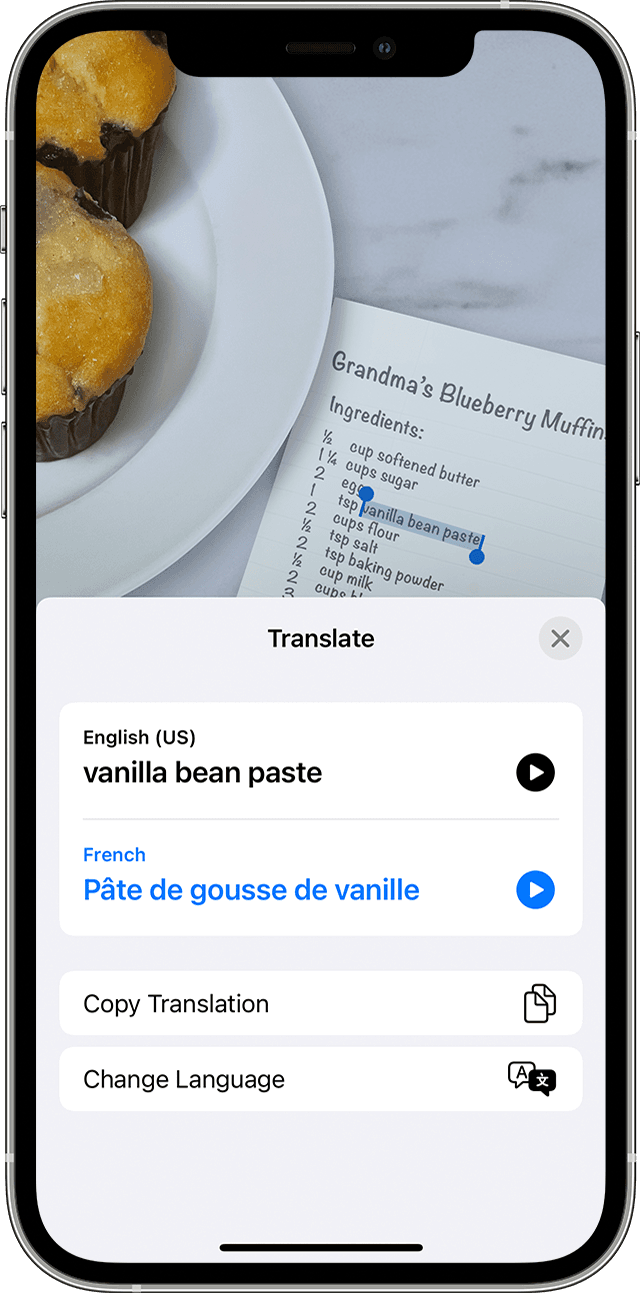
Перевод текста с фотографии, видео или изображения
- Откройте фотографию или видео либо выберите изображение в Интернете. Если текст находится в видео, сначала приостановите видео.
- Нажмите кнопку «Сканер текста» .
- Нажмите «Перевести». Возможно, потребуется нажать «Продолжить», затем выбрать язык для перевода или нажать «Сменить язык».
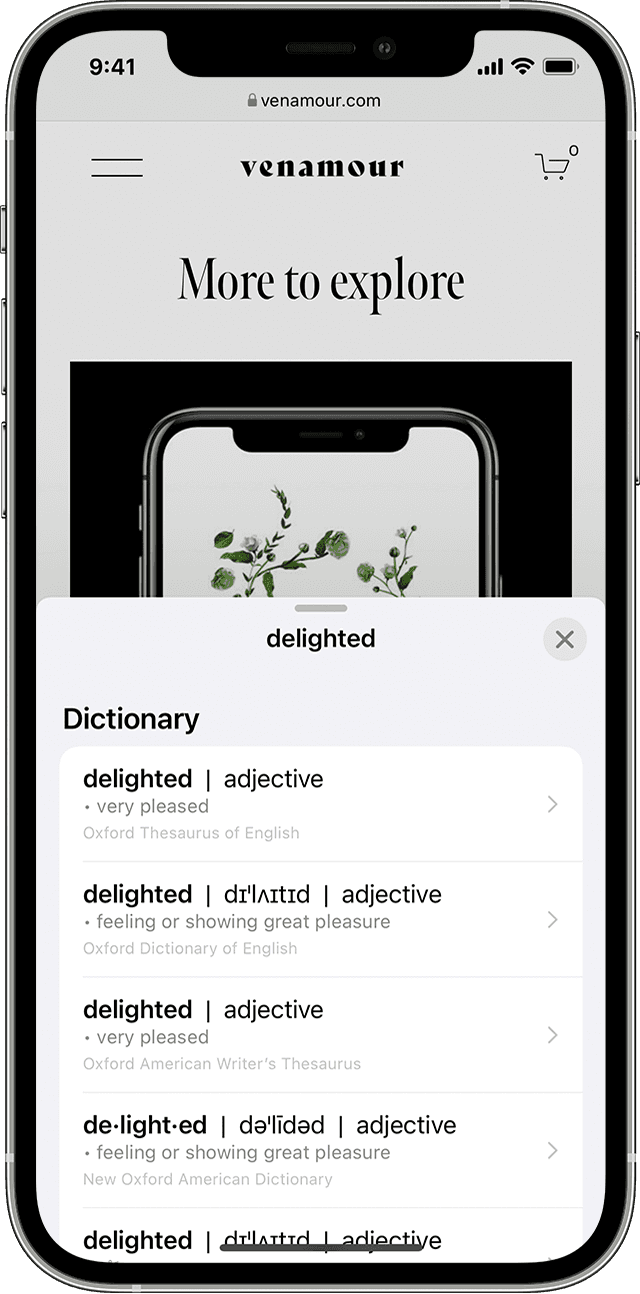
Поиск с помощью текста из изображений
- Откройте фотографию или видео либо выберите изображение в Интернете.
- Нажмите и удерживайте слово и переместите точки захвата, чтобы скорректировать выбор. Если текст находится в видео, сначала приостановите видео.
- Нажмите «Найти».
Если нажать «Найти» и выбрать только одно слово, появится словарь. Если выбрать несколько слов, отобразятся предложенные Siri веб-сайты и другие ресурсы по теме.
Похожие публикации:



